Observação
O acesso a essa página exige autorização. Você pode tentar entrar ou alterar diretórios.
O acesso a essa página exige autorização. Você pode tentar alterar os diretórios.
Nota
Pesquisa de IA do Azure está disponível por meio do portal Azure, APIs REST e SDKs do Azure. Ele também sustenta o IQ do Foundry, a camada de conhecimento gerenciado que transforma o conteúdo da empresa em bases de conhecimento reutilizáveis e com reconhecimento de permissão para agentes no portal do Microsoft Foundry.
Importante
Recursos, funcionalidades ou propriedades marcados como (versão prévia) não são cobertos por um contrato de nível de serviço (SLA), não são recomendados para cargas de trabalho de produção e podem mudar ou ser restringidos antes da disponibilidade geral. Os termos de visualização do Pesquisa de IA do Azure se aplicam a toda funcionalidade em visualização, seja autônoma ou parte de um recurso de disponibilidade geral.
Neste início rápido, use a recuperação agêntica no portal do Azure para criar uma experiência de pesquisa conversacional baseada em documentos indexados no Pesquisa de IA do Azure e em um modelo de linguagem grande (LLM) do Azure OpenAI no Foundry Models.
O portal orienta você pelo processo de criação dos seguintes objetos:
Uma fonte knowledge que faz referência a um contêiner no Armazenamento de Blobs do Azure. Quando você cria uma fonte de conhecimento de Blob, a Pesquisa de IA do Azure gera automaticamente um índice e outros objetos de pipeline para ingerir e enriquecer seu conteúdo para a recuperação por meio de agentes.
Uma base de dados de conhecimento que usa o planejamento de consulta baseado em LLM (versão prévia) para inferir a necessidade de informações subjacentes e executar subconsultas e síntese de resposta (versão prévia) para formular uma resposta de linguagem natural.
Posteriormente, você testa a base de dados de conhecimento enviando uma consulta complexa que exige informações de vários documentos e revisando a resposta sintetizada.
Importante
Alguns recursos de recuperação agêntica estão disponíveis para uso geral na API REST versão 2026-04-01 por meio de acesso programático. O portal Azure continua a usar 2026-08-01-preview para o conjunto de recursos completo. Se você criou anteriormente objetos de recuperação por meio de agentes no portal, esses objetos podem estar sujeitos a alterações significativas. Para obter diretrizes de migração, consulte Migrar o código de recuperação agêncico para a versão mais recente.
Pré-requisitos
Uma conta Azure com uma assinatura ativa. Crie uma conta gratuitamente.
Um serviço Pesquisa de IA do Azure, em qualquer região que forneça recuperação por meio de agentes. Este início rápido requer a camada Básica ou superior para suporte à identidade gerenciada.
Uma conta Armazenamento de Blobs do Azure.
Um recurso e projeto Microsoft Foundry. Quando você cria um projeto, o recurso é criado automaticamente.
Um modelo de inserção implantado em seu projeto para conversão de texto em vetor. Você pode usar qualquer
text-embeddingmodelo, comotext-embedding-3-large.Uma LLM implantada em seu projeto para planejamento de consultas e geração de respostas. Você pode usar qualquer LLM compatível com o portal.
LLMs com suporte
Embora a recuperação por meio de agentes seja compatível programaticamente com várias LLMs, atualmente, o portal dá suporte às seguintes LLMs:
gpt-4ogpt-4o-minigpt-5gpt-5-minigpt-5-nano
Configurar o acesso
Antes de começar, verifique se você tem permissões para acessar o conteúdo e as operações. Este início rápido usa Microsoft Entra ID para autenticação e acesso baseado em função para autorização. Você deve ser um Proprietário ou Administrador de Acesso do Usuário para atribuir funções. Se as funções não forem viáveis, use a autenticação baseada em chave .
Para configurar o acesso para este início rápido:
Entre no portal Azure.
Em seu serviço de Pesquisa de IA do Azure :
Atribua as seguintes funções à sua conta de usuário: Colaborador do Serviço de Pesquisa, Colaborador de Dados de Índice de Pesquisa e Leitor de Dados de Índice de Pesquisa.
Em sua conta de Armazenamento de Blobs do Azure, atribua Storage Blob Data Contributor à identidade gerenciada do serviço de pesquisa.
No recurso Microsoft Foundry, atribua Cognitive Services User à identidade gerenciada do serviço de pesquisa.
Importante
A recuperação agentic tem dois modelos de cobrança baseados em token:
- Faturamento da Pesquisa de IA do Azure para a recuperação por meio de agentes.
- Cobrança do OpenAI do Azure para planejamento de consultas e síntese de respostas.
Para obter mais informações, consulte Disponibilidade, limites e cobrança de região.
Preparar dados de exemplo
Este início rápido usa documentos JSON de exemplo do livro eletrônico Terra à Noite da NASA, mas você também pode usar seus próprios arquivos. Os documentos descrevem tópicos científicos gerais e imagens da Terra à noite, conforme observado do espaço.
Para preparar os dados de exemplo para este início rápido:
Acesse sua conta de Armazenamento do Azure no Azure portal.
No painel esquerdo, selecioneContêineres> de Dados.
Crie um contêiner chamado earth-at-night-data.
Carregue os documentos JSON sample para o contêiner.
Criar uma fonte de conhecimento
Uma fonte de dados de conhecimento é uma referência reutilizável aos dados de origem. Nesta seção, você criará uma fonte de conhecimento de blob, que dispara a criação de uma fonte de dados, um conjunto de habilidades, um índice e um indexador para automatizar a indexação e o enriquecimento de dados. Você examinará esses objetos em uma seção posterior.
Você também configura um vetorizador, que usa seu modelo de inserção implantado para converter texto em vetores e corresponder a documentos com base na similaridade semântica. O vetorizador, os campos de vetor e os vetores são adicionados ao índice gerado automaticamente.
Para criar a fonte de conhecimento para este início rápido:
Acesse o serviço de pesquisa no Azure portal.
No painel esquerdo, selecione Recuperação agentica>Fontes de conhecimento.
Selecione Adicionar fonte de conhecimento>Adicionar fonte de conhecimento.
Selecione Azure blob (indexado).
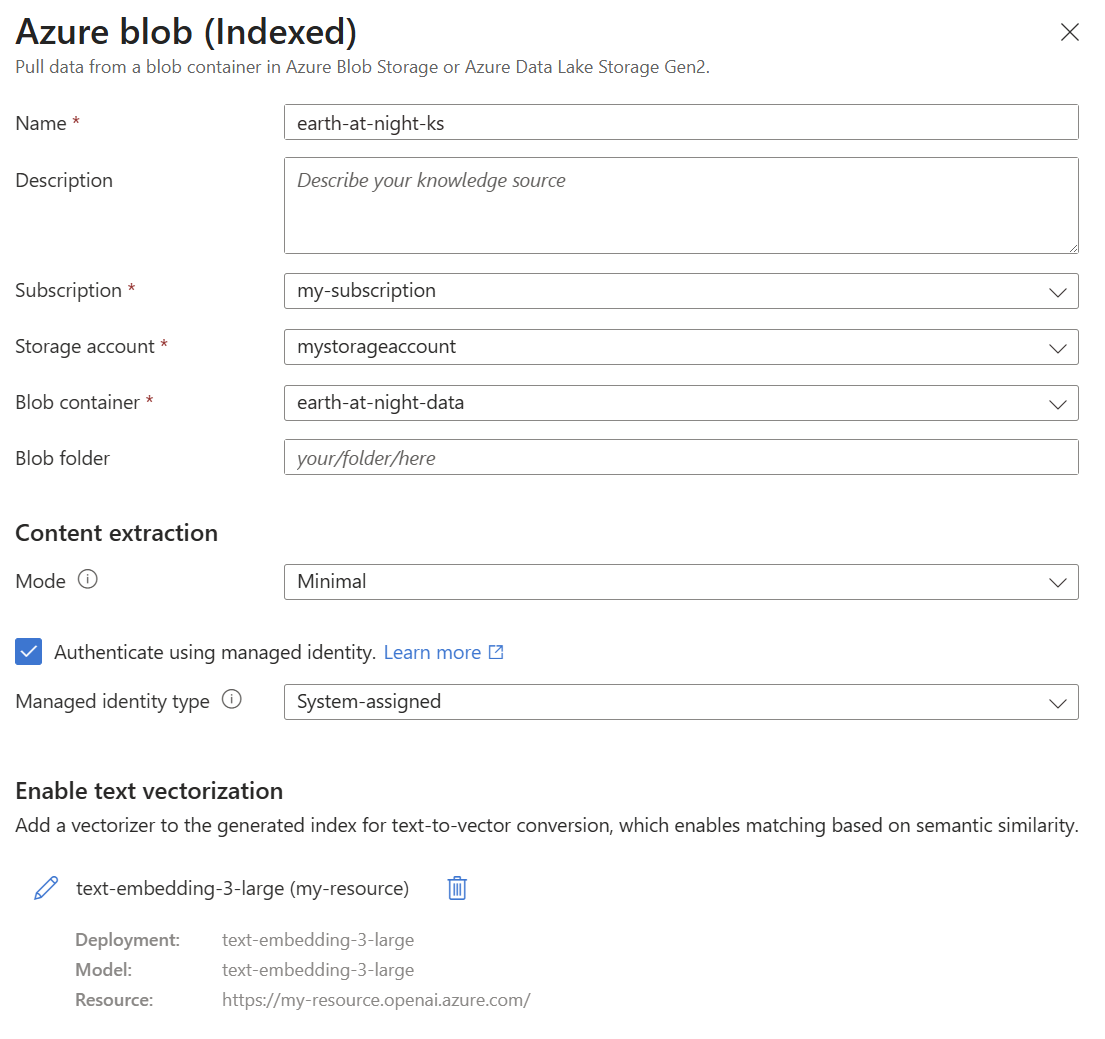
Insira earth-at-night-ks para o nome e selecione sua assinatura, conta de armazenamento e contêiner com os dados de exemplo.
Selecione a caixa de seleção Autenticar usando identidade gerenciada . Deixe o tipo de identidade como atribuído pelo sistema.
Em Habilitar vetorização de texto, selecione Adicionar vetor.
Selecione Microsoft Foundry como o tipo e selecione sua assinatura, projeto e implantação de modelo de incorporação.
Selecione a identidade atribuída pelo sistema para o tipo de autenticação.
Salve o vetorizador.
Crie a fonte de conhecimento.
Criar uma base de dados de conhecimento
Uma base de conhecimento usa sua fonte de conhecimento e o LLM implantado para orquestrar a recuperação por meio de agentes. Quando um usuário envia uma consulta complexa, o planejamento de consulta baseado em LLM (versão prévia) gera subconsultas enviadas simultaneamente à fonte de conhecimento. Pesquisa de IA do Azure classifica semanticamente os resultados para relevância e combina os melhores resultados em uma única resposta unificada.
O modo de saída determina como a base de dados de conhecimento formula respostas. Você pode usar dados extrativos para conteúdo verbatim ou síntese de resposta (versão prévia) para geração de respostas em linguagem natural. Por padrão, o portal usa a síntese de respostas.
Para criar a base de dados de conhecimento para este início rápido:
No painel esquerdo, selecione recuperação por meio de agentes>bases de conhecimento.
Selecione Adicionar base de conhecimento>Adicionar base de conhecimento.
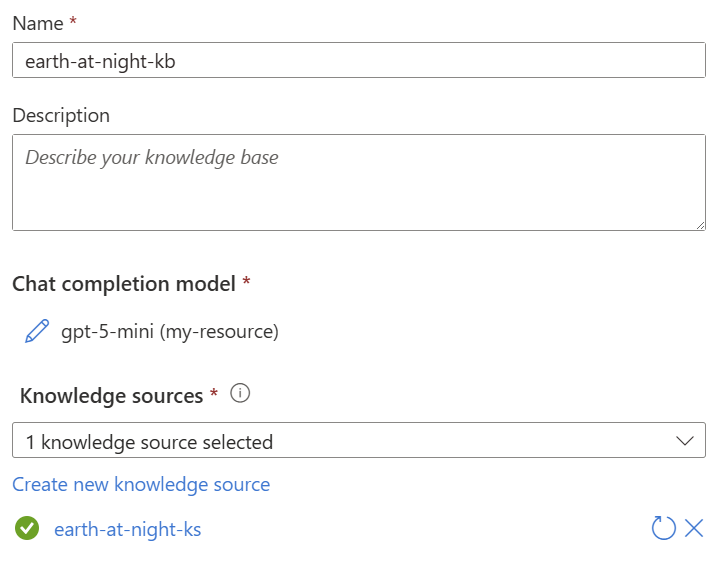
Insira earth-at-night-kb para o nome.
No modelo de conclusão do Chat, selecione Adicionar implantação de modelo.
Selecione Microsoft Foundry para o tipo e selecione sua assinatura, projeto e implantação de LLM.
Selecione a identidade atribuída pelo sistema para o tipo de autenticação.
Salve a implantação de modelo.
Em fontes de conhecimento, selecione terra-à-noite-ks.
Crie a base de dados de conhecimento.
Testar a recuperação por meio de agentes
O portal fornece um playground de chat em que você pode enviar retrieve solicitações para a base de dados de conhecimento. As respostas incluem referências às suas fontes de conhecimento e informações de depuração sobre o processo de recuperação.
Para consultar a base de dados de conhecimento:
Use a caixa de chat para enviar a consulta a seguir.
Why do suburban belts display larger December brightening than urban cores even though absolute light levels are higher downtown? Why is the Phoenix nighttime street grid is so sharply visible from space, whereas large stretches of the interstate between midwestern cities remain comparatively dim?Examine a resposta sintetizada e apoiada por citações, que deve ser semelhante ao exemplo a seguir.
Suburban belts show larger December brightening in satellite nighttime lights than urban cores mainly because of relative (percentage) change effects and differences in how light is used and distributed. Areas with lower baseline light (suburbs, residential streets) can increase lighting use or reflect more light in winter and so show a bigger percent change, while bright urban cores are already near sensor saturation so their relative increase is small. The retrieved material explains that brightest lights are generally the most urbanized but not necessarily the most populated, and that poor or low‑light areas can have large populations but low availability or use of electric lights; thus lower‑light suburbs can exhibit larger relative changes when seasonal lighting rises.Selecione o ícone de depuração para examinar o log de atividades, que deve ser semelhante ao JSON a seguir.
[
  {
    "type": "modelQueryPlanning",
    "id": 0,
    "inputTokens": 1518,
    "outputTokens": 284,
    "elapsedMs": 3001
  },
  {
    "type": "azureBlob",
    "id": 1,
    "knowledgeSourceName": "earth-at-night-ks",
    "queryTime": "2025-12-12T18:54:28.792Z",
    "count": 1,
    "elapsedMs": 456,
    "azureBlobArguments": {
      "search": "causes of December brightening in satellite nighttime lights suburban vs urban cores"
    }
  },
  {
    "type": "azureBlob",
    "id": 2,
    "knowledgeSourceName": "earth-at-night-ks",
    "queryTime": "2025-12-12T18:54:29.389Z",
    "count": 3,
    "elapsedMs": 596,
    "azureBlobArguments": {
      "search": "factors affecting seasonal variation in nighttime lights December winter brightening suburban belts urban cores"
    }
  },
  {
    "type": "azureBlob",
    "id": 3,
    "knowledgeSourceName": "earth-at-night-ks",
    "queryTime": "2025-12-12T18:54:29.862Z",
    "count": 6,
    "elapsedMs": 472,
    "azureBlobArguments": {
      "search": "why is Phoenix street grid highly visible at night from space compared to dim interstates in the Midwest reasons lighting patterns road lighting urban form"
    }
  },
  {
    "type": "agenticReasoning",
    "id": 4,
    "retrievalReasoningEffort": {
      "kind": "low"
    },
    "reasoningTokens": 111243
  },
  {
    "type": "modelAnswerSynthesis",
    "id": 5,
    "inputTokens": 7514,
    "outputTokens": 1058,
    "elapsedMs": 12334
  }
]
O log de atividades oferece informações sobre as etapas executadas durante a recuperação, incluindo planejamento e execução de consultas, classificação semântica e síntese de resposta. Para obter mais informações, consulte Examinar a matriz de atividades.
Examinar os objetos gerados
Pesquisa de IA do Azure gera automaticamente uma fonte de dados, um conjunto de habilidades, um índice e um indexador para cada fonte de conhecimento de blob. Esses objetos formam um pipeline de ponta a ponta para ingestão de dados, enriquecimento, agrupamento e vetorização. Você pode examinar esses objetos para saber como seus dados são processados para a recuperação por meio de agentes.
Para examinar os objetos gerados automaticamente:
No painel esquerdo, selecione Gerenciamento de pesquisa.
Verifique se há mensagens de êxito ou falha no indexador. Erros de conexão ou cota aparecem aqui.
Verifique a fonte de dados para verificar a conexão com o contêiner de armazenamento de blobs.
Verifique o conjunto de habilidades para ver como o seu conteúdo é agrupado e vetorizado usando seu modelo de incorporação.
Verifique o índice para ver como o conteúdo é indexado e exposto para recuperação, incluindo quais campos são pesquisáveis e filtrados e quais campos armazenam vetores para pesquisa de similaridade. Use o Gerenciador de Pesquisa para executar consultas no índice gerado.
Limpar recursos
Quando você trabalha em sua própria assinatura, é uma boa ideia concluir um projeto removendo os recursos de que não precisa mais. Recursos que permanecem em funcionamento podem custar dinheiro.
No portal Azure, selecione Todos recursos ou grupos Resource no painel esquerdo para localizar e gerenciar recursos. Você pode excluir recursos individualmente ou excluir o grupo de recursos para remover todos os recursos de uma só vez.
Você também pode excluir a fonte de conhecimento e a base de conhecimento em suas respectivas páginas no portal. Quando você exclui a fonte de conhecimento, o portal solicita que você exclua a fonte de dados, o conjunto de habilidades, o índice e o indexador associados.