Observação: Esta resposta foi traduzida automaticamente. Portanto, pode conter erros gramaticais ou expressões estranhas.
Prezado @Hudson Naves,
Bem-vindo ao Fórum Microsoft Q&A!
Obrigado pelo relatório detalhado e pelas capturas de tela. Reproduzi seus passos no meu Mac com o mesmo resultado: usar “Colar Especial > Objeto da Planilha do Microsoft Excel” insere o conteúdo do Excel no PowerPoint, mas as alterações no Excel não são atualizadas no PowerPoint. Também não existe a opção “Editar Links para Arquivos” no Mac para gerenciar esses links.
Isso acontece porque o PowerPoint para macOS não oferece suporte ao recurso “Colar Link” do Windows para intervalos do Excel (OLE). No Windows, você pode criar um link dinâmico que atualiza quando o Excel é alterado; no Mac, o objeto é incorporado (ou você pode vincular a pasta de trabalho inteira), mas o vínculo granular de intervalos e um gerenciador de links não estão disponíveis.
Você pode ver muitos usuários relatando esse problema (Observe que esses casos e meus testes foram feitos em inglês; por favor, use seu tradutor caso não compreenda o conteúdo):
No Mac, você não tem a opção ‘Colar Link’ como no Windows:
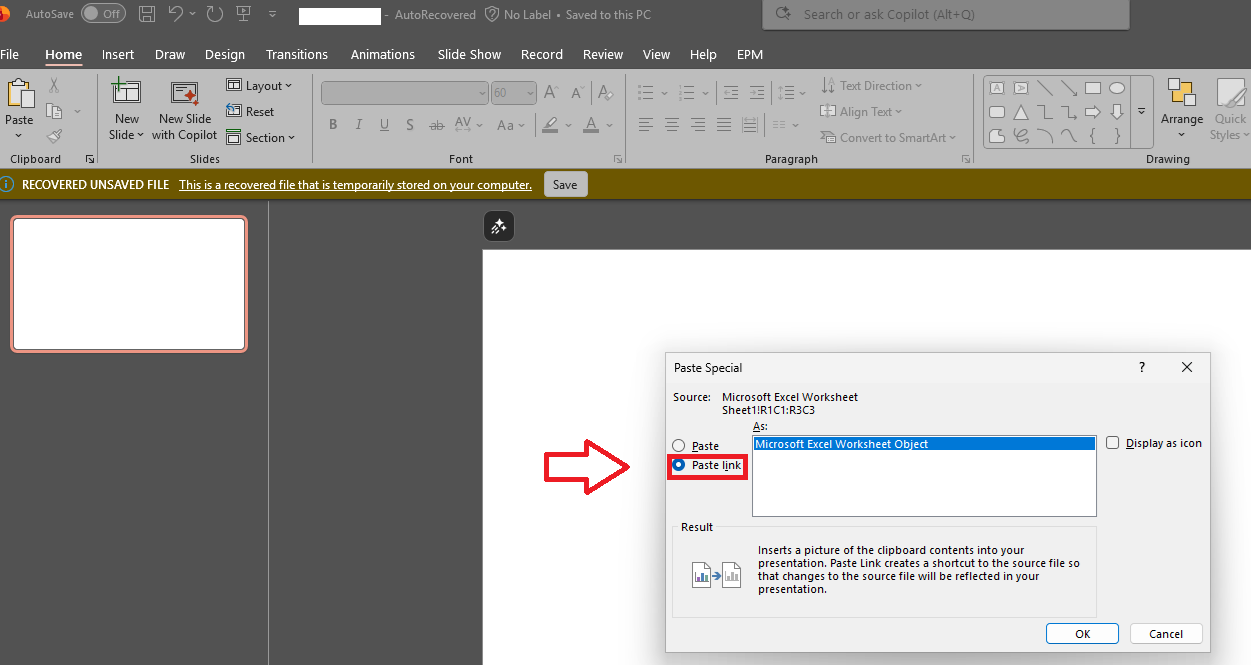
Portanto, gostaria de perguntar: você mudou recentemente do Windows para o Mac para esse fluxo de trabalho? Se sim, essa mudança explica por que algo que antes atualizava automaticamente agora parece estático.
Portanto, neste caso, aconselho que, se você precisa de atualizações automáticas, tente usar o PowerPoint no Windows para que esse recurso seja suportado.
Mas, se você precisa permanecer no Mac, pesquisei ao máximo e encontrei uma solução alternativa para você tentar:
- Copie os dados no seu Excel.
- No PowerPoint no Mac, vá em Inserir > Objeto > escolher a partir de Arquivo > Vincular.
Isso vincula a pasta de trabalho inteira e exibe apenas a primeira (ativa) planilha. Não há suporte para vincular a um intervalo específico e ainda falta um gerenciador de links.
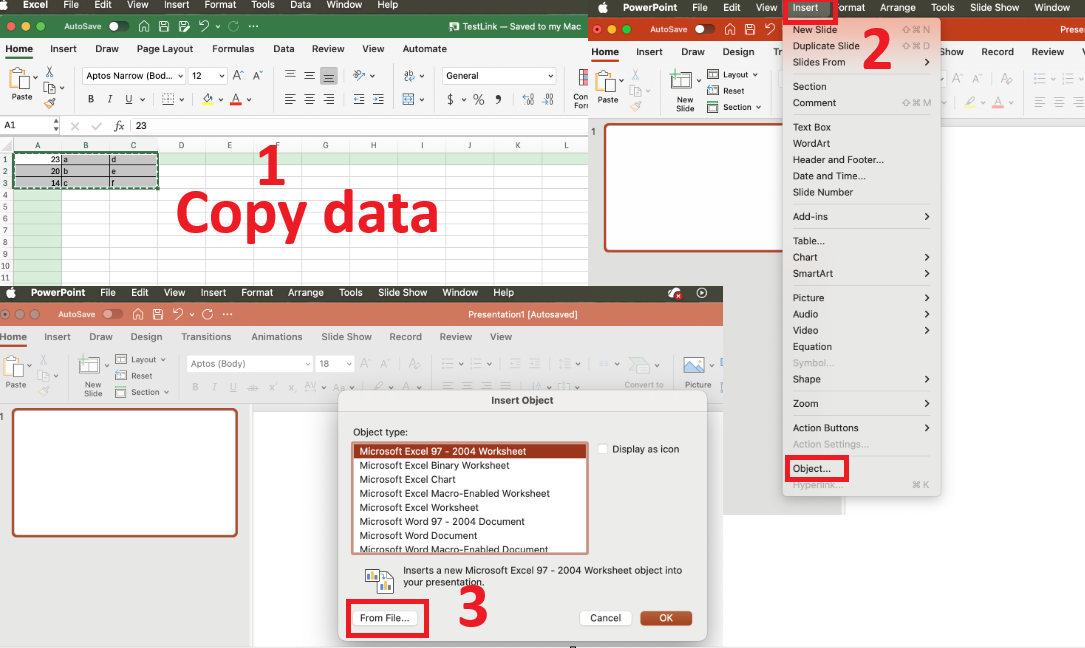
Você pode consultar mais detalhes neste link para dicas de Mac (Este link está em inglês, por favor use seu tradutor enquanto lê): Como vincular o Excel ao PowerPoint: Arquivo, Seção e Dados Brutos.
Observe que nosso suporte se limita a fornecer orientações com base na documentação oficial da Microsoft. Quaisquer recursos ou referências de terceiros compartilhados são destinados exclusivamente para fins informativos ou consultivos. A Microsoft não garante a precisão, confiabilidade ou disponibilidade contínua do conteúdo de terceiros e recomendamos exercer discrição ao consultar esses materiais.
No entanto, devo ser honesto: este recurso pode não ser compatível no macOS neste momento, e essa solução alternativa serve apenas para ajudar a mitigar o problema de alguma forma.
Como moderador do fórum, meu ambiente de teste é muito limitado, e esse erro está completamente fora do meu controle nessa função. Entendo que não é confortável e que você pode não ficar satisfeito com esse recurso no macOS. Além disso, encontrei muitos usuários discutindo esse problema em nosso fórum. Portanto, a melhor ação neste momento é enviar feedback diretamente à Microsoft.
Você pode fazer isso acessando o Portal de Feedback da Microsoft. Compartilhar sua experiência ajuda a Microsoft a priorizar melhorias de recursos nesse cenário. Depois de enviar seu feedback lá, outros usuários e eu podemos localizar sua postagem e votar nela, o que aumenta sua visibilidade e prioridade para a equipe de produto. E agradeço por você ter levantado essa questão. Sua ação pode ajudar outras pessoas em nossa comunidade que enfrentam a mesma preocupação.
Mais uma vez, obrigado pelo seu tempo e compreensão neste caso.
Se a resposta for útil, clique em “Aceitar Resposta” e, por favor, dê um voto positivo. Se você tiver perguntas adicionais sobre esta resposta, clique em “Comentar”.
Observação: Siga as etapas em nossa documentação para habilitar as notificações por e-mail caso queira receber a notificação relacionada a este tópico por e-mail.
' cx='32' cy='32' r='32' /%3E%3Ctext x='50%25' y='55%25' dominant-baseline='middle' text-anchor='middle' fill='%23FFF' %3EHN%3C/text%3E%3C/svg%3E)

' cx='32' cy='32' r='32' /%3E%3Ctext x='50%25' y='55%25' dominant-baseline='middle' text-anchor='middle' fill='%23FFF' %3EA%3C/text%3E%3C/svg%3E)