
Se o notebook é tão novo não reinstale o Sistema,. pode ser o FullHD. Tente atualizar os drivers.
Não há mais suporte para esse navegador.
Atualize o Microsoft Edge para aproveitar os recursos, o suporte técnico e as atualizações de segurança mais recentes.
' cx='32' cy='32' r='32' /%3E%3Ctext x='50%25' y='55%25' dominant-baseline='middle' text-anchor='middle' fill='%23FFF' %3EA%3C/text%3E%3C/svg%3E)
Bom dia,
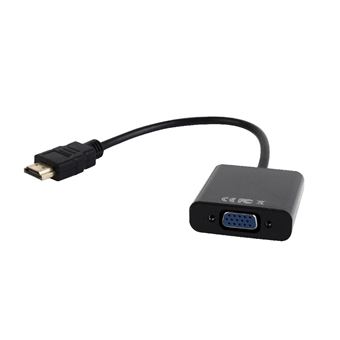
Possuo um Ideapad 330 (o modelo com i7-8550u e MX150) que adquiri hoje e um monitor LG Flatron W1942S, o monitor sendo apenas com entrada VGA e o notebook apenas HDMI, sempre utilizei esse monitor em outros notebooks que também não tinham a entrada VGA com um adaptador HDMI para VGA (Igual o da foto) e sempre utilizava SOMENTE o monitor, a tela do notebook ficava apagada, mas nesse notebook eu não estou conseguindo fazer isso, podem me dizer o porque? Só consigo usar a opção de duplicar e a de estender os vídeos, mas nunca "Utilizar somente o segundo monitor"...
Pode ser pelo fato do notebook ser 1920x1080 e o monitor 1440x900?
Já tentei deixar a resolução do notebook a mesma do monitor e depois colocar pra mostrar somente no monitor, mas em todo o caso dá "FORA DE ESCALA 67.3 kHz / 60Hz" o primeiro valor altera as vezes.
Já usei o Windows + P, já tentei diminuir a resolução dos dois monitores e depois tentar deixar só o monitor externo mas continua dando fora de escala...
Agadeço desde já!
Pergunta bloqueada. Essa pergunta foi migrada da Comunidade de Suporte da Microsoft. É possível votar se é útil, mas não é possível adicionar comentários ou respostas ou seguir a pergunta.

Se o notebook é tão novo não reinstale o Sistema,. pode ser o FullHD. Tente atualizar os drivers.
Está sim!!
Olá.
Verifica se a escala está igual a 60Khz em ambos.
lá,
Neste caso, será necessário que você inicie seu computador em Modo Seguro e verifique se consegue alterar a opção novamente.
- Reinicie o computador.
- Antes de ser exibida a tela de inicialização do Windows, pressione repetidamente a tecla F8.
- Selecione a opção Modo Seguro.
- Após o Windows iniciar, selecione a conta utilizada.
- Clique em SIM para continuar no modo seguro.
- Efetue a alteração novamente e reinicie o computador normalmente.
- Verifique se o erro persiste.
Se o erro persistir, você deverá reiniciar o computador m Modo Seguro novamente e siga os passos abaixo.
- Abra o Painel de controle.
- Clique no ícone Sistema.
- Clique na guia Hardware.
- Clique em <Gerenciador de Dispositivos>.
- Clique no sinal de Adição (+) em Adaptadores de Vídeo.
- Selecione a placa de vídeo.
- Clique na guia Drivers.
- Clique em Desinstalar.
Após desinstalar, reinicie o computador e verifique se o erro persiste.
Créditos: Bruno Lucas
Olá, as opções não funcionaram... Continua funcionando somente os dois juntos ou somente a tela do notebook, o monitor sozinho não dá.
lá,
Neste caso, será necessário que você inicie seu computador em Modo Seguro e verifique se consegue alterar a opção novamente.
Se o erro persistir, você deverá reiniciar o computador m Modo Seguro novamente e siga os passos abaixo.
Após desinstalar, reinicie o computador e verifique se o erro persiste.
Créditos: Bruno Lucas