Processo System(ntoskrnl.exe) consumindo muita CPU

Anônima
2018-11-10T17:26:25+00:00

Recentemente comprei um SSD kingston a400 480gb, instalei o Windows 10 pelo UEFI, apos isso utilizei o programa DrivePack para baixar drive e atualizar como baixar os drives do site da dell. Mesmo com todas drive instalado a minha CPU ficar acima de 20% com processo System.

Windows para casa | Windows 10 | Falhas de desempenho e do sistema

Pergunta bloqueada. Essa pergunta foi migrada da Comunidade de Suporte da Microsoft. É possível votar se é útil, mas não é possível adicionar comentários ou respostas ou seguir a pergunta.

0 comentários Sem comentários
Resposta aceita pelo autor da pergunta
Anônima
2018-11-23T21:25:36+00:00

Thiago, acredito que o Caddy que está ocasionando esse problema. Geralmente existe uma chave alternativa no Caddy como na imagem abaixo, alterne para as três posições disponíveis e teste uma a uma:

Imagem da Internet

Imagem da Internet

Segundo as especificações desse produto, para dispositivos Dell, é necessário alternar conforme abaixo: 

Imagem da Internet

Dica: é possível que essa pinagem esteja em outro local.

Deu certo? 

Se a resposta ajudou de alguma forma, por favor, clique em Sim na pergunta Isso resolveu o problema? Caso contrário, por favor, poste novamente.

Espero ter ajudado, até mais!
Esta resposta foi útil?

7 pessoas acharam esta resposta útil.
0 comentários Sem comentários

31 respostas adicionais

Classificar por: Mais útil
  1. Anônima
    2018-11-14T00:05:26+00:00

    Como solicitado, aqui estão as informações

    Esta resposta foi útil?

    0 comentários Sem comentários
  2. Anônima
    2018-11-13T22:52:40+00:00

    Olá ThiagoFelipe94, tudo bem? 

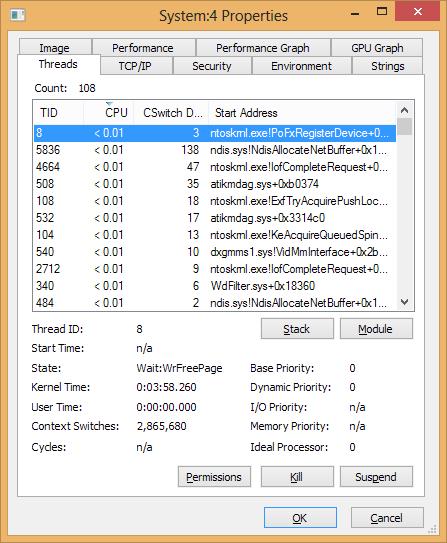
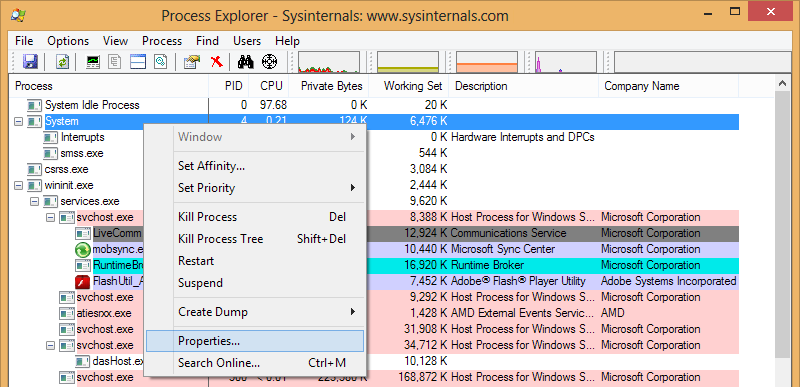
    Dando continuidade a sua questão, vamos verificar qual é a aplicação que está utilizando o processo System do Windows 10. Para isso, peço que baixe o Process Explorer v16.21. 

    1. Após baixar, clique com o botão direito do mouse sobre a aplicação e selecione Executar como Administrador;

    2. Localize o processo System, em seguida expanda o item e nos envie um print;

    3. Em seguida clique com o botão direito e vá em Propriedades(Properties);

    4. Após localize a aba Threads, dê um clique em CPU para ficar em ordem decrescente e nos envie o print dessa tela para uma analise.

    Dica: maximize a tela para que possamos  visualizar todas as informações.

    No aguardo. Estamos à disposição.

    Até mais!

    Esta resposta foi útil?

    0 comentários Sem comentários
  3. Anônima
    2018-11-11T15:24:17+00:00

    Executei todos os passo que ele recomendou e não funcionou

    Esta resposta foi útil?

    0 comentários Sem comentários
  4. Anônima
    2018-11-11T14:37:14+00:00

    Olá ThiagoFelipe94, tudo bem?

    Bem-vindo à Comunidade da Microsoft.

    Em relação ao alto consuma de CPU, sugiro que execute os procedimento do moderador Gregori_Martins da thread abaixo:

    https://answers.microsoft.com/pt-br/windows/forum/windows_10-other_settings-winpc/processo-system-com-alto-consumo-de-cpu-no-windows/500d388b-441c-4cc9-b10d-9be88a641093

    Caso o comportamento persista, por favor, poste aqui novamente. Estamos à disposição.

    Se isso responder à sua pergunta, indique "Sim",  para que outros possam se beneficiar. Responda a nossa breve pesquisa para nos informar se sua experiência de suporte foi ótima ou como podemos melhorar. 😉

    Até mais!

    Esta resposta foi útil?

    0 comentários Sem comentários