Olá risekz, tudo bem?
Agradecemos por detalhar todos os erros que se apresentam em seu dispositivo. Analisando o cenário do seu dispositivo, é possível que o sistema esteja comprometido. Siga os procedimentos abaixo pois poderão sanar a sua questão, e assim responda com o resultado.
No término de cada etapa, verifique se o comportamento persiste.
Método 1
Definindo serviços relacionados a loja como início automático.
- Na telaIniciar digite CMD para abrir a lista de opções noPesquisar;
- Clique com o botão direito do Mouse sobre a opçãoPrompt de Comando;
- Clique na opção Executar como Administrador;
- Em seguida, cole os comando abaixo e após pressione Enter.
- sc config wuauserv start= auto [Enter]
- sc config bits start= auto [Enter]
- sc config Cryptsvc start= auto [Enter]
- sc config TrustedInstaller start= auto [Enter]
**4.**Reinicie o sistema, e faça testes.
Método 2
Reset o aplicativo Loja do Windows 10.
- Na telaIniciar digite CMD para abrir a lista de opções noPesquisar;
- Clique com o botão direito do Mouse sobre a opçãoPrompt de Comando;
- Clique na opção Executar como Administrador;
- Em seguida, cole os comando abaixo e após pressione Enter.
Método 3
Redefina a sua conexão com a Internet.
1. Pressione as teclas Windows+I, clique em Rede e Internet;
**2.**Clique em Status e selecione Reinicialização da Rede;
3.Clique emReiniciar agora.
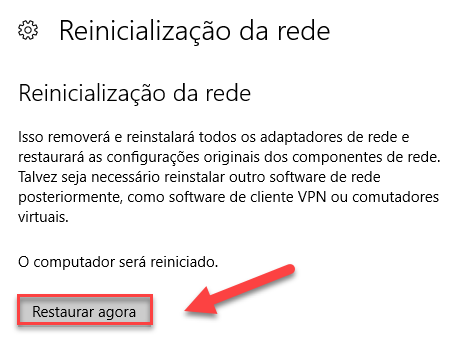
Se o comportamento persistir, faça o processo de redefinição de rede manual:
- Na telaIniciar digite CMD para abrir a lista de opções noPesquisar;
- Clique com o botão direito do Mouse sobre a opçãoPrompt de Comando;
- Clique na opção Executar como Administrador;
- Em seguida, cole os comando abaixo e após pressione Enter.
- ipconfig /release [Enter]
- ipconfig /renew [Enter]
- ipconfig /flushdns [Enter]
- Netsh winsock reset [Enter]
- net localgroup administradores localservice /add [Enter]
- fsutil resource setautoreset true C:\ [Enter]
- netsh int ip reset resetlog.txt [Enter]
- netsh winsock reset all [Enter]
- netsh int 6to4 reset all [Enter]
- Netsh int ip reset all [Enter]
- netsh int ipv4 reset all [Enter]
- netsh int ipv6 reset all [Enter]
- netsh int httpstunnel reset all [Enter]
- netsh int isatap reset all [Enter]
- netsh int portproxy reset all [Enter]
- netsh int tcp reset all [Enter]
- netsh int teredo reset all [Enter]
- Netsh int ip reset [Enter]
- Netsh winsock reset [Enter]
**4.**Reinicie o sistema e faça testes.
Método 4
Efetue uma inicialização limpa do sistema.
1. Pressione as teclas Windows+R para abrir o Menu Executar;
2. No Menu Executar digite Msconfig e clique em Ok;
- Na guia
Geral clique em Inicialização Normal;
4. Clique na aba Serviços
e selecione Ativar tudo;
5. Habilite a opção Ocultar todos os serviços Microsoft e clique em Desativar tudo;
- Clique em
Aplicar > Ok.
Desativando serviços de terceiros no Gerenciador de Tarefas.
1. Pressione as teclas
CTRL+SHIFT+ESC e clique em Mais detalhes;
- Clique na guia
Inicializar e desative todos os programas manualmente;
- Feche o Gerenciador de Tarefas.
NOTA: Este procedimento desabilita todos serviços e programas de terceiros. Você pode posteriormente, se o problema for solucionado desta forma, habilitar os programas e serviços que serão inicializados
com o Windows, seletivamente, ao invés de manter todos desativados. Se o problema voltar após ativação da inicialização de um serviço ou programa em especifico, o problema está exatamente na inicialização deste software e é recomendável removê-lo.
Método 5
Apague os arquivos temporários.
1. Pressione as teclas Windows+R para abrir o Menu Executar;
2. No Menu Executar digite CleanMgr e clique em Ok;
2. Clique em Limpar Arquivos do Sistema;
3. Selecione a unidade em que o sistema está instalado;
4. Habilite todas as opções e clique em Ok;
5. Aguarde a conclusão e reinicie o sistema.
Método 6
Crie um novo usuário.
Para criar uma nova conta siga os passos abaixo:
- Na telaIniciar digite CMD para abrir a lista de opções noPesquisar;
- Clique com o botão direito do Mouse sobre a opçãoPrompt de Comando;
- Clique na opção Executar como Administrador;
- Em seguida, cole os comando abaixo e após pressione Enter.
- Net user nomedeusuário /add [Enter]
- Net localgroup administradores nomedeusuário /add [Enter] (Se apresentar erros, cole o próximo comando).
- Net localgroup administrators nomedeusuário /add [Enter]
4. Pressione as teclas Windows+L, efetue o login no novo usuário.
Observação: Se o comportamento não ocorrer neste usuário você poderá migrar os seus dados do outro usuário para este. Para
migrar seus dados ao novo usuário, pressione as teclas Windows+R, digite %systemdrive%\users, procure seu usuário anterior e cole seus documentos no
novo perfil.
Método 7
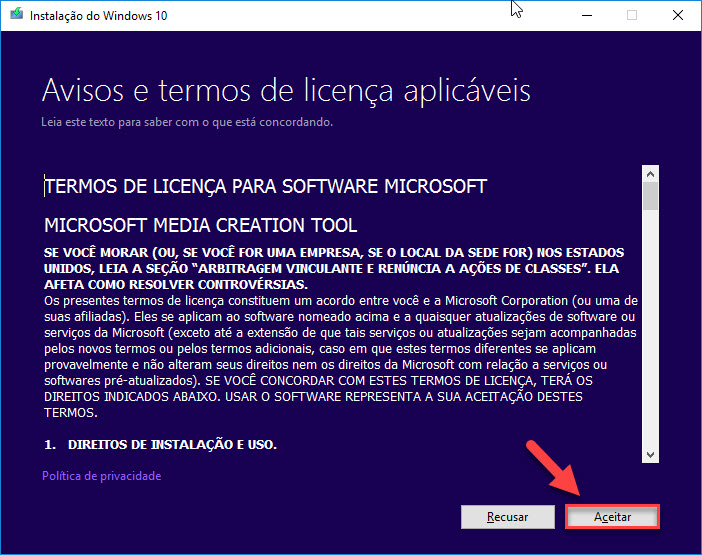
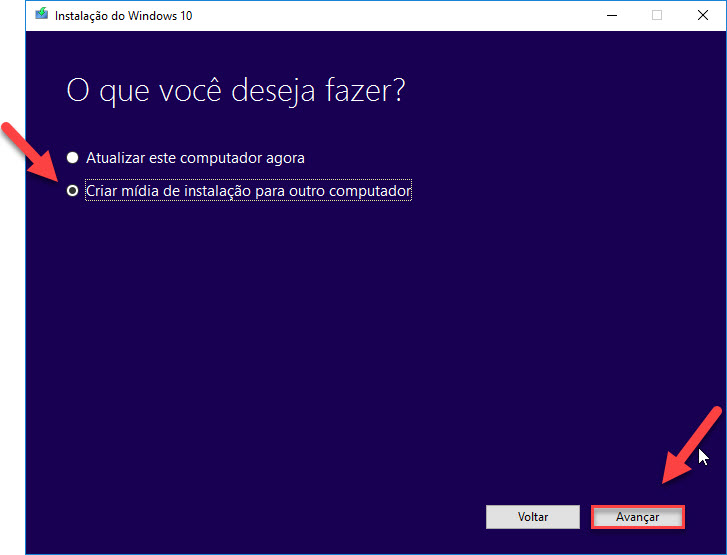
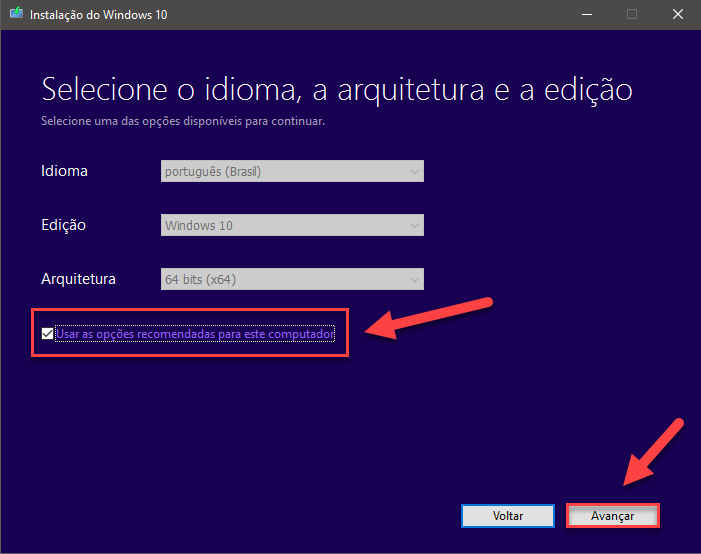
Utilize o link: http://go.microsoft.com/fwlink/?LinkId=691209. Após concluir o download aceite os Termos de Licenciamento, clique
na opção Criar mídia de Instalação para outro computador, mantenha a opção Usar as opções recomendadas para este computador habilitada, clique em Avançare selecione Arquivo ISO, clique emAvançare o download será iniciado.
Observação: Esse método mantém as configurações, arquivos e programas instalados.
Mesmo que mantenha suas informações, aconselhamos que faça um backup de seus arquivos em um dispositivo móvel pois pode ocorrer algo como interrupção da atualização, falta de energia,
queda de sinal da internet, entre outros.
Passos detalhados abaixo:
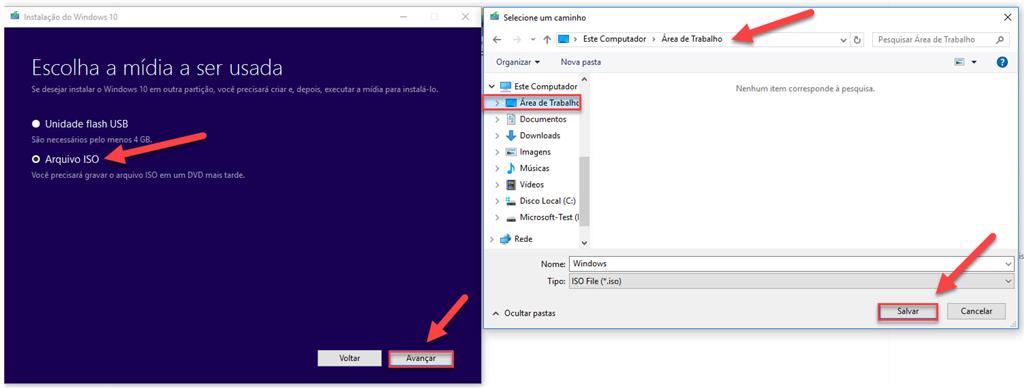
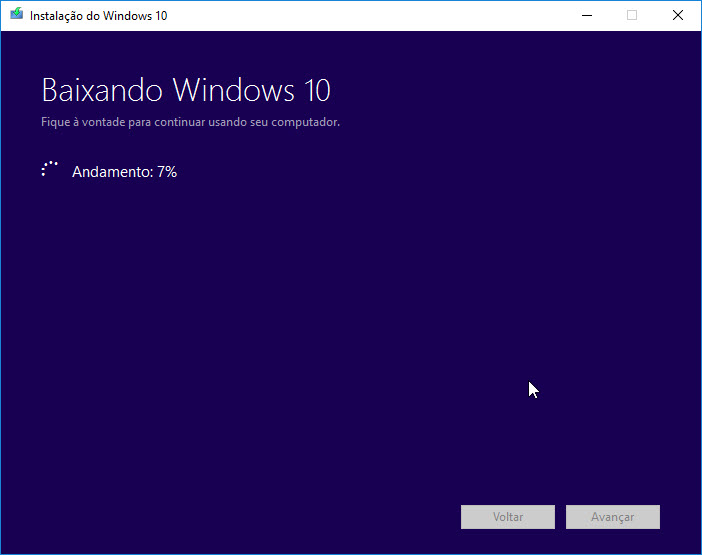
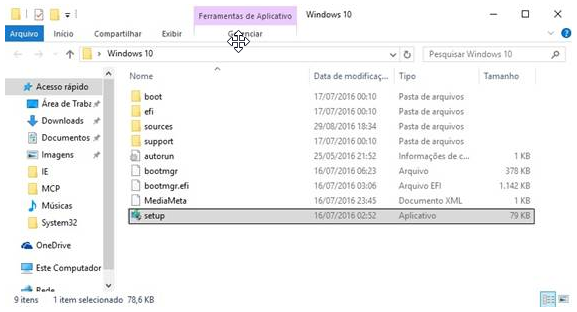
Com o download do Windows 10 concluído, abra o arquivo (.iso) e execute Setup;
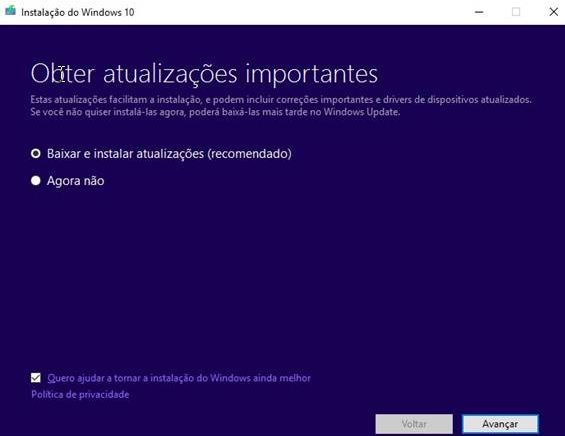
Habilite a opção Agora Não, desabilite a opção Quero ajudar a tornar a Instalação do Windows ainda melhor e clique em Avançar;
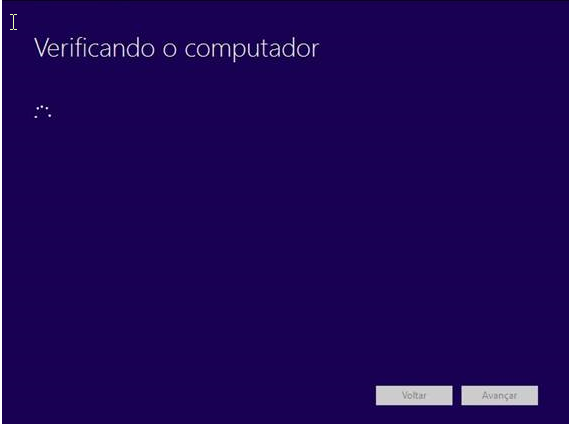
Irá apresentar os passos - Verificando o Computador;
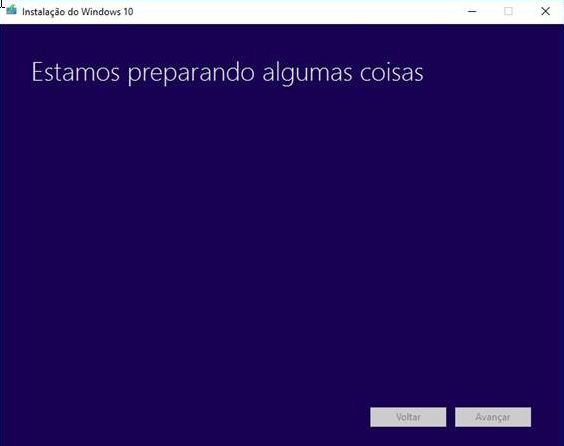
Estamos preparando algumas coisas;
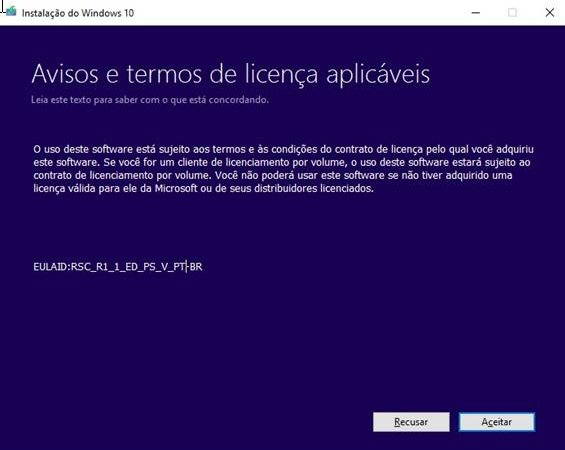
Aceite os termos de licença aplicáveis e clique em Avançar;
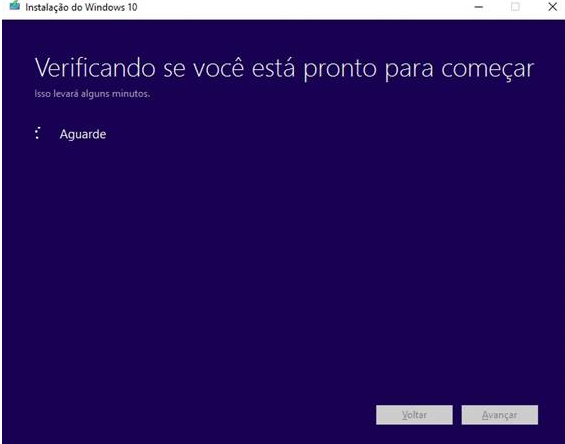
Irá apresentar Verificando se você está pronto para Começar;
Ao apresentar que está Pronto para Instalar;
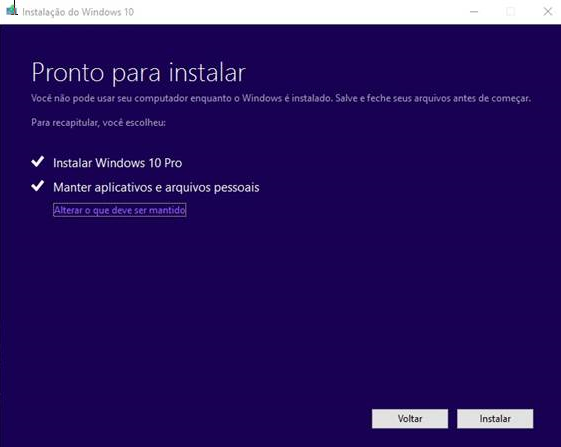
Clique em Instalar;
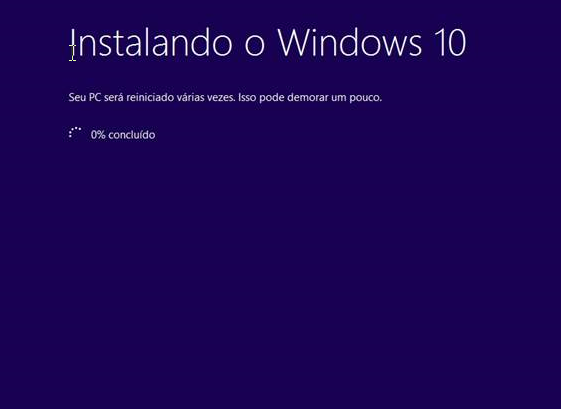
Aguarde o percentual até 100%, durante o processo, o sistema será reiniciado várias vezes, até um momento em que disponibilizará a tela de bloqueio novamente.
Espero ter ajudado, se essa informação foi útil, marque-a como resposta.
Se esses passos lhe ajudaram, por gentileza clique em "Resolvi meu problema", outras pessoas podem estar com a mesma dificuldade, e assim poderá ajudá-las.
Até mais!
' cx='32' cy='32' r='32' /%3E%3Ctext x='50%25' y='55%25' dominant-baseline='middle' text-anchor='middle' fill='%23FFF' %3EA%3C/text%3E%3C/svg%3E)
