Eu não consigo acessar nada mesmo com a internet funcionando

Anônima
2015-09-16T00:21:36+00:00

Boa noite, bem o meu problema é o seguinte:

Faz 2 dias que minha internet se estabilizou até então tudo bem, mas, eu não consigo acessar o google chrome que ele diz que tem um problema de conexão, e o único navegador ao qual eu consigo acessar a internet é o Edge, o meu Skype fica tentando reconexão direto, (sendo que ontem estava funcionando até um certo momento, e esses vírus ou malware fica sempre abrindo abas ao qual eu não pedi para abrir por exemplo , ontem enquanto eu jogava um jogo instalado "LOL" o google chrome abria e expandia muitas abas de anuncio sem a minha autorização e mesmo finalizando o processo, ele reabria e já no Edge eu entro em um site específico e ele as vezes sai da página e abre uma pagina de anúncios ao qual eu não posso voltar para a página anterior ), além de todos os antivírus que eu tento baixar , ele dá erro na conexão sendo que ela está funcionando e não finaliza a instalação (já me sujeitei a baixar Avast , avg , baidu e tentei baixar o navegador Firefox mas nenhum eu consigo êxito) . Acredito eu que seja vírus neste momento estou com 2 app de remoção de malware ou vírus (um é da Microsoft e o outro é da Sophos e estão vasculhando mas até agr não encontraram nada) .

Informação:

Windows : 10

Tipo de Sistema: 64x bits

Internet: Net virtua

Me ajudem pf T.T

Windows para casa | Windows 10 | Segurança e privacidade

Pergunta bloqueada. Essa pergunta foi migrada da Comunidade de Suporte da Microsoft. É possível votar se é útil, mas não é possível adicionar comentários ou respostas ou seguir a pergunta.

0 comentários Sem comentários
Resposta aceita pelo autor da pergunta
Anônima
2015-09-22T11:19:46+00:00

Você usou só a verificação de ameaças, que não é tão completa como a que é mostrada no tutorial que te passei. Siga as dicas abaixo para fazer a limpeza completa:

Como executar uma verificação personalizada com o Malwarebytes:

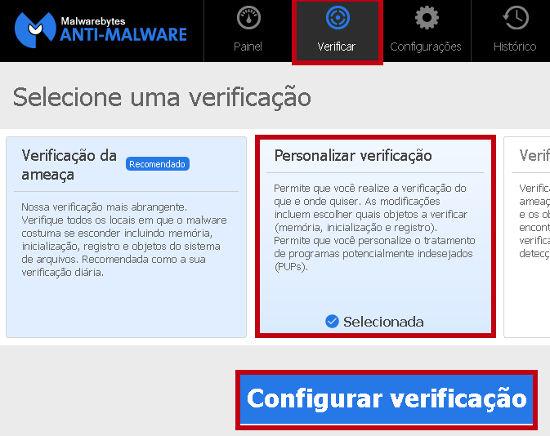
  • Abra o Malwarebytes > Clique em Verificar > clique em Personalizar verificação > Clique em Configurar verificação:
Expandir esta imagem

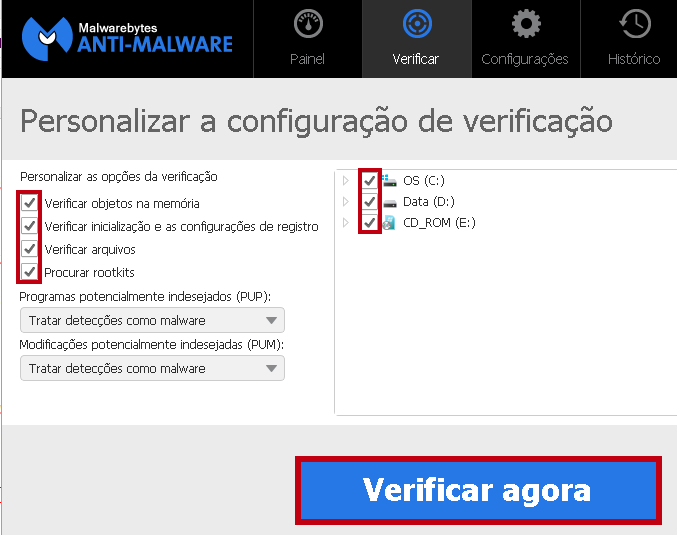
Surgirá mais esta tela abaixo na qual você marcará todas as caixinhas do lado direito da tela para que todas as áreas de seu PC e mídias removíveis ligadas a ele possam ser escaneadas. E do lado esquerdo da tela deixe marcadas todas estas opções:

Verificar objetos na memória Verificar inicialização e as configurações de registroVerificar arquivosProcurar rootkits

Quanto ao restante, deixe da forma já pré-configurada pelo Malwarebytes. 

Depois disto clique no botão Verificar Agora como mostra a imagem abaixo:
Expandir esta imagem

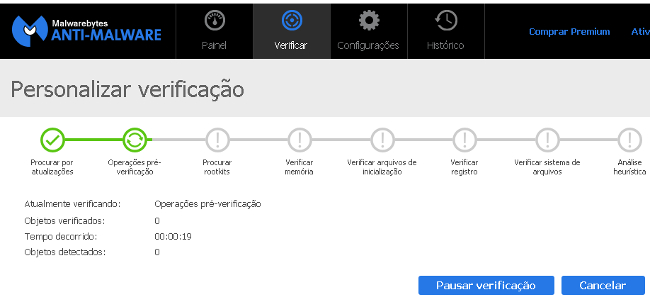
Aguarde enquanto o escaneamento é realizado. Ele demora de acordo com a quantidade de arquivos que você possua em seu computador:
Expandir esta imagem

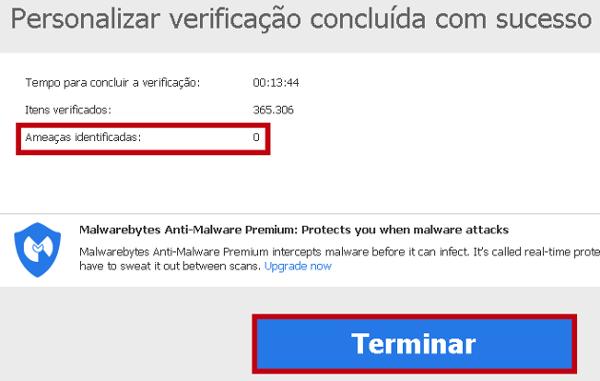
Assim que a verificação terminar, aparecerá a frase Personalizar verificação completada com sucesso. Caso seu PC esteja seguro e sem ameaças, uma mensagem parecida com esta abaixo aparecerá informando que "Ameaças Identificadas: 0" (Ou seja: Nenhum ítem malicioso foi detectado). Neste caso tudo está certo, seu computador está normal e você clicará no botão Terminar:
Expandir esta imagem

Caso seja detectada alguma ameaça em seu PC surgirá uma mensagem como esta abaixo próximo ao relógio do Windows com a frase Verificação Terminada - Malware Detectado na qual você clicará nela:
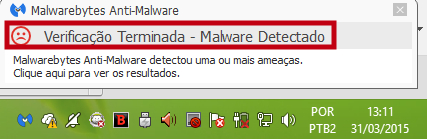
Neste momento aparecerá quais os malwares e itens potencialmente indesejáveis que foram detectados e os locais onde eles se encontram. Para remover a infecção, deixe todas as caixinhas marcadas em todos os itens que queira remover e clique no botão Remover Selecionadas, como mostra esta imagem:
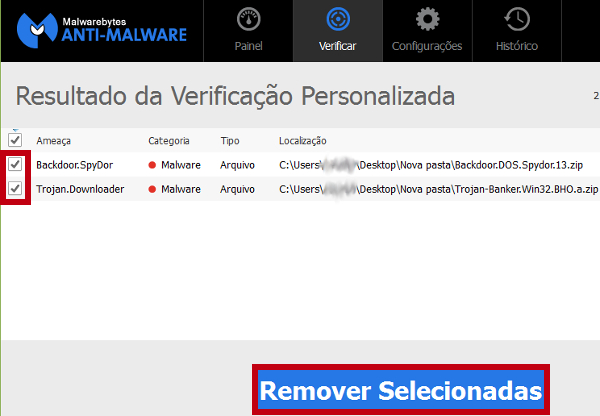
Expandir esta imagem

Surgirá então uma outra tela parecida com esta abaixo informando que as ameaças foram enviadas à quarentena, na qual você clicará no botão Terminar:
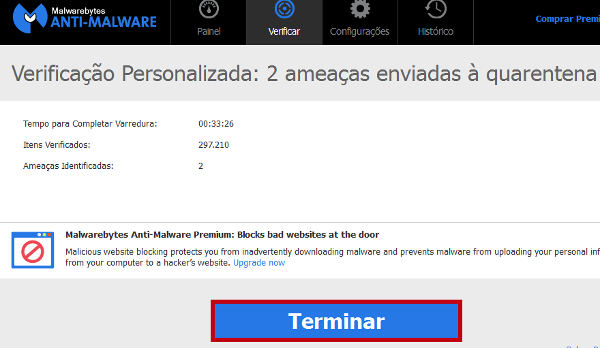
Alguns malwares são rebeldes e podem necessitar de uma reinicialização do PC para que sejam removidos. Caso isto seja solicitado pelo Malwarebytes, aceite esta reinicialização pelo Malwarebytes.

Depois disto é só postar o novo Registro de Verificação que o Malwarebytes irá criar em sua próxima resposta:
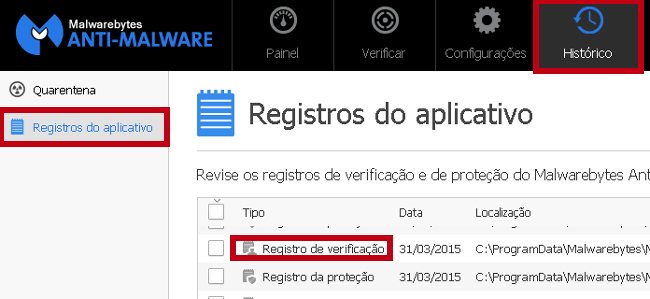
Expandir esta imagem

Esta resposta foi útil?

0 comentários Sem comentários

37 respostas adicionais

Classificar por: Mais Novo
  1. Anônima
    2015-10-03T21:55:24+00:00

    Ainda n foi resolvido T.T

    Esta resposta foi útil?

    0 comentários Sem comentários
  2. Anônima
    2015-10-03T21:45:16+00:00

    Como está o PC? Os problemas foram resolvidos ou você acha que precisamos continuar com as limpezas?

    Esta resposta foi útil?

    0 comentários Sem comentários
  3. Anônima
    2015-10-03T21:20:47+00:00

    Esta resposta foi útil?

    0 comentários Sem comentários
  4. Anônima
    2015-10-03T20:36:22+00:00

    Desative temporariamente seu antivírus para evitar conflitos.

    * Acesse este link abaixo e clique no primeiro botão da esquerda que é o botão Download Zoek.exe:

    http://www.hijackthis.nl/smeenk/

    Salve-o no Desktop (Área de Trabalho).

     Para executá-lo corretamente siga as dicas deste tutorial:

    **Exclua adwares e outras ameaças de seu PC e browsers com o aplicativo Zoek**

    * Assim que ele concluir a limpeza dos problemas acesse o log (relatório) do Zoek que estará em C:*zoek-results.txt* e copie todo seu conteúdo e poste em sua próxima resposta.

    Esta resposta foi útil?

    0 comentários Sem comentários