Não consigo remover o Hijack - possiblehostsfilehijack apesar de já ter escaneado o computador através de vários programas

Anônima
2015-09-25T22:56:21+00:00

Todas as vezes que ligo o computador, o Windows Defender detecta um malware e me dá a seguinte informação:

Itens detectados: settingsmodifier:win32/possiblehostsfilehijack

Todas as vezes eu dou o comando para limpar o computador e mando remover o arquivo.

Hoje já escanei o computador através dos programas Advanced System Protect, Malwarebytes, Supeantispyware, a ferramenta do Windows Malicious Software Removal tool e....muita coisa foi encontra e removida…menos esse hijack.

Já alterei o arquivo hosts manualmente como é indicado pelo próprio site da Microsoft e também nada resolveu.

O que mais posso fazer????

Windows para casa | Versões anteriores do Windows | Segurança e privacidade

Pergunta bloqueada. Essa pergunta foi migrada da Comunidade de Suporte da Microsoft. É possível votar se é útil, mas não é possível adicionar comentários ou respostas ou seguir a pergunta.

0 comentários Sem comentários
Resposta aceita pelo autor da pergunta
Anônima
2015-09-30T18:23:44+00:00

Valeu, agora está certo.

Baixe o programa Junkware Removal Tool no link abaixo:

http://thisisudax.org/downloads/JRT.exe

Para executar corretamente o programa acima é só seguir as dicas deste tutorial:

**Tutorial do Junkware Removal Tool**

* Na sua próxima resposta poste o log (relatório) do Junkware Removal Tool que estará salvo em sua área de trabalho com o nome de JRT.txt 

Ficamos na espera.

Esta resposta foi útil?

1 pessoa achou esta resposta útil.
0 comentários Sem comentários

35 respostas adicionais

Classificar por: Mais útil
  1. Anônima
    2015-10-09T02:52:54+00:00

    Mais uma vez..vamos lá...rs

    istema operacional: Windows 8.1

    CPU: x64

    Sistema de arquivos: NTFS

    Usuário: lilian

    Tipo de verificação: Personalizar verificação

    Resultado: Concluído

    Objetos verificados: 667106

    Tempo decorrido: 2 hr, 41 min, 18 seg

    Memória: Habilitado

    Inicialização: Habilitado

    Sistema de arquivos: Habilitado

    Arquivos compactados: Habilitado

    Rootkits: Habilitado

    Heurística: Habilitado

    PUP: Habilitado

    PUM: Habilitado

    Processos: 0

    (Nenhum item malicioso detectado)

    Módulos: 0

    (Nenhum item malicioso detectado)

    Chaves de registro: 0

    (Nenhum item malicioso detectado)

    Valores de registro: 0

    (Nenhum item malicioso detectado)

    Dados de registro: 0

    (Nenhum item malicioso detectado)

    Pastas: 0

    (Nenhum item malicioso detectado)

    Arquivos: 4

    Trojan.Dropper.SFX, C:\Lilian\Musicas\P8_v25.exe, Quarentena, [4342cd8763280e28718bec38dd28cd33], 

    PUP.Optional.ClickRunSoftware, C:\programas instalaveis iniciais\04  Programas Descompactadores\1110168_DAEMON-Tools-Lite_4454-DW.exe, Quarentena, [d9ac9db704874ee8a704e1e1ac591be5], 

    RiskWare.Tool.HCK, C:\programas instalaveis iniciais\04  Programas Descompactadores\crack.rar, Quarentena, [d5b0dd77c3c868ceae2bb9c7bb46a15f], 

    PUP.Optional.RegCleanerPro, C:\programas instalaveis iniciais\Programas utilitários\Regclean\sysrc_trial.exe, Quarentena, [661f2d27f398c17593ef4d9a24dcba46], 

    Setores físicos: 0

    (Nenhum item malicioso detectado)

    (end)

    Obs: mais uma vez acessei o site do banco e o windows defender detectou o hijack. Aff....

    Esta resposta foi útil?

    0 comentários Sem comentários
  2. Anônima
    2015-10-08T15:42:52+00:00

    Você usou só a verificação de ameaças, que não é tão completa. Siga as dicas abaixo para fazer a limpeza completa:

    Como executar uma verificação personalizada com o Malwarebytes:

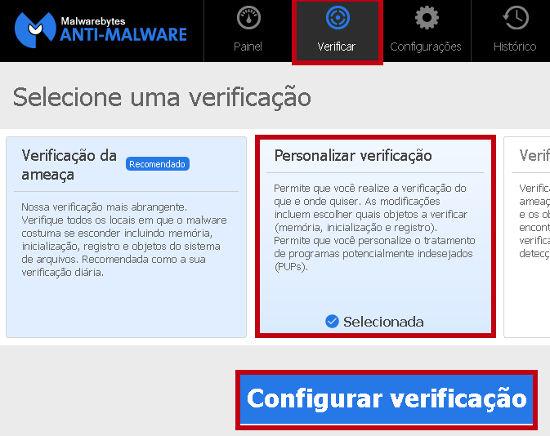
    • Abra o Malwarebytes > Clique em Verificar > clique em Personalizar verificação > Clique em Configurar verificação:

    Expandir esta imagem

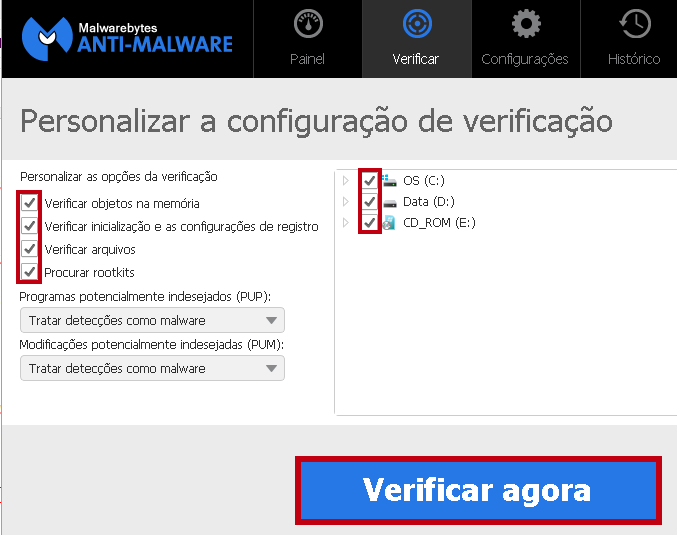
    Surgirá mais esta tela abaixo na qual você marcará todas as caixinhas do lado direito da tela para que todas as áreas de seu PC e mídias removíveis ligadas a ele possam ser escaneadas. E do lado esquerdo da tela deixe marcadas todas estas opções:

    Verificar objetos na memória Verificar inicialização e as configurações de registroVerificar arquivosProcurar rootkits

    Quanto ao restante, deixe da forma já pré-configurada pelo Malwarebytes. 

    Depois disto clique no botão Verificar Agora como mostra a imagem abaixo:

    Expandir esta imagem

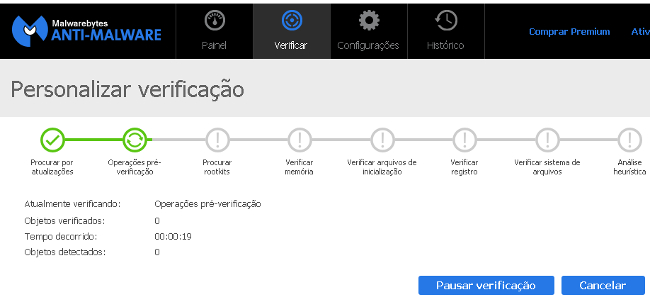
    Aguarde enquanto o escaneamento é realizado. Ele demora de acordo com a quantidade de arquivos que você possua em seu computador:

    Expandir esta imagem

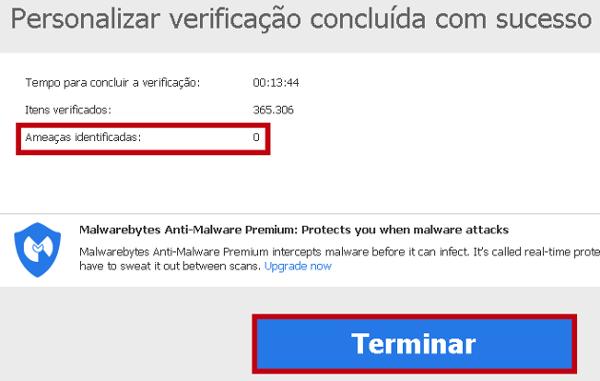
    Assim que a verificação terminar, aparecerá a frase Personalizar verificação completada com sucesso. Caso seu PC esteja seguro e sem ameaças, uma mensagem parecida com esta abaixo aparecerá informando que "Ameaças Identificadas: 0" (Ou seja: Nenhum ítem malicioso foi detectado). Neste caso tudo está certo, seu computador está normal e você clicará no botãoTerminar:

    Expandir esta imagem

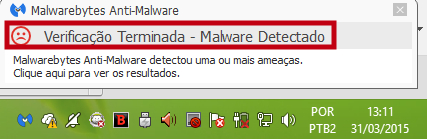
    Caso seja detectada alguma ameaça em seu PC surgirá uma mensagem como esta abaixo próximo ao relógio do Windows com a frase Verificação Terminada - Malware Detectado na qual você clicará nela:

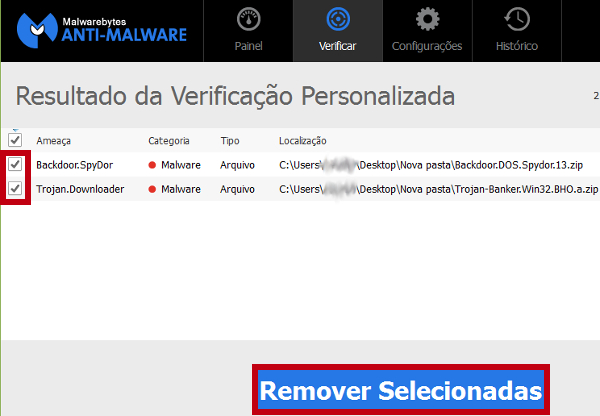
    Neste momento aparecerá quais os malwares e itens potencialmente indesejáveis que foram detectados e os locais onde eles se encontram. Para remover a infecção, deixe todas as caixinhas marcadas em todos os itens que queira remover e clique no botão Remover Selecionadas, como mostra esta imagem:

    Expandir esta imagem

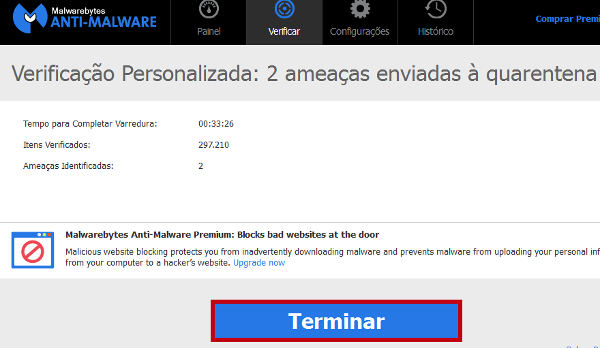
    Surgirá então uma outra tela parecida com esta abaixo informando que as ameaças foram enviadas à quarentena, na qual você clicará no botão Terminar:

    Alguns malwares são rebeldes e podem necessitar de uma reinicialização do PC para que sejam removidos. Caso isto seja solicitado pelo Malwarebytes, aceite esta reinicialização pelo Malwarebytes.

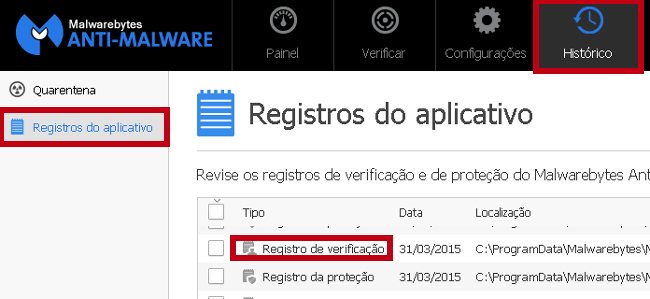
    Depois disto é só postar o novo Registro de Verificação que o Malwarebytes irá criar em sua próxima resposta:

    Expandir esta imagem

    Esta resposta foi útil?

    0 comentários Sem comentários
  3. Anônima
    2015-10-08T15:36:43+00:00

    Olá, Rafael.

    Segue o log

    Malwarebytes Anti-Malware

    www.malwarebytes.org

    Data da verificação: 08/10/2015

    Hora da verificação: 12:18

    Arquivo de registro: malwarebytes.txt

    Administrador: Sim

    Versão: 2.1.8.1057

    Banco de dados de malware: v2015.10.08.03

    Banco de dados de rootkit: v2015.10.06.01

    Licença: Versão de avaliação

    Proteção contra malware: Habilitado

    Proteção contra website malicioso: Habilitado

    Autoproteção: Desabilitado

    Sistema operacional: Windows 8.1

    CPU: x64

    Sistema de arquivos: NTFS

    Usuário: lilian

    Tipo de verificação: Verificação da ameaça

    Resultado: Concluído

    Objetos verificados: 405939

    Tempo decorrido: 13 min, 38 seg

    Memória: Habilitado

    Inicialização: Habilitado

    Sistema de arquivos: Habilitado

    Arquivos compactados: Habilitado

    Rootkits: Desabilitado

    Heurística: Habilitado

    PUP: Habilitado

    PUM: Habilitado

    Processos: 0

    (Nenhum item malicioso detectado)

    Módulos: 0

    (Nenhum item malicioso detectado)

    Chaves de registro: 0

    (Nenhum item malicioso detectado)

    Valores de registro: 0

    (Nenhum item malicioso detectado)

    Dados de registro: 0

    (Nenhum item malicioso detectado)

    Pastas: 0

    (Nenhum item malicioso detectado)

    Arquivos: 0

    (Nenhum item malicioso detectado)

    Setores físicos: 0

    (Nenhum item malicioso detectado)

    (end)

    Obs: o Windows defender continua identificando o hijack.

    Esta resposta foi útil?

    0 comentários Sem comentários
  4. Anônima
    2015-10-08T12:55:53+00:00

    Você disse anteriormente que fez a limpeza com o Malwarebytes. Siga as dicas abaixo para acessar o Log (relatório) do Malwarebytes:

    Para isto abra o Malwarebytes > Clique no botão Histórico > Clique em Registros do Aplicativo > E dê um duplo clique com o botão esquerdo do mouse sobre o Registro de verificação mais atual para abri-lo. Isto é mostrado nesta imagem:

    Expandir esta imagem

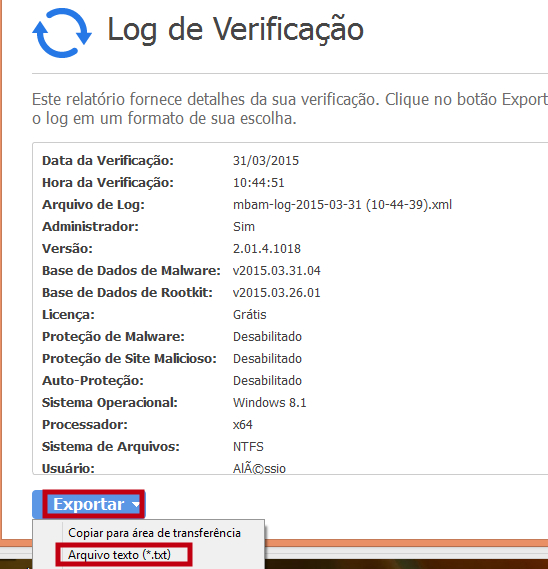
    Na próxima tela que surgirá clique no botão Exportar > e clique na opção Arquivo texto (*.txt):

    Expandir esta imagem

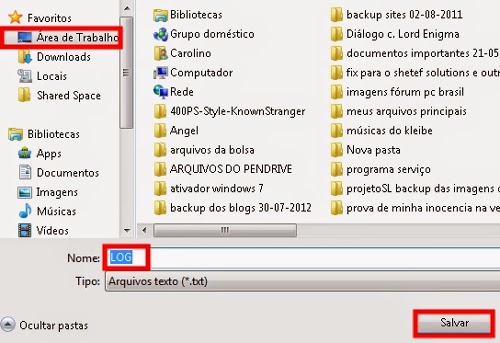
    Na outra tela que vai aparecer dê um nome para este relatório (como LOG por exemplo) > Clique em Área de Trabalho (para que ele seja salvo no seu Desktop) > Clique em Salvar:

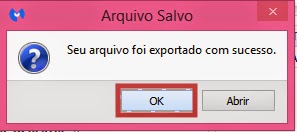
    Clique em OK na próxima mensagem que aparece:

    Depois disto é só postar este log do Malwarebytes em sua próxima resposta.

    Esta resposta foi útil?

    0 comentários Sem comentários