Notatka
Dostęp do tej strony wymaga autoryzacji. Może spróbować zalogować się lub zmienić katalogi.
Dostęp do tej strony wymaga autoryzacji. Możesz spróbować zmienić katalogi.
Uwaga
Foundry IQ (Wyszukiwanie AI platformy Azure) udostępnia bezpośrednie interfejsy API indeksowania i zapytań, a także interfejsy API wyższego poziomu dla źródeł wiedzy i baz wiedzy do zarządzanego pobierania. Użyj portalu Azure, interfejsów API REST lub Azure SDKs, aby skonfigurować te możliwości lub połączyć agentów z bazami wiedzy w portalu Microsoft Foundry.
Usługa Foundry IQ (Wyszukiwanie AI platformy Azure) wykonuje wywołania zewnętrzne, wychodzące podczas przetwarzania indeksatora dla zawartości i umiejętności oraz żądań pobierania agentów, które obejmują wywołania do dużych modeli językowych (LLMs). Jeśli docelowy zasób Azure używa reguł zapory IP do filtrowania wywołań przychodzących, musisz utworzyć regułę ruchu przychodzącego w zaporze, która przyznaje żądania z IQ usługi Foundry.
W tym artykule wyjaśniono, jak znaleźć adres IP usługi IQ usługi Foundry i skonfigurować regułę przychodzącego adresu IP na koncie Azure Storage. To podejście, choć dotyczy usługi Azure Storage, sprawdza się również w przypadku innych zasobów platformy Azure, które używają reguł zapory adresów IP do kontrolowania dostępu do danych, takich jak Azure Cosmos DB, Azure SQL oraz aplikacje funkcji platformy Azure hostujące niestandardowe umiejętności.
Important
Bieżący stan (listopad 2026 r.): Ostatnia zmiana usługi IQ rozwiązania Foundry miała wpływ na wychodzący adres IP, który niektóre źródła danych widzą, gdy indeksatory nawiązują z nimi połączenie. W związku z tym indeksatory łączące się z Azure Storage, Azure Key Vault lub Azure Cosmos DB zasobami chronionymi przez reguły zapory IP mogą otrzymywać błędy 403 (Zabronione). Microsoft wycofuje tę zmianę. Problem został rozwiązany dla niektórych klientów, których dotyczy problem, ale wycofanie jest nadal w toku. Jeśli tymczasowo zaktualizujesz listę dozwolonych adresów w zaporze jako obejście, zachowaj wcześniej dozwolone adresy IP i dodaj wszystkie nowo zaobserwowane adresy IP zamiast zastępować istniejące. Po zakończeniu wycofywania połączenia indeksatora powinny ponownie używać poprzednich wychodzących adresów IP. Po zakończeniu wycofywania to powiadomienie i alerty usługi Azure Service Health w portalu Azure zapewniają aktualizację.
Wymagania wstępne
- Usługa IQ usługi Foundry (warstwa Podstawowa lub nowsza). Nie można ustawić reguł zapory w warstwie Bezpłatna.
- Istniejący docelowy zasób platformy Azure chroniony przez zaporę.
- Rola współautora lub właściciela w usłudze IQ usługi Foundry.
Uwaga
Dotyczy tylko usługi Azure Storage. Aby zdefiniować reguły zapory IP, konto usługi Storage i usługa Foundry IQ muszą znajdować się w różnych regionach. Jeśli konfiguracja nie zezwala na różne regiony, spróbuj zamiast tego użyć reguły wystąpienia zaufanej usługi lub wyjątku usługi.
W przypadku połączeń prywatnych z indeksatorów do dowolnego obsługiwanego zasobu platformy Azure zalecamy skonfigurowanie udostępnionego łącza prywatnego. Połączenia prywatne podróżują siecią szkieletową firmy Microsoft, całkowicie pomijając publiczny Internet.
Pobieranie adresu IP usługi Foundry IQ
Przejdź do usługi IQ usługi Foundry w portalu Azure.
W okienku po lewej stronie wybierz pozycję Przegląd.
Skopiuj w pełni kwalifikowaną nazwę domeny (FQDN) usługi IQ usługi Foundry, która powinna wyglądać następująco:
my-search-service.search.windows.net.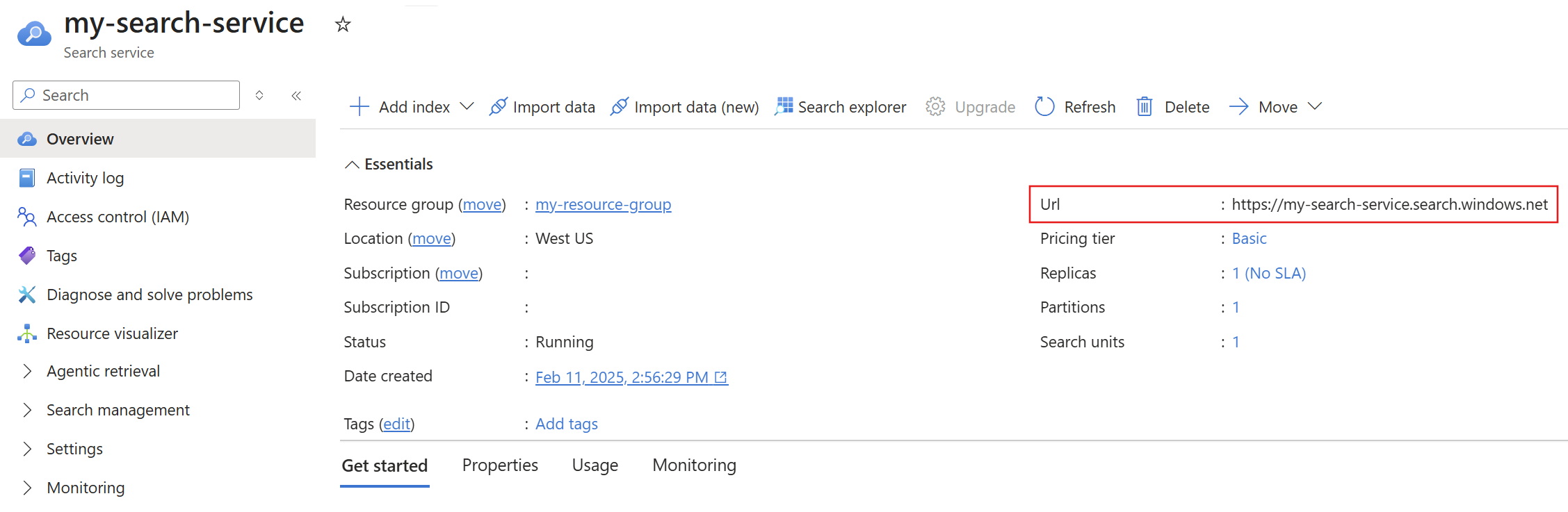
Wyszukaj adres IP usługi Foundry IQ, wykonując
nslookup(lubping) nazwy FQDN w wierszu polecenia. Upewnij się, że usuniętohttps://prefiks.Skopiuj adres IP do użycia w następnym kroku. W poniższym przykładzie skopiowany adres IP to
150.0.0.1.nslookup my-search-service.search.windows.net Server: server.example.org Address: 10.50.10.50 Non-authoritative answer: Name: <name> Address: 150.0.0.1 aliases: my-search-service.search.windows.netAdres IP w
Addresspolu "Odpowiedź nieautorytatywna" (150.0.0.1 w tym przykładzie) jest wartością potrzebną dla reguły zapory.
Zezwalaj na dostęp z adresu IP klienta
Aplikacje klienckie, które wypychają indeksowanie i odpytywanie żądań do usługi IQ foundry, muszą być reprezentowane w zakresie adresów IP. Na platformie Azure zazwyczaj można określić adres IP, pingując FQDN usługi. Na przykład ping <your-search-service-name>.search.windows.net zwraca adres IP usługi IQ usługi Foundry.
Dodaj adres IP klienta, aby zezwolić na dostęp do usługi z witryny Azure Portal na bieżącym komputerze.
W portalu Azure wybierz usługę Foundry IQ.
W okienku po lewej stronie wybierz pozycję Ustawienia>Sieć.
Na karcie Zapora i sieci wirtualne ustaw pozycję Dostęp do sieci publicznej na wartość Wybrane adresy IP.
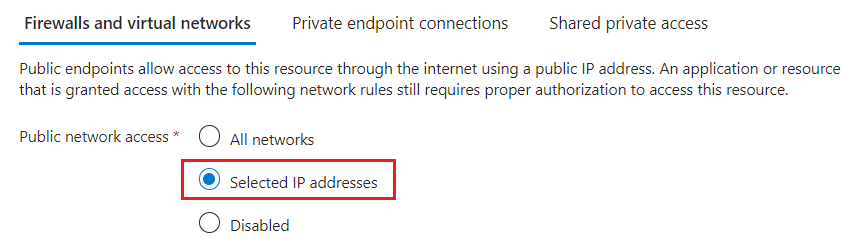
W obszarze Zapora adresów IP wybierz pozycję Dodaj adres IP klienta.

Zapisz zmiany.
Uzyskiwanie adresów IP dla tagu usługi "AzureCognitiveSearch"
Należy również utworzyć regułę ruchu przychodzącego, która zezwala na żądania ze środowiska wykonywania wielodostępnego. To środowisko jest zarządzane przez Microsoft i służy do odciążania zadań intensywnie korzystających z przetwarzania, które mogłyby w przeciwnym razie przeciążyć usługę IQ rozwiązania Foundry. W tej sekcji wyjaśniono, jak uzyskać zakres adresów IP potrzebnych do utworzenia tej reguły ruchu przychodzącego.
Zakres adresów IP jest definiowany dla każdego regionu obsługującego IQ rozwiązania Foundry. Określ pełny zakres, aby zapewnić powodzenie żądań pochodzących ze środowiska wykonywania wielodostępnego.
Ten zakres adresów IP można uzyskać z tagu AzureCognitiveSearch usługi.
Użyj interfejsu API odnajdywania lub pliku JSON, który można pobrać. Jeśli usługa IQ usługi Foundry jest chmurą publiczną Azure, pobierz plik Azure Public JSON.
Otwórz plik JSON i wyszukaj ciąg "AzureCognitiveSearch". W przypadku usługi Foundry IQ w systemie WestUS2 adresy IP dla środowiska wykonywania indeksatora w architekturze wielodostępnej to:
{
"name": "AzureCognitiveSearch.WestUS2",
"id": "AzureCognitiveSearch.WestUS2",
"properties": {
   "changeNumber": 1,
   "region": "westus2",
   "regionId": 38,
   "platform": "Azure",
   "systemService": "AzureCognitiveSearch",
   "addressPrefixes": [
      "20.42.129.192/26",
      "40.91.93.84/32",
      "40.91.127.116/32",
      "40.91.127.241/32",
      "51.143.104.54/32",
      "51.143.104.90/32",
      "2603:1030:c06:1::180/121"
   ],
   "networkFeatures": null
}
},
Skopiuj wszystkie adresy IP w tablicy
addressPrefixesdla regionu.W przypadku adresów IP mających sufiks "/32" upuść wartość "/32" (40.91.93.84/32 stanie się 40.91.93.84 w definicji reguły). Wszystkie inne adresy IP mogą być używane dosłownie.
Skopiuj wszystkie adresy IP dla regionu.
Dodawanie adresów IP do reguł zapory sieciowej
Po otrzymaniu niezbędnych adresów IP skonfiguruj reguły ruchu przychodzącego. Najprostszym sposobem dodania zakresów adresów IP do reguły zapory konta magazynowego jest użycie portalu Azure.
W portalu Azure wybierz swoje konto magazynowe.
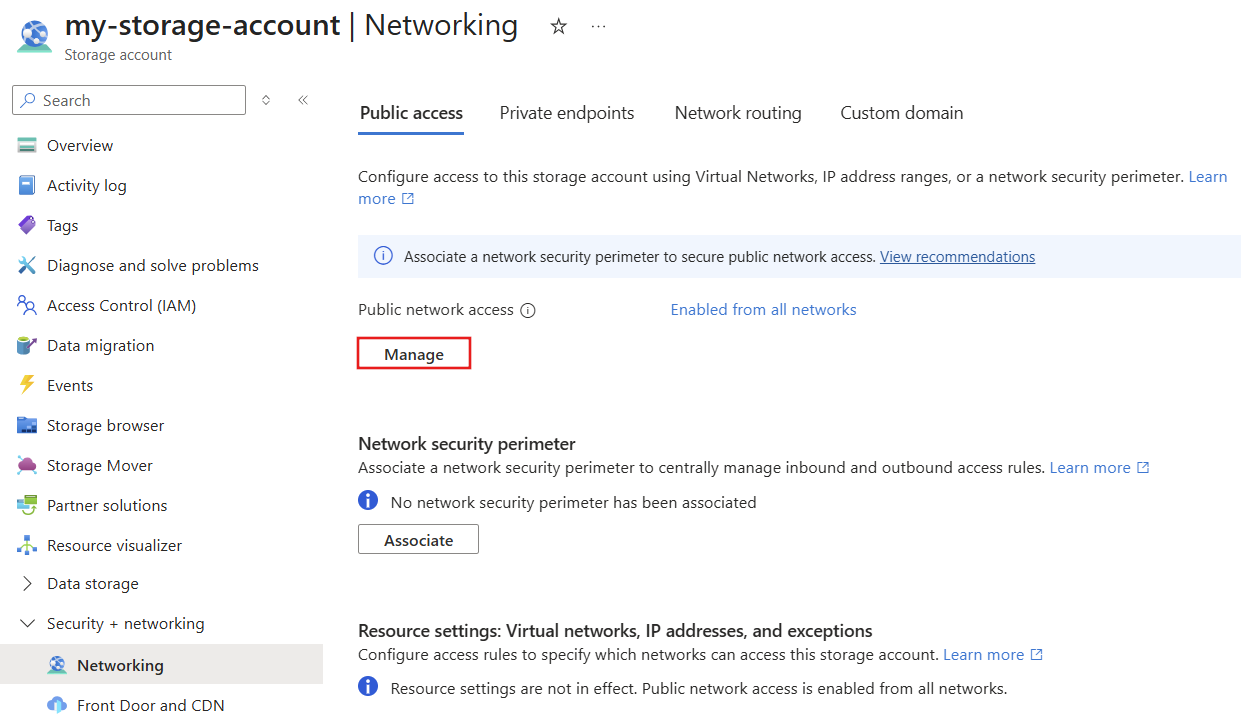
W okienku po lewej stronie wybierz pozycję Zabezpieczenia i sieć>.
Na karcie Dostęp publiczny wybierz pozycję Zarządzaj.
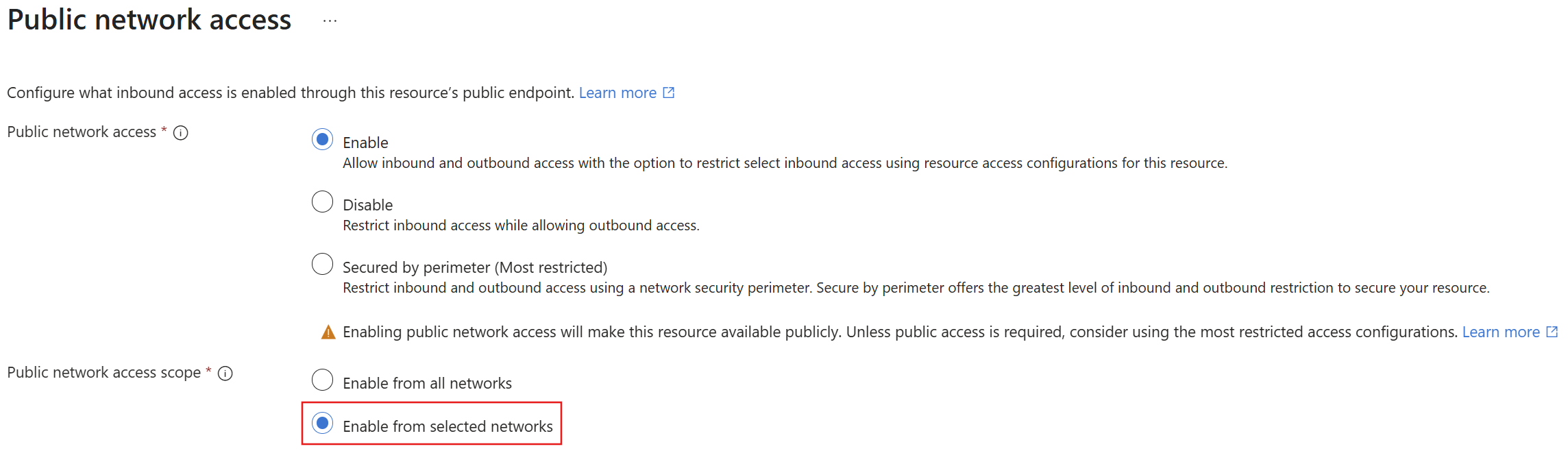
W obszarze Zakres dostępu do sieci publicznej wybierz pozycję Włącz z wybranych sieci.
Dodaj uzyskane wcześniej adresy IP, a następnie wybierz pozycję Zapisz. Musisz mieć reguły dla usługi IQ usługi Foundry, portalu Azure (opcjonalnie) i wszystkich adresów IP dla tagu usługi "AzureCognitiveSearch" dla twojego regionu.
Zaktualizowanie reguł zapory może potrwać od pięciu do dziesięciu minut. Po aktualizacji indeksatory mogą uzyskiwać dostęp do danych konta magazynowego za zaporą.
Uzupełnienie zabezpieczeń sieci przy użyciu uwierzytelniania tokenów
Zapory i zabezpieczenia sieci są pierwszym krokiem w zapobieganiu nieautoryzowanemu dostępowi do danych i operacji. Autoryzacja powinna być następnym krokiem.
Zalecamy dostęp oparty na rolach, w którym użytkownicy i grupy identyfikatora Entra firmy Microsoft są przypisywane do ról, które określają dostęp do odczytu i zapisu w usłudze. Opis wbudowanych ról oraz instrukcje tworzenia ról niestandardowych można znaleźć w artykule Nawiązywanie połączenia z Foundry IQ przy użyciu kontroli dostępu opartej na rolach.
Jeśli nie potrzebujesz uwierzytelniania opartego na kluczach, zalecamy wyłączenie kluczy interfejsu API i używanie przypisań ról wyłącznie.