Notatka
Dostęp do tej strony wymaga autoryzacji. Może spróbować zalogować się lub zmienić katalogi.
Dostęp do tej strony wymaga autoryzacji. Możesz spróbować zmienić katalogi.
Uwaga
Wyszukiwanie AI platformy Azure jest dostępna za pośrednictwem portalu Azure, interfejsów API REST i Azure SDKs. Jest także podstawą Foundry IQ — zarządzanej warstwy wiedzy, która przekształca treści przedsiębiorstwa w bazy wiedzy wielokrotnego użytku z uwzględnieniem uprawnień dla agentów w portalu Microsoft Foundry.
Ważne
Funkcje, możliwości lub właściwości oznaczone (wersja zapoznawcza) nie są objęte umową dotyczącą poziomu usług, nie są zalecane w przypadku obciążeń produkcyjnych i mogą ulec zmianie lub ograniczeniu, zanim staną się one ogólnie dostępne. Warunki Wyszukiwanie AI platformy Azure wersji zapoznawczej mają zastosowanie do wszystkich funkcji w wersji zapoznawczej, niezależnie od tego, czy jest ona autonomiczna, czy częścią ogólnie dostępnej funkcji.
W tym przewodniku Szybki start użyj wyszukiwania agentowego w portalu Azure, aby utworzyć środowisko wyszukiwania konwersacyjnego oparte na dokumentach zaindeksowanych w usłudze Wyszukiwanie AI platformy Azure oraz dużym modelu językowym (LLM) z usługi Azure OpenAI w Foundry Models.
Portal przeprowadzi Cię przez proces tworzenia następujących obiektów:
Źródło wiedzy, które odwołuje się do kontenera w Azure Blob Storage. Podczas tworzenia źródła wiedzy obiektu blob, Wyszukiwanie AI platformy Azure automatycznie generuje indeks oraz inne obiekty w potoku przetwarzania, aby pozyskać i wzbogacić zawartość na potrzeby inteligentnego wyszukiwania.
Baza wiedzy korzystająca z planowania zapytań opartych na języku LLM (wersja zapoznawcza) w celu wnioskowania podstawowych informacji i wykonywania podzapytania i syntezy odpowiedzi (wersja zapoznawcza) w celu sformułowania odpowiedzi w języku naturalnym.
Następnie przetestujesz bazę wiedzy, przesyłając złożone zapytanie, które wymaga informacji z wielu dokumentów i przeglądając syntetyzowany odpowiedź.
Ważne
Niektóre funkcje wyszukiwania agentowego są ogólnie dostępne w interfejsie API REST w wersji 2026-04-01 za pośrednictwem dostępu programistycznego. Portal Azure nadal używa wersji 2026-08-01-preview dla pełnego zestawu funkcji. Jeśli wcześniej utworzono w portalu obiekty wyszukiwania agentowego, obiekty te mogą podlegać niekompatybilnym zmianom. Aby uzyskać wskazówki dotyczące migracji, zobacz Migrowanie kodu wyszukiwania agenta do najnowszej wersji.
Wymagania wstępne
Konto Azure z aktywną subskrypcją. Utwórz bezpłatne konto.
Usługa Wyszukiwanie AI platformy Azure w dowolnym regionie zapewniającym agentowe pobieranie. Ten przewodnik szybkiego startu wymaga warstwy Podstawowej lub wyższej dla wsparcia tożsamości zarządzanych.
Konto Azure Blob Storage.
Projekt Microsoft Foundry i zasób. Podczas tworzenia projektu zasób jest tworzony automatycznie.
Model osadzania wdrożony w projekcie na potrzeby konwersji tekstu na wektor. Możesz użyć dowolnego
text-embeddingmodelu, takiego jaktext-embedding-3-large.Usługa LLM wdrożona w projekcie na potrzeby planowania zapytań i generowania odpowiedzi. Możesz użyć dowolnej obsługiwanej przez portal usługi LLM.
Obsługiwane maszyny LLM
Mimo że agentyczne pobieranie programowo obsługuje kilka modeli LLM, portal obsługuje obecnie następujące modele LLM:
gpt-4ogpt-4o-minigpt-5gpt-5-minigpt-5-nano
Konfigurowanie dostępu
Przed rozpoczęciem upewnij się, że masz uprawnienia dostępu do zawartości i operacji. W tym przewodniku szybkiego startu użyto Microsoft Entra ID do uwierzytelniania oraz dostępu opartego na rolach w celu autoryzacji. Aby przypisać role, musisz być właścicielem lub administratorem dostępu użytkowników . Jeśli role nie są możliwe, zamiast tego użyj uwierzytelniania opartego na kluczach .
Aby skonfigurować dostęp do tego szybkiego startu:
Zaloguj się do portalu Azure.
W usłudze Wyszukiwanie AI platformy Azure:
Przypisz następujące role do konta użytkownika: Współautor usługi wyszukiwania, Współautor danych indeksu wyszukiwania i Czytelnik danych indeksu wyszukiwania.
Na koncie Azure Blob Storage przypisz rolę Współautor Danych w Usłudze Blob Storage do tożsamości zarządzanej swojego serwisu wyszukiwania.
W zasobie Microsoft Foundry przypisz Użytkownik usług poznawczych do tożsamości zarządzanej usługi wyszukiwania.
Ważne
Agentowe pobieranie danych ma dwa modele rozliczeń oparte na tokenach:
- Rozliczenia z Wyszukiwanie AI platformy Azure za wyszukiwanie oparte na agencji.
- Rozliczenia za planowanie zapytań i syntezę odpowiedzi w Azure OpenAI.
Aby uzyskać więcej informacji, zobacz Dostępność regionów, limity i rozliczenia.
Przygotowywanie przykładowych danych
W samouczku użyto przykładowych dokumentów JSON z e-booka NASA Earth at Night, ale możesz także użyć własnych plików. Dokumenty opisują ogólne tematy nauki i obrazy Ziemi w nocy, jak zaobserwowano z kosmosu.
Aby przygotować przykładowe dane na potrzeby tego przewodnika Szybki start:
Przejdź do konta Azure Storage w portalu Azure.
W okienku po lewej stronie wybierz pozycję Magazyn danych>Kontenery.
Utwórz kontener o nazwie earth-at-night-data.
Przekaż dokumenty JSON przykładowe do kontenera.
Tworzenie źródła wiedzy
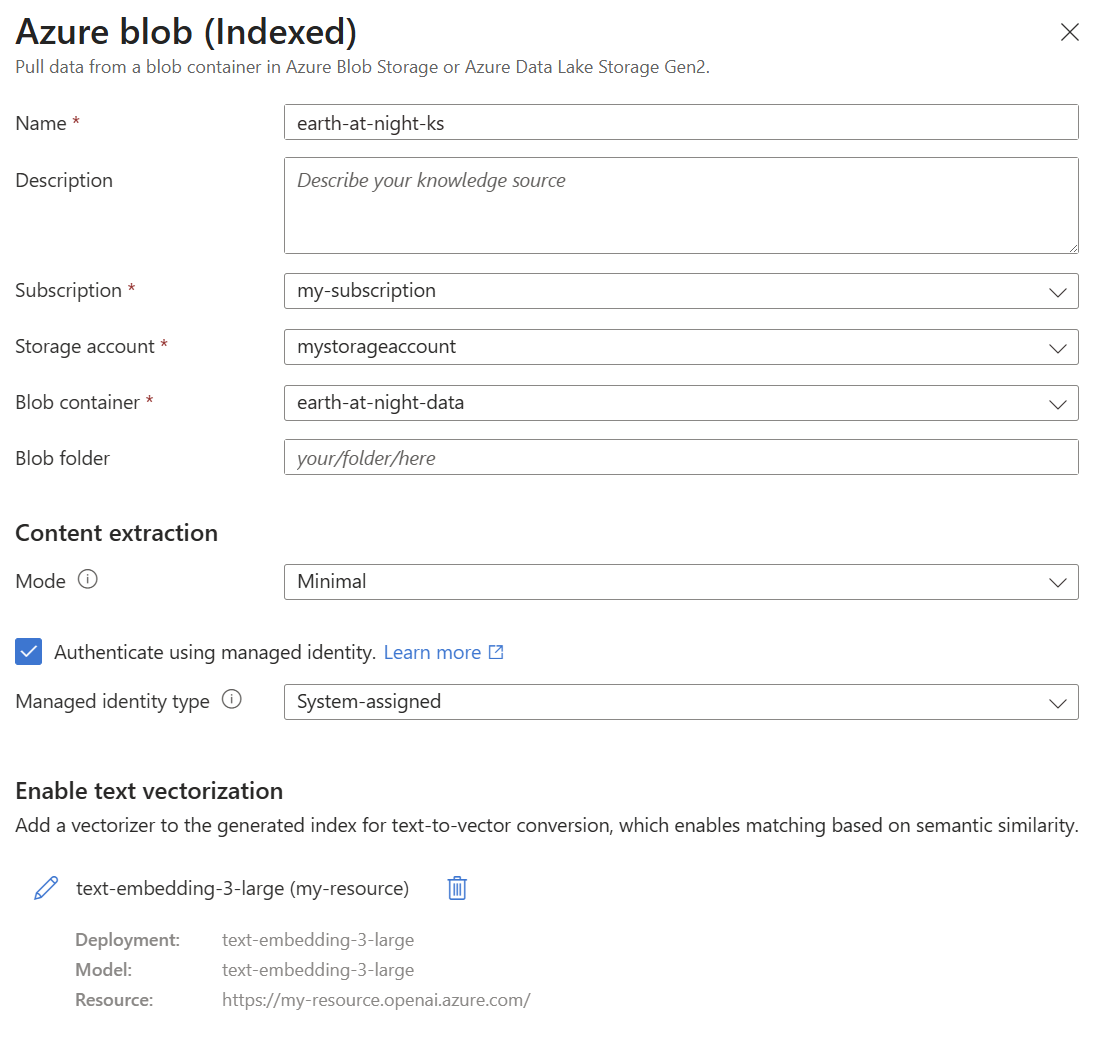
Źródło wiedzy to referencja wielokrotnego użytku do danych źródłowych. W tej sekcji utworzysz źródło wiedzy blob, co prowadzi do utworzenia źródła danych, zestawu funkcji, indeksu oraz indeksatora w celu zautomatyzowania indeksowania i wzbogacania danych. Te obiekty są przeglądane w późniejszej sekcji.
Konfigurujesz również wektoryzator, który używa wdrożonego modelu osadzania do konwertowania tekstu na wektory i dopasowywania dokumentów na podstawie podobieństwa semantycznego. Wektoryzator, pola wektorów i wektory są dodawane do indeksu generowanego automatycznie.
Aby utworzyć źródło wiedzy dla tego przewodnika szybkiego startu:
Przejdź do usługi wyszukiwania w portalu Azure.
W okienku po lewej stronie wybierz pozycję Agentyczne pobieranie>źródeł wiedzy.
Wybierz Dodaj źródło wiedzy>Dodaj źródło wiedzy.
Wybierz blob Azure (indeksowany).
Wprowadź earth-at-night-ks jako nazwę, a następnie wybierz swoją subskrypcję, konto magazynu i kontener z przykładowymi danymi.
Zaznacz pole wyboru Uwierzytelnij przy użyciu tożsamości zarządzanej . Pozostaw typ tożsamości przypisany przez system.
W obszarze Włącz wektoryzacja tekstu wybierz pozycję Dodaj wektoryzator.
Wybierz Microsoft Foundry dla typu, a następnie wybierz subskrypcję, projekt i wdrożenie modelu osadzającego.
Wybierz pozycję Tożsamość przypisana przez system dla typu uwierzytelniania.
Zapisz wektoryzator.
Utwórz źródło wiedzy.
Tworzenie bazy wiedzy
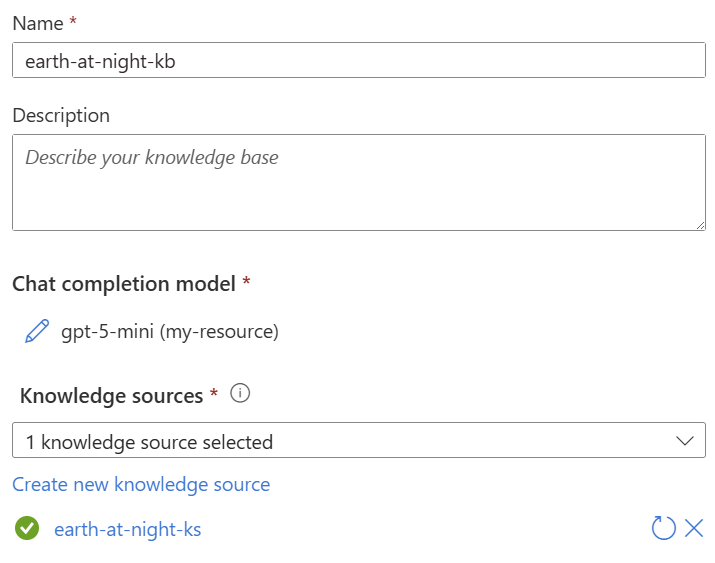
Baza wiedzy wykorzystuje źródło wiedzy i wdrożony model LLM do orkiestracji procesu agentycznego pozyskiwania informacji. Gdy użytkownik przesyła złożone zapytanie, planowanie zapytań opartych na usłudze LLM (wersja zapoznawcza) generuje podzapytania wysyłane jednocześnie do źródła wiedzy. Wyszukiwanie AI platformy Azure następnie semantycznie klasyfikuje wyniki pod kątem istotności i łączy najlepsze wyniki w jedną, ujednoliconą odpowiedź.
Tryb danych wyjściowych określa sposób, w jaki baza wiedzy formułuje odpowiedzi. Możesz użyć danych wyodrębniawczych na potrzeby dosłownej zawartości lub syntezy odpowiedzi (wersja zapoznawcza) na potrzeby generowania odpowiedzi w języku naturalnym. Domyślnie portal używa syntezy odpowiedzi.
Aby utworzyć bazę wiedzy na potrzeby tego szybkiego przewodnika:
W okienku po lewej stronie wybierz Agentyczne pobieranie>Bazy wiedzy.
Wybierz Dodaj bazę wiedzy>Dodaj bazę wiedzy.
Wprowadź jako nazwę earth-at-night-kb.
W obszarze Model uzupełniania czatu wybierz pozycję Dodaj wdrożenie modelu.
Wybierz Microsoft Foundry dla danego rodzaju, a następnie wybierz subskrypcję, projekt i wdrożenie LLM.
Wybierz pozycję Tożsamość przypisana przez system dla typu uwierzytelniania.
Zapisz wdrożenie modelu.
W obszarze Źródła wiedzy wybierz pozycję earth-at-night-ks.
Utwórz bazę wiedzy.
Testowanie agentowego pobierania
Portal udostępnia środowisko testowe czatu, w którym można wysyłać retrieve zapytania do bazy wiedzy. Odpowiedzi obejmują odwołania do źródeł wiedzy i debugowanie informacji o procesie pobierania.
Aby wysłać zapytanie do bazy wiedzy:
Użyj pola czatu, aby wysłać następujące zapytanie.
Why do suburban belts display larger December brightening than urban cores even though absolute light levels are higher downtown? Why is the Phoenix nighttime street grid is so sharply visible from space, whereas large stretches of the interstate between midwestern cities remain comparatively dim?Przejrzyj zsyntetyzowaną odpowiedź opartą na cytatach, która powinna być podobna do poniższego przykładu.
Suburban belts show larger December brightening in satellite nighttime lights than urban cores mainly because of relative (percentage) change effects and differences in how light is used and distributed. Areas with lower baseline light (suburbs, residential streets) can increase lighting use or reflect more light in winter and so show a bigger percent change, while bright urban cores are already near sensor saturation so their relative increase is small. The retrieved material explains that brightest lights are generally the most urbanized but not necessarily the most populated, and that poor or low‑light areas can have large populations but low availability or use of electric lights; thus lower‑light suburbs can exhibit larger relative changes when seasonal lighting rises.Wybierz ikonę debugowania, aby przejrzeć dziennik aktywności, który powinien być podobny do poniższego kodu JSON.
[
  {
    "type": "modelQueryPlanning",
    "id": 0,
    "inputTokens": 1518,
    "outputTokens": 284,
    "elapsedMs": 3001
  },
  {
    "type": "azureBlob",
    "id": 1,
    "knowledgeSourceName": "earth-at-night-ks",
    "queryTime": "2025-12-12T18:54:28.792Z",
    "count": 1,
    "elapsedMs": 456,
    "azureBlobArguments": {
      "search": "causes of December brightening in satellite nighttime lights suburban vs urban cores"
    }
  },
  {
    "type": "azureBlob",
    "id": 2,
    "knowledgeSourceName": "earth-at-night-ks",
    "queryTime": "2025-12-12T18:54:29.389Z",
    "count": 3,
    "elapsedMs": 596,
    "azureBlobArguments": {
      "search": "factors affecting seasonal variation in nighttime lights December winter brightening suburban belts urban cores"
    }
  },
  {
    "type": "azureBlob",
    "id": 3,
    "knowledgeSourceName": "earth-at-night-ks",
    "queryTime": "2025-12-12T18:54:29.862Z",
    "count": 6,
    "elapsedMs": 472,
    "azureBlobArguments": {
      "search": "why is Phoenix street grid highly visible at night from space compared to dim interstates in the Midwest reasons lighting patterns road lighting urban form"
    }
  },
  {
    "type": "agenticReasoning",
    "id": 4,
    "retrievalReasoningEffort": {
      "kind": "low"
    },
    "reasoningTokens": 111243
  },
  {
    "type": "modelAnswerSynthesis",
    "id": 5,
    "inputTokens": 7514,
    "outputTokens": 1058,
    "elapsedMs": 12334
  }
]
Dziennik aktywności zawiera szczegółowe informacje na temat kroków podjętych podczas pobierania, w tym planowania i wykonywania zapytań, klasyfikacji semantycznej i syntezy odpowiedzi. Aby uzyskać więcej informacji, zobacz Przeglądanie tablicy działań.
Przeglądanie wygenerowanych obiektów
Wyszukiwanie AI platformy Azure automatycznie generuje źródło danych, zestaw umiejętności, indeks i indeksator dla każdego źródła wiedzy blob. Te obiekty tworzą kompleksowe potoki pozyskiwania, wzbogacania, fragmentowania i wektoryzacji danych. Możesz przejrzeć te obiekty, aby dowiedzieć się, jak dane są przetwarzane w celu agentowego pobierania.
Aby przejrzeć automatycznie generowane obiekty:
W okienku po lewej stronie wybierz pozycję Zarządzanie wyszukiwaniem.
Sprawdź indeksator pod kątem komunikatów o powodzeniu lub niepowodzeniu. Błędy połączenia lub limitu są wyświetlane tutaj.
Sprawdź źródło danych, aby zweryfikować połączenie z kontenerem magazynu Blob Storage.
Sprawdź zestaw umiejętności, aby zobaczyć, jak zawartość jest fragmentowana i wektoryzowana przy użyciu modelu osadzania.
Sprawdź indeks, aby zobaczyć, jak zawartość jest indeksowana i uwidoczniona na potrzeby pobierania, w tym pola, które można przeszukiwać i filtrować oraz które pola przechowują wektory na potrzeby wyszukiwania podobieństwa. Użyj Eksploratora wyszukiwania, aby uruchamiać zapytania względem wygenerowanego indeksu.
Czyszczenie zasobów
Jeśli pracujesz we własnej subskrypcji, dobrym pomysłem jest zakończenie projektu przez usunięcie zasobów, których już nie potrzebujesz. Zasoby, które pozostają uruchomione, mogą generować koszty.
W portalu Azure wybierz pozycję Wszystkie zasoby lub Grupy zasobów w okienku po lewej stronie, aby znaleźć zasoby i zarządzać nimi. Zasoby można usunąć pojedynczo lub usunąć grupę zasobów, aby jednocześnie usunąć wszystkie zasoby.
Możesz również usunąć źródło wiedzy i bazę wiedzy na odpowiednich stronach portalu. Po usunięciu źródła wiedzy portal wyświetli monit o usunięcie skojarzonego źródła danych, zestawu umiejętności, indeksu i indeksatora.