Notatka
Dostęp do tej strony wymaga autoryzacji. Może spróbować zalogować się lub zmienić katalogi.
Dostęp do tej strony wymaga autoryzacji. Możesz spróbować zmienić katalogi.
Note
Foundry IQ (Wyszukiwanie AI platformy Azure) udostępnia bezpośrednie interfejsy API indeksowania i zapytań, a także interfejsy API wyższego poziomu dla źródeł wiedzy i baz wiedzy do zarządzanego pobierania. Użyj portalu Azure, interfejsów API REST lub Azure SDKs, aby skonfigurować te możliwości lub połączyć agentów z bazami wiedzy w portalu Microsoft Foundry.
W tym artykule wyjaśniono, jak włączyć kontrolę dostępu opartą na rolach (RBAC) na potrzeby operacji płaszczyzny danych w usłudze Foundry IQ (Wyszukiwanie AI platformy Azure). Po włączeniu RBAC, można użyć uwierzytelniania za pomocą Microsoft Entra ID zamiast kluczy API.
Ważne
Podczas tworzenia usługi IQ usługi Foundry uwierzytelnianie oparte na kluczach jest domyślne, ale nie jest to najbezpieczniejsza opcja. Zalecamy zastąpienie go dostępem opartym na rolach zgodnie z opisem w tym artykule.
Tylko role płaszczyzny danych można wyłączyć. Role administracji usługą (płaszczyzny sterowania) są wbudowane i nie można ich włączyć ani wyłączyć.
Jeśli obserwujesz działanie związane z kluczami, takie jak Pobieranie kluczy administracyjnych, w dzienniku aktywności w usłudze Foundry IQ obsługującej tylko role, te akcje są inicjowane na płaszczyźnie sterowania i nie wpływają na zawartość ani operacje związane z zawartością.
Wymagania wstępne
- Usługa IQ usługi Foundry w dowolnym regionie, w dowolnej warstwie, w tym bezpłatna.
- Właściciel, Administrator dostępu użytkowników lub rola niestandardowa z uprawnieniem Microsoft.Authorization/roleAssignments/write, aby włączyć RBAC.
- Po włączeniu RBAC potrzebne są role obszaru danych, aby uzyskać dostęp do zawartości: Uczestnik usługi wyszukiwania, Uczestnik danych indeksu wyszukiwania i Odczytujący danych indeksu wyszukiwania. Aby uzyskać szczegółowe informacje, zobacz Przypisywanie ról .
Włącz dostęp oparty na rolach dla operacji płaszczyzny danych
Skonfiguruj usługę IQ usługi Foundry, aby rozpoznawała nagłówek Authorization dla żądań danych zawierający token dostępu OAuth2.
Po włączeniu ról dla płaszczyzny danych zmiana jest skuteczna natychmiast, ale poczekaj kilka sekund przed przypisaniem ról.
Domyślnym trybem niepowodzenia dla nieautoryzowanych żądań jest http401WithBearerChallenge. Alternatywnie można ustawić tryb awarii na http403.
Przejdź do usługi Foundry IQ w portalu Azure.
Wybierz pozycję Ustawienia , a następnie wybierz pozycję Klucze w okienku po lewej stronie.
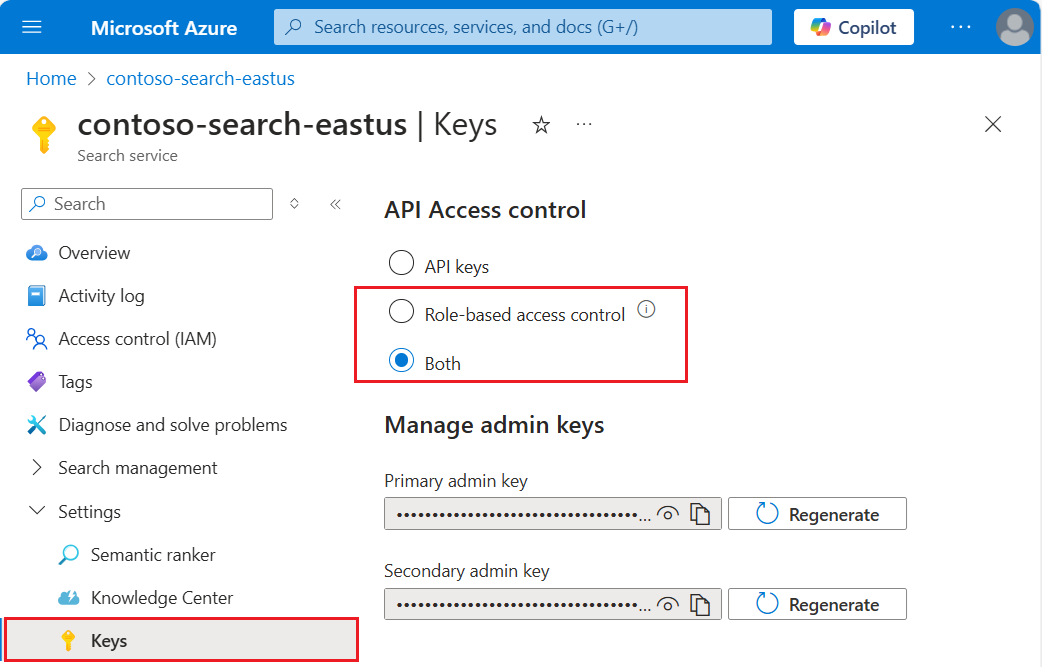
Wybierz Kontrolę opartą na rolach. Wybierz opcję Oba , jeśli obecnie używasz kluczy i potrzebujesz czasu na przeniesienie klientów do kontroli dostępu opartej na rolach.
Opcja Opis Klucz interfejsu API (ustawienie domyślne) Wymaga kluczy API w nagłówku żądania do autoryzacji. Kontrola dostępu oparta na rolach (zalecana) Wymaga członkostwa w przypisaniu roli w celu ukończenia zadania. Wymaga również nagłówka "Authorization" w żądaniu. Oba Żądania są prawidłowe przy użyciu klucza interfejsu API lub kontroli dostępu opartej na rolach, ale jeśli podasz oba te żądania, używany jest klucz interfejsu API. Jako administrator, jeśli wybierzesz podejście skupione wyłącznie na rolach, przypisz role płaszczyzny danych do konta użytkownika, aby przywrócić pełny administracyjny dostęp do operacji płaszczyzny danych w portalu Azure. Role obejmują współautora usługi wyszukiwania, współautora danych indeksu wyszukiwania i czytnika danych indeksu wyszukiwania. Potrzebujesz dwóch pierwszych ról, jeśli chcesz uzyskać równoważny dostęp.
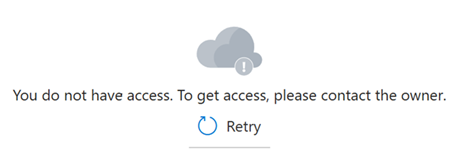
Czasami może upłynąć od pięciu do dziesięciu minut, aby przypisania ról zaczęły obowiązywać. Do tego czasu na stronach witryny Azure Portal używanych na potrzeby operacji płaszczyzny danych zostanie wyświetlony następujący komunikat.
Wyłączanie kontroli dostępu opartej na rolach
Można wyłączyć kontrolę dostępu opartą na rolach dla operacji płaszczyzny danych i użyć uwierzytelniania opartego na kluczach. Możesz to zrobić w ramach testowego przepływu pracy, na przykład w celu wykluczenia problemów z uprawnieniami.
Aby wyłączyć kontrolę dostępu opartą na rolach w witrynie Azure Portal:
Przejdź do usługi Foundry IQ w portalu Azure.
Wybierz pozycję Ustawienia , a następnie wybierz pozycję Klucze w okienku po lewej stronie.
Wybierz Klucze API.
Wyłącz uwierzytelnianie klucza interfejsu API
Dostęp do klucza lub uwierzytelnianie lokalne można wyłączyć w usłudze, jeśli korzystasz wyłącznie z wbudowanych ról i uwierzytelniania Microsoft Entra. Wyłączenie kluczy interfejsu API powoduje, że usługa IQ usługi Foundry odrzuca wszystkie żądania związane z danymi, które przekazują klucz interfejsu API w nagłówku.
Klucze interfejsu API administratora można wyłączyć, ale nie można ich usunąć. Klucze interfejsu API zapytań można usunąć.
Uprawnienia właściciela lub współautora są wymagane do wyłączenia funkcji zabezpieczeń.
Przejdź do usługi Foundry IQ w portalu Azure.
W okienku nawigacji po lewej stronie wybierz pozycję Klucze.
Wybierz Kontrolę dostępu opartą na rolach.
Zmiana jest skuteczna natychmiast, ale poczekaj kilka sekund przed rozpoczęciem testowania. Zakładając, że masz uprawnienia do przypisywania ról jako członek właściciela, administratora usługi lub współadministratora, możesz użyć funkcji portalu do testowania dostępu opartego na rolach.