Notitie
Voor toegang tot deze pagina is autorisatie vereist. U kunt proberen u aan te melden of de directory te wijzigen.
Voor toegang tot deze pagina is autorisatie vereist. U kunt proberen de mappen te wijzigen.
Opmerking
Azure AI Zoeken is beschikbaar via de Azure-portal, REST API's en Azure-SDK's. Het vormt ook een basis voor Foundry IQ, de beheerde kennislaag die bedrijfsinhoud transformeert in herbruikbare, machtigingsbewuste knowledge bases voor agents in de Microsoft Foundry-portal.
Belangrijk
Functies, mogelijkheden of eigenschappen die zijn gemarkeerd (preview) vallen niet onder een service level agreement, worden niet aanbevolen voor productieworkloads en kunnen worden gewijzigd of beperkt voordat ze algemeen beschikbaar worden. De Azure AI Zoeken preview-voorwaarden zijn van toepassing op alle preview-functionaliteit, ongeacht of deze zelfstandig is of deel uitmaakt van een algemeen beschikbare functie.
Belangrijk
Deze functies en functionaliteit ondersteunen verbindingen met andere Microsoft-services en services van derden. Het gebruik van deze services is onderhevig aan hun respectieve voorwaarden en kan leiden tot gegevensverwerking of opslag buiten de grens van Azure naleving, evenals gegevens die naar de grens van de Azure naleving stromen.
Het is uw verantwoordelijkheid om te beheren of uw gegevens buiten de nalevings- en geografische grenzen van uw organisatie en eventuele gerelateerde implicaties stromen, en dat de juiste machtigingen, grenzen en goedkeuringen worden ingericht.
U bent verantwoordelijk voor het zorgvuldig beoordelen en testen van toepassingen die u bouwt in de context van uw specifieke use cases en het nemen van alle juiste beslissingen en aanpassingen. Dit omvat het implementeren van uw eigen verantwoorde AI-oplossingen, zoals metaprompts, inhoudsfilters of andere veiligheidssystemen, en ervoor zorgen dat uw toepassingen voldoen aan de juiste kwaliteit, betrouwbaarheid, beveiliging en betrouwbaarheidsstandaarden. Zie de Azure AI Zoeken Transparantienotitie voor meer informatie.
De SharePoint in Microsoft 365 indexeerfunctie (preview) importeert documenten uit SharePoint documentbibliotheken en maakt ze doorzoekbaar in Azure AI Zoeken. De configuratiestappen zijn eerst, gevolgd door gedrag en scenario's.
In Azure AI Zoeken extraheert een indexeerfunctie doorzoekbare gegevens en metagegevens uit een gegevensbron. De SharePoint in Microsoft 365 indexeerfunctie biedt de volgende functionaliteit:
- Indexeert bestanden en metagegevens uit een of meer documentbibliotheken.
- Indexen SharePoint lijsten en de bijbehorende itemveldwaarden, waarbij elke lijstkolom beschikbaar is als bronveld voor veldtoewijzing. Deze mogelijkheid is in preview, te beginnen met de REST API 2026-05-01-preview.
- Indexeert ASPX-sitepagina's (moderne sitepagina's). Deze mogelijkheid is in preview, te beginnen met de REST API 2026-05-01-preview.
- Indexeert gemengde SharePoint inhoud (documentbibliotheken, lijsten en sitepagina's) in één indexeerfunctie met behulp van de containerwaarde
allSiteContent. Deze mogelijkheid is in preview, te beginnen met de REST API 2026-05-01-preview. - Indexeert inhoud in alle subsites wanneer
includeSubsites=trueis opgegeven in de query van de gegevensbron. Deze mogelijkheid is in preview, te beginnen met de REST API 2026-05-01-preview. - Indexeert incrementeel, het ophalen van alleen de nieuwe en gewijzigde bestanden, lijstitems, pagina's en metagegevens.
- Detecteert verwijderde inhoud automatisch. Het verwijderen van bestanden, lijstitems of pagina's wordt opgehaald tijdens de volgende uitvoering van de indexeerfunctie en het bijbehorende zoekdocument wordt uit de index verwijderd.
- Hiermee worden tekst en genormaliseerde afbeeldingen automatisch uit geïndexeerde documenten geëxtraheerd. U kunt desgewenst een vaardighedenset toevoegen voor diepere AI-verrijking, zoals optische tekenherkenning (OCR) of entiteitsherkenning.
- Ondersteunt de basisopname van documenttoegangsbeheerlijsten (ACL's) in preview. Vanaf de preview-versie van 2026-05-01 worden ACL-wijzigingen gedetecteerd en incrementeel bijgewerkt op elke geslaagde indexeerfunctie die wordt uitgevoerd voor items met unieke machtigingen. Deze release breidt ook de ACL-opname uit naar lijstitems, ASPX-sitepagina's en SharePoint groepen. Zie Gebruik een SharePoint-indexeerfunctie voor het opnemen van metagegevens van machtigingen voor meer informatie en configuratiestappen.
- Ondersteunt Microsoft Purview verwerking en naleving van vertrouwelijkheidslabels tijdens het uitvoeren van een query. Deze functionaliteit is beschikbaar als preview-versie.
Voorwaarden
Vul het registratieformulier voor de indexeerfunctie in. Registratie wordt automatisch goedgekeurd.
Azure AI Zoeken, prijscategorie Basic of hoger.
SharePoint in Microsoft 365 cloudservice (OneDrive is geen ondersteunde gegevensbron).
Bestanden in een documentbibliotheek.
Visual Studio Code met de REST-clientextensie voor het instellen en uitvoeren van de indexeerpijplijn.
Kies uw machtigingsinstellingen
Voordat u de app-registratie in stap 3 maakt, moet u uw scenario in de volgende tabel identificeren. Noteer de vereiste Microsoft Graph machtigingen, SharePoint API-machtigingen en referentietype. Volg vervolgens de gekoppelde stappen verderop in dit artikel om ze toe te passen.
| Scenario | Microsoft Graph-machtigingen | API-machtigingen SharePoint | Credential | Toepassen op |
|---|---|---|---|---|
| Alleen documentbibliotheken indexeren, zonder ACL-opname |
Files.Read.All, Sites.Read.All (toepassing) of gedelegeerde equivalenten |
Geen | Clientgeheim (toepassing) of apparaatcode (gedelegeerd) | Stap 3, stap 6 |
| Indexlijsten, ASPX-pagina's of gemengde inhoud (geen ACL-opname) |
Files.Read.All, Sites.Read.All (applicatie) |
Geen | Clientgeheim of gefedereerde referentie | Stap 3 |
| opname van ACL's of afhandeling tijdens querytijd van SharePoint-sitegroepen | Zie de ACL-machtigingsmatrix. | Zie de ACL-machtigingsmatrix. | Zie de ACL-machtigingsmatrix. | Machtigingen per ACL-scenario |
Houd bij het instellen van machtigingen rekening met de volgende informatie:
- Gedelegeerde machtigingen zijn alleen geschikt voor kleine tests en bieden geen ondersteuning voor ACL-opname.
- Een federatieve referentie is de aanbevolen authenticatie zonder geheimen. Het behandelt zowel authenticatie van de indexer als resolutie van SharePoint-groepen tijdens querytijd.
- Wanneer u
Sites.Selectedgebruikt, verleent u de app expliciet toegang tot elke doelsite SharePoint site voordat u indexeert. Beheerderstoestemming voorSites.Selectedin Microsoft Entra ID autoriseert de app niet zelf voor toegang tot site-inhoud. U moet ook een machtiging toewijzen voor elke doelsite. Als u een site toevoegt aan de gegevensbron zonder expliciete sitemachtiging, mislukt de indexeerfunctie. Zie Toegang tot de site verlenen bij het gebruik vanSites.Selected.
Ondersteunde documentindelingen
De SharePoint in Microsoft 365 indexeerfunctie kan tekst extraheren uit de volgende documentindelingen:
- CSV (zie CSV-blobs indexeren)
- EML
- EPUB
- GZ
- HTML
- JSON (zie JSON-blobs indexeren)
- KML (XML voor geografische weergaven)
- Markdown
- Microsoft Office bestandsformaten: DOCX/DOC/DOCM, XLSX/XLS/XLSM, PPTX/PPT/PPTM, MSG (Outlook e-mailberichten), XML (zowel 2003 als 2006 WORD XML)
- OpenDocument-indelingen: ODT, ODS, ODP
- Tekstbestanden zonder opmaak (zie ook Indexering van tekst zonder opmaak)
- RTF
- XML
- ZIP
Beperkingen en overwegingen
Dit zijn de beperkingen van deze functie:
OneNote notitieblokbestanden worden niet ondersteund.
Beperkingen voor incrementele indexering:
Als u de naam van een SharePoint map wijzigt, wordt incrementele indexering verbroken. Een hernoemde map wordt behandeld als nieuwe inhoud.
Microsoft 365 processen die SharePoint metagegevens van het bestandssysteem bijwerken, kunnen incrementele indexering activeren, zelfs als er geen andere wijzigingen in inhoud zijn. Test uw installatie voordat u vertrouwt op de indexeerfunctie of AI-verrijking. Controleer hoe Microsoft 365 uw documenten verwerkt.
Beveiligingsbeperkingen:
Geen ondersteuning voor privé-eindpunten. Beveiligde netwerkconfiguratie moet worden ingeschakeld via een firewall.
Geen ondersteuning voor tenants waarvoor Microsoft Entra ID voorwaardelijke toegang is ingeschakeld.
Geen ondersteuning voor door de gebruiker versleutelde bestanden en met een wachtwoord beveiligde ZIP-bestanden. Versleutelde inhoud is echter toegestaan als deze wordt beveiligd door Microsoft Purview vertrouwelijkheidslabels en als de configuratie voor het behouden en respecteren van deze labels (preview) is ingeschakeld.
Beperkte ondersteuning voor toegangsmachtigingen op documentniveau. Een basisniveau van ACL-synchronisatie is momenteel beschikbaar als preview-versie. Zie de SharePoint ACL-configuratiedocumentatie voor meer informatie en installatie. Zie Uw configuratie van machtigingen kiezen voor de vereiste machtigingen per scenario.
Hier volgen enkele overwegingen bij het gebruik van deze functie:
Als u met Azure AI Zoeken een aangepaste Copilot of RAG-toepassing (retrieval-augmented generation) wilt bouwen die communiceert met SharePoint-gegevens, raadt Microsoft aan de remote SharePoint-kennisbron te gebruiken. Deze kennisbron maakt gebruik van de Copilot Api voor ophalen om tekstuele inhoud rechtstreeks vanuit SharePoint in Microsoft 365 op te vragen, waarbij resultaten worden geretourneerd naar de agentische ophaalengine voor samenvoegen, rangschikking en antwoordformulering. Er is geen zoekindex die door deze kennisbron wordt gebruikt en alleen tekstuele inhoud wordt opgevraagd. Azure AI Zoeken repliceert geen gegevens. Hiermee wordt het SharePoint machtigingsmodel afgedwongen door alleen de resultaten te retourneren die elke gebruiker mag zien.
Als u een aangepaste Copilot/RAG-toepassing of AI-agent moet maken om te chatten met SharePoint gegevens in productieomgevingen, kunt u deze eerst rechtstreeks bouwen via Microsoft Copilot Studio. Als Copilot Studio niet aan uw behoeften voldoet, kunt u het volgende overwegen:
U maakt een aangepaste connector met SharePoint webhooks, waarbij u de Microsoft Graph API aanroept om gegevens te exporteren naar een Azure Blob-container en vervolgens de Azure blob-indexeerfunctie te gebruiken voor incrementele indexering.
Uw eigen Azure Logic Apps-workflow maken die gebruikmaakt van de Azure Logic Apps SharePoint-connector en de Azure AI Zoeken-connector. De Azure AI Zoeken-connector is beschikbaar zodra de connector algemeen beschikbaar is. Gebruik de werkstroom die is gegenereerd door de wizard Azure portal en pas deze vervolgens aan in de Azure Logic Apps designer om de benodigde transformatiestappen toe te voegen. De werkstroom die de Azure AI Zoeken wizard aanmaakt, is een verbruikswerkstroom. Schakel voor productieworkloads over naar een standaardwerkstroom voor logische apps om de extra bedrijfsfuncties te gebruiken.
Ongeacht de methode die u kiest, of u nu een aangepaste connector bouwt met SharePoint webhooks of een Azure Logic Apps-werkstroom maakt, moet u robuuste beveiligingsmaatregelen implementeren. Deze metingen omvatten het configureren van gedeelde privékoppelingen, het instellen van firewalls en het behouden van gebruikersmachtigingen van de bron en het respecteren van deze machtigingen op het moment van query's. U moet ook regelmatig uw pijplijn controleren en bewaken.
Als u SharePoint ACL's indexeert, controleert u de ondersteunde groepsrelaties. Microsoft Entra groepen die zijn genest binnen SharePoint groepen, worden niet uitgevouwen.
De SharePoint configureren in Microsoft 365 indexeerfunctie
Om de indexeerder van SharePoint in Microsoft 365 op te zetten, gebruikt u een preview REST-API. Deze sectie bevat de stappen.
(Optioneel) Stap 1: Een door het systeem toegewezen beheerde identiteit inschakelen
Schakel een door het systeem toegewezen beheerde identiteit in om automatisch de Microsoft Entra tenant te detecteren waarin de zoekservice is ingericht.
Voer deze stap uit als de SharePoint site en zoekservice zich in dezelfde Microsoft Entra tenant bevinden. Sla deze stap over als ze zich in verschillende Microsoft Entra tenants bevinden. De identiteit wordt gebruikt voor tenantdetectie. U kunt deze stap ook overslaan als u de Microsoft Entra tenant-id in de verbindingsreeks wilt plaatsen. Als u door het systeem toegewezen of door de gebruiker toegewezen beheerde identiteit wilt gebruiken voor indexering zonder geheim, configureert u de toepassingsmachtigingen met geheimloze verificatie.
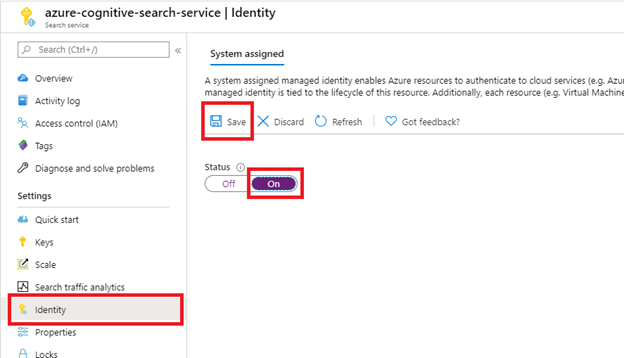
Nadat u Opslaan hebt geselecteerd, ontvangt u een object-id die is toegewezen aan uw zoekservice.
Stap 2: bepalen welke machtigingen de indexeerfunctie nodig heeft
Zie Uw machtigingen instellen voor de beslissingsmatrix die betrekking heeft op ACL- en niet-ACL-scenario's. Als u gedelegeerde machtigingen kiest, verlopen door de gebruiker gedelegeerde tokens elke 75 minuten en vereisen handmatige indexering met Run Indexer (preview) wanneer ze verlopen. Gedelegeerde machtigingen worden alleen aanbevolen voor kleine testbewerkingen.
Stap 3: Een Microsoft Entra-toepassingsregistratie maken
De SharePoint in Microsoft 365 indexeerfunctie maakt gebruik van een Microsoft Entra toepassing voor verificatie. Maak de toepassingsregistratie voordat u de bijbehorende machtigingen en referenties configureert.
Meld u aan bij de Azure-portal.
Zoek of navigeer naar Microsoft Entra ID.
Selecteer + App-registratie toevoegen op de pagina >.
- Voer een naam in voor uw app.
- Selecteer alleen één tenant - tenantnaam.
- Sla de URI-aanduidingsstap over. Er is geen omleidings-URI vereist.
- Selecteer Registreren.
Selecteer in het linkerdeelvenster Beheren>API-machtigingen.
Selecteer + Een machtiging toevoegen en selecteer vervolgens Microsoft Graph.
Als uw indexeerfunctie api-machtigingen voor toepassingen gebruikt, selecteert u Toepassingsmachtigingen.
Voor standaardindexering selecteert u:
Files.Read.AllSites.Read.All
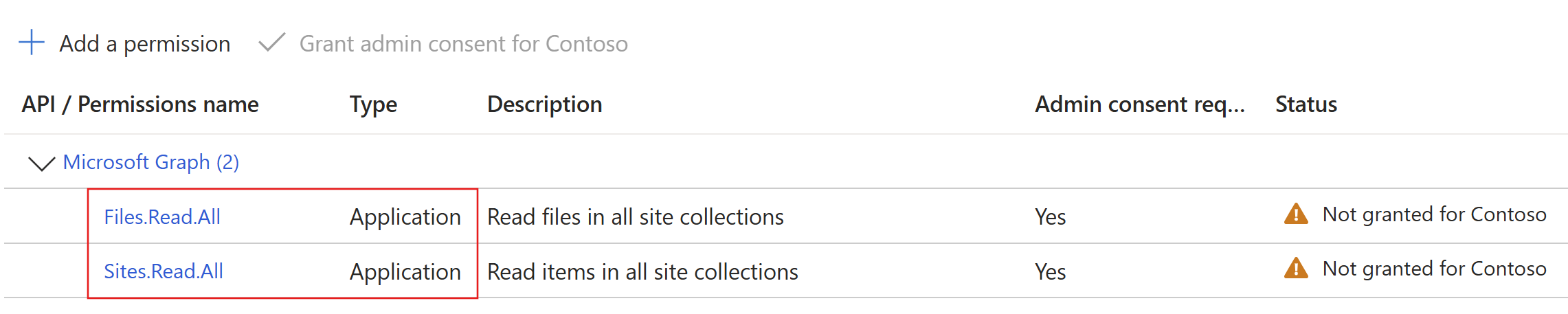
Als u ACL-opname (preview) inschakelt, zijn de vereiste machtigingen afhankelijk van de itemtypen (documentbibliotheekbestanden, lijstitems, ASPX-pagina's) en groepstypen (Microsoft Entra versus SharePoint sitegroepen) die u indexeert. Voordat u deze stap afrondt, raadpleegt u machtigingen per ACL-scenario. Zie Uw machtigingen instellen voor het overzicht tussen scenario's.
Het gebruik van toepassingsmachtigingen betekent dat de indexeerfunctie toegang heeft tot de SharePoint site in een servicecontext. Daarom heeft het, wanneer u de indexeerfunctie uitvoert, toegang tot alle inhoud in de SharePoint tenant, waarvoor goedkeuring van de tenantbeheerder is vereist. Er is ook een clientgeheim of configuratie zonder geheim vereist voor verificatie. Het instellen van het verificatiemechanisme wordt verderop in dit artikel beschreven onder Beschikbare verificatiemethoden voor toepassings-API-machtigingen.
Als uw indexeerfunctie gedelegeerde API-machtigingen gebruikt, selecteert u Gedelegeerde machtigingen en selecteert u:
Files.Read.AllSites.Read.AllUser.Read
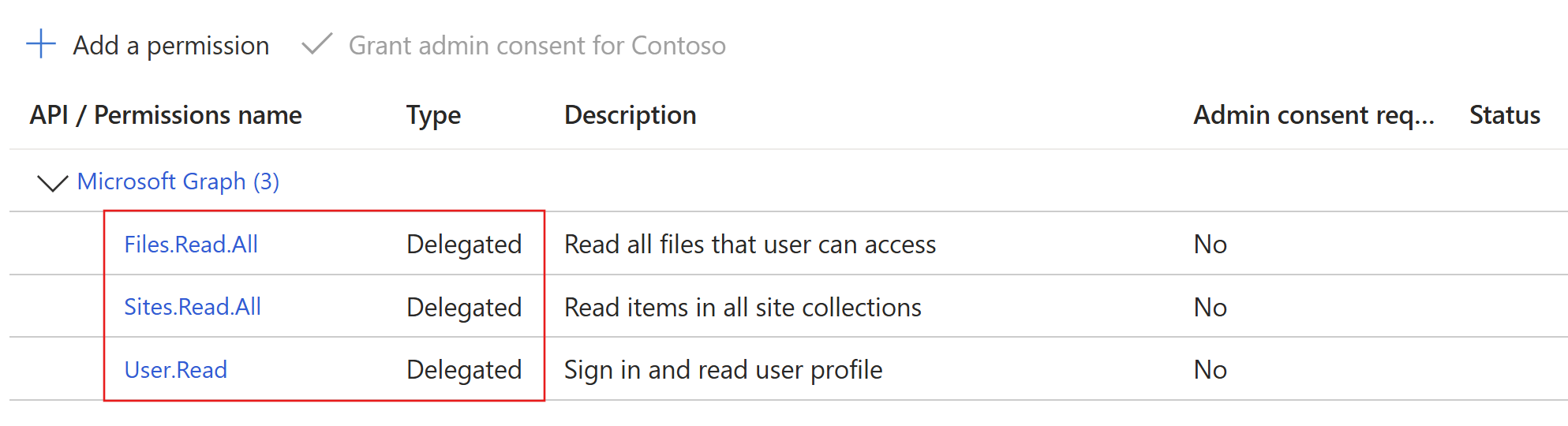
Met gedelegeerde machtigingen kan de zoekclient verbinding maken met SharePoint onder de beveiligingsidentiteit van de huidige gebruiker.
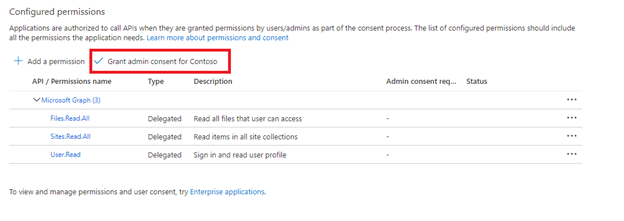
Selecteer Beheerderstoestemming verlenen voor tenantnaam.
Toestemming van tenantbeheerders is vereist bij het gebruik van api-machtigingen voor toepassingen. Sommige tenants zijn vergrendeld op een zodanige manier dat tenantbeheerderstoestemming ook vereist is voor gedelegeerde API-machtigingen. Als een van de voorwaarden van toepassing is, moet een tenantbeheerder toestemming verlenen voor deze Microsoft Entra toepassing voordat de indexeerfunctie wordt gemaakt.
Selecteer in het linkerdeelvenster Beheren>Verificatie (preview).
Selecteer + Omleidings-URI toevoegen op het tabblad Configuratie van omleidings-URI.
- Selecteer Mobiele en bureaubladtoepassingen.
- Selecteer de
https://login.microsoftonline.com/common/oauth2/nativeclientomleidings-URI. - Selecteer Configureren.
Schakel op het tabblad Instellingen de wisselknop Openbare clientstromen toestaan in en selecteer Opslaan.
Configureer de verificatiemethode voor de indexeerfunctie op basis van uw oplossingsbehoeften.
Sitetoegang verlenen bij gebruik Sites.Selected
Als u de app-registratie configureert met Sites.Selected, voert u de volgende stappen uit voordat u de indexeerfunctie uitvoert. Beheerderstoestemming voor Sites.Selected in Microsoft Entra ID staat de app alleen toe om scoped SharePoint machtigingen te gebruiken. Het verleent geen toegang tot een site totdat u een sitemachtiging afzonderlijk toewijst.
In Microsoft Entra ID: Toevoegen
Sites.Selectedaan de app-registratie en beheerderstoestemming verlenen. Voeg de machtiging toe onder het API-gebied waarvoor uw scenario is vereist, zoals Microsoft Graph en, voor ACL-opnamescenario's, SharePoint.In SharePoint: Wijs de app een machtigingsrol toe op elke doelsite. Voor het indexeren van inhoud verleent u ten minste leestoegang.
Gebruik Microsoft Graph om de site toestemming te geven. Vervang
{siteId}door uw site-id:POST https://graph.microsoft.com/v1.0/sites/{siteId}/permissions Content-Type: application/json { "roles": ["read"], "grantedToIdentities": [ { "application": { "id": "<application-client-id>", "displayName": "<application-display-name>" } } ] }Dezelfde machtiging verlenen met behulp van PnP PowerShell:
Grant-PnPEntraIDAppSitePermission `
  -AppId "<application-client-id>" `
  -DisplayName "<application-display-name>" `
  -Site "https://<tenant>.sharepoint.com/sites/<site-name>" `
  -Permissions Read
Beschikbare verificatiemethoden voor toepassings-API-machtigingen
Voor het verifiëren van de Microsoft Entra toepassing met toepassingsmachtigingen gebruikt de indexeerfunctie een clientgeheim of een configuratie zonder geheim.
Clientgeheim gebruiken
Met deze instructies configureert u de toepassing voor het gebruik van een clientgeheim om de indexeerfunctie te verifiëren, zodat deze gegevens uit SharePoint kan opnemen.
Selecteer Certificaten & Geheimen in het menu aan de linkerkant en selecteer vervolgens Clientgeheimen en Nieuw clientgeheim.

Voer in het menu dat verschijnt een beschrijving in voor het nieuwe clientgeheim. Pas indien nodig de vervaldatum aan. Als het geheim verloopt, moet u het opnieuw maken en de indexeerfunctie bijwerken met het nieuwe geheim.
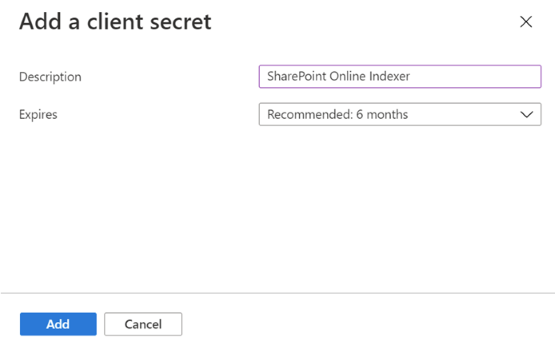
Het nieuwe clientgeheim wordt weergegeven in de lijst met geheimen. Zodra u van de pagina weg navigeert, is het geheim niet zichtbaar, dus kopieer de waarde met behulp van de kopieerknop en sla het op een veilige locatie op.

Geheimloze verificatie gebruiken om toepassingstokens te verkrijgen
Gebruik federatieve referenties om u aan te melden zonder een clientgeheim. Microsoft Entra vertrouwt een beheerde identiteit om een applicatietoken te verkrijgen, zodat de indexeerfunctie gegevens uit SharePoint kan opnemen zonder een opgeslagen geheim. In de volgende sectie wordt uitgelegd hoe u een beheerde identiteit configureert.
De geregistreerde toepassing configureren met een beheerde identiteit
Maak (of selecteer) een door de gebruiker toegewezen beheerde identiteit en wijs deze toe aan uw zoekservice of een door het systeem toegewezen beheerde identiteit, afhankelijk van uw scenariovereisten.
Leg de object-id (principal) vast. Gebruik deze waarde als onderdeel van de configuratie van de aanmeldingsgegevens wanneer u de gegevensbron aanmaakt.
Selecteer Certificaten & Geheimen in het menu aan de linkerkant.
Selecteer onder Federatieve referentiesde optie + Een referentie toevoegen.
Selecteer beheerde identiteit onder Scenario met federatieve referenties.
Beheerde identiteit selecteren: kies de beheerde identiteit die u in stap 1 hebt gemaakt.
Voeg een naam toe voor uw referentie en selecteer Opslaan.
Stap 4: Gegevensbron maken
Gebruik vanaf deze sectie de nieuwste preview-REST API en een REST-client of de meest recente ondersteunde bèta-SDK van uw voorkeur voor de resterende stappen.
Een gegevensbron geeft aan welke gegevens moeten worden geïndexeerde, referenties en beleidsregels om wijzigingen in de gegevens efficiënt te identificeren (nieuwe, gewijzigde of verwijderde rijen). Meerdere indexeerfuncties in dezelfde zoekservice kunnen dezelfde gegevensbron gebruiken.
Voor SharePoint indexering moet de gegevensbron de volgende vereiste eigenschappen hebben:
- naam is de unieke naam van de gegevensbron in uw zoekservice.
- Het type moet "sharepoint" zijn. Deze waarde is hoofdlettergevoelig.
-
credentials geven het SharePoint-eindpunt en de authentificatiemethode, die is toegestaan voor de toepassing om de Microsoft Entra-tokens aan te vragen. Een voorbeeld SharePoint eindpunt is
https://[your-tenant-name].sharepoint.com/teams/MySharePointSite. U kunt het eindpunt ophalen door naar de startpagina van uw SharePoint site te navigeren en de URL vanuit de browser te kopiëren. Controleer de indeling verbindingsreeks voor de ondersteunde syntaxis. - container geeft aan welke documentbibliotheek moet worden geïndexeert. Eigenschappen bepalen welke documenten worden geïndexeerd.
Als u een gegevensbron wilt maken, roept u Gegevensbron maken (preview) aan.
Hier is een voorbeeld van een gegevensbrondefinitie voor aanmeldingsgegevens met een clientgeheim of een door het systeem toegewezen beheerde identiteit.
POST https://[service name].search.windows.net/datasources?api-version=2026-08-01-preview
Content-Type: application/json
api-key: [admin key]

{
    "name" : "sharepoint-datasource",
    "type" : "sharepoint",
    "credentials" : { "connectionString" : "[connection-string]" },
    "container" : { "name" : "defaultSiteLibrary", "query" : null }
}
Federatieve referentieconfiguraties zijn vereist FederatedCredentialApplicationId in de verbindingsreeks. De waarde verschilt per identiteitstype:
-
Door het systeem toegewezen beheerde identiteit: Stel
FederatedCredentialApplicationIdin op de toepassings-id (client-id) van de door het systeem toegewezen beheerde identiteit van de service. Laat hetidentityblok weg. -
Door de gebruiker toegewezen beheerde identiteit: Vul het
identity-blok in met het resourcepad van de door de gebruiker toegewezen beheerde identiteit. StelFederatedCredentialApplicationIdin op de eigen toepassings-ID (client) van de door de gebruiker toegewezen beheerde identiteit.
Opmerking
ApplicationId en FederatedCredentialApplicationId zijn verschillende waarden.
ApplicationIdis uw geregistreerde Entra-opname-app die de SharePoint-machtigingen bevat.
FederatedCredentialApplicationId is de toepassings-id (client) van de beheerde identiteit zelf. Dit is de entiteit waarvan het token de identiteit van de beheerde identiteit bewijst.
POST https://[service name].search.windows.net/datasources?api-version=2026-08-01-preview
Content-Type: application/json
api-key: [admin key]

{
    "name" : "sharepoint-datasource",
    "type" : "sharepoint",
    "credentials" : { "connectionString" : "[connection-string]" },
    "container" : { "name" : "defaultSiteLibrary", "query" : null },
    "identity": {
      "@odata.type": "#Microsoft.Azure.Search.DataUserAssignedIdentity",
      "userAssignedIdentity": "/subscriptions/[Azure subscription ID]/resourceGroups/[resource-group]/providers/Microsoft.ManagedIdentity/userAssignedIdentities/[user-assigned managed identity]"
    }
}
Indeling van verbindingsreeks
De indeling van de verbindingsreeks wordt gewijzigd op basis van of de indexeerfunctie gedelegeerde API-machtigingen of toepassings-API-machtigingen gebruikt.
Indeling van verbindingsreeks voor gedelegeerde API-machtigingen
SharePointOnlineEndpoint=[SharePoint site URL];ApplicationId=[Microsoft Entra application ID];TenantId=[SharePoint site's Microsoft Entra tenant ID]Toepassings-API-machtigingen met verbindingsreeks-indeling voor toepassingsgeheim
SharePointOnlineEndpoint=[SharePoint site URL];ApplicationId=[Microsoft Entra application ID];ApplicationSecret=[Microsoft Entra application client secret];TenantId=[SharePoint site's Microsoft Entra tenant ID]API-machtigingen voor toepassingen met indeling voor verbindingsreeks zonder geheim (federatieve identiteitsreferentie):
SharePointOnlineEndpoint=[SharePoint site URL];ApplicationId=[Microsoft Entra application ID];FederatedCredentialApplicationId=[managed identity's application (client) ID];TenantId=[SharePoint site's Microsoft Entra tenant ID]
In de volgende tabel wordt elk verbindingsreeks veld beschreven.
| Veld | Verplicht | Beschrijving |
|---|---|---|
SharePointOnlineEndpoint |
Ja | SharePoint site-URL (bijvoorbeeld https://[your-tenant-name].sharepoint.com). |
ApplicationId |
Ja | De Microsoft Entra-toepassings-id (client-id) van de opname-app. Moet een geldige GUID zijn. |
TenantId |
Optional | Microsoft Entra tenant-id (GUID) voor de tenant die eigenaar is van de SharePoint-site. Deze tenant is niet noodzakelijkerwijs de Microsoft Entra tenant die is gekoppeld aan de zoekservice. Vereist wanneer de SharePoint site en zoekservice zich in verschillende Microsoft Entra tenants bevinden. |
ApplicationSecret |
Conditional | Clientgeheim van de invoer-app. Gebruiken voor authenticatie op basis van geheimen. |
FederatedCredentialApplicationId |
Voorwaardelijk (federatieve identiteitsreferentie) | Microsoft Entra toepassings-id (client) die wordt gebruikt om de beheerde identiteit te valideren. Moet een geldige GUID zijn. Gebruik voor een door het systeem toegewezen beheerde identiteit de toepassings-id (client-id) van de identiteit. Voor een door de gebruiker toegewezen beheerde identiteit gebruikt u de toepassings-ID (client-id) van de identiteit zelf. Gebruik voor een gebruikerstoegewezen beheerde identiteit voor meerdere tenants met federatedIdentityClientId ingesteld in het blok identity de client-id van de multitenant-app. |
Belangrijk
FederatedCredentialApplicationId en ApplicationSecret sluiten elkaar wederzijds uit. Verbindingsreeksen die deze combineren, worden geweigerd bij het maken of bijwerken van de gegevensbron.
Houd bij het instellen van machtigingen rekening met de volgende informatie:
Voor compatibiliteit met eerdere versies accepteert de SharePoint indexeerfunctie nog steeds
FederatedCredentialObjectId(de object-/principal-id van de federatieve identiteitsreferentie voor de opname-app) in de verbindingsreeks, zodat bestaande gegevensbronnen zonder wijzigingen blijven werken. GebruikenFederatedCredentialApplicationIdvoor nieuwe en bijgewerkte gegevensbronnen.
Om TenantId op te halen, opent u het Microsoft Entra-beheercentrum voor de tenant die eigenaar is van de SharePoint-site en kopieert u de Tenant-id uit Overzicht.
U kunt de beheerde identiteit object (principal) ID ophalen uit de sectie De geregistreerde toepassing configureren met een beheerde identiteit .
Houd bij het instellen van machtigingen rekening met de volgende informatie:
Als de SharePoint-site en de zoekservice zich in dezelfde Microsoft Entra-tenant bevinden en de door het systeem toegewezen beheerde identiteit is ingeschakeld, hoeft u
TenantIdniet op te nemen in de verbindingsreeks. Als ze zich in verschillende Microsoft Entra-tenants bevinden, moet uTenantIdopnemen.
In de volgende voorbeelden ziet u gegevensbronnen die zijn gemaakt met FederatedCredentialApplicationId:
Door het systeem toegewezen beheerde identiteit met gefedereerde referentie:
POST https://[service name].search.windows.net/datasources?api-version=2026-08-01-preview
Content-Type: application/json
api-key: [admin key]

{
  "name": "sharepoint-ds",
  "type": "sharepoint",
  "credentials": {
    "connectionString": "SharePointOnlineEndpoint=https://[your-tenant-name].sharepoint.com;ApplicationId=[Microsoft Entra application ID];TenantId=[SharePoint site's Microsoft Entra tenant ID];FederatedCredentialApplicationId=[system-assigned managed identity's application (client) ID]"
  },
  "container": { "name": "defaultSiteLibrary" }
}
Door de gebruiker toegewezen beheerde identiteit met federatieve referentie (single-tenant):
{
  "name": "sharepoint-uami-fed",
  "type": "sharepoint",
  "credentials": {
    "connectionString": "SharePointOnlineEndpoint=https://[your-tenant-name].sharepoint.com;ApplicationId=[Microsoft Entra application ID];TenantId=[SharePoint site's Microsoft Entra tenant ID];FederatedCredentialApplicationId=[user-assigned managed identity application (client) ID]"
  },
  "container": { "name": "defaultSiteLibrary" },
  "identity": {
    "@odata.type": "#Microsoft.Azure.Search.DataUserAssignedIdentity",
    "userAssignedIdentity": "/subscriptions/[subscription-id]/resourceGroups/[resource-group]/providers/Microsoft.ManagedIdentity/userAssignedIdentities/[uami-name]"
  }
}
Opmerking
Voor een door de gebruiker toegewezen beheerde identiteit FederatedCredentialApplicationId moet deze gelijk zijn aan de toepassings-id (client) van de door de gebruiker toegewezen beheerde identiteit, niet de id van de opname-app (ApplicationId). Als u het identity blok weglaat, valt de indexeerfunctie terug op de door het systeem toegewezen beheerde identiteit.
Tenantoverschrijdende door de gebruiker toegewezen beheerde identiteit met federatieve aanmeldingsgegevens (geavanceerd):
Voordat u deze configuratie gebruikt, moet u ervoor zorgen dat uw door de gebruiker toegewezen beheerde identiteit is geconfigureerd met een federatieve identiteitsreferentie die de multitenant Microsoft Entra-app vertrouwt. Zie De geregistreerde toepassing configureren met een beheerde identiteit voor installatiestappen.
{
  "name": "sharepoint-uami-crosstenantfed",
  "type": "sharepoint",
  "credentials": {
    "connectionString": "SharePointOnlineEndpoint=https://[your-tenant-name].sharepoint.com;ApplicationId=[Microsoft Entra application ID];TenantId=[SharePoint site's Microsoft Entra tenant ID];FederatedCredentialApplicationId=[multitenant app client ID]"
  },
  "container": { "name": "defaultSiteLibrary" },
  "identity": {
    "@odata.type": "#Microsoft.Azure.Search.DataUserAssignedIdentity",
    "userAssignedIdentity": "/subscriptions/[subscription-id]/resourceGroups/[resource-group]/providers/Microsoft.ManagedIdentity/userAssignedIdentities/[uami-name]",
    "federatedIdentityClientId": "[multi-tenant app client ID]"
  }
}
Gebruik de door de gebruiker toegewezen beheerde identiteit voor meerdere tenants wanneer de door de gebruiker toegewezen beheerde identiteit zelf federatief is voor een multitenant Microsoft Entra-app. In dit geval stelt u federatedIdentityClientId in het identity blok in op de client-id van de multitenant-app en stelt u FederatedCredentialApplicationId in de verbindingsreeks in op de client-id van dezelfde multitenant-app. Het instellen van FederatedCredentialApplicationId op de eigen client-id van de door de gebruiker toegewezen beheerde identiteit leidt in dit scenario tot een validatiefout.
Als uw indexer SharePoint ACL-configuratie (preview) gebruikt of Microsoft Purview-gevoeligheidslabels behoudt en respecteert (preview), raadpleeg dan de gerelateerde artikelen voordat u de indexer maakt. Elke functie heeft specifieke configuratiestappen voor gegevensbronnen, indexen en vaardighedensets.
Stap 5: een index maken
De index geeft de velden in een document, kenmerken en andere constructies op die de zoekervaring vormgeven.
Als u een index wilt maken, roept u Create Index aan (preview):
POST https://[service name].search.windows.net/indexes?api-version=2026-08-01-preview
Content-Type: application/json
api-key: [admin key]

{
    "name" : "sharepoint-index",
    "fields": [
        { "name": "id", "type": "Edm.String", "key": true, "searchable": false },
        { "name": "metadata_spo_item_name", "type": "Edm.String", "key": false, "searchable": true, "filterable": false, "sortable": false, "facetable": false },
        { "name": "metadata_spo_item_path", "type": "Edm.String", "key": false, "searchable": false, "filterable": false, "sortable": false, "facetable": false },
        { "name": "metadata_spo_item_content_type", "type": "Edm.String", "key": false, "searchable": false, "filterable": true, "sortable": false, "facetable": true },
        { "name": "metadata_spo_item_last_modified", "type": "Edm.DateTimeOffset", "key": false, "searchable": false, "filterable": false, "sortable": true, "facetable": false },
        { "name": "metadata_spo_item_size", "type": "Edm.Int64", "key": false, "searchable": false, "filterable": false, "sortable": false, "facetable": false },
        { "name": "content", "type": "Edm.String", "searchable": true, "filterable": false, "sortable": false, "facetable": false }
    ]
}
Belangrijk
Het sleutelveld in een index die wordt ingevuld door de SharePoint in Microsoft 365 indexeerfunctie, is afhankelijk van het containertype in de gegevensbron:
- Gebruik
defaultSiteLibraryvoor documentbibliotheekinhoud (allSiteLibrariesuseQueryofmetadata_spo_site_library_item_idmet bibliotheek- of mapfilters). Als er geen sleutelveld in de gegevensbron bestaat,metadata_spo_site_library_item_idwordt automatisch toegewezen aan het sleutelveld. - Gebruik voor lijsten, pagina's of gemengde inhoud (
allSiteLists,allSitePagesofallSiteContent)metadata_spo_site_asset_item_id. Dit sleutelveld is beschikbaar als preview vanaf de REST API 2026-05-01-preview. Automatische toewijzing is niet van toepassing op dit veld — definieer een explicietefieldMappings-toewijzing vanmetadata_spo_site_asset_item_idnaar het veld met uw indexsleutel.
Pas de base64Encode toewijzingsfunctie toe bij het toewijzen van deze sleutelvelden aan uw indexveld id.
Stap 6: een indexeerfunctie maken
Een indexeerfunctie verbindt een gegevensbron met een doelzoekindex en biedt een schema voor het automatiseren van de gegevensvernieuwing. Nadat u de gegevensbron en index hebt gemaakt, maakt u de indexeerfunctie.
De indexeerfunctie maken:
Een aanvraag voor een indexeerfunctie maken (preview) verzenden:
POST https://[service name].search.windows.net/indexers?api-version=2026-08-01-preview
Content-Type: application/json
api-key: [admin key]

{
    "name" : "sharepoint-indexer",
    "dataSourceName" : "sharepoint-datasource",
    "targetIndexName" : "sharepoint-index",
    "parameters": {
    "batchSize": null,
    "maxFailedItems": null,
    "base64EncodeKeys": null,
    "maxFailedItemsPerBatch": null,
    "configuration": {
        "indexedFileNameExtensions" : ".pdf, .docx",
        "excludedFileNameExtensions" : ".png, .jpg",
        "dataToExtract": "contentAndMetadata"
      }
    },
    "schedule" : { },
    "fieldMappings" : [
        {
          "sourceFieldName" : "metadata_spo_site_library_item_id",
          "targetFieldName" : "id",
          "mappingFunction" : {
            "name" : "base64Encode"
          }
         }
    ]
}
Voor gegevensbronnen die de containerwaarden
allSiteLists,allSitePagesofallSiteContentgebruiken, wijst umetadata_spo_site_asset_item_idtoe in plaats vanmetadata_spo_site_library_item_id.Wanneer u toepassingsmachtigingen gebruikt, kunt u een query uitvoeren op de index terwijl de initiële indexeerfunctie wordt uitgevoerd, maar alleen items die al zijn geïndexeerd, retourneren resultaten. Wacht tot de uitvoering is voltooid om volledige dekking te krijgen. De overige instructies in deze stap zijn alleen van toepassing op gedelegeerde machtigingen.
Wanneer u de indexeerfunctie voor het eerst maakt, wacht de aanvraag Indexeerfunctie maken (preview) totdat u de volgende stap hebt voltooid. U moet Get Indexer Status oproepen om de koppeling te krijgen en uw nieuwe apparaatcode in te voeren.
GET https://[service name].search.windows.net/indexers/sharepoint-indexer/status?api-version=2026-08-01-preview
Content-Type: application/json
api-key: [admin key]
Als u Get Indexer Status niet binnen tien minuten uitvoert, verloopt de code en moet u de gegevensbron opnieuw aanmaken.
Kopieer de apparaataanmeldingscode uit het antwoord op Indexerstatus ophalen. De aanmeldingscode van het apparaat vindt u in de 'errorMessage'.
{
    "lastResult": {
        "status": "transientFailure",
        "errorMessage": "To sign in, use a web browser to open the page https://microsoft.com/devicelogin and enter the code <CODE> to authenticate."
    }
}
Voer de code in die is opgenomen in het foutbericht.
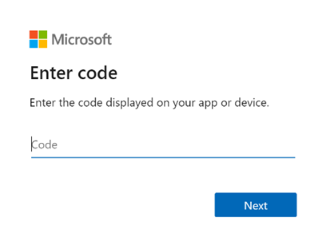
De SharePoint in Microsoft 365 indexeerfunctie opent de SharePoint inhoud als de aangemelde gebruiker. De gebruiker die zich tijdens deze stap aanmeldt, is die aangemelde gebruiker. Als u zich dus aanmeldt met een gebruikersaccount dat geen toegang heeft tot een document in de documentbibliotheek die u wilt indexeren, heeft de indexeerfunctie geen toegang tot dat document.
Maak indien mogelijk een nieuw gebruikersaccount van de organisatie en geef het de exacte machtigingen die de indexeerfunctie moet hebben.
Keur de machtigingen goed die worden aangevraagd.
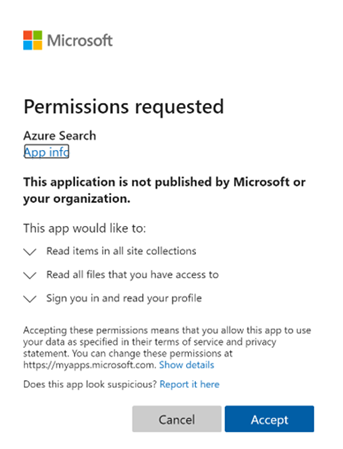
De initiële aanvraag Indexeerfunctie (preview) maken wordt voltooid als alle eerder verstrekte machtigingen juist zijn en binnen de periode van tien minuten.
Houd bij het instellen van machtigingen rekening met de volgende informatie:
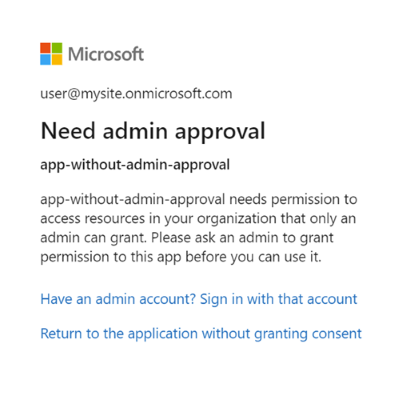
Als de Microsoft Entra-toepassing goedkeuring van de beheerder vereist en niet is goedgekeurd voordat u zich aanmeldt, ziet u mogelijk het volgende scherm. Goedkeuring van de beheerder is vereist om door te gaan.
Stap 7: De status van de indexeerfunctie controleren
Nadat u de indexer hebt gemaakt, roept u Indexerstatus ophalen op:
GET https://[service name].search.windows.net/indexers/sharepoint-indexer/status?api-version=2026-08-01-preview
Content-Type: application/json
api-key: [admin key]
GET https://[service-name].search.windows.net/indexes/[index-name]/docs?search=*&$count=true&api-version=2026-08-01-preview
api-key: [admin-api-key]
De gegevensbron bijwerken
Als u het gegevensbronobject niet bijwerkt, wordt de indexeerfunctie uitgevoerd volgens een schema zonder tussenkomst van de gebruiker.
Als u de gegevensbron wijzigt terwijl de apparaatcode is verlopen, meldt u zich opnieuw aan om de indexeerfunctie uit te voeren. Als u bijvoorbeeld de query van de gegevensbron wijzigt, meldt u zich opnieuw aan met https://microsoft.com/devicelogin en haalt u de nieuwe apparaatcode op.
Volg deze stappen als u een gegevensbron wilt bijwerken, ervan uitgaande dat er een verlopen apparaatcode is:
Roep Run Indexer (preview) aan om de uitvoering van de indexeerfunctie handmatig te starten.
POST https://[service name].search.windows.net/indexers/sharepoint-indexer/run?api-version=2026-08-01-preview
Content-Type: application/json
api-key: [admin key]
Controleer de status van de indexeerfunctie.
GET https://[service name].search.windows.net/indexers/sharepoint-indexer/status?api-version=2026-08-01-preview
Content-Type: application/json
api-key: [admin key]
Als u een foutmelding krijgt waarin u wordt gevraagd om te bezoeken
https://microsoft.com/devicelogin, opent u de pagina en kopieert u de nieuwe code.Plak de code in het dialoogvenster.
Voer de indexeerfunctie handmatig opnieuw uit en controleer de status van de indexeerfunctie. Deze keer zou de indexeerbewerking succesvol moeten starten.
Metagegevens van document indexeren
Als u documentmetagegevens indexeert ("dataToExtract": "contentAndMetadata"), kunt u de volgende metagegevens gebruiken voor indexering.
| Identificator | Type | Beschrijving |
|---|---|---|
| metadata_spo_site_bibliotheek_item_id | Edm.String | De combinatiesleutel van site-id, bibliotheek-id en item-id, waarmee een item in een documentbibliotheek voor een site uniek wordt geïdentificeerd. Gebruik dit veld als de indexsleutel voor de defaultSiteLibrarycontainerwaarden en allSiteLibrariesuseQuery(bibliotheek- of mapfilters). |
| metadata_spo_site_asset_item_id | Edm.String | De samengestelde sleutel die een lijstitem, ASPX-sitepagina of item in gemengde-inhoudsmodus uniek identificeert. Gebruik dit veld als de indexsleutel voor de allSiteListsen allSitePagesallSiteContent containerwaarden. Preview, vanaf REST API-versie 2026-05-01-preview. |
| metadata_spo_site_id | Edm.String | De id van de SharePoint-site. |
| metadata_spo_library_id | Edm.String | De ID van de documentbibliotheek. |
| metadata_spo_item_id | Edm.String | De id van het (document)-item in de bibliotheek. |
| metadata_spo_item_laatst_gemodificeerd | Edm.DateTimeOffset | De laatst gewijzigde datum/tijd (UTC) van het item. |
| metadata_spo_item_name | Edm.String | De naam van het item. |
| metadata_spo_item_size | Edm.Int64 | De grootte (in bytes) van het item. |
| metadata_spo_item_content_type | Edm.String | Het inhoudstype van het item. |
| metadata_spo_item_extension | Edm.String | De uitbreiding van het item. |
| metadata_spo_item_weburi | Edm.String | De URI van het item. |
| metadata_spo_item_path | Edm.String | De combinatie van het bovenliggende pad en de itemnaam. |
| metadata_spo_site_url | Edm.String | De URL van de SharePoint-site. Vereist wanneer u SharePoint sitegroepomzetting inschakelt. Zie Configure SharePoint groups support. |
De SharePoint in Microsoft 365 indexeerfunctie ondersteunt ook metagegevens die specifiek zijn voor elk documenttype. Zie Eigenschappen van metagegevens van inhoud die worden gebruikt in Azure AI Zoeken voor meer informatie.
Houd bij het instellen van machtigingen rekening met de volgende informatie:
Als u aangepaste metagegevens wilt indexeren, geeft u 'additionalColumns' op in de queryparameter van de gegevensbron.
Index-SharePoint-lijsten
SharePoint-lijsten kunnen als preview worden geïndexeerd, vanaf de REST API-versie 2026-05-01-preview. Stel de gegevensbron container.name in om allSiteLists alle lijstitems van een site te indexeren of om allSiteContent lijstitems te combineren met documentbibliotheken en sitepagina's in één indexeerfunctie. Als u subsitelijsten wilt opnemen, voegt u deze toe includeSubsites=true aan de container.query.
Voor lijstgebaseerde indexeerders of indexeerders met gemengde inhoud moet het veld voor de indexsleutel worden toegewezen vanuit metadata_spo_site_asset_item_id. De inhoud van het lijstitem wordt weergegeven in het content veld als waarden in JSON-indeling en de standaardvelden metadata_spo_item_* (zoals metadata_spo_item_namemetadata_spo_item_weburi, en metadata_spo_item_last_modified) worden ingevuld voor elk lijstitem.
Kolommen in een lijst toewijzen aan indexvelden
Elke kolom die u op een SharePoint list definieert, wordt weergegeven als een bronveld met dezelfde naam als de SharePoint kolom. Gebruik veldtoewijzingen om elke kolom toe te wijzen aan een indexveld.
Denk bijvoorbeeld aan een SharePoint list met de volgende kolommen.
| SharePoint kolom | SharePoint kolomtype |
|---|---|
Title |
Eén tekstregel |
Price |
Number |
InStock |
Yes/No |
Category |
Keuze |
Voeg overeenkomende velden toe aan de indexdefinitie en wijs vervolgens elke kolom toe aan het doelveld in de indexeerfunctie:
{
  "name": "my-sharepoint-list-indexer",
  "dataSourceName": "my-sharepoint-list-ds",
  "targetIndexName": "products-index",
  "fieldMappings": [
    {
      "sourceFieldName": "metadata_spo_site_asset_item_id",
      "targetFieldName": "id",
      "mappingFunction": { "name": "base64Encode" }
    },
    { "sourceFieldName": "Title", "targetFieldName": "productName" },
    { "sourceFieldName": "Price", "targetFieldName": "price" },
    { "sourceFieldName": "InStock", "targetFieldName": "available" },
    { "sourceFieldName": "Category", "targetFieldName": "category" },
    { "sourceFieldName": "metadata_spo_item_last_modified", "targetFieldName": "lastUpdated" },
    { "sourceFieldName": "metadata_spo_item_weburi", "targetFieldName": "itemUrl" }
  ]
}
Zorg ervoor dat elk doelveld bestaat in uw index met een compatibel type (bijvoorbeeld Edm.String voor Title, Edm.Double of Edm.Int64 voor PriceEdm.Boolean). InStock
ASPX-sitepagina's indexeren
U kunt moderne ASPX-sitepagina's indexeren in preview, te beginnen met de REST API 2026-05-01-preview. Stel de gegevensbron container.name in om allSitePages alle pagina's van een site te indexeren of om allSiteContent pagina's te combineren met documentbibliotheken en lijsten in één indexeerfunctie. Als u subsitepagina's wilt opnemen, voegt u deze toe includeSubsites=true aan de container.query.
Voor paginagebaseerde indexeerders of indexeerders met gemengde inhoud moet het indexsleutelveld worden toegewezen vanuit metadata_spo_site_asset_item_id. Paginatekst wordt geëxtraheerd in het content veld en de standaardvelden metadata_spo_item_* (zoals metadata_spo_item_name, metadata_spo_item_weburien metadata_spo_item_last_modified) worden voor elke pagina ingevuld.
Opnemen of uitsluiten per bestandstype
Stel insluitings- en uitsluitingscriteria in de sectie Parameters van de definitie van de indexeerfunctie in om te bepalen welke bestanden worden geïndexeerd.
Als u specifieke bestandsextensies wilt opnemen, stelt u "indexedFileNameExtensions" in op een door komma’s gescheiden lijst van bestandsextensies die met een punt beginnen. Als u specifieke bestandsextensies wilt uitsluiten, stelt u "excludedFileNameExtensions" in op de extensies die u wilt overslaan. Als dezelfde extensie in beide lijsten wordt weergegeven, sluit de indexeerfunctie deze uit van indexering.
PUT /indexers/[indexer name]?api-version=2026-08-01-preview
{
    "parameters" : {
        "configuration" : {
            "indexedFileNameExtensions" : ".pdf, .docx",
            "excludedFileNameExtensions" : ".png, .jpeg"
        }
    }
}
Bepalen welke documenten worden geïndexeerd
Eén SharePoint in Microsoft 365 indexeerfunctie kan inhoud uit een of meer documentbibliotheken indexeren. Als u wilt opgeven welke sites en documentbibliotheken u wilt indexeren, gebruikt u de parameter 'container' in de definitie van de gegevensbron.
De sectie Container van de gegevensbron heeft twee eigenschappen voor deze taak: 'name' en 'query'.
Naam
De name eigenschap is vereist en moet een van de volgende waarden zijn:
| Waarde | Beschrijving |
|---|---|
| defaultSiteLibrary | Indexeer alle inhoud uit de standaarddocumentbibliotheek van de site. |
| allSiteLibraries | Indexeer alle inhoud van alle documentbibliotheken op een site. Documentbibliotheken van een subsite vallen buiten het bereik, tenzij u in de query (preview) hebt ingesteld includeSubsites=true . U kunt ook useQuery kiezen en includeLibrariesInSite opgeven om het bereik te beperken tot specifieke sites of subsites. |
| allSiteLists | Indexeer alle SharePoint list items van een site. Preview, vanaf REST API-versie 2026-05-01-preview. |
| allSitePages | Indexeer alle moderne ASPX-sitepagina's van een site. Preview, vanaf REST API-versie 2026-05-01-preview. |
| allSiteContent | Indexbibliotheken, lijsten en pagina's van een site in één indexeerfunctie. Preview, vanaf REST API-versie 2026-05-01-preview. |
| useQuery | Indexeer alleen de inhoud die is gedefinieerd in de query. |
Voor gegevensbronnen die gebruikmaken van allSiteLists, allSitePages of allSiteContent, moet de toewijzing van het sleutelveld van de indexeerfunctie metadata_spo_site_asset_item_id gebruiken in plaats van metadata_spo_site_library_item_id. Zie stap 6 voor meer informatie: Een indexeerfunctie maken.
Vraag
De queryparameter van de gegevensbron bestaat uit trefwoord-/waardeparen. Gebruik de volgende trefwoorden. De waarden zijn site-URL's of URL's van de documentbibliotheek.
Houd bij het instellen van machtigingen rekening met de volgende informatie:
Als u de waarde voor een bepaald trefwoord wilt ophalen, gaat u naar de documentbibliotheek die u wilt opnemen of uitsluiten en kopieert u de URI uit de browser. Deze methode is de eenvoudigste manier om de waarde op te halen die moet worden gebruikt met een trefwoord in de query.
| Trefwoord | Beschrijving en voorbeelden van waarden |
|---|---|
| null | Als null of leeg is, indexeert u de standaarddocumentbibliotheek of alle documentbibliotheken, afhankelijk van de containernaam. Voorbeeld: "container" : { "name" : "defaultSiteLibrary", "query" : null } |
| Subsites opnemen | Als dit is ingesteld true, gaat de indexeerfunctie door de hoofdsite en alle subsites. Combineer met allSiteLibraries, allSiteLists, allSitePages of allSiteContent. Preview, vanaf REST API-versie 2026-05-01-preview. Voorbeeld: "container" : { "name" : "allSiteLibraries", "query" : "includeSubsites=true" } |
| bibliothekenInSiteOpnemen | Indexeer inhoud uit alle bibliotheken onder de opgegeven site in de verbindingsreeks. De waarde moet de URI van de site of subsite zijn. Voorbeeld 1: "container" : { "name" : "useQuery", "query" : "includeLibrariesInSite=https://mycompany.sharepoint.com/mysite" } Voorbeeld 2 (alleen enkele subsites opnemen): "container" : { "name" : "useQuery", "query" : "includeLibrariesInSite=https://mycompany.sharepoint.com/sites/TopSite/SubSite1;includeLibrariesInSite=https://mycompany.sharepoint.com/sites/TopSite/SubSite2" } |
| includeLibrary | Indexeer alle inhoud uit deze bibliotheek. De waarde is het volledig gekwalificeerde pad naar de bibliotheek, die u vanuit uw browser kunt kopiëren: Voorbeeld 1 (volledig gekwalificeerd pad): "container" : { "name" : "useQuery", "query" : "includeLibrary=https://mycompany.sharepoint.com/mysite/MyDocumentLibrary" } Voorbeeld 2 (URI gekopieerd uit uw browser): "container" : { "name" : "useQuery", "query" : "includeLibrary=https://mycompany.sharepoint.com/teams/mysite/MyDocumentLibrary/Forms/AllItems.aspx" } |
| bibliotheekUitsluiten | Indexeer geen inhoud uit deze bibliotheek. De waarde is het volledig gekwalificeerde pad naar de bibliotheek, die u vanuit uw browser kunt kopiëren: Voorbeeld 1 (volledig gekwalificeerd pad): "container" : { "name" : "useQuery", "query" : "includeLibrariesInSite=https://mysite.sharepoint.com/subsite1; excludeLibrary=https://mysite.sharepoint.com/subsite1/MyDocumentLibrary" } Voorbeeld 2 (URI gekopieerd uit uw browser): "container" : { "name" : "useQuery", "query" : "includeLibrariesInSite=https://mycompany.sharepoint.com/teams/mysite; excludeLibrary=https://mycompany.sharepoint.com/teams/mysite/MyDocumentLibrary/Forms/AllItems.aspx" } |
| includeFolder | Indexeer inhoud uit een specifieke map en de bijbehorende submappen. De waarde moet een volledige URL van SharePoint map zijn. Gedrag: recursief toepassen op alle submappen. U kunt meerdere mappen opgeven door de parameter met puntkomma's te herhalen. Filters voor mappen zijn beperkt tot slechts één documentbibliotheek. Paden met alleen root-paden worden niet ondersteund. Als de naam van een map waarnaar wordt verwezen, is gewijzigd, moet de query worden bijgewerkt. Voorbeeld 1 (één map): "container": { "name": "useQuery", "query": "includeFolder=[your-tenant-name].sharepoint.com/sites/hr/Shared Documents/Policies" }Voorbeeld 2 (meerdere mappen): "container": { "name": "useQuery", "query": "includeFolder=[your-tenant-name].sharepoint.com/sites/hr/Shared Documents/Specs;includeFolder=[your-tenant-name].sharepoint.com/sites/hr/Shared Documents/Designs" } |
| excludeFolder | Indexeer geen inhoud uit een specifieke map en de bijbehorende submappen. De waarde moet een volledige URL van SharePoint map zijn. Gedrag: recursief toepassen op alle submappen. Als een bestand overeenkomt met regels voor opnemen en uitsluiten, heeft uitsluiten voorrang en wordt het bestand overgeslagen. Filters voor mappen zijn beperkt tot slechts één documentbibliotheek. Voorbeeld 1 (uitgesloten map) "container": { "name": "useQuery", "query": "excludeFolder=[your-tenant-name].sharepoint.com/sites/hr/Shared Documents/Policies/Archive" }Voorbeeld 2 (het combineren van 'inclusief' en 'exclusief'): "container": { "name": "useQuery", "query": "includeFolder=[your-tenant-name].sharepoint.com/sites/hr/Shared Documents/Policies;excludeFolder=[your-tenant-name].sharepoint.com/sites/hr/Shared Documents/Policies/Drafts" } |
| extraKolommen | Indexeer kolommen uit de documentbibliotheek. De waarde is een door komma's gescheiden lijst met kolomnamen die u wilt indexeren. Gebruik een dubbele backslash om puntkomma's en komma's in kolomnamen te escapen: Voorbeeld 1 (additionalColumns=MyCustomColumn,MyCustomColumn2): "container" : { "name" : "useQuery", "query" : "includeLibrary=https://mycompany.sharepoint.com/mysite/MyDocumentLibrary;additionalColumns=MyCustomColumn,MyCustomColumn2" } Voorbeeld 2 (escape-tekens met dubbele backslash): "container" : { "name" : "useQuery", "query" : "includeLibrary=https://mycompany.sharepoint.com/teams/mysite/MyDocumentLibrary/Forms/AllItems.aspx;additionalColumns=MyCustomColumnWith\\,,MyCustomColumnWith\\;" } |
Afhandeling van fouten
Voor een Invalid AAD tenant bericht, een ontbrekende Microsoft Entra tenant-id of een tenantconflict dat wordt weergegeven in de uitvoeringsgeschiedenis van de indexer, raadpleegt u Veelvoorkomende indexerfouten en waarschuwingen oplossen.
De SharePoint in Microsoft 365 indexeerfunctie wordt standaard gestopt zodra er een document met een niet-ondersteund inhoudstype wordt weergegeven, zoals een afbeelding. Gebruik de excludedFileNameExtensions parameter om bepaalde inhoudstypen over te slaan. Het is echter mogelijk dat u documenten moet indexeren zonder dat u alle mogelijke inhoudstypen van tevoren kent. Als u wilt doorgaan met indexeren wanneer de indexeerfunctie een niet-ondersteund inhoudstype tegenkomt, stelt u de failOnUnsupportedContentType configuratieparameter in op false:
PUT https://[service name].search.windows.net/indexers/[indexer name]?api-version=2026-08-01-preview
Content-Type: application/json
api-key: [admin key]

{
    ... other parts of indexer definition
    "parameters" : { "configuration" : { "failOnUnsupportedContentType" : false } }
}
Voor sommige documenten kan Azure AI Zoeken het inhoudstype niet bepalen of kan een document van een ander ondersteund inhoudstype niet verwerken. Als u deze foutmodus wilt negeren, stelt u de failOnUnprocessableDocument configuratieparameter in op false:
"parameters" : { "configuration" : { "failOnUnprocessableDocument" : false } }
SharePoint bronbestanden gebruikmaken van de gedeelde bronbestandsgrootte en uitgepakte tekenlimieten voor blob-achtige indexeerfuncties. Standaard worden te grote documenten als fout beschouwd. U kunt echter nog steeds metagegevens van te grote documenten indexeren als u de indexStorageMetadataOnlyForOversizedDocuments configuratieparameter instelt op true.
"parameters" : { "configuration" : { "indexStorageMetadataOnlyForOversizedDocuments" : true } }
Als u een vaardighedenset toevoegt, controleert u de invoer- en downstreamservicelimieten van elke vaardigheid afzonderlijk. Een vaardigheid kan minder gegevens accepteren dan de SharePoint-indexeerfunctie extraheert.
U kunt ook indexeren als er fouten optreden op elk moment van verwerking, tijdens het parseren van documenten of tijdens het toevoegen van documenten aan een index. Als u een specifiek aantal fouten wilt negeren, stelt u de maxFailedItems en maxFailedItemsPerBatch configuratieparameters in op de gewenste waarden. Bijvoorbeeld:
{
    ... other parts of indexer definition
    "parameters" : { "maxFailedItems" : 10, "maxFailedItemsPerBatch" : 10 }
}
Verwante inhoud
- YouTube-video: SharePoint in Microsoft 365 indexeerfunctie
- Indexers bij Azure AI Zoeken
- Eigenschappen van metagegevens van inhoud die worden gebruikt in Azure AI Zoeken
- Indexeer de SharePoint-inhoud en andere bronnen in Azure AI Zoeken via Azure Logic App-connectors
- Ingest SharePoint ACL-configuratie (preview)
- Synchroniseer ACLs tussen SharePoint en de index
- Ondersteuning voor SharePoint-groepen configureren
- Behoud en eer Microsoft Purview gevoeligheidslabels (preview)