Notitie
Voor toegang tot deze pagina is autorisatie vereist. U kunt proberen u aan te melden of de directory te wijzigen.
Voor toegang tot deze pagina is autorisatie vereist. U kunt proberen de mappen te wijzigen.
Note
Azure AI Zoeken is beschikbaar via de Azure-portal, REST API's en Azure-SDK's. Het vormt ook een basis voor Foundry IQ, de beheerde kennislaag die bedrijfsinhoud transformeert in herbruikbare, machtigingsbewuste knowledge bases voor agents in de Microsoft Foundry-portal.
Debugsessies is een visuele editor die werkt met een bestaande vaardighedenset in de Azure Portal, waarbij de structuur en inhoud van één verrijkt document zichtbaar worden gemaakt, zoals geproduceerd door een indexeerfunctie en vaardighedenset gedurende de sessie. Omdat u met een live document werkt, is de sessie interactief. U kunt fouten identificeren, de uitvoering van vaardigheden wijzigen en aanroepen en de resultaten in realtime valideren. Als uw wijzigingen het probleem oplossen, kunt u ze doorvoeren in een gepubliceerde vaardighedenset om de fixes wereldwijd toe te passen.
In dit artikel worden ondersteunde scenario's uitgelegd en hoe de editor is georganiseerd. Tabbladen en secties van de editor pakken verschillende lagen van de vaardighedenset uit, zodat u de structuur van de vaardighedenset, stroom en de inhoud die tijdens de uitvoering wordt gegenereerd, kunt onderzoeken.
Ondersteunde scenario’s
Gebruik foutopsporingssessies om problemen te onderzoeken en op te lossen met:
Ingebouwde vaardigheden die worden gebruikt voor AI-verrijking, zoals OCR, afbeeldingsanalyse, entiteitsherkenning en extractie van trefwoorden.
Ingebouwde vaardigheden die worden gebruikt voor geïntegreerde vectorisatie, met gegevenssegmentering via Tekst splitsen en vectorisatie via een insluitingsvaardigheid.
Aangepaste vaardigheden die worden gebruikt voor het integreren van externe verwerking die u biedt.
Vergelijk de volgende foutopsporingssessieafbeeldingen voor de eerste twee scenario's. Voor beide scenario's toont het oppervlak de voortgang van vaardigheden waarmee inhoud wordt gegenereerd of getransformeerd van het brondocument naar de zoekindex. De werkstroom bevat opties voor indextoewijzing en u kunt de pijlen volgen om het verwerkingstraject te volgen. Het detailvenster aan de rechterkant is contextgevoelig. Het toont een weergave van het door de pijplijn verrijkte document, of de details van een vaardigheid of mapping.
In de eerste afbeelding ziet u een patroon voor toegepaste AI-verrijking (geen vectoren). Vaardigheden kunnen opeenvolgend of parallel worden uitgevoerd als er geen afhankelijkheden zijn. Indextoewijzingen laten zien hoe verrijkte of gegenereerde inhoud van in-memory gegevensstructuren naar velden in een index gaat. Verrijkt document toont de gegevensstructuur die door de vaardighedenset wordt gemaakt.

In de tweede afbeelding ziet u een typisch patroon voor geïntegreerde vectorisatie. Vaardigheden voor geïntegreerde vectorisatie omvatten meestal een vaardigheid Tekst splitsen en een insluitingsvaardigheid. Een vaardigheid Tekst splitsen verdeelt een document in segmenten. Een insluitvaardigheid roept een insluit-API aan om deze segmenten te vectoriseren. Deze specifieke vaardighedenset segmenteert inhoud in een matrix van 'pagina's'. Voor geïntegreerde vectorisatie bepalen projectietoewijzingen hoe segmenten worden toegewezen aan velden in de index.

Limitations
Foutopsporingssessies werken met alle algemeen beschikbare gegevensbronnen voor indexeerfuncties en de meeste voorbeeldgegevensbronnen, met de volgende uitzonderingen:
SharePoint-indexeerfunctie.
Azure Cosmos DB voor MongoDB-indexeerfunctie.
Als voor Azure Cosmos DB for NoSQL een rij mislukt tijdens de index en er geen bijbehorende metagegevens zijn, kiest de foutopsporingssessie mogelijk niet de juiste rij.
Als een gepartitioneerde verzameling eerder niet is gepartitioneerd, vindt de foutopsporingssessie het document niet voor de SQL-API van Azure Cosmos DB.
Voor aangepaste vaardigheden wordt een door de gebruiker toegewezen beheerde identiteit niet ondersteund voor een foutopsporingssessieverbinding met Azure Storage. Zoals vermeld in de vereisten, kunt u een door het systeem beheerde identiteit gebruiken of een verbindingsreeks voor volledige toegang opgeven die een sleutel bevat. Zie Een zoekservice verbinden met andere Azure-resources met behulp van een beheerde identiteit voor meer informatie.
Gegevensbronnen waarvoor versleuteling is ingeschakeld via door de klant beheerde sleutels (CMK).
Gedeelde privékoppelingen worden niet ondersteund. Als uw zoekservice gebruikmaakt van privé-eindpuntconnectiviteit om gegevensbronnen of andere resources te bereiken, hebben foutopsporingssessies geen toegang tot deze resources. Zie voor een tijdelijke oplossing foutopsporingssessies en privéconnectiviteit.
Momenteel is de mogelijkheid om te selecteren welk document voor foutopsporing niet beschikbaar is. Deze beperking is niet permanent en moet binnenkort worden opgeheven. Op dit moment selecteert Foutopsporingssessies het eerste document in de brongegevenscontainer of -map.
Hoe een foutopsporingssessie werkt
Wanneer u een sessie start, maakt de zoekservice een kopie van de vaardighedenset, indexeerfunctie en een gegevensbron met één document dat wordt gebruikt om de vaardighedenset te testen. De Azure AI Zoeken-service slaat alle sessiestatus op in een nieuwe blobcontainer die wordt gemaakt in een Azure Storage account dat u opgeeft. De gegenereerde containernaam heeft een voorvoegsel van ms-az-cognitive-search-debugsession. Dit voorvoegsel vermindert de kans dat sessiegegevens per ongeluk worden geëxporteerd naar een andere container in uw account.
Als u de verbinding met het opslagaccount configureert met behulp van een beheerde identiteit, wijst u de Storage Blob Data Contributor rol toe aan uw zoekservice-identiteit in het opslagaccount. Schakel in uw opslagaccount vertrouwde services in om schrijftoegang vanuit Azure AI Zoeken toe te staan.
Een kopie in de cache van het verrijkte document en de vaardighedenset wordt geladen in de visuele editor, zodat u de inhoud en metagegevens van het verrijkte document kunt inspecteren, met de mogelijkheid om elk documentknooppunt te controleren en elk aspect van de definitie van de vaardighedenset te bewerken. Wijzigingen die in de sessie zijn aangebracht, worden in de cache opgeslagen. Deze wijzigingen hebben geen invloed op de gepubliceerde vaardighedenset, tenzij u ze doorvoert. Het doorvoeren van wijzigingen zal de productieskillset overschrijven.
Als de verrijkingspijplijn geen fouten bevat, kan een foutopsporingssessie worden gebruikt om een document incrementeel te verrijken, elke wijziging te testen en te valideren voordat de wijzigingen worden doorgevoerd.
Foutopsporingssessies helpen de hoofdoorzaak van fouten of waarschuwingen te identificeren door gegevens, invoer en uitvoer van vaardigheden en veldtoewijzingen te analyseren. Gebruik het detailvenster voor vaardigheden om te controleren wat elke vaardigheid ontvangt als invoer en produceert als uitvoer. Met deze inspectie kunt u controleren of vaardigheidsdefinities, expressies en veldtoewijzingen correct zijn gevormd. Als de indexeerfunctie configuratieproblemen ondervindt, zoals onjuiste netwerkinstallatie of toegangsfouten met betrekking tot machtigingen, raadpleegt u het specifieke foutbericht en de gekoppelde documentatie. Zie Veelvoorkomende fouten en waarschuwingen voor indexeerfuncties voor hulp bij het oplossen van problemen.
Fouten opsporen in sessies en privéconnectiviteit
Foutopsporingssessies bieden geen ondersteuning voor gedeelde privékoppelingen. Als uw productiezoekservice gebruikmaakt van connectiviteit met privé-eindpunten voor toegang tot gegevensbronnen of andere resources, kunnen foutopsporingssessies niet worden uitgevoerd voor die service.
Tijdelijke oplossing: een testzoekservice gebruiken
Als u fouten in uw vaardighedenset wilt opsporen, maakt u een afzonderlijke Azure AI Zoeken-service zonder beperkingen voor privéconnectiviteit. Als u productiegegevens en schemagegevens uit een niet-privéomgeving wilt houden, bouwt u uw testconfiguratie met synthetische documenten:
- Maak testdocumenten die overeenkomen met de veldtypen en structuur van uw productiegegevens, maar gebruik algemene veldnamen (bijvoorbeeld
content,title,category) en tijdelijke aanduidingen in plaats van echte gegevens. Vaardighedensetlogica is afhankelijk van inhoudstypen en structuur, niet van specifieke veldnamen. - Kopieer de skillset-JSON uit uw productieservice. Als invoer van vaardigheden verwijst naar namen van productievelden, werkt u deze verwijzingen bij zodat deze overeenkomen met de algemene veldnamen van uw testveld. Gebruik veldtoewijzingen in de testindexeerfunctie om veldnamen uit te lijnen met vaardighedensetinvoer.
- Configureer een indexeerfunctie die moet worden uitgevoerd op basis van de testgegevensbron.
Voer de foutopsporingssessie uit op de testservice om de invoer en uitvoer van vaardigheden te controleren, vaardigheidsexpressies en veldtoewijzingen te valideren en fouten te identificeren. Wanneer uw wijzigingen worden gevalideerd, herstelt u de oorspronkelijke verwijzingen naar de naam van het productieveld in de JSON-vaardighedenset en past u deze weer toe op uw productieservice.
Foutopsporing in sessieindeling
De visuele editor is ingedeeld in een werkgebied dat een voortgang van bewerkingen toont, te beginnen met documentanalyse, gevolgd door functies, toewijzingen en een index.
Selecteer een vaardigheid of mapping en er wordt een deelvenster geopend met relevante informatie.
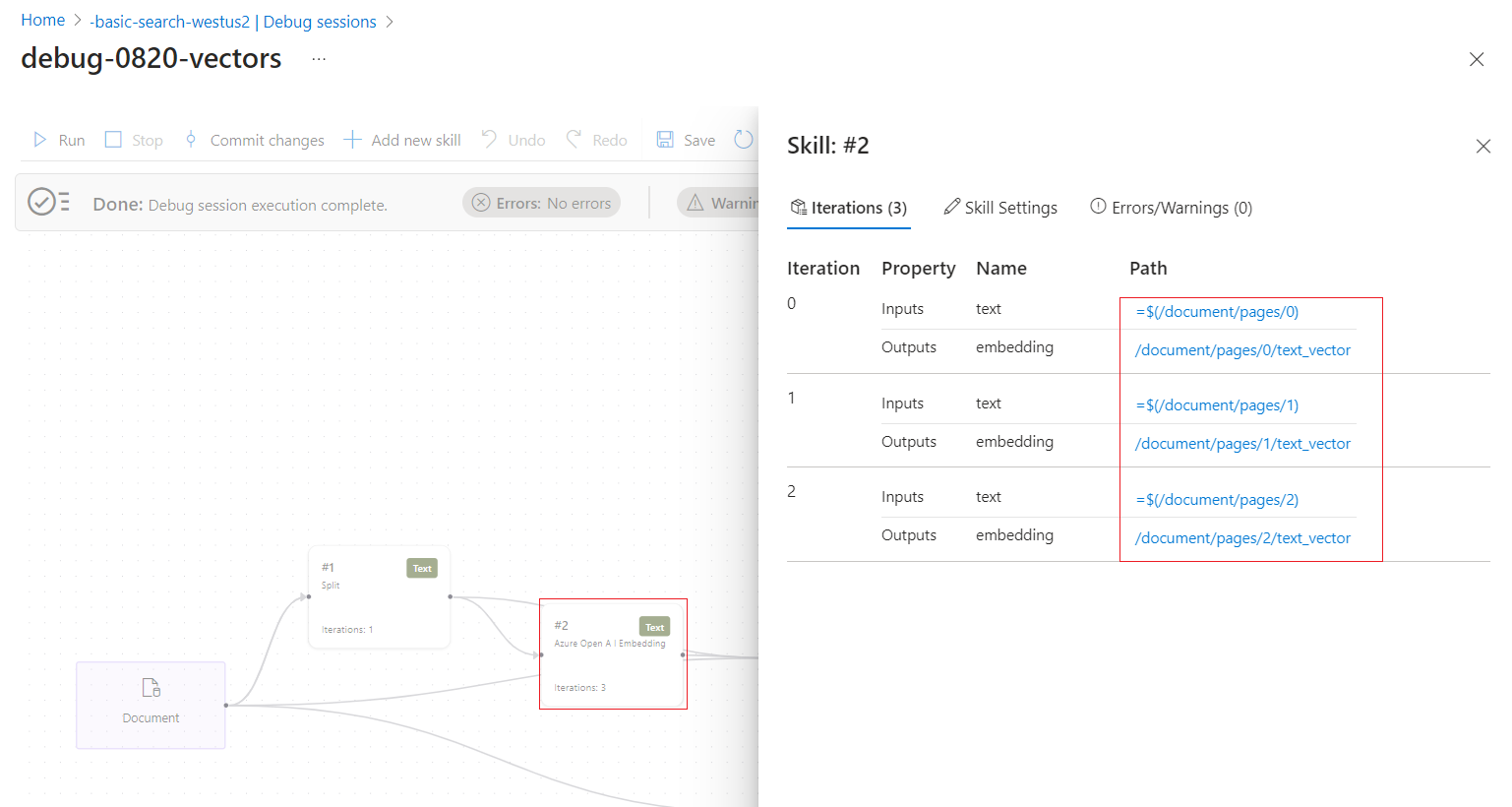
Volg de koppelingen om verder in te zoomen op het verwerken van vaardigheden. In de volgende schermopname ziet u bijvoorbeeld de uitvoer van de eerste iteratie van de vaardigheid Tekst splitsen.

Deelvenster Details van vaardigheid
Het detailvenster Vaardigheid bevat de volgende secties:
- Iteraties: Hier ziet u hoe vaak een vaardigheid wordt uitgevoerd. U kunt de invoer en uitvoer van elk item controleren.
- Vaardigheidsinstellingen: de JSON-vaardighedensetdefinitie weergeven of bewerken.
- Fouten en waarschuwingen: geeft de fouten of waarschuwingen weer die specifiek zijn voor deze vaardigheid.
Deelvenster voor verrijkte gegevensstructuur
Het deelvenster Verrijkte gegevensstructuur schuift naar de zijkant wanneer u het blauwe symbool voor de weergave of het verbergen van de pijl selecteert. Het is een leesbare weergave van wat het verrijkte document bevat. In eerdere schermafbeeldingen in dit artikel ziet u voorbeelden van de verrijkte gegevensstructuur.
Volgende stappen
Nu u de elementen van foutopsporingssessies begrijpt, start u uw eerste foutopsporingssessie voor een bestaande vaardighedenset.