안녕하세요, snowshoeJang 님
Windows 8.1 사용 중 PC 시작 후 로그인 화면에서 암호 입력란의 터치 키보드가 지연되서 나타나는 문제로 문의를 주셨습니다.
문의주신 내용의 경우, 해당 증상만으로는 정확한 원인 파악에 다소 어려움이 있으나 시스템이 완전히 종료된 상태에서 시작했을 때에만 나타나는 것으로 보아 해당 터치 키보드에 문제가 있거나 또는 OS 상의 문제 등일 수 있을 것으로 보입니다.
해당 증상이 기존에는 정상적으로 동작을 했으나 특정 시점 이후부터 발생하기 시작한 증상인 것인지 아니면 처음부터 해당 증상이 나타난 것인지에 대해 확인을 부탁 드립니다.
우선, 아래의 작업 방법을 참고하여 점검을 진행해보시기 바랍니다.
작업 방법 1. 전원 옵션 확인
[제어판 - 시스템 및 보안 - 전원 옵션 - 전원 단추 작동 설정]을 클릭한 후 하단의 종료 설정에 '빠른 시작 켜기(권장)' 에 체크가 되어있는지 확인합니다.
만약 체크가 되어있지 않다면 체크합니다. 비활성화된 경우에는 상단의 '현재 사용할 수 없는 설정 변경'을 클릭한 후 활성화하여 진행합니다.
작업 방법 2. 하드웨어 드라이버 업데이트
PC제조사 및 모든 하드웨어 장치(ex : 칩셋, 그래픽카드,네트워크 랜카드,사운드 카드 등)의 제조사 홈페이지/고객센터 등을 통해서, 각 장치가 Windows
8.1 에 정상적으로 호환이 가능한지 확인을 진행하고, Windows 8.1 에 호환이 가능할 경우에는 Windows
8.1 용 최신 드라이버로 업데이트를 진행합니다.
(기존에 드라이버가 설치되어 있더라도, 제조사 홈페이지를 통해서 제공되는 최신 드라이버로 다시 설치를 진행해주시기 바랍니다.)
작업 방법 3. 터치 키보드 문제 해결
터치 키보드 문제 해결(영문)
http://go.microsoft.com/fwlink/p/?LinkId=330436
작업 방법 4. Windows 업데이트 확인
- Windows 로고키 + X키를 동시에누른 후 좌측 메뉴가 나타나면 [제어판 - Windows 업데이트]를 클릭하여 업데이트 확인을 클릭하여 설치할 업데이트가 있는지 확인하고 있다면, Windows 업데이트****를 최신화합니다.
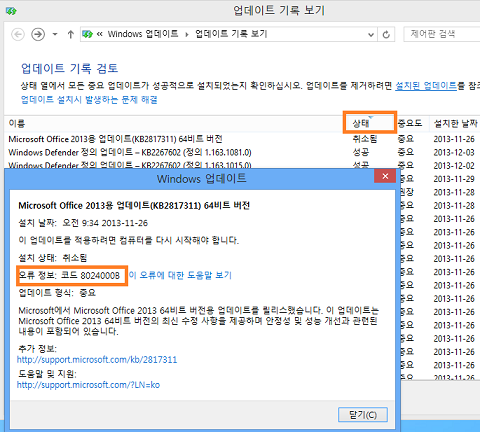
- 왼쪽의 메뉴에서 업데이트 기록 보기를 클릭하여 실패된 업데이트가 있는지 확인합니다.
(상태를 클릭하여 실패/성공한 업데이트를 분류하여 실패한 업데이트를 쉽게 찾아보실 수도 있습니다.)
해당 업데이트 정보창이 나타나면, 오류코드를 확인합니다.
[참고 - 동일한 증상이 지속되면 해당 업데이트 번호 및 오류코드를 확인해주시기 바랍니다.]
추가적인 내용이 있다면 하단의 **[응답]**버튼을 눌러 회신해주시기 바랍니다.
감사합니다.
※ 응답이 문제 해결에 도움이 되었다면,
아래에 있는 [답변으로 표시] 버튼을 눌러 주시기 바랍니다.
이는 유사한 증상을 겪는 다른 사용자들에게 도움이 될 수 있습니다.
' cx='32' cy='32' r='32' /%3E%3Ctext x='50%25' y='55%25' dominant-baseline='middle' text-anchor='middle' fill='%23FFF' %3EA%3C/text%3E%3C/svg%3E)
