注
Foundry IQ (Azure AI 検索) は、マネージド取得用の上位レベルのナレッジ ソースおよびナレッジ ベース API と共に、直接インデックス作成およびクエリ API を提供します。 Azure ポータル、REST API、またはAzure SDKを使用してこれらの機能を構成するか、Microsoft Foundry ポータルでエージェントをナレッジ ベースに接続します。
ネットワーク セキュリティ境界は、仮想ネットワークの外部にデプロイするサービスとしてのプラットフォーム (PaaS) リソースを囲む論理ネットワーク境界です。 Microsoft Foundry Models の Foundry IQ (Azure AI 検索)、Azure Storage、Azure OpenAI などのリソースへのパブリック ネットワーク アクセスを制御するための境界を確立します。
この記事では、Foundry IQ サービスをネットワーク セキュリティ境界に結合して、Foundry IQ サービスへのネットワーク アクセスを制御する方法について説明します。 ネットワーク セキュリティ境界に参加すると、次のことができます。
- Foundry IQ サービスへのすべてのアクセスを、同じ境界内の他の Azure リソースと関連付けてログに記録します。
- Foundry IQ サービスから境界外の他のサービスへのデータ流出をブロックします。
- ネットワーク セキュリティ境界の受信および送信アクセス機能を使用して、Foundry IQ サービスへのアクセスを許可します。
この記事の説明に従って、Azure ポータルで Foundry IQ サービスをネットワーク セキュリティ境界に追加できます。 または、 Search Management REST API を 使用して、構成設定を表示および同期します。
前提条件
既存のネットワーク セキュリティパリメーター。 ネットワーク セキュリティ境界は、作成して Foundry IQ サービスに関連付けることができます。
サポートされている Dedicated レベルまたはサーバーレス層 (任意のリージョン) の Foundry IQ。
Azure ロールの割り当て: ネットワーク セキュリティ ペリメーターの共同作成者として、ペリメーター (またはそのリソース グループもしくはサブスクリプション) 上で、ペリメーター、プロファイル、アクセス ルール、関連付けを作成、管理します。 Foundry IQ サービスを境界に関連付けるための、そのサービスでの Search Service 共同作成者 (または共同作成者)。 詳細については、「 ネットワーク セキュリティ境界とは」を参照してください。
インデクサーを使用する場合は、 システム割り当てマネージド ID またはユーザー割り当てマネージド ID を 使用して Foundry IQ サービスを構成し、各データ ソースに適切なデータ プレーン ロールを ID に割り当てます。
制限事項
ネットワーク セキュリティ境界は、パブリック エンドポイント アクセスを制御します。 これは送信共有プライベート リンクではなく、S3 HD またはサーバーレスでは共有プライベート リンクは有効になりません。 Search への受信プライベート エンドポイントは別のコントロールです。 「エージェント検索のネットワーク セキュリティ」を参照してください。
現在、インデクサーでサポートされているデータ ソースは、Azure Blob Storage、Azure Cosmos DB for NoSQL、Azure SQL Database に限られます。
データ取得のための Azure PaaS へのインデクサー接続は、主要な境界内ユース ケースです。 その他のトラフィックの場合は、 受信規則と送信規則を構成します。 Microsoft Foundry リソースへの発信呼び出しについては、「Microsoft Foundry リソースへのアウトバウンド アクセス」を参照してください。 共有プライベート リンク は、特定のリソースの種類の代替手段です。
Microsoft Foundry リソースへのアウトバウンド アクセス
ネットワーク セキュリティ境界は、Foundry IQ サービスと Microsoft Foundry リソースの間でサポートされている送信呼び出しを管理できます。 境界アクセス規則自体は、Private Link ルートを確立しません。 リソースを呼び出す各ワークロードの要件を確認します。
Foundry リソースを呼び出すすべてのスキル (Azure OpenAI 埋め込みスキルなど) GenAI プロンプト スキル、Content Understanding スキル、および AI エンリッチメントと課金のためのその他の Foundry リソース スキル。
統合ベクトル化中のクエリ時におけるAzure OpenAI ベクトライザー。
ナレッジ エージェントから Foundry モデルの展開へのエージェント検索の呼び出し。
境界アクセスを構成するには:
Foundry IQ サービスと Foundry リソースの両方を、同じネットワーク セキュリティ境界、またはそれらの間の通信を可能にする境界に追加します。
両方のリソースが同じ境界内にあり、Foundry IQ サービスがマネージド ID を使用して Foundry リソースに対して認証を行う場合、送信規則を追加する必要はありません。 境界内トラフィックは暗黙的に許可されます。 リソースが異なる境界にある場合、または Foundry IQ サービスが API キーを使用して認証される場合は、Foundry リソースのホスト名を対象とする Foundry IQ サービスに関連付けられている境界に送信 FQDN アクセス規則を追加します。 構成の Foundry 側に関するガイダンスについては、「Microsoft Foundry をネットワーク セキュリティ境界に追加する」を参照してください。
次の 2 つの段階でアクセスを検証します。
境界を学習モードで使用して、Foundry リソースを呼び出すスキルセット、ベクター化クエリ、またはエージェント検索呼び出しを実行します。 境界ログを確認して、予想されるアクセス パスを確認します。
強制モードに切り替えて、同じ操作を再実行します。 インデクサーの実行履歴と境界の送信許可ログで成功を確認します。
種類が Microsoft.CognitiveServices (Microsoft Foundry) の AIServices リソースに対するネットワーク セキュリティ境界 (NSP) のサポートが一般提供開始されました。
OpenAI (Azure OpenAI Service) の種類のリソースに対する NSP のサポートは、パブリック プレビュー段階です。 現在のサポート一覧については、「 オンボードされたプライベート リンク リソース」を参照してください。
対象となる Search レベルとワークロードでは、Foundry リソースへの共有プライベート リンクは個別のプライベート エンドポイント オプションです。 境界メンバーシップからすべてのモデル プロバイダーのプライベート ルートまたはフォールバック ポリシーを推測しないでください。
Foundry IQ サービスをネットワーク セキュリティ境界に割り当てる
Foundry IQ サービスを境界に関連付け、すべてのインデックス作成およびクエリ トラフィックが境界ルールによって制御されるようにします。
Tip
自動化の場合は、ポータルの代わりに Search Management REST API を 使用します。 詳細については、 REST API を使用した Foundry IQ サービスの管理に関するページを参照してください。
Azure portal で、自分のサブスクリプションのネットワーク セキュリティ境界サービスを見つけます。
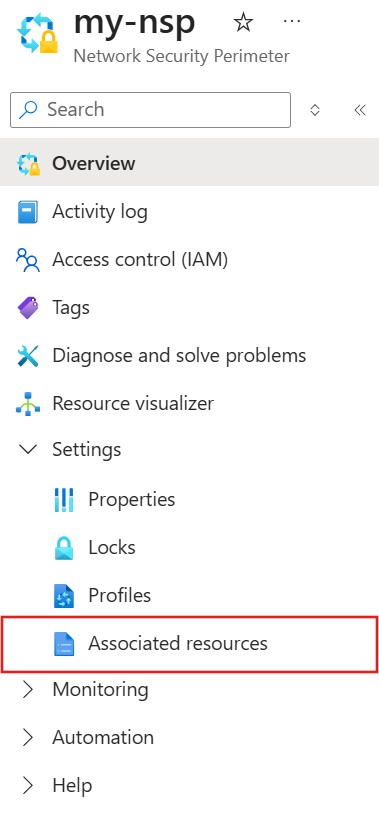
左側のウィンドウで、 設定>関連付けられているリソースを選択します。
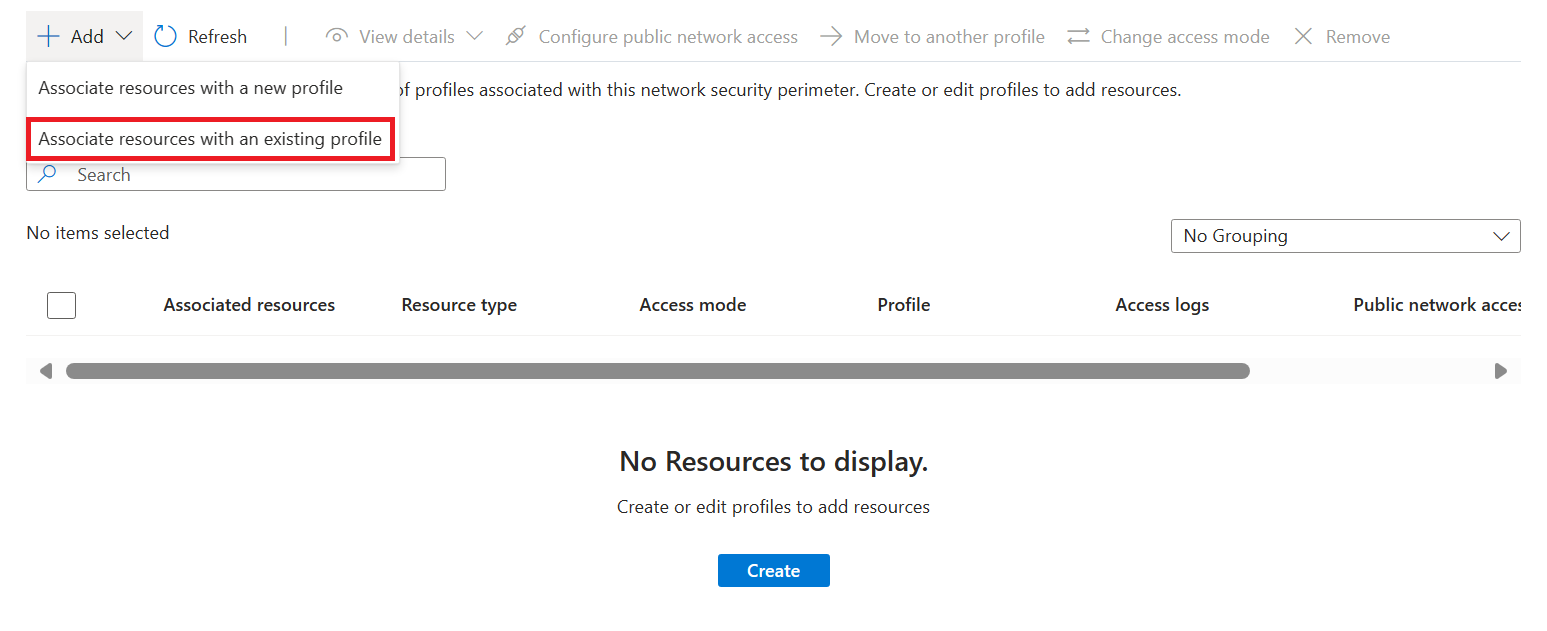
[追加]>[リソースを既存のプロファイルに関連付ける] を選びます。
[プロファイル] で、ネットワーク セキュリティ境界を作成したときに作成したプロファイルを選びます。
[ 追加] を選択し、Foundry IQ サービスを選択します。
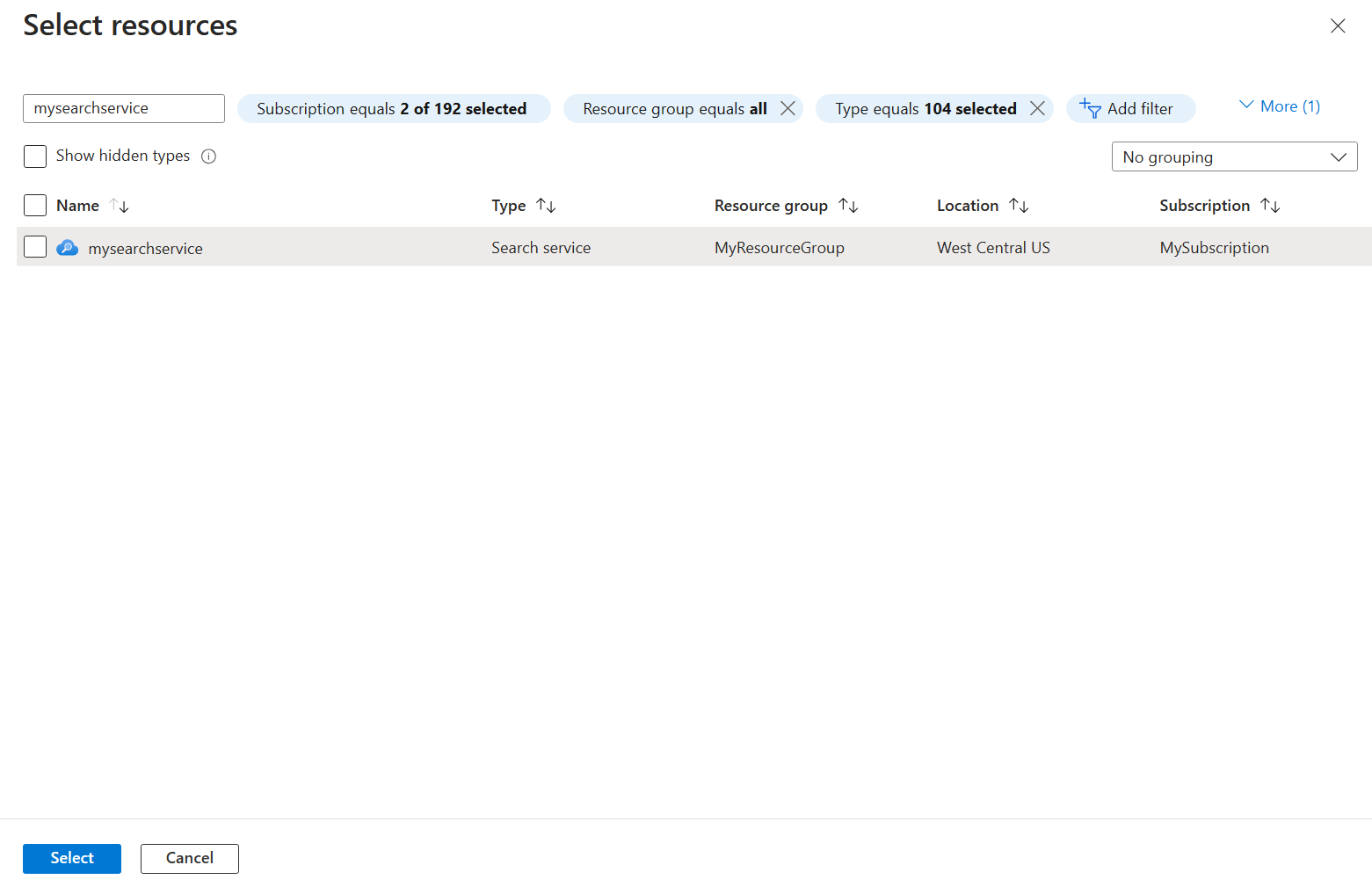
左下隅にある [ 関連付け ] を選択して関連付けを作成します。
Foundry IQ サービスをネットワーク セキュリティ境界から削除する
境界から Foundry IQ サービスの関連付けを解除するには:
Azure portal でネットワーク セキュリティ境界リソースに移動します。
左側のウィンドウで、 設定>関連付けられているリソースを選択します。
テーブルで Foundry IQ サービスを見つけ、行の末尾にある 3 つのドットを選択し、[ 関連付けの削除] を選択します。
削除を確認します。 関連付けが削除されると、Foundry IQ サービスに境界ルールが適用されなくなり、Foundry IQ サービスの
publicNetworkAccess設定によって再び受信トラフィックが制御されます。
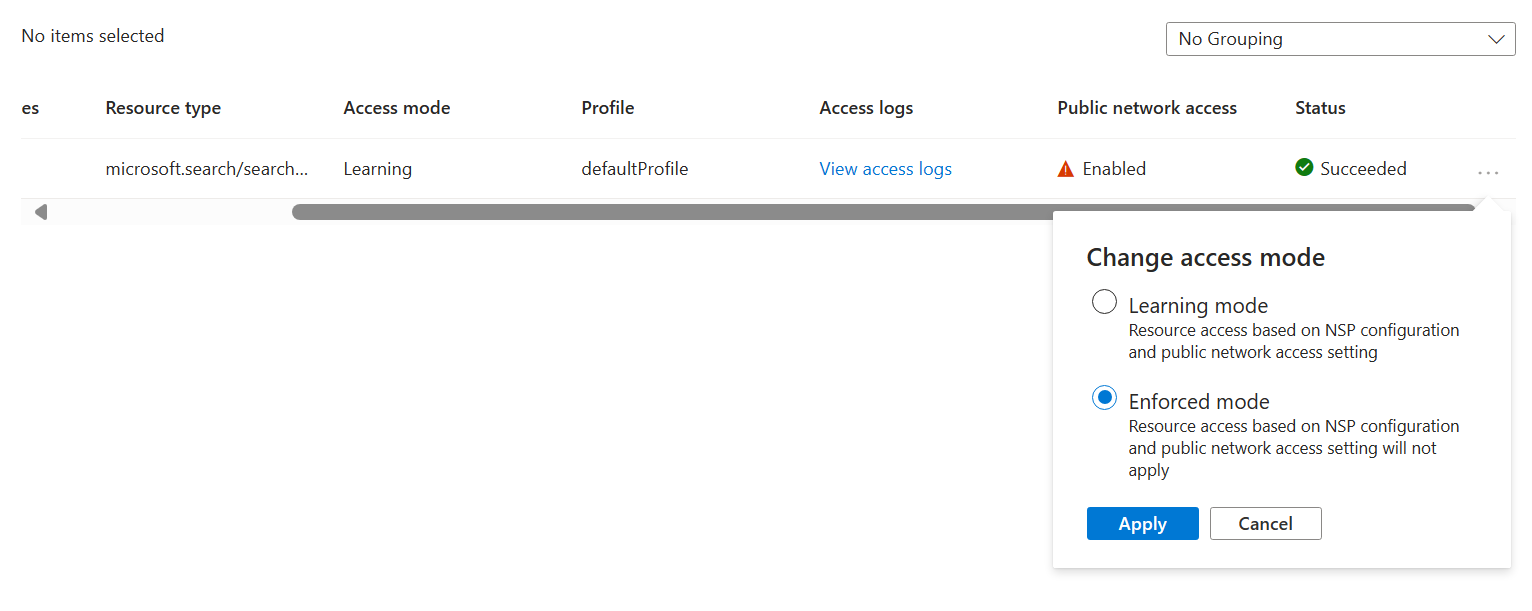
ネットワーク セキュリティ境界のアクセス モード
ネットワーク セキュリティ境界では、関連付けられたリソースに対して 2 つの異なるアクセス モードがサポートされています。
| Mode | Description |
|---|---|
| 学習モード | これが既定のアクセス モードです。 学習モードでは、ネットワーク セキュリティ境界は、境界が強制モードの場合に拒否される Foundry IQ サービスへのすべてのトラフィックをログに記録します。 このアクセス モードを使用すると、ネットワーク管理者は、アクセス 規則の適用を実装する前に、Foundry IQ サービスの既存のアクセス パターンを理解できます。 |
| 強制モード | 強制モードでは、ネットワーク セキュリティ境界によってログが記録され、アクセス規則によって明示的に許可されていないすべてのトラフィックが拒否されます。 |
ネットワーク セキュリティ境界と Foundry IQ サービスのネットワーク設定
publicNetworkAccess設定により、Foundry IQ サービスとネットワーク セキュリティ境界の関連付けが決まります。
学習モードでは、
publicNetworkAccess設定によってリソースへのパブリック アクセスが制御されます。適用モードでは、ネットワーク セキュリティ境界規則によって
publicNetworkAccess設定がオーバーライドされます。 たとえば、enabledのpublicNetworkAccess設定を持つ Foundry IQ サービスが適用モードのネットワーク セキュリティ境界に関連付けられている場合、Foundry IQ サービスへのアクセスは引き続きネットワーク セキュリティ境界アクセス規則によって制御されます。
ネットワーク セキュリティ境界のアクセス モードを変更する
Azure portal でネットワーク セキュリティ境界リソースに移動します。
左側のウィンドウで、 設定>関連付けられているリソースを選択します。
テーブルで Foundry IQ サービスを見つけます。
行の末尾にある 3 つのドットを選択し、[ アクセス モードの変更] を選択します。
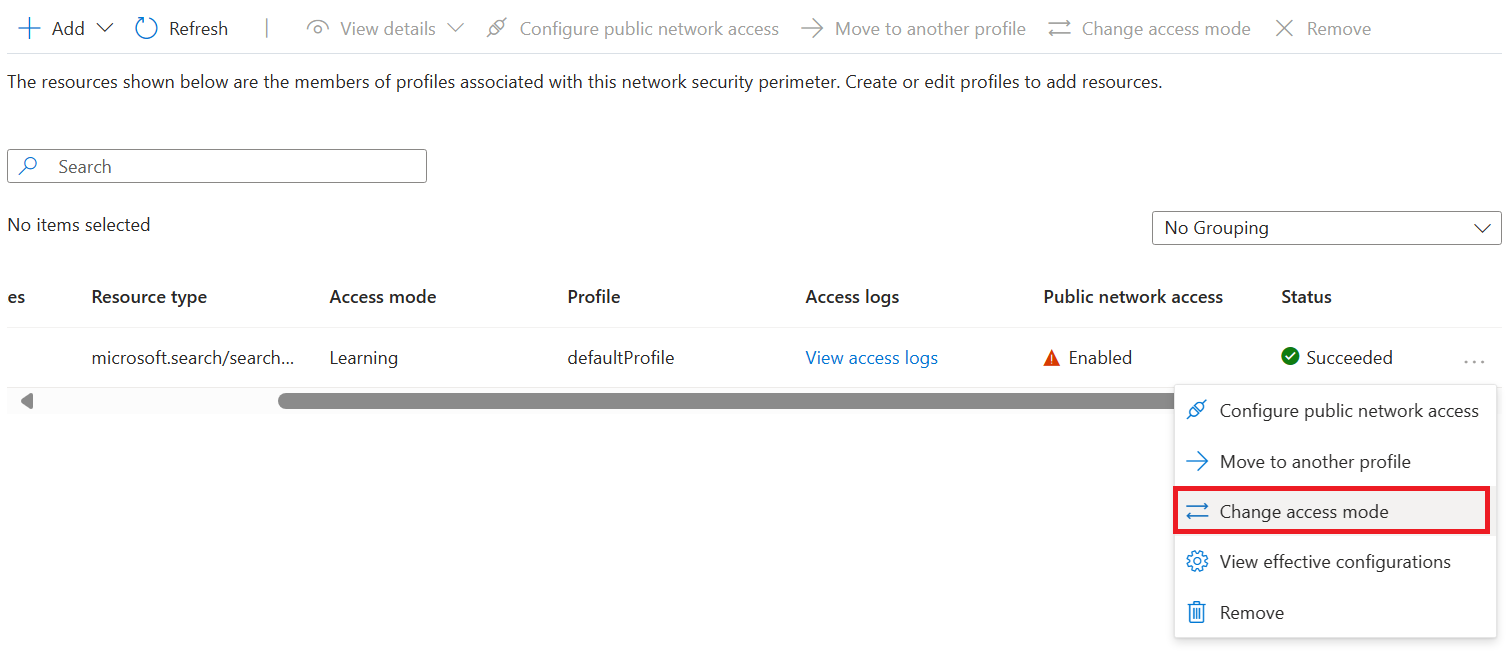
目的のアクセス モードを選択し、[ 適用] を選択します。
ネットワーク アクセスのログを有効にする
Azure portal でネットワーク セキュリティ境界リソースに移動します。
左側のウィンドウで、 監視>Diagnostic 設定を選択します。
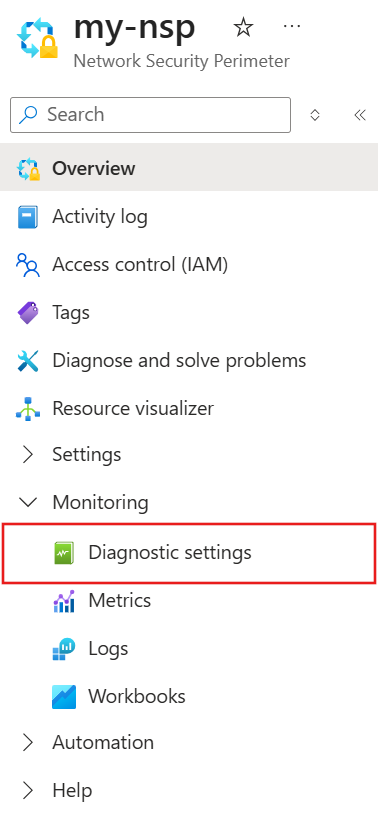
[診断設定の追加] を選択します。
diagnostic名には、などの任意の名前を入力します。[ログ] の下の [allLogs] を選択します。 allLogs は、ネットワーク セキュリティ境界内のリソースに対するすべての受信および送信ネットワーク アクセスをログに記録します。
[宛先の詳細] で、[ストレージ アカウントへのアーカイブ] または [Log Analytics ワークスペースへの送信] を選びます。 ストレージ アカウントは、ネットワーク セキュリティ境界と同じリージョンに存在する必要があります。 既存のストレージ アカウントを選択することも、新しいストレージ アカウントを作成することもできます。 Log Analytics ワークスペースは、ネットワーク セキュリティ境界で使われているものとは異なるリージョンでもかまいません。 その他の適用可能な宛先をどれでも選択できます。
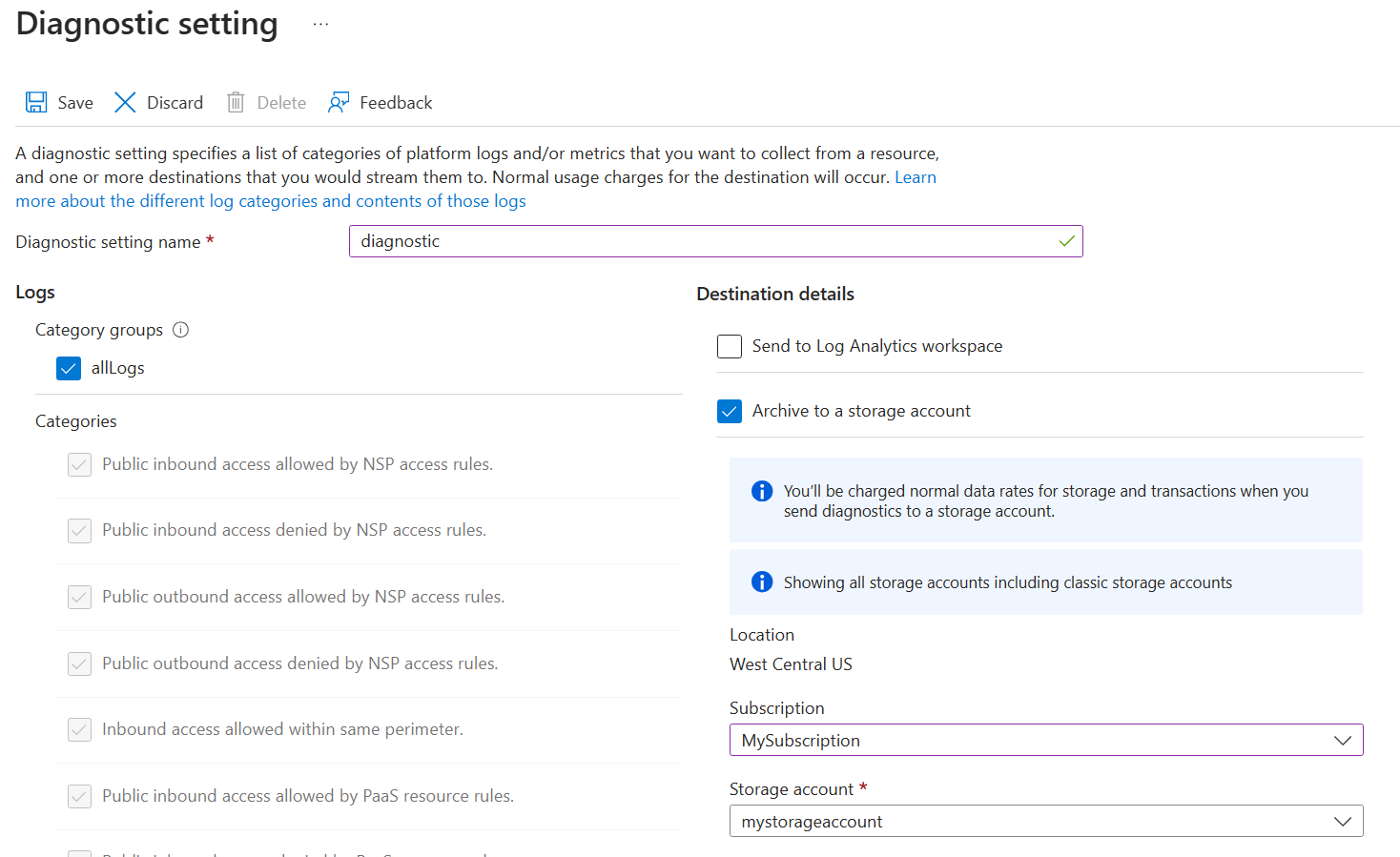
[保存] を選んで診断設定を作成し、ネットワーク アクセスのログを始めます。
ログ記録がアクティブであることを確認するには、Foundry IQ サービスへのトラフィックを生成します (クエリの実行など)。 約 10 分以内に、Log Analyticsの
NSPAccessLogsテーブルに対してクエリを実行するか、ストレージ アカウント内の対応するinsights-logs-*コンテナーを確認します。
ネットワーク アクセス ログの読み取り
ネットワーク セキュリティ境界ログは、[ 診断設定] で選択した宛先に配信されます。 最も一般的な宛先は、Log Analytics ワークスペースとストレージ アカウントです。
Log Analytics ワークスペース
NSPAccessLogs テーブルには、NspPublicInboundPerimeterRulesAllowedなど、すべてのログ カテゴリのすべてのログが含まれています。 各ログには、ログ カテゴリに一致するネットワーク セキュリティ境界ネットワーク アクセスのレコードが含まれています。
NspPublicInboundPerimeterRulesAllowed ログ形式の例を次に示します。
| 列名 | 意味 | 値の例 |
|---|---|---|
| 結果の説明 | ネットワーク アクセス操作の名前。 | POST /indexes/my-index/docs/search |
| プロファイル | Foundry IQ サービスがどのネットワーク セキュリティ境界に関連付けられていたか。 | デフォルトプロファイル |
| ServiceResourceId | Foundry IQ サービスのリソース ID。 | search-service-resource-id |
| 一致した規則 | ログが一致したルールの JSON の説明。 | { "accessRule": "IP firewall" } |
| 送信元IPアドレス | 受信ネットワーク アクセスのソース IP (該当する場合)。 | 192.0.2.1 |
| AccessRuleVersion | ネットワーク アクセス規則を適用するために使用されるネットワーク セキュリティ境界アクセス規則のバージョン。 | 0 |
ストレージ アカウント
ストレージ アカウントには、 insights-logs-nsppublicinboundperimeterrulesallowedなど、すべてのログ カテゴリのコンテナーがあります。 コンテナー内のフォルダー構造は、ネットワーク セキュリティ境界のリソース ID およびログが取得された時刻と一致します。 JSON ログ ファイルの各行には、ログ カテゴリと一致するネットワーク セキュリティ境界のネットワーク アクセスの記録が含まれます。
たとえば、インバウンド境界規則の許可カテゴリ ログでは、次の形式が使われます。
{
    "properties": {
        "ServiceResourceId": "/subscriptions/00000000-0000-0000-0000-000000000000/resourceGroups/network-security-perimeter/providers/Microsoft.Search/searchServices/network-security-perimeter-search",
        "Profile": "defaultProfile",
        "MatchedRule": {
            "AccessRule": "myaccessrule"
        },
        "Source": {
            "IpAddress": "192.0.2.1"
        }
    }
}
Foundry IQ サービスのアクセス規則を追加する
ネットワーク セキュリティ境界プロファイルでは、境界経由のアクセスを許可または拒否する規則を指定します。
境界内では、すべてのリソースがネットワーク レベルで相互にアクセスできます。 それでも認証と認可を設定する必要がありますが、ネットワーク レベルでは、境界の内部からの接続要求は受け入れられます。
ネットワーク セキュリティ境界の外部にあるリソースの場合は、インバウンドとアウトバウンドのアクセス規則を指定する必要があります。 インバウンド規則では、入ることを許可する接続を指定し、アウトバウンド規則では、出ることを許可する要求を指定します。
Foundry IQ サービスは、Microsoft Foundry ポータルなどのアプリや、インデックス作成またはクエリ要求を送信するすべてのアプリからの受信要求を受け入れます。 Foundry IQ サービスは、インデクサーベースのインデックス作成とスキルセットの実行中にアウトバウンド要求を送信します。 このセクションでは、Foundry IQ シナリオの受信アクセス規則と送信アクセス規則を設定する方法について説明します。
注
Foundry IQ サービスがマネージド ID と Microsoft Entra ベースのロールの割り当てを使用して認証を行うと、同じネットワーク セキュリティ境界内のリソース間のトラフィックがネットワーク レベルで暗黙的に許可されます。 Foundry IQ サービスが API キーを使用して認証を行う場合、境界はトラフィックを境界内として識別できないため、両方のリソースが同じ境界内にある場合でも、明示的な受信および送信アクセス規則を追加する必要があります。
インバウンド アクセス規則を追加する
インバウンド アクセス規則では、インターネットおよび境界の外部のリソースが、境界の内部のリソースと接続するのを許可できます。
ネットワーク セキュリティ境界では、2 種類のインバウンド アクセス規則がサポートされています。
IP アドレス範囲。 IP アドレスまたは範囲は、クラスレス ドメイン間ルーティング (CIDR) 形式である必要があります。 192.0.2.0/24 は CIDR 表記の例であり、これは 192.0.2.0 から 192.0.2.255 の範囲の IP を表します。 この種類の規則では、範囲内の任意の IP アドレスからのインバウンド要求が許可されます。
サブスクリプション。 この種類の規則では、サブスクリプションのマネージド ID を使用して認証された受信アクセスが許可されます。 ルールはネットワーク パスのみを制御します。呼び出し元には、Foundry IQ サービスに対する Azure RBAC ロールの割り当てが引き続き必要です。
Azure portal でインバウンド アクセス規則を追加するには:
Azure portal でネットワーク セキュリティ境界リソースに移動します。
左側のウィンドウで、 設定>Profiles を選択します。
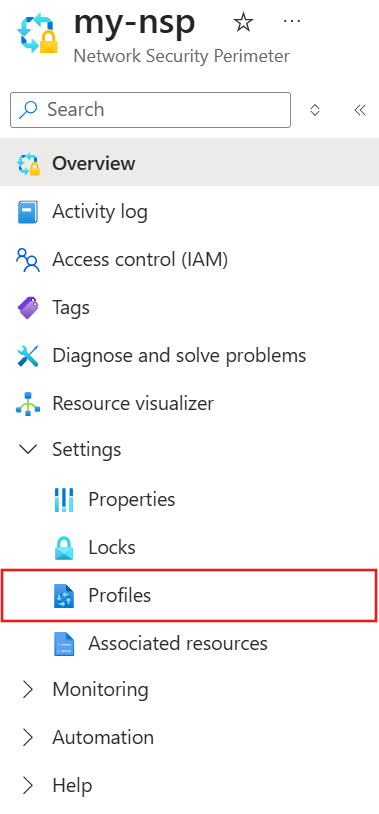
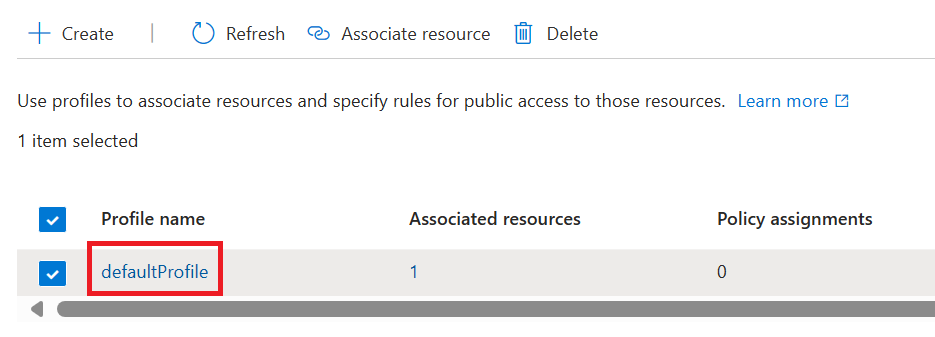
ネットワーク セキュリティ境界で使用しているプロファイルを選択します。
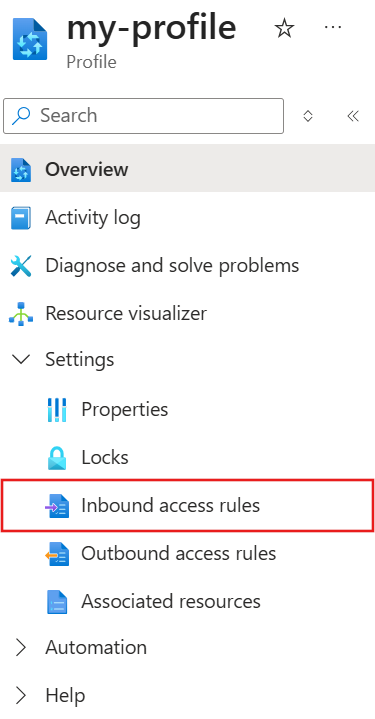
左側のウィンドウで、[設定]>[送信アクセス規則] を選択します。
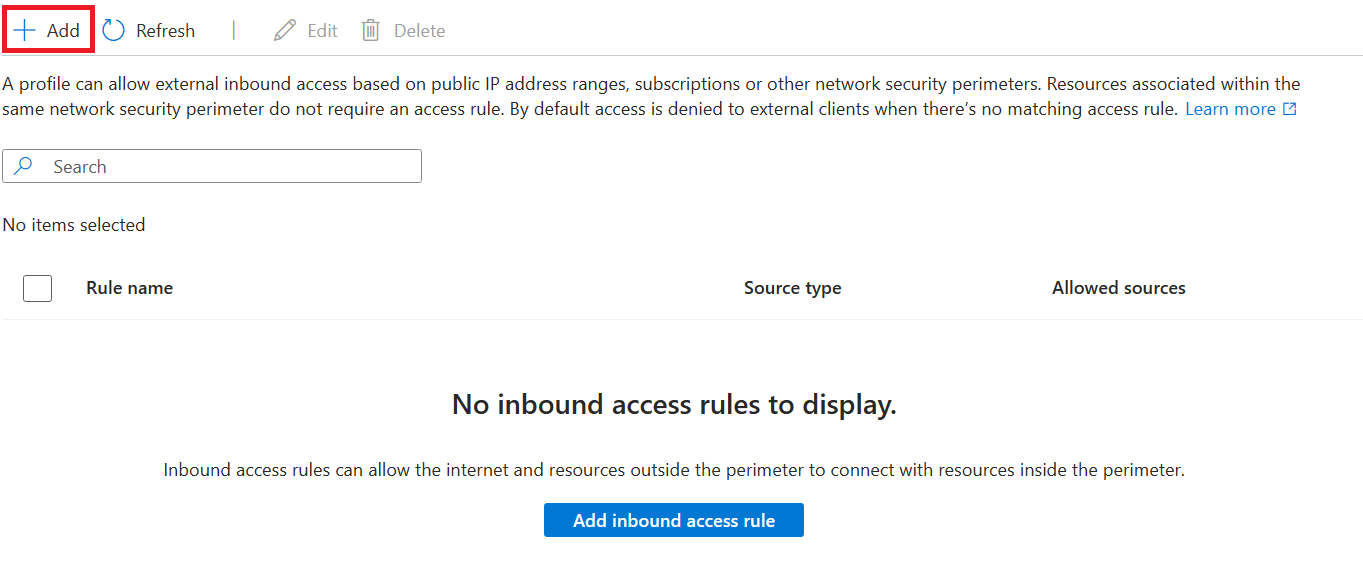
[追加] を選択します。
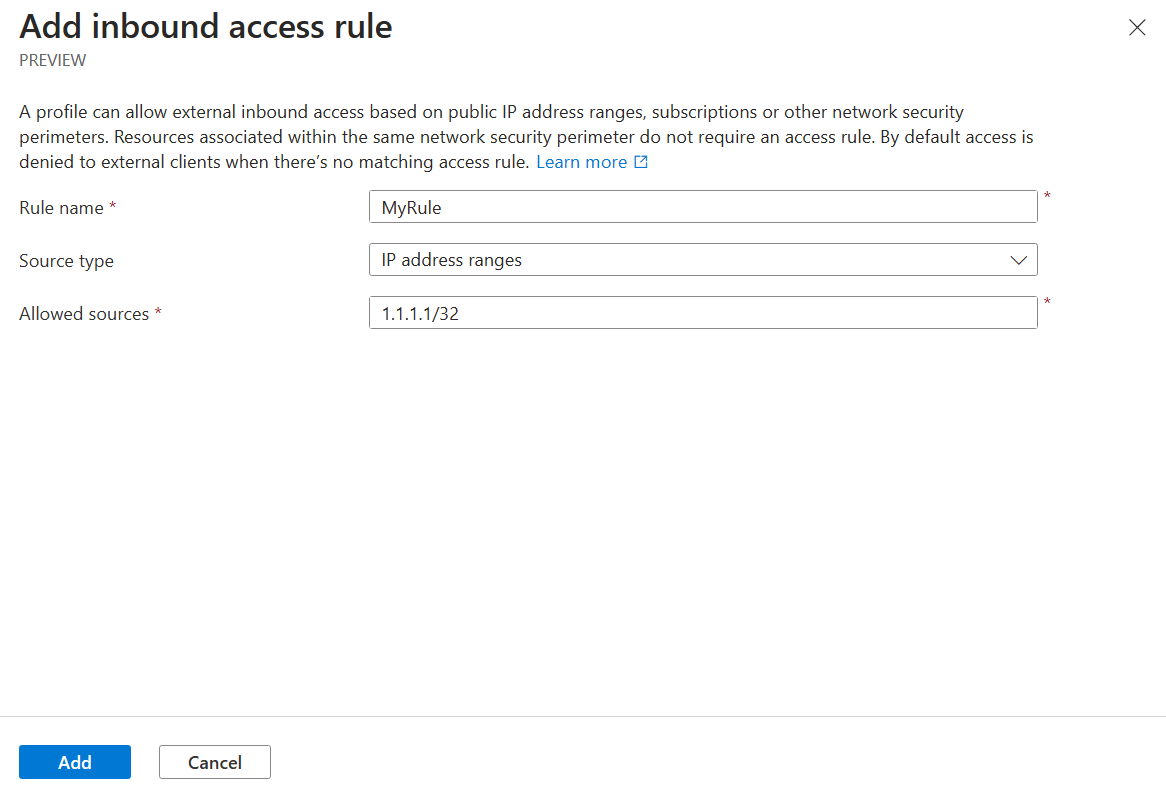
次の値を入力または選択します。
設定 価値 規則の名前 受信アクセス規則の名前 ( MyInboundAccessRuleなど)。ソースの種類 有効な値は 、IP アドレス範囲 または サブスクリプションです。 許可されるソース IP アドレス範囲を選択した場合は、受信アクセスを許可する IP アドレス範囲を CIDR 形式で入力します。 Azure IP 範囲とサービス タグ ファイルをダウンロードします。 [サブスクリプション] を選択した場合は、受信アクセスを許可するサブスクリプションを使用します。 [追加] を選んで、インバウンド アクセス規則を作成します。
ルールを確認するには、テスト プロファイルで関連付けを強制モードに切り替えます。 一致する要求が
NspPublicInboundPerimeterRulesAllowedログ カテゴリに表示され、一致しない要求がNspPublicInboundPerimeterRulesDeniedカテゴリに表示されたことを確認します。
アウトバウンド アクセス規則を追加する
Foundry IQ サービスは、インデクサーベースのインデックス作成とスキルセットの実行中にアウトバウンド呼び出しを行います。 インデクサーのデータ ソース、Foundry Tools billing skills 用にアタッチされた Microsoft Foundry リソース、またはカスタム スキル ロジックがネットワーク セキュリティ境界の外側にある場合は、Foundry IQ サービスによる接続を許可する送信アクセス規則を作成してください。
セキュリティ境界内では、インデクサーはAzure Blob Storage、NoSQLのAzure Cosmos DB、およびAzure SQL Databaseに接続できます。 インデクサーが他のデータ ソースを使う場合は、その接続をサポートするためのアウトバウンド アクセス規則が必要です。
ネットワーク セキュリティ境界は、宛先の完全修飾ドメイン名 (FQDN) に基づく送信アクセス規則をサポートします。 たとえば、ネットワーク セキュリティ境界に関連付けられているサービスから FQDN (mystorageaccount.blob.core.windows.netなど) へのアウトバウンド アクセスを許可できます。
Azure portal でアウトバウンド アクセス規則を追加するには:
Azure portal でネットワーク セキュリティ境界リソースに移動します。
左側のウィンドウで、 設定>Profiles を選択します。
ネットワーク セキュリティ境界で使用しているプロファイルを選択します。
左側のウィンドウで、 設定>送信アクセス規則を選択します。
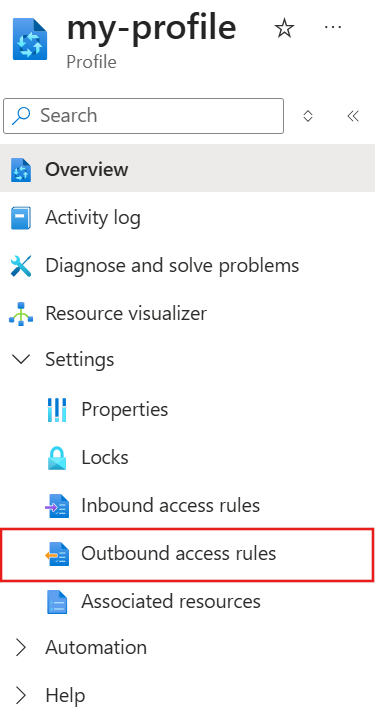
[追加] を選択します。
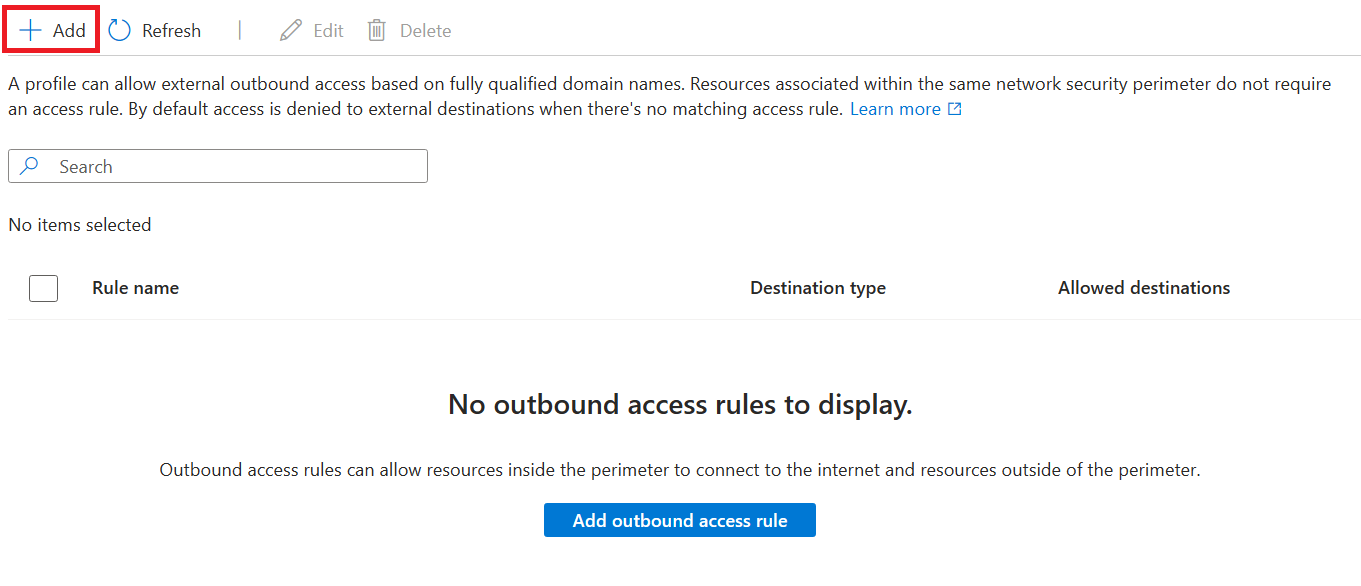
次の値を入力または選択します。
設定 価値 規則の名前 送信アクセス規則の名前 ( MyOutboundAccessRuleなど)。変換先の型 FQDN のままにします。 許可される宛先 アウトバウンドアクセスを許可する FQDN のコンマ区切りの一覧を入力します。 [追加] を選んで、アウトバウンド アクセス規則を作成します。
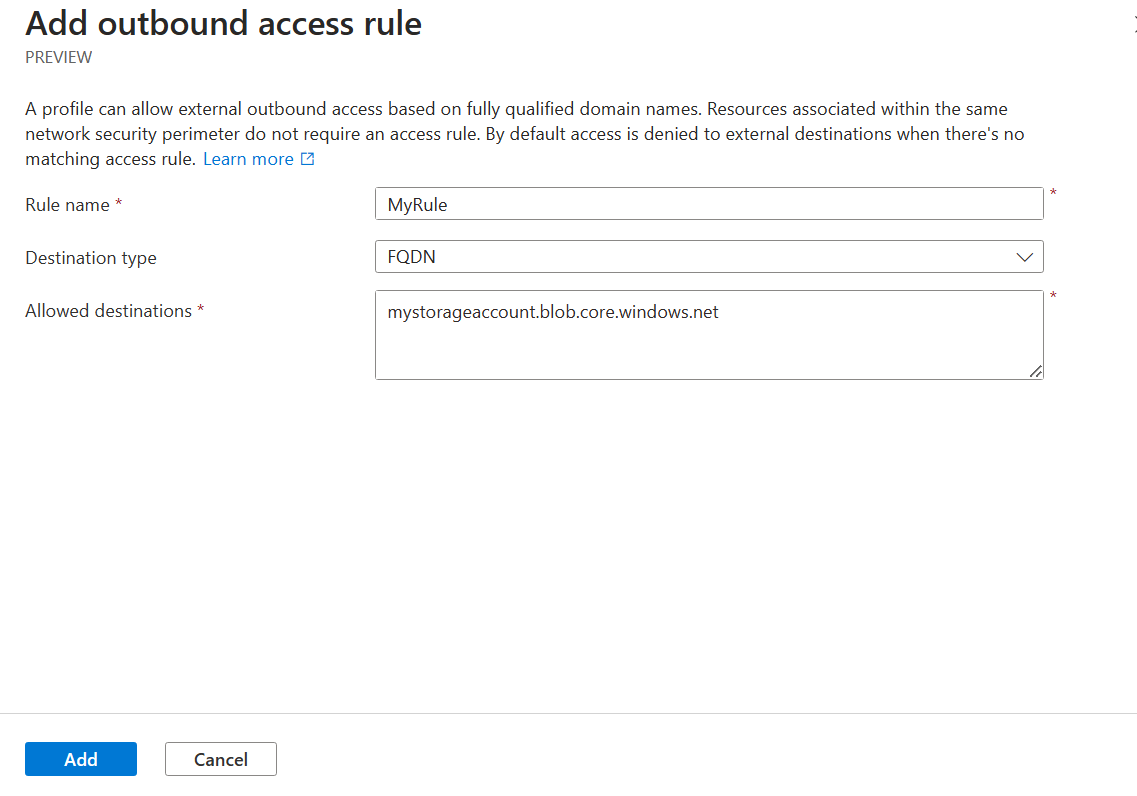
ルールを確認するには、テスト プロファイルで関連付けを強制モードに切り替えます。 一致する送信要求が
NspPublicOutboundPerimeterRulesAllowedログ カテゴリに表示されたことを確認します。
ネットワーク セキュリティ境界を経由する接続をテストする
ネットワーク セキュリティ境界を介して接続をテストするには、インターネット接続のあるローカル コンピューターまたは Azure VM 上の Web ブラウザーにアクセスする必要があります。
Foundry IQ サービスへのネットワーク アクセスのネットワーク セキュリティ境界要件の適用を開始するには、ネットワーク セキュリティ境界の関連付けを 強制モード に変更します。
クライアントを選択します。
ローカル コンピューターの場合は、パブリック IP アドレスを取得します。
Azure VM の場合は、プライベート リンクを使用するか、Azure portal で IP アドレスを見つけます。
その IP アドレスの 受信アクセス規則 を作成して、アクセスを許可します。
Azure ポータルで Foundry IQ サービスを開き、インデックスを表示します。
想定される成功結果: インデックス一覧が読み込まれ、テスト クエリを実行できます。 受信 IP 規則が機能しています。
403 または "パブリック ネットワーク アクセスが無効になっています" というエラーが表示される場合:クライアント IP または Azure ポータルは、受信規則の対象ではありません。 受信アクセス規則を確認します。
一般的な問題のトラブルシューティング
| 症状: | 考えられる原因 | 緩和策 |
|---|---|---|
| インデクサーは、強制モードに切り替えた後に失敗します。 | Foundry IQ サービス ID には、データ ソースに対するデータ プレーンロールがない、またはデータ ソースが境界内でサポートされていません。 | Foundry IQ サービスが マネージド ID を 使用し、データ ソースに必要なロールがあることを確認します。 サポートされていないデータ ソースの場合は、 送信アクセス規則を追加します。 |
| Foundry リソースに対するスキル、ベクター化機能、またはエージェント型取得の呼び出しは拒否されます。 | Foundry リソースが別の境界にあるか、Foundry IQ サービスが API キーで認証されるため、チャネルは暗黙的ではありません。 | 両方のリソースを同じ境界に追加し、マネージド ID を使用するか、Foundry リソースのホスト名を対象とする送信 FQDN 規則を追加します。 詳細については、Microsoft Foundry リソースへの送信アクセスを参照してください。 |
| 診断ログは、Log Analyticsまたはストレージに表示されません。 | インジェストの待機時間、またはストレージ アカウントが境界と同じリージョンにありません。 | トラフィックを生成してから最大 10 分待ってから、 NSPAccessLogs テーブルに対してクエリを実行するか、一致する insights-logs-* ストレージ コンテナーを確認します。 ストレージ アカウントのリージョンを確認します。 |
| 強制適用後は、ポータルから Foundry IQ サービスにアクセスできなくなります。 | クライアント IP は受信規則の対象になりません。 | クライアント IP の 受信アクセス規則 を追加するか、構成の完了時に学習モードに戻します。 |
ネットワーク セキュリティ境界の構成を表示して管理する
Foundry IQ サービスの境界構成を確認および調整するには、 ネットワーク セキュリティ境界構成 REST API を 使用します。
たとえば、Foundry IQ サービスの現在の境界構成を一覧表示します。
az rest --method get \
  --url "https://management.azure.com/subscriptions/<subscription-id>/resourceGroups/<resource-group>/providers/Microsoft.Search/searchServices/<search-service-name>/networkSecurityPerimeterConfigurations?api-version=2026-11-01"
構成が境界と同期していない場合は、リコンサイルをトリガーします。
az rest --method post \
  --url "https://management.azure.com/subscriptions/<subscription-id>/resourceGroups/<resource-group>/providers/Microsoft.Search/searchServices/<search-service-name>/networkSecurityPerimeterConfigurations/<association-name>/reconcile?api-version=2026-11-01"
最新の安定バージョンの Search Management REST API を使用します。 詳細については、 REST API を使用した Foundry IQ サービスの管理に関するページを参照してください。