Note
Foundry IQ (Azure AI 検索) は、マネージド取得用の上位レベルのナレッジ ソースおよびナレッジ ベース API と共に、直接インデックス作成およびクエリ API を提供します。 Azure ポータル、REST API、またはAzure SDKを使用してこれらの機能を構成するか、Microsoft Foundry ポータルでエージェントをナレッジ ベースに接続します。
Important
これらの機能は、他のMicrosoft サービスおよびサード パーティのサービスへの接続をサポートします。 これらのサービスの利用は各サービスの利用規約に従うものとし、データが Azure コンプライアンス境界の外部で処理または保存されたり、Azure コンプライアンス境界内に流入したりする場合があります。
データが組織のコンプライアンスと地理的境界の外部に流れるかどうか、および関連する影響、および適切なアクセス許可、境界、承認がプロビジョニングされるかどうかを管理するのは、お客様の責任です。
特定のユース ケースのコンテキストで構築したアプリケーションを慎重に確認およびテストし、すべての適切な決定とカスタマイズを行う責任があります。 これには、メタプロンプト、コンテンツ フィルター、その他の安全システムなどの独自の責任ある AI 軽減策の実装や、アプリケーションが適切な品質、信頼性、セキュリティ、信頼性の標準を満たしていることを確認する機能が含まれます。 詳細については、「Foundry IQ (Azure AI 検索) Transparency Note」を参照してください。
ヒント
この記事は、ドキュメント レイアウト スキルを使用する既存のパイプラインを対象としています。 新しいスキルセットの場合は、Azure Content Understanding スキルを使用します。 このスキルは、セマンティック チャンク、AI で生成された画像の説明、1 つのスキルでのドキュメント埋め込みテーブル抽出の改善など、新しい機能を提供します。 開始するには、Chunk を参照し、Azure Content Understanding スキルを使用してコンテンツをベクター化します。
テキスト データのチャンキング戦略は、RAG 応答とパフォーマンスを最適化する上で重要な役割を果たします。 ドキュメント レイアウト スキルを使用すると、ドキュメント構造に基づいてコンテンツをチャンクし、見出しをキャプチャし、段落や文などのセマンティックな一貫性に基づいてコンテンツ本文をチャンクすることができます。 チャンクは個別に処理されます。 LLM は複数のチャンクで動作するため、それらのチャンクの品質が高く、セマンティック的に一貫性がある場合は、クエリの全体的な関連性が向上します。
ドキュメント レイアウト スキルは、Foundry Tools の Azure ドキュメント インテリジェンスから レイアウト モデル を呼び出します。 このモデルは、Markdown 構文(見出しとコンテンツ)を使用して JSON でコンテンツ構造を表現し、見出し用フィールドとコンテンツ用フィールドは Foundry IQ の検索インデックスに格納されます。 ドキュメント レイアウト スキルから生成される検索可能なコンテンツはプレーンテキストですが、垂直統合を適用して、画像を含む、ソース ドキュメント内の任意のフィールドの埋め込みを生成できます。
この記事では、次のことについて説明します:
- ドキュメント レイアウト スキルを使用してドキュメント構造を認識する
- テキスト分割スキルを使用して、各 Markdown セクションにチャンク サイズを制限する
- 各チャンクの埋め込みを生成する
- インデックス プロジェクションを使用して、埋め込みを検索インデックス内のフィールドにマップする
この記事では、説明のために、サンプルの健康プラン PDFをAzure Blob Storageにアップロードした後、データのインポートウィザードを使用してインデックスを作成します。
この手順では、Content Understanding ではなくドキュメント レイアウトを使用します。 Search REST API 2026-10-01で一般提供されている個別の Content Understanding セマンティック チャンク機能については、「 Content Understanding を使用したチャンクとベクター化」を参照してください。 2 つのスキルの処理とポーリングの制限は異なります。
前提条件
インデクサー ベースのインデックス作成パイプラインと、その出力を受け入れるインデックス。 インデックスには、見出しとコンテンツを受け取るためのフィールドが必要です。
インデックス プロジェクションによる一対多のインデックス作成。
チャンクに分割するテキスト コンテンツを含む、サポートされているデータ ソース。
次の 2 つのスキルを持つスキルセット:
段落の境界に基づいてドキュメントを分割するドキュメント レイアウト スキル。 キーベースの課金を使用する場合、このスキルでは、Microsoft Foundry が AI エンリッチメントの Foundry IQ と同じリージョンに存在する必要があります。 キーレス課金では、リージョンの要件が緩和されます。
ベクター埋め込みを生成する Azure OpenAI Embedding スキルです。 このスキル にはリージョンの要件はありません 。
データ ファイルを準備する
未加工の入力には サポートされているデータ ソース を使用する必要があり、ファイルは ドキュメント レイアウト スキルでサポートされている形式である必要があります。
サポートされているファイル形式には、PDF、JPEG、JPG、PNG、BMP、TIFF、DOCX、XLSX、PPTX、HTML などがあります。
サポートされているインデクサーは、サポートされているファイル形式を処理できる任意のインデクサーです。 これらのインデクサーには、BLOB インデクサー、Microsoft OneLake インデクサー、ファイル インデクサー (プレビュー) が含まれます。
この機能のポータル エクスペリエンスでサポートされているリージョンには、米国東部、西ヨーロッパ、米国中北部が含まれます。 スキルセットをプログラムで設定する場合は、Foundry IQ の AI エンリッチメント機能も提供する任意のAzureドキュメント インテリジェンス リージョンを使用できます。 詳細については、「 ドキュメント レイアウト スキルでサポートされているリージョン」を参照してください。
Azure portal、REST API、または Azure SDK パッケージを使って、データ ソースを作成できます。
ヒント
独自の Foundry IQ サービスでドキュメント レイアウト スキルと構造対応チャンクを試すには、サポートされているデータ ソースに 正常性プランの PDF サンプル ファイルをアップロードします。 データのインポート ウィザードは、このスキルを試す簡単なコード不要のアプローチです。 構造体対応のチャンキングを使うには、既定の解析モードを必ず選んでください。 それ以外の場合は、 Markdown 解析モード が使用されます。
一対多のインデックス作成用のインデックスを作成する
次の例は、チャンクを中心に設計された 1 つの検索ドキュメントを示しています。 チャンクを操作する場合は、チャンク フィールドと、チャンクの原点を識別する親フィールドが必要です。 この例では、親フィールドは text_parent_id フィールドです。 子フィールドは、Markdown セクションのベクター チャンクと非ベクトル チャンクです。
ドキュメント レイアウト スキルは、見出しとコンテンツを出力します。 この例では、スキルによって検出されたとおり、header_1 から header_3 にドキュメントの見出しが格納されます。 段落などのその他のコンテンツは、chunk に格納されます。
text_vector フィールドは、チャンク フィールド コンテンツのベクトル表現です。
Azure portal、REST API、または Azure SDK で データのインポート ウィザードを使用して、 インデックスを作成できます。 次のインデックスは、ウィザードが既定で作成するものによく似ています。 画像のベクトル化を追加すると、フィールドが増える可能性があります。
ウィザードを使用していない場合は、スキルセットを作成するかインデクサーを実行する前に、Foundry IQ サービスにインデックスが存在している必要があります。
{
  "name": "my_consolidated_index",
  "fields": [
    {
      "name": "chunk_id",
      "type": "Edm.String",
      "searchable": true,
      "filterable": false,
      "retrievable": true,
      "stored": true,
      "sortable": true,
      "facetable": false,
      "key": true,
      "analyzer": "keyword"
    },
    {
      "name": "text_parent_id",
      "type": "Edm.String",
      "searchable": false,
      "filterable": true,
      "retrievable": true,
      "stored": true,
      "sortable": false,
      "facetable": false,
      "key": false
    },
    {
      "name": "chunk",
      "type": "Edm.String",
      "searchable": true,
      "filterable": false,
      "retrievable": true,
      "stored": true,
      "sortable": false,
      "facetable": false,
      "key": false
    },
    {
      "name": "title",
      "type": "Edm.String",
      "searchable": true,
      "filterable": false,
      "retrievable": true,
      "stored": true,
      "sortable": false,
      "facetable": false,
      "key": false
    },
    {
      "name": "header_1",
      "type": "Edm.String",
      "searchable": true,
      "filterable": false,
      "retrievable": true,
      "stored": true,
      "sortable": false,
      "facetable": false,
      "key": false
    },
    {
      "name": "header_2",
      "type": "Edm.String",
      "searchable": true,
      "filterable": false,
      "retrievable": true,
      "stored": true,
      "sortable": false,
      "facetable": false,
      "key": false
    },
    {
      "name": "header_3",
      "type": "Edm.String",
      "searchable": true,
      "filterable": false,
      "retrievable": true,
      "stored": true,
      "sortable": false,
      "facetable": false,
      "key": false
    },
    {
      "name": "text_vector",
      "type": "Collection(Edm.Single)",
      "searchable": true,
      "filterable": false,
      "retrievable": true,
      "stored": true,
      "sortable": false,
      "facetable": false,
      "key": false,
      "dimensions": 1536,
      "stored": false,
      "vectorSearchProfile": "profile"
    }
  ],
  "vectorSearch": {
    "profiles": [
      {
        "name": "profile",
        "algorithm": "algorithm"
      }
    ],
    "algorithms": [
      {
        "name": "algorithm",
        "kind": "hnsw"
      }
    ]
  }
}
構造対応のチャンキングとベクトル化のためのスキル セットを定義する
次の例は、個々の Markdown セクション、チャンク、およびそれらのベクトルを検索インデックスのフィールドとして投影するスキルセット定義を示しています。 ドキュメント レイアウト スキルを使用して、見出しを検出し、ソース ドキュメント内のセマンティック的に一貫性のある段落と文に基づいてコンテンツ フィールドを設定します。 テキスト分割スキルを使用して、Markdown コンテンツをチャンクに分割します。 Azure OpenAI Embedding スキルを使用して、チャンクやその他の埋め込みを行うフィールドをベクトル化します。
スキルだけでなく、スキルセットには indexProjections と cognitiveServices が含まれています。
indexProjectionsは、チャンクされたドキュメントを含むインデックスに使用されます。 プロジェクションでは、親子コンテンツを検索インデックスのフィールドにマップして一対多のインデックスを作成する方法を指定します。 詳細については、インデックス プロジェクションの定義に関する記事を参照してください。cognitiveServicesは、課金に使用する Microsoft Foundry リソースを関連付けます。 ドキュメント レイアウト スキルは、 Standard 価格で利用できます。
POST {endpoint}/skillsets?api-version=2026-10-01

{
  "name": "my_skillset",
  "description": "A skillset for structure-aware chunking and vectorization with an index projection around markdown section",
  "skills": [
    {
      "@odata.type": "#Microsoft.Skills.Util.DocumentIntelligenceLayoutSkill",
      "name": "my_document_intelligence_layout_skill",
      "context": "/document",
      "outputMode": "oneToMany",
      "inputs": [
        {
          "name": "file_data",
          "source": "/document/file_data"
        }
      ],
      "outputs": [
        {
          "name": "markdown_document",
          "targetName": "markdownDocument"
        }
      ],
      "markdownHeaderDepth": "h3"
    },
    {
      "@odata.type": "#Microsoft.Skills.Text.SplitSkill",
      "name": "my_markdown_section_split_skill",
      "description": "A skill that splits text into chunks",
      "context": "/document/markdownDocument/*",
      "inputs": [
        {
          "name": "text",
          "source": "/document/markdownDocument/*/content",
          "inputs": []
        }
      ],
      "outputs": [
        {
          "name": "textItems",
          "targetName": "pages"
        }
      ],
      "defaultLanguageCode": "en",
      "textSplitMode": "pages",
      "maximumPageLength": 2000,
      "pageOverlapLength": 500,
      "unit": "characters"
    },
    {
      "@odata.type": "#Microsoft.Skills.Text.AzureOpenAIEmbeddingSkill",
      "name": "my_azure_openai_embedding_skill",
      "context": "/document/markdownDocument/*/pages/*",
      "inputs": [
        {
          "name": "text",
          "source": "/document/markdownDocument/*/pages/*",
          "inputs": []
        }
      ],
      "outputs": [
        {
          "name": "embedding",
          "targetName": "text_vector"
        }
      ],
      "resourceUri": "https://<subdomain>.openai.azure.com",
      "deploymentId": "text-embedding-3-small",
      "apiKey": "<Azure OpenAI api key>",
      "modelName": "text-embedding-3-small"
    }
  ],
  "cognitiveServices": {
    "@odata.type": "#Microsoft.Azure.Search.CognitiveServicesByKey",
    "key": "<Cognitive Services api key>"
  },
  "indexProjections": {
    "selectors": [
      {
        "targetIndexName": "my_consolidated_index",
        "parentKeyFieldName": "text_parent_id",
        "sourceContext": "/document/markdownDocument/*/pages/*",
        "mappings": [
          {
            "name": "text_vector",
            "source": "/document/markdownDocument/*/pages/*/text_vector"
          },
          {
            "name": "chunk",
            "source": "/document/markdownDocument/*/pages/*"
          },
          {
            "name": "title",
            "source": "/document/title"
          },
          {
            "name": "header_1",
            "source": "/document/markdownDocument/*/sections/h1"
          },
          {
            "name": "header_2",
            "source": "/document/markdownDocument/*/sections/h2"
          },
          {
            "name": "header_3",
            "source": "/document/markdownDocument/*/sections/h3"
          }
        ]
      }
    ],
    "parameters": {
      "projectionMode": "skipIndexingParentDocuments"
    }
  }
}
インデクサーを構成して実行する
データ ソース、インデックス、スキルセットを作成したら、 インデクサーを作成して実行します。 この手順では、パイプラインを実行します。
ドキュメント レイアウト スキルを使用する場合は、インデクサー定義に次のパラメーターを設定します。
-
allowSkillsetToReadFileDataパラメーターをtrueに設定します。 -
parsingModeパラメーターをdefaultに設定します。
このシナリオでは、ソース フィールドを検索フィールドの関連付けにoutputFieldMappings処理するため、indexProjectionsを設定する必要はありません。 インデックス プロジェクションでは、ドキュメント レイアウト スキルのフィールドの関連付けと、インポートおよびベクトル化されたデータ ワークロードの分割スキルによる通常のチャンキングも処理されます。 変換用の出力フィールド マッピングや、他の場合に適用される関数を使用した複雑なデータ マッピングは引き続き必要です。 ただし、ドキュメントあたり n チャンクの場合、インデックス プロジェクションはこの機能をネイティブに処理します。
インデクサー作成要求の例を次に示します。
POST {endpoint}/indexers?api-version=2026-10-01

{
  "name": "my_indexer",
  "dataSourceName": "my_blob_datasource",
  "targetIndexName": "my_consolidated_index",
  "skillsetName": "my_skillset",
  "parameters": {
    "batchSize": 1,
    "configuration": {
        "dataToExtract": "contentAndMetadata",
        "parsingMode": "default",
        "allowSkillsetToReadFileData": true
    }
  },
  "fieldMappings": [
    {
      "sourceFieldName": "metadata_storage_path",
      "targetFieldName": "title"
    }
  ],
  "outputFieldMappings": []
}
Foundry IQ サービスに要求を送信すると、インデクサーが実行されます。
検証結果
処理の完了後に検索インデックスに対してクエリを実行して、ソリューションをテストできます。
結果を確認するには、インデックスに対してクエリを実行します。 検索クライアントとしての Search エクスプローラーまたは HTTP 要求を送信する任意のツールを使用します。 次のクエリでは、Markdown セクションの nonvector コンテンツとそのベクターの出力を含むフィールドを選択します。
Search エクスプローラーでは、JSON のみをコピーし、クエリを実行するために JSON ビューに貼り付けることができます。
POST /indexes/[index name]/docs/search?api-version=[api-version]
{
  "search": "copay for in-network providers",
  "count": true,
  "searchMode": "all",
  "vectorQueries": [
    {
      "kind": "text",
      "text": "*",
      "fields": "text_vector,image_vector"
    }
  ],
  "queryType": "semantic",
  "semanticConfiguration": "healthplan-doc-layout-test-semantic-configuration",
  "captions": "extractive",
  "answers": "extractive|count-3",
  "select": "header_1, header_2, header_3"
}
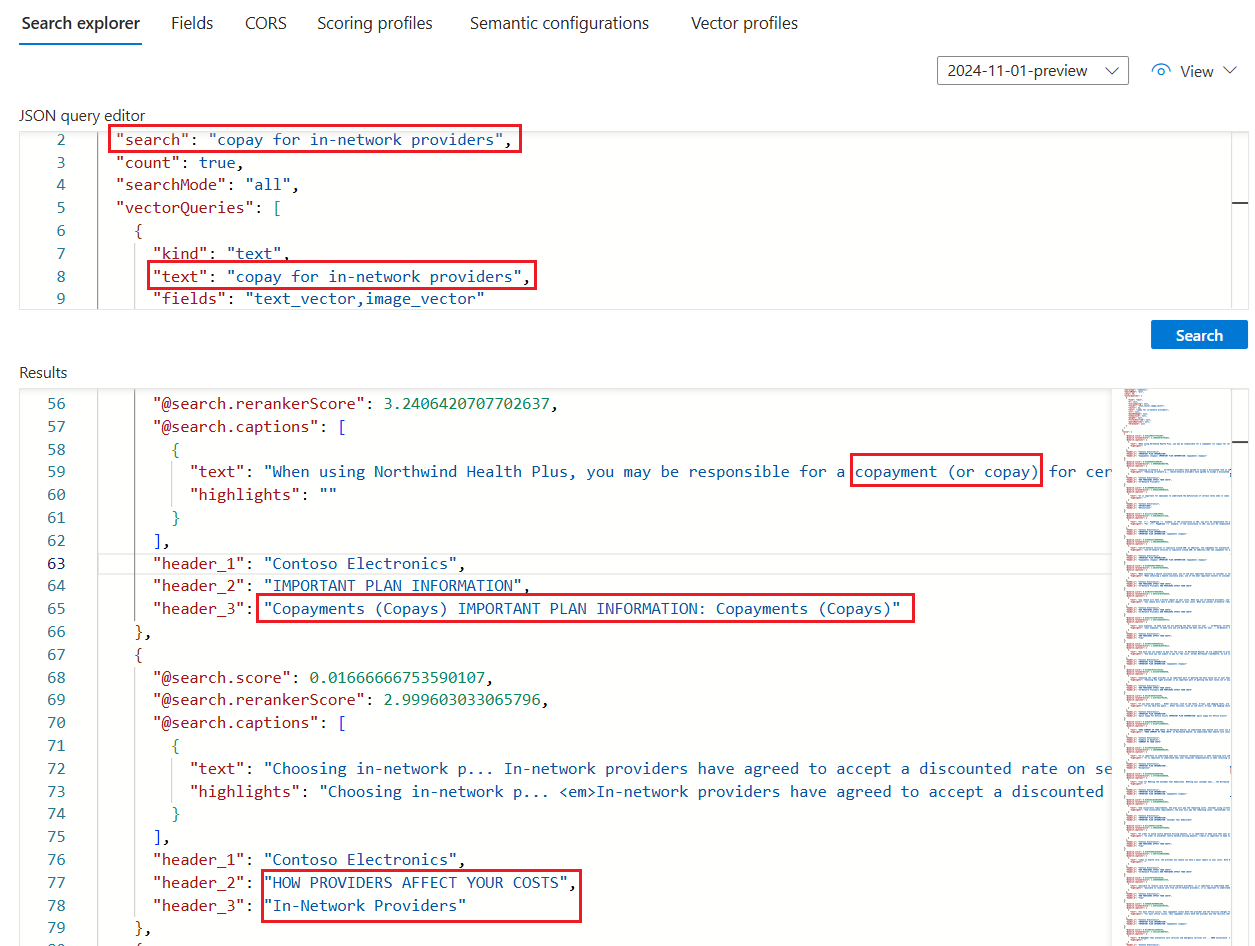
医療保険の PDF を使用してこのスキルをテストした場合、サンプル クエリに対する検索エクスプローラーの結果は、次のスクリーンショット内の結果のようになります。
クエリはテキストとベクトルに対するハイブリッド クエリであるため、
@search.rerankerScoreが表示され、結果はそのスコアによってランク付けされます。searchMode=allは、一致と見なすには、すべての クエリ用語を考慮する必要があることを意味します (既定値は 任意です)。クエリではセマンティック ランク付けが使用されるため、
captionsが表示されます。answersもありますが、スクリーンショットには表示されません。 結果は、セマンティック的にクエリ入力と最も関連性の高いもので、セマンティック ランカーによって決定されます。selectステートメント (スクリーンショットには示されていません) は、ドキュメント レイアウト スキルが検出して設定するヘッダー フィールドを指定します。 select 句にさらにフィールドを追加して、チャンク、タイトル、またはその他の人間が判読できるフィールドの内容を調べることができます。