Note
Foundry IQ (Azure AI 検索) は、マネージド取得用の上位レベルのナレッジ ソースおよびナレッジ ベース API と共に、直接インデックス作成およびクエリ API を提供します。 Azure ポータル、REST API、またはAzure SDKを使用してこれらの機能を構成するか、Microsoft Foundry ポータルでエージェントをナレッジ ベースに接続します。
このクイック スタートでは、Foundry IQ (Azure AI 検索) インデックスに対してクエリを実行するために、Azure ポータルの組み込みのクエリ ツールである Search エクスプローラーを使用する方法について説明します。 このツールを使用して、クエリまたはフィルター式をテストしたり、コンテンツがインデックスに存在するかどうかを確認したりできます。
このクイック スタートでは、既存のインデックスを使用して Search エクスプローラーのデモンストレーションを行います。
前提 条件
アクティブなサブスクリプションを持つAzure アカウント。 無料でアカウントを作成できます。
Foundry IQ サービス。 サービスを作成するか、現在のサブスクリプションで既存のサービスを検索します。 このクイック スタートでは、無料サービスを使用できます。
このクイック スタートでは、hotels-sample インデックスを使用します。 このクイック スタートの手順に従ってインデックスを作成します。
検索エクスプローラーを起動する
Azure ポータルで Foundry IQ サービスに移動します。
左側のウィンドウで、[ 概要] を選択します。
コマンド バーで、 検索エクスプローラーを選択します。

または、インデックス ページの [検索エクスプローラー ] タブを選択します。
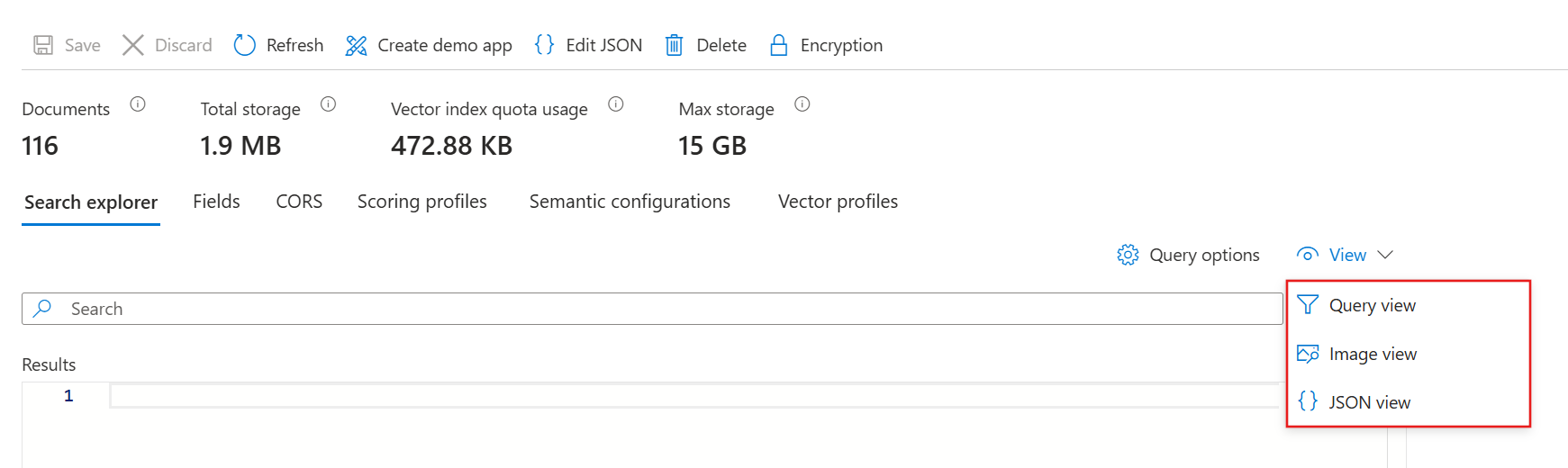
3 つの方法でクエリする
Search エクスプローラーでクエリを実行するには、次の 3 つの方法があります。
クエリ ビューには、既定の検索バーが用意されています。 空のクエリや、
ocean view + parkingなどのブール値を含む自由形式のクエリを受け入れます。画像ビューには、PNG、JPG、または JPEG ファイルを参照またはドラッグ アンド ドロップするためのウィンドウが用意されています。 インデックスに 画像ベクター化と同等のスキルがない限り、このビューは使用できません。
JSON ビューでは、パラメーター化されたクエリがサポートされます。 フィルター、orderby、select、count、searchFields、およびその他すべてのパラメーターを JSON ビューで設定する必要があります。
例: イメージ クエリ
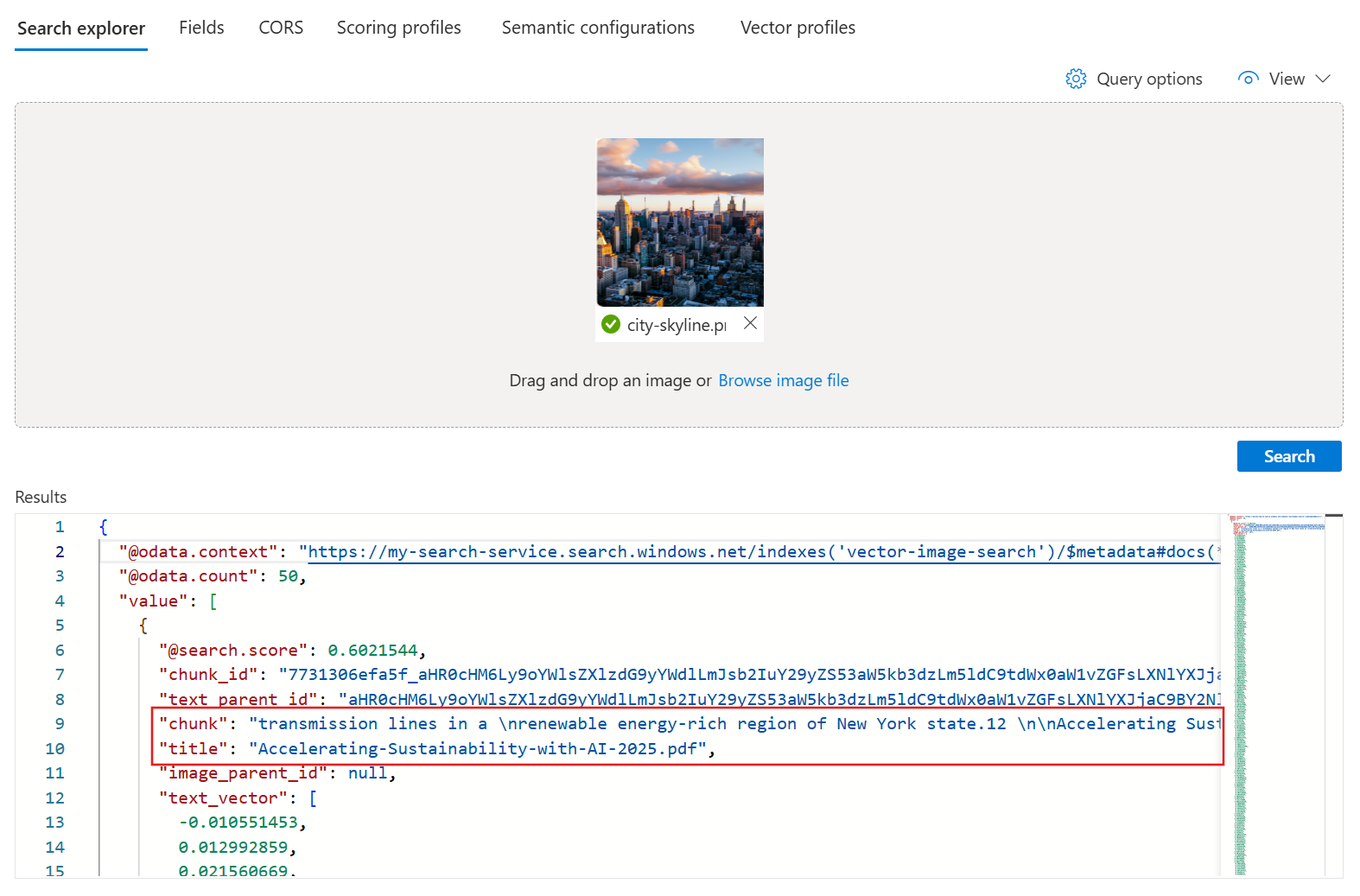
検索エクスプローラーでは、 イメージ ビューを使用して画像をクエリ入力として受け入れます。そのためには、サポートされている vectorizer-skill ペアを使用する必要があります。 詳細については、「 検索インデックスでベクターライザーを構成する」を参照してください。
hotels-sample インデックスは、画像ベクター化用に構成されていません。 イメージ クエリを実行する場合は、「Quickstart: vector search in the Azure portal で説明されているようにインデックスを作成します。 このクイック スタートではテキストベースのサンプル データに依存しているため、画像を含むドキュメントを使用する必要があります。
イメージ クエリを実行するには、画像を選択するか、検索領域にドラッグして、[ 検索] を選択します。 検索エクスプローラーは、画像をベクター化し、クエリを実行するためにベクターを検索エンジンに送信します。 検索エンジンは、指定した k 数の結果まで、入力イメージと十分に類似したドキュメントを返します。
例: JSON クエリ
検索エクスプローラーを使用して実行できる JSON クエリの例を次に示します。 これらの例に従うために、 JSON ビューに切り替えます。 各 JSON の例をテキスト領域に貼り付けることができます。
ヒント
JSON ビューでは、パラメーター名補完のインテリジェンスをサポートしています。 JSON ビュー内にカーソルを置き、スペース文字を入力して、すべてのクエリ パラメーターの一覧を表示します。
sなどの文字を入力して、その文字で始まるクエリ パラメーターのみを表示することもできます。
Intellisense では無効なパラメーターが除外されないため、最適な判断を使用してください。
指定されていないクエリを実行する
Search エクスプローラーでは、POST 要求は Documents - Search Post (REST API) を使用して内部的に作成され、応答は詳細な JSON ドキュメントとして返されます。
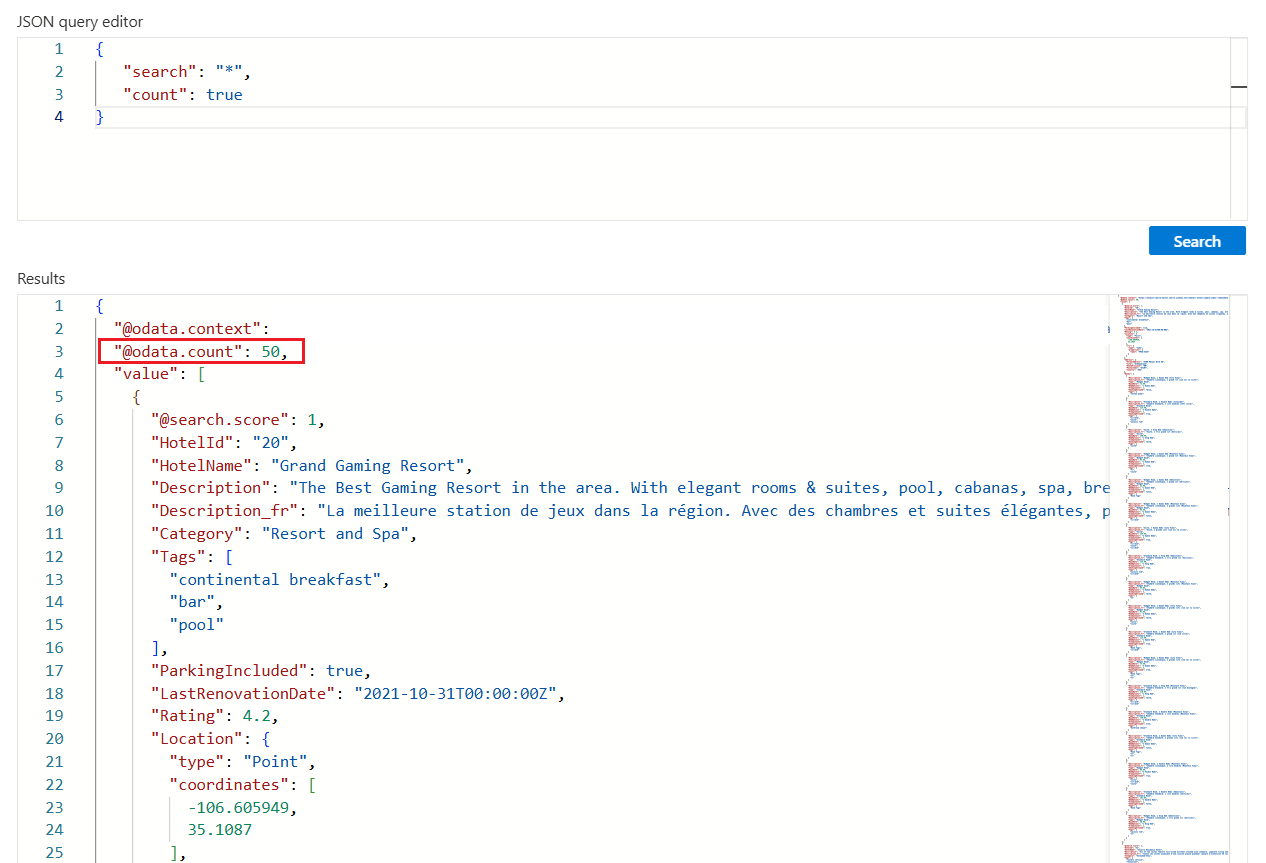
コンテンツを初めて見る場合は、[用語が指定されていない検索] を選択して空の 検索 を実行します。 空の検索は、ドキュメントの構成を確認できるようにドキュメント全体を返すので、最初のクエリとして役立ちます。 空の検索では、検索スコアはなく、ドキュメントは任意の順序 (すべてのドキュメントに対して"@search.score": 1 ) で返されます。 既定では、検索要求ごとに 50 個のドキュメントが返されます。
インデックスで見つかった一致の数を取得する "count": true を追加します。 空の検索では、カウントはインデックス内のドキュメントの合計数です。 修飾検索では、クエリ入力と一致するドキュメントの数です。 サービスは既定で上位 50 件の一致を返すので、結果で返される数よりも多くの一致がインデックスに含まれる可能性があることを思い出してください。
空の検索と同等の構文は、 * または "search": "*"です。
{
   "search": "*",
   "count": true
}
Results
フリー テキスト クエリを実行する
演算子の有無にかかわらず、自由形式の検索は、カスタム アプリから Foundry IQ に送信されるユーザー定義クエリをシミュレートするのに役立ちます。 インデックス内で検索可能として属性付けされたフィールドのみが、一致をスキャンします。
自由テキスト クエリの JSON ビューは必要ありませんが、この記事の他の例と一貫性を保つため、JSON で提供します。
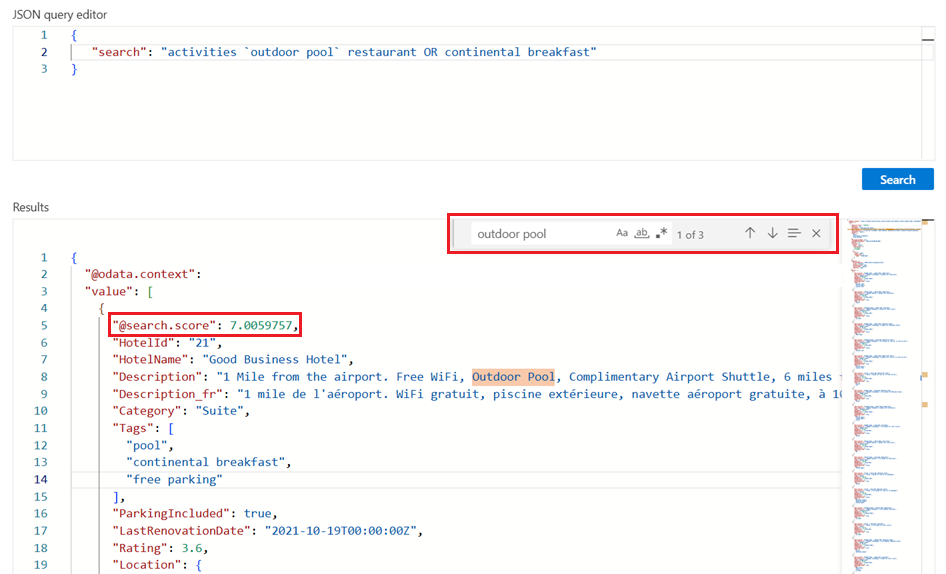
クエリ用語や式などの検索条件を指定すると、検索ランクが適用されます。 次の例は、フリー テキスト検索を示しています。
@search.scoreは、既定のスコアリング アルゴリズムを使用して一致に対して計算される関連性スコアです。
{
    "search": "activities `outdoor pool` restaurant OR continental breakfast"
}
Results
Ctrl-F を使用して、特定の目的の用語を検索結果内で検索できます。
検索結果のフィールドを制限する
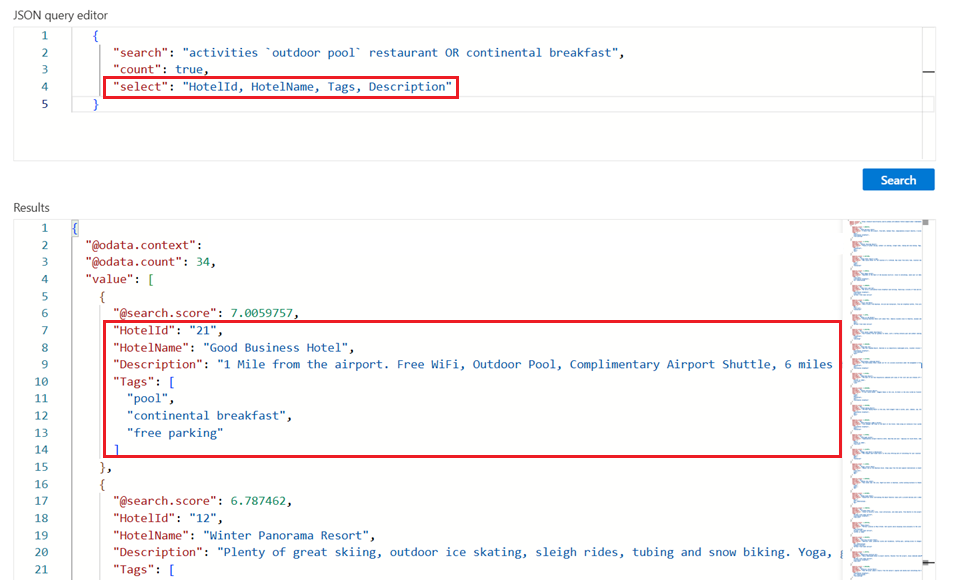
"select"を追加して、明示的に名前が付けられたフィールドに結果を制限し、検索エクスプローラーで読みやすい出力を得られます。 インデックスで取得可能として属性付けされたフィールドのみが結果に表示されます。
{
   "search": "activities `outdoor pool` restaurant OR continental breakfast",
   "count": true,
   "select": "HotelId, HotelName, Tags, Description"
}
Results
次の結果バッチを返す
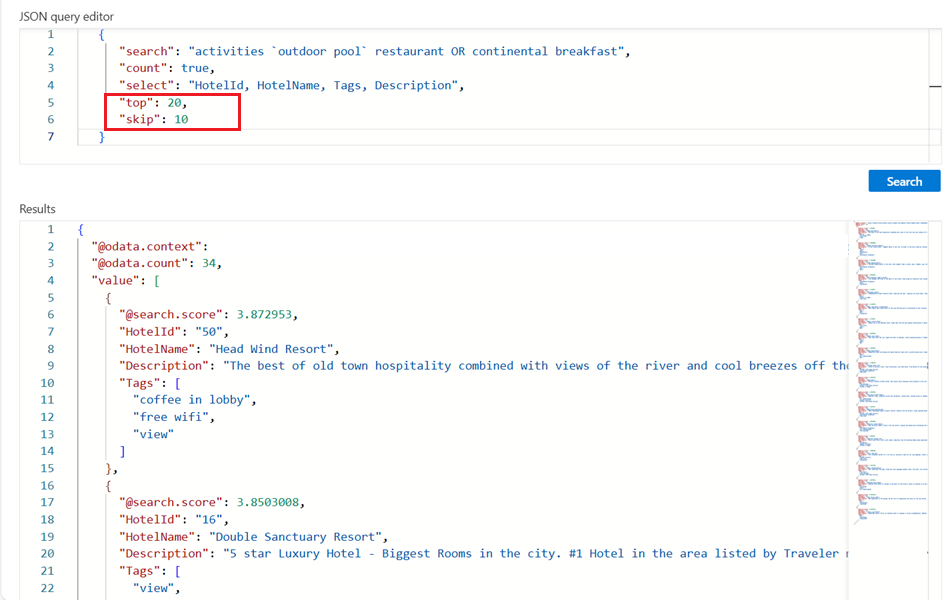
Foundry IQ は、検索ランクに基づいて上位 50 件の一致を返します。 hotels-sample インデックスには 50 件のホテルしかないため、ページングを示すために使用するホテルの数を少なくしています。 一致するドキュメントの次のセットを取得するには、 "top": 20 を追加し、 "skip": 10 して結果セットを 20 個のドキュメントに増やします (既定値は 50、最大値は 1000)、最初の 10 個のドキュメントをスキップします。 ドキュメント キー (HotelId) を確認して、ドキュメントを識別できます。
ランク付けされた結果を取得するには、クエリ用語や式などの検索条件を指定する必要があることを思い出してください。 検索結果に深く進むほど、検索スコアが低下します。
{
   "search": "activities `outdoor pool` restaurant OR continental breakfast",
   "count": true,
   "select": "HotelId, HotelName, Tags, Description",
   "top": 20,
   "skip": 10
}
Results
フィルター式 (より大きい、より小さい、等しい)
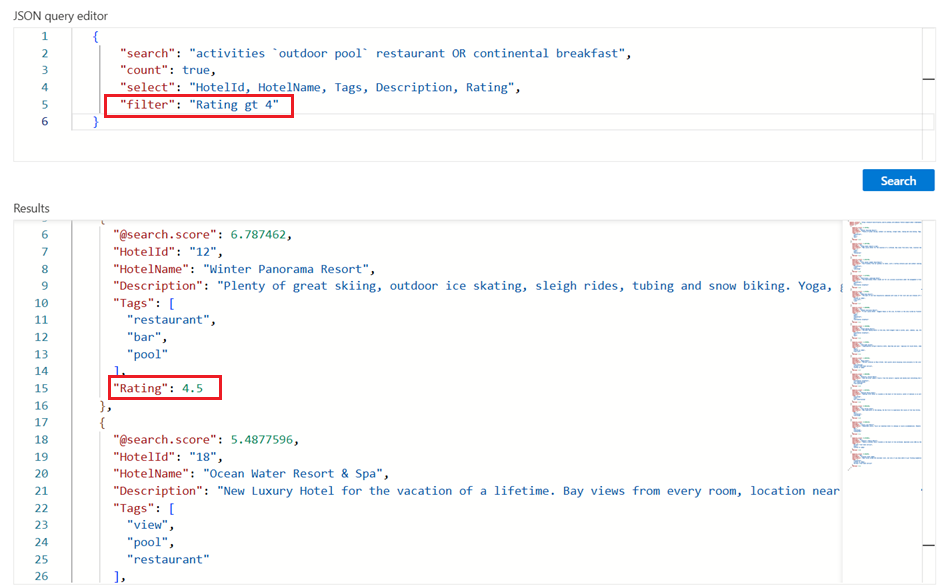
filter パラメーターを使用して、包含または除外の条件を指定します。 フィールドは、インデックスでフィルター可能として属性付けする必要があります。 次の例では、4 つを超える評価を検索します。
{
    "search": "activities `outdoor pool` restaurant OR continental breakfast",
    "count": true,
    "select": "HotelId, HotelName, Tags, Description, Rating",
    "filter": "Rating gt 4"
}
Results
結果の並べ替え
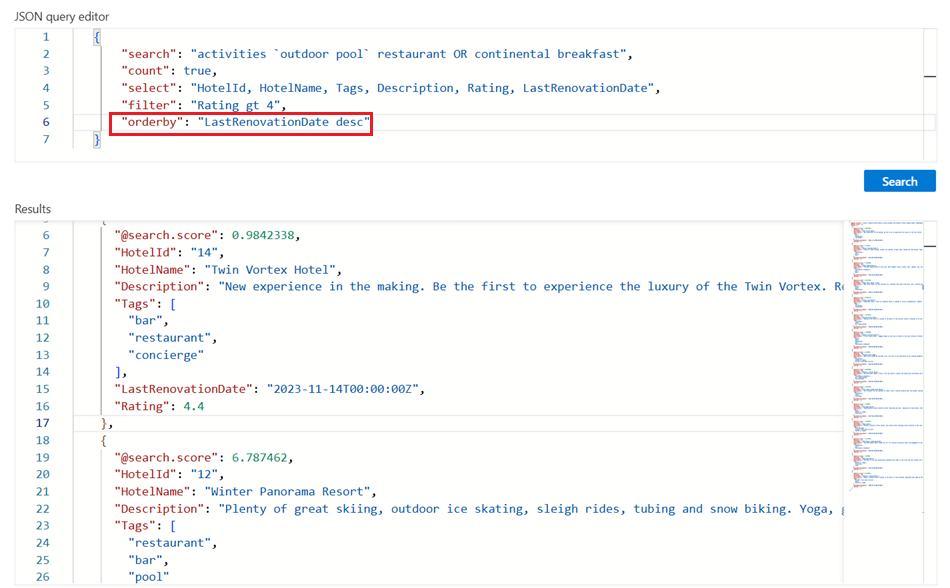
orderbyを追加して、検索スコア以外の別のフィールドで結果を並べ替えます。 フィールドは、インデックス内で並べ替え可能として属性付けする必要があります。 フィルター処理された値が同じ (同じ価格など) 場合、注文は任意ですが、より深い並べ替えの条件を追加できます。 これをテストするために使用できる式の例を次に示します。
{
    "search": "activities `outdoor pool` restaurant OR continental breakfast",
    "count": true,
    "select": "HotelId, HotelName, Tags, Description, Rating, LastRenovationDate",
    "filter": "Rating gt 4",
    "orderby": "LastRenovationDate desc"
}
Results
重要なポイント
このクイック スタートでは、 検索エクスプローラー を使用して、REST API を使用してインデックスのクエリを実行しました。
結果は詳細な JSON ドキュメントとして返されるため、各ドキュメントの構造と内容全体を表示できます。 クエリ式の
selectパラメーターは、返されるフィールドを制限します。検索結果は、インデックスで取得可能として属性付けされたすべてのフィールドで構成されます。 [ フィールド ] タブを選択して属性を確認します。
キーワード検索は、商用 Web ブラウザーで入力する場合と同様に、エンド ユーザー エクスペリエンスをテストするのに役立ちます。 たとえば、hotels-sample インデックスを想定すると、
"activities 'outdoor pool' restaurant OR continental breakfast"を入力し、Ctrl-F を使用して検索結果内の用語を検索できます。クエリ式とフィルター式は、Foundry IQ によって実装される構文で記述されます。 既定値は 単純な構文ですが、必要に応じて 完全な Lucene を使用して、より強力なクエリを実行できます。 フィルター式 は OData 構文で表現されます。
リソースのクリーンアップ
自分のサブスクリプションで作業する場合は、不要になったリソースを削除してプロジェクトを完了することをお勧めします。 リソースが稼働し続けていると、コストが発生する可能性があります。
Azure ポータルで、左側のウィンドウから [すべてのリソース] または [リソース グループ を選択して、リソースを検索および管理します。 リソースを個別に削除することも、リソース グループを削除してすべてのリソースを一度に削除することもできます。
無料の Foundry IQ サービスを使用している場合は、インデックス、インデクサー、データ ソースが 3 つに制限されていることに注意してください。 ポータルで 個々のアイテムを削除 して、制限を超えないようにすることができます。
次の手順
クエリの構造と構文の詳細については、REST クライアントを使用して、REST API のより多くの部分を使用するクエリ式を作成します。 ドキュメント - Search Post (REST API) は、学習と探索に特に役立ちます。