メモ
Azure AI 検索は、Azure ポータル、REST API、およびAzure SDKから使用できます。 また、Foundry IQ は、エンタープライズ コンテンツを、Microsoft Foundry ポータルのエージェントの再利用可能なアクセス許可に対応したナレッジ ベースに変換するマネージド ナレッジ レイヤーです。
重要
機能、またはマークされたプロパティ (プレビュー) は、サービス レベル アグリーメントの対象ではなく、運用環境のワークロードには推奨されず、一般公開される前に変更または制約される可能性があります。 Azure AI 検索 プレビューの用語は、スタンドアロンでも一般公開されている機能の一部でも、すべてのプレビュー機能に適用されます。
このクイック スタートでは、Azure ポータルでエージェント検索を使用して、Azure AI 検索 でインデックス付けされたドキュメントと Foundry Models の Azure OpenAI からの大規模言語モデル (LLM) を利用した会話型検索エクスペリエンスを作成します。
ポータルでは、次のオブジェクトを作成するプロセスについて説明します。
Azure Blob Storage内のコンテナーを参照するknowledge ソース。 BLOB ナレッジ ソースを作成すると、Azure AI 検索によってインデックスやその他のパイプライン オブジェクトが自動的に生成され、エージェントによる取得のためにコンテンツを取り込んでエンリッチされます。
LLM ベースのクエリ計画 (プレビュー) を使用して、基になる情報の必要性を推測し、サブクエリを実行し、合成 (プレビュー) に回答して自然言語の回答を作成する ナレッジ ベース 。
その後、複数のドキュメントからの情報を必要とする複雑なクエリを送信し、合成された回答を確認することで、ナレッジ ベースをテストします。
重要
一部のエージェント検索機能は、プログラムによるアクセスを通じて 2026-04-01 REST API で一般提供されています。 Azure ポータルでは、完全な機能セットに 2026-08-01-preview が引き続き使用されます。 ポータルでエージェント検索オブジェクトを以前に作成した場合、それらのオブジェクトは重大な変更の影響を受ける可能性があります。 移行のガイダンスについては、「 エージェントの取得コードを最新バージョンに移行する」を参照してください。
前提 条件
アクティブなサブスクリプションを持つAzure アカウント。 アカウントを無料で作成します。
任意のリージョン内でエージェント検索を提供するAzure AI 検索 サービス。 このクイック スタートでは、マネージド ID をサポートするために Basic レベル以上が必要です。
Microsoft Foundry プロジェクトとリソース。 プロジェクトを作成すると、リソースが自動的に作成されます。
テキストからベクターへの変換のために プロジェクトに配置された 埋め込みモデル。
text-embeddingなど、任意のtext-embedding-3-largeモデルを使用できます。クエリの計画と回答の生成のために プロジェクトにデプロイされた LLM。 ポータルでサポートされている LLM を使用できます。
サポートされている LLM
エージェント検索では プログラムで複数の LLM がサポートされていますが、現在、ポータルでは次の LLM がサポートされています。
gpt-4ogpt-4o-minigpt-5gpt-5-minigpt-5-nano
アクセスの構成
開始する前に、コンテンツと操作にアクセスするためのアクセス許可があることを確認してください。 このクイック スタートでは、認証にMicrosoft Entra IDを使用し、承認にはロールベースのアクセスを使用します。 ロールを割り当てるには、 所有者 または ユーザー アクセス管理者 である必要があります。 ロールが実現できない場合は、代わりに キーベースの認証 を使用します。
このクイック スタートのアクセスを構成するには:
Azure ポータルにサインインします。
Azure AI 検索 サービスで次の手順を実行します。
ユーザー アカウントに、Search Service Contributor、Search Index Data Contributor、Search Index Data Reader の各ロールを割り当てます。
Azure Blob Storage アカウントで、Storage BLOB データ共同作成者を検索サービスのマネージド ID に割り当てます。
Microsoft Foundry リソースで、Cognitive Services User を検索サービスのマネージド ID に割り当てます。
重要
Agentic の取得には、次の 2 つのトークンベースの課金モデルがあります。
- エージェント取得に関する Azure AI 検索 からの請求。
- クエリ計画および回答生成に対する Azure OpenAI の課金。
詳細については、「 リージョンの可用性、制限、課金」を参照してください。
サンプル データを準備する
このクイック スタートでは、NASA の Earth at Night 電子書籍のサンプル JSON ドキュメントを使用しますが、独自のファイルを使用することもできます。 このドキュメントでは、宇宙から観察された夜の地球の一般的な科学トピックと画像について説明しています。
このクイック スタートのサンプル データを準備するには:
左側のウィンドウで、[ データ ストレージ>Containers] を選択します。
earth-at-night-data という名前のコンテナーを作成します。
サンプル JSON ドキュメントをコンテナーにアップロードします。
ナレッジ ソースを作成する
ナレッジ ソースは、ソース データへの再利用可能な参照です。 このセクションでは、 BLOB ナレッジ ソースを作成します。これにより、 データ ソース、 スキルセット、 インデックス、イン デクサー の作成がトリガーされ、データのインデックス作成とエンリッチメントが自動化されます。 これらのオブジェクトは、後のセクションで確認します。
また、 ベクターライザーを構成します。これは、デプロイされた埋め込みモデルを使用してテキストをベクターに変換し、セマンティック類似性に基づいてドキュメントを照合します。 ベクター化、ベクター フィールド、およびベクターは、自動生成されたインデックスに追加されます。
このクイック スタートのナレッジ ソースを作成するには:
Azure ポータルで検索サービスに移動します。
左側のウィンドウで、[ エージェント取得>知識ソース] を選択します。
[>] を選択します。
Azure BLOB (インデックス付き) を選択します。
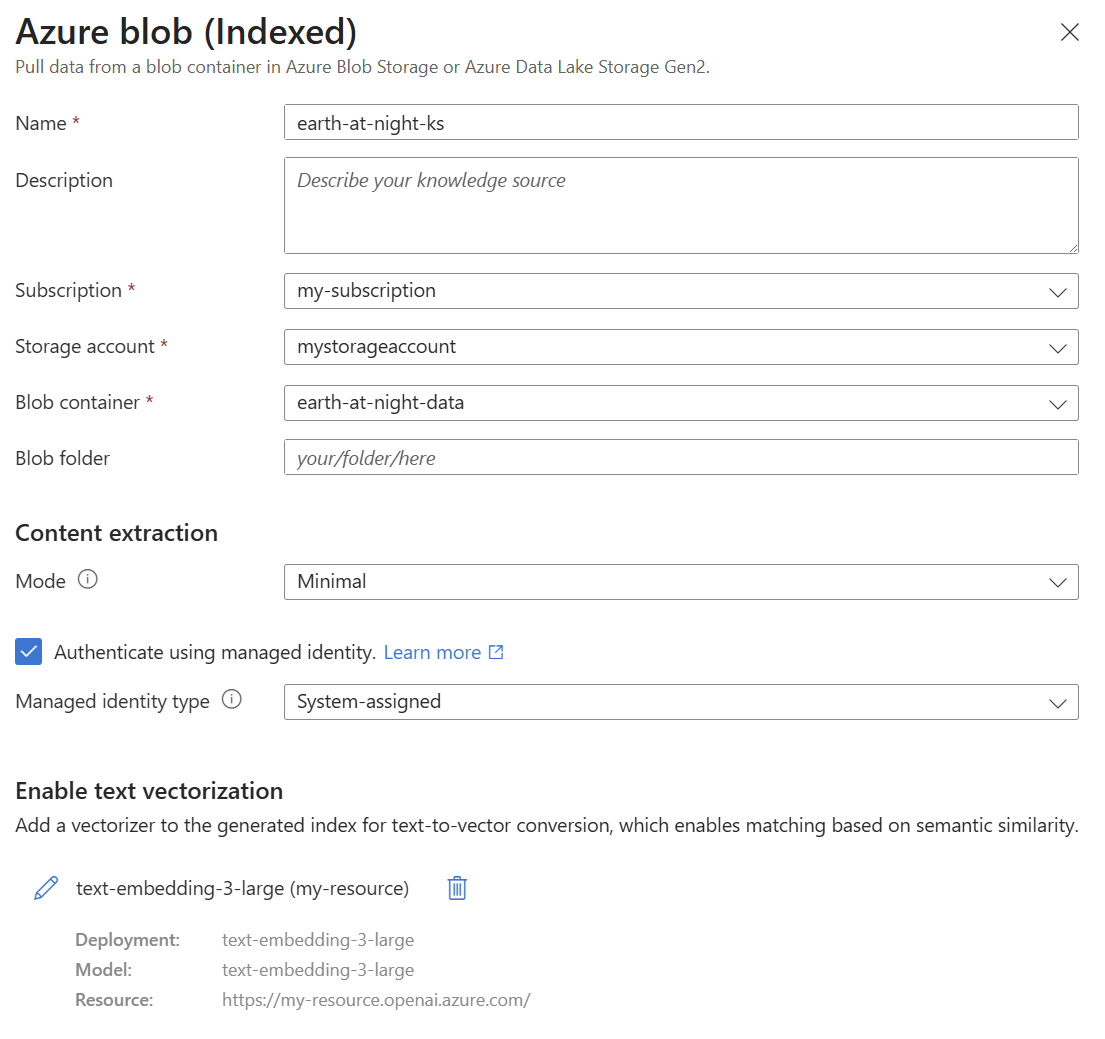
名前として earth-at-night-ks を入力し、サンプル データを含むサブスクリプション、ストレージ アカウント、コンテナーを選択します。
[ マネージド ID を使用して認証 する] チェック ボックスをオンにします。 ID の種類は システム割り当てのままにします。
[ テキストのベクター化を有効にする] で、[ ベクター化の追加] を選択します。
種類Microsoft Foundry を選択し、サブスクリプション、プロジェクト、埋め込みモデルのデプロイを選択します。
認証の種類 として [システム割り当て ID ] を選択します。
ベクターライザーを保存します。
ナレッジ ソースを作成します。
ナレッジ ベースを作成する
ナレッジベースは、ナレッジソースとデプロイされたLLMを使用して、エージェント型の検索を調整及び管理します。 ユーザーが複雑なクエリを送信すると、LLM ベースのクエリ計画 (プレビュー) によって、ナレッジ ソースに同時に送信されるサブクエリが生成されます。 Azure AI 検索、関連性の結果を意味的にランク付けし、最適な結果を 1 つの統一された応答に結合します。
出力モードは、ナレッジ ベースが回答を作成する方法を決定します。 抽出データを逐語的なコンテンツに使用するか、自然言語 の回答生成に応答合成 (プレビュー) を使用できます。 既定では、ポータルでは応答合成が使用されます。
このクイック スタートのナレッジ ベースを作成するには:
左側のウィンドウで、 エージェント検索>Knowledge ベースを選択します。
[>] を選択します。
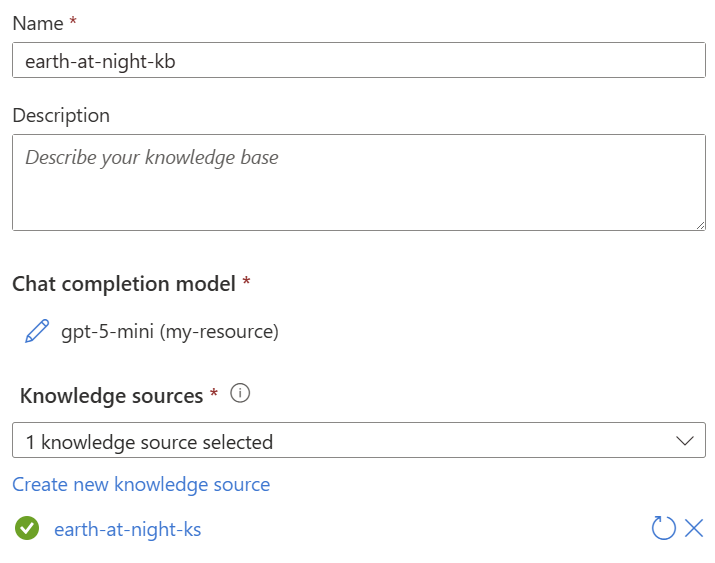
名前として earth-at-night-kb を入力します。
[ チャット完了モデル] で、[ モデルデプロイの追加] を選択します。
種類として Microsoft Foundry を選択し、サブスクリプション、プロジェクト、LLM のデプロイを選択します。
認証の種類 として [システム割り当て ID ] を選択します。
モデルのデプロイを保存します。
[ ナレッジ ソース] で、[earth-at-night-ks] を選択します。
ナレッジ ベースを作成します。
エージェント検索をテストする
ポータルには、ナレッジ ベースに retrieve 要求を送信できるチャットプレイグラウンドが用意されています。 応答には、ナレッジ ソースへの参照と、取得プロセスに関するデバッグ情報が含まれます。
ナレッジ ベースに対してクエリを実行するには:
チャット ボックスを使用して、次のクエリを送信します。
Why do suburban belts display larger December brightening than urban cores even though absolute light levels are higher downtown? Why is the Phoenix nighttime street grid is so sharply visible from space, whereas large stretches of the interstate between midwestern cities remain comparatively dim?次の例のように、合成された引用に基づく回答を確認します。
Suburban belts show larger December brightening in satellite nighttime lights than urban cores mainly because of relative (percentage) change effects and differences in how light is used and distributed. Areas with lower baseline light (suburbs, residential streets) can increase lighting use or reflect more light in winter and so show a bigger percent change, while bright urban cores are already near sensor saturation so their relative increase is small. The retrieved material explains that brightest lights are generally the most urbanized but not necessarily the most populated, and that poor or low‑light areas can have large populations but low availability or use of electric lights; thus lower‑light suburbs can exhibit larger relative changes when seasonal lighting rises.デバッグ アイコンを選択してアクティビティ ログを確認します。これは次の JSON のようになります。
[
  {
    "type": "modelQueryPlanning",
    "id": 0,
    "inputTokens": 1518,
    "outputTokens": 284,
    "elapsedMs": 3001
  },
  {
    "type": "azureBlob",
    "id": 1,
    "knowledgeSourceName": "earth-at-night-ks",
    "queryTime": "2025-12-12T18:54:28.792Z",
    "count": 1,
    "elapsedMs": 456,
    "azureBlobArguments": {
      "search": "causes of December brightening in satellite nighttime lights suburban vs urban cores"
    }
  },
  {
    "type": "azureBlob",
    "id": 2,
    "knowledgeSourceName": "earth-at-night-ks",
    "queryTime": "2025-12-12T18:54:29.389Z",
    "count": 3,
    "elapsedMs": 596,
    "azureBlobArguments": {
      "search": "factors affecting seasonal variation in nighttime lights December winter brightening suburban belts urban cores"
    }
  },
  {
    "type": "azureBlob",
    "id": 3,
    "knowledgeSourceName": "earth-at-night-ks",
    "queryTime": "2025-12-12T18:54:29.862Z",
    "count": 6,
    "elapsedMs": 472,
    "azureBlobArguments": {
      "search": "why is Phoenix street grid highly visible at night from space compared to dim interstates in the Midwest reasons lighting patterns road lighting urban form"
    }
  },
  {
    "type": "agenticReasoning",
    "id": 4,
    "retrievalReasoningEffort": {
      "kind": "low"
    },
    "reasoningTokens": 111243
  },
  {
    "type": "modelAnswerSynthesis",
    "id": 5,
    "inputTokens": 7514,
    "outputTokens": 1058,
    "elapsedMs": 12334
  }
]
アクティビティ ログは、クエリの計画と実行、セマンティック ランク付け、応答合成など、取得中に実行された手順に関する分析情報を提供します。 詳細については、「 アクティビティ配列を確認する」を参照してください。
生成されたオブジェクトを確認する
Azure AI 検索では、各 BLOB ナレッジ ソースのデータ ソース、スキルセット、インデックス、インデクサーが自動的に生成されます。 これらのオブジェクトは、データ インジェスト、エンリッチメント、チャンク、ベクター化のためのエンドツーエンドパイプラインを形成します。 これらのオブジェクトを確認して、エージェント検索のためにデータがどのように処理されるかを確認できます。
自動生成されたオブジェクトを確認するには:
左側のウィンドウで、[ 検索の管理] を選択します。
インデクサーで成功または失敗のメッセージを確認します。 接続エラーまたはクォータ エラーがここに表示されます。
データ ソースを調べて、BLOB ストレージ コンテナーへの接続を確認します。
スキルセットを調べて、埋め込みモデルを使用してコンテンツがどのようにチャンクおよびベクター化されているかを確認します。
検索可能なフィールドやフィルター可能なフィールド、類似性検索用のベクターを格納するフィールドなど、コンテンツのインデックス付けと取得用の公開方法を確認するには、インデックスを確認します。 Search Explorer を使用して、生成されたインデックスに対してクエリを実行します。
リソースのクリーンアップ
自分のサブスクリプションで作業する場合は、不要になったリソースを削除してプロジェクトを完了することをお勧めします。 リソースが稼働し続けていると、コストが発生する可能性があります。
Azure ポータルで、左側のウィンドウから [すべてのリソース] または [リソース グループ を選択して、リソースを検索および管理します。 リソースを個別に削除することも、リソース グループを削除してすべてのリソースを一度に削除することもできます。
また、それぞれのポータル ページでナレッジ ソースとナレッジ ベースを削除することもできます。 ナレッジ ソースを削除すると、関連付けられているデータ ソース、スキルセット、インデックス、インデクサーを削除するように求められます。