この記事では、Foundry IQ (Azure AI 検索) でのデータ プレーン操作に対してロールベースのアクセス制御 (RBAC) を有効にする方法について説明します。 RBAC を有効にすると、API キーの代わりに Microsoft Entra ID 認証を使用できます。
重要
Foundry IQ サービスを作成する場合、キーベースの認証が既定ですが、最も安全なオプションではありません。 この記事の説明に従って、これをロールベースのアクセスに置き換えることをお勧めします。
無効にできるのは データ プレーン ロールだけです。 サービス管理 (コントロール プレーン) のロールは組み込まれており、有効または無効にすることはできません。
ロール専用 Foundry IQ サービスの アクティビティ ログ で、管理者キーの取得などのキー関連のアクティビティを確認した場合、これらのアクションはコントロール プレーンで開始され、コンテンツやコンテンツ関連の操作には影響しません。
前提条件
- 無料を含む任意のレベルの任意のリージョンの Foundry IQ サービス。
-
Microsoft.Authorization/roleAssignments/write アクセス許可を持つロール (所有者、ユーザー アクセス管理者) で RBAC を有効化します。
- RBAC を有効にした後、コンテンツにアクセスするにはデータ プレーン ロールが必要です。 Search Service Contributor、 Search Index Data Contributor、 Search Index Data Reader です。 詳細については、 ロールの割り当てを 参照してください。
データ プレーン操作に対してロールベースのアクセスを有効にする
OAuth2 アクセス トークンを提供するデータ要求の Authorization ヘッダーを認識するように Foundry IQ サービスを構成します。
データ プレーンのロールを有効にすると、変更はすぐに有効になりますが、ロールを割り当てる前に数秒待ってください。
未承認の要求に対する既定のエラー モードは http401WithBearerChallenge です。 または、エラー モードを http403に設定することもできます。
Azure ポータルで Foundry IQ サービスに移動します。
[ 設定] を選択し、左側のウィンドウで [キー ] を選択します。
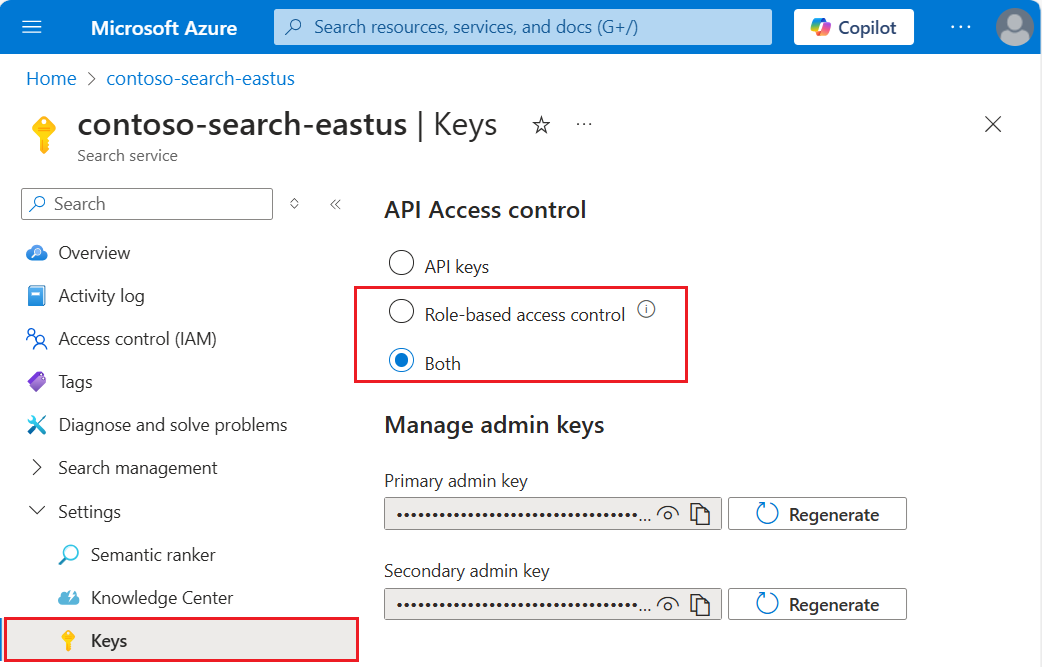
[ロールベースの制御] を選択します。
[両方] を選択するのは、現在キーを使用していて、クライアントをロールベースのアクセス制御に移行するための時間が必要な場合だけです。
| オプション |
説明 |
| API キー (既定値) |
承認するには、要求ヘッダーに API キーが必要です。 |
| ロールベースのアクセス制御 (推奨) |
タスクを完了するには、ロール割り当てのメンバーシップが必要です。 また、要求に Authorization ヘッダーも必要です。 |
| 両方 |
API キーまたはロールベースのアクセス制御を使用すれば要求は有効ですが、両方を同じ要求で指定すると、API キーが使用されます。 |
管理者として、ロールのみのアプローチを選択した場合は、ユーザー アカウントにデータ プレーン ロールを割り当て、Azure portal 内でのデータ プレーン操作に対する完全な管理アクセス権を復元します。 検索サービス共同作成者、検索インデックス データ共同作成者、検索インデックス データ閲覧者を含むロール。 同等のアクセス権が必要な場合は、最初の 2 つのロールが必要です。
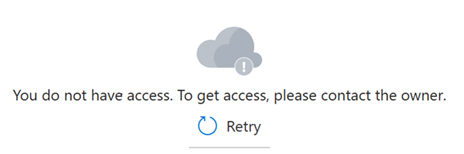
ロールの割り当てが有効になるまでに 5 分から 10 分かかることがあります。 これが完了するまでは、データ プレーン操作に使用される Azure portal ページには次のメッセージが表示されます。
ロールのみをサポートするには、次のスクリプトを実行します。
az search service update \
  --name YOUR-SEARCH-SERVICE-NAME \
  --resource-group YOUR-RESOURCE-GROUP-NAME \
  --disable-local-auth
または、次のスクリプトを実行して、キーとロールの両方をサポートします。
az search service update \
  --name YOUR-SEARCH-SERVICE-NAME \
  --resource-group YOUR-RESOURCE-GROUP-NAME \
  --aad-auth-failure-mode http401WithBearerChallenge \
  --auth-options aadOrApiKey
参考:az search service update
詳細については、Azure CLIを使用した Foundry IQ サービスの管理を参照してください。
認証の種類をロールのみに設定するには、次のコマンドを実行します。
Set-AzSearchService `
  -Name YOUR-SEARCH-SERVICE-NAME `
  -ResourceGroupName YOUR-RESOURCE-GROUP-NAME `
  -DisableLocalAuth 1
または、次のコマンドを実行して、キーとロールの両方をサポートします。
Set-AzSearchService `
  -Name YOUR-SEARCH-SERVICE-NAME `
  -ResourceGroupName YOUR-RESOURCE-GROUP-NAME `
  -AuthOption AadOrApiKey
参照:Set-AzSearchService
詳細については、「PowerShell で Foundry IQ サービスを管理する」を参照してください。
Management REST API のサービスの作成または更新を使用して、ロールベースのアクセス制御についてサービスを構成します。
Management REST API 呼び出しはすべて、Microsoft Entra ID を介して認証されます。 認証済み要求の設定に関するヘルプについては、REST を使用して Foundry IQ を管理するを参照してください。
現在の構成を確認できるように、サービス設定を取得します。
GET https://management.azure.com/subscriptions/{{subscriptionId}}/providers/Microsoft.Search/searchServices?api-version=2025-05-01
PATCH を使用し、サービス構成を更新します。 次の変更により、キー アクセスとロールベース アクセスの両方が有効になります。 ロールのみの構成が必要な場合、API キーの無効化に関するセクションを参照してください。
"properties" の "authOptions" を "aadOrApiKey" に設定します。 "authOptions" を設定するには、"disableLocalAuth" プロパティを false にする必要があります。
必要に応じて、"aadAuthFailureMode" を設定して、認証に失敗した場合、403 ではなく 401 を返すかどうかを指定します。 有効な値は "http401WithBearerChallenge" または "http403" です。
PATCH https://management.azure.com/subscriptions/{{subscriptionId}}/resourcegroups/{{resource-group}}/providers/Microsoft.Search/searchServices/{{search-service-name}}?api-version=2025-05-01
{
    "properties": {
        "disableLocalAuth": false,
        "authOptions": {
            "aadOrApiKey": {
                "aadAuthFailureMode": "http401WithBearerChallenge"
            }
        }
    }
}
要求が成功すると、更新されたサービス構成で 200 OK が返されます。
リファレンス:サービス - 作成または更新
ロールベースのアクセス制御を無効にする
データ プレーン操作のロールベースのアクセス制御を無効にし、代わりにキーベースの認証を使用することができます。 たとえば、アクセス許可の問題を除外するために、テスト ワークフローの一部としてこれを行うことができます。
Azure portal でロールベースのアクセス制御を無効にするには:
Azure ポータルで Foundry IQ サービスに移動します。
[ 設定] を選択し、左側のウィンドウで [キー ] を選択します。
[API Keys](API キー) を選択します。
API キー認証を無効にする
組み込みのロールとMicrosoft Entra認証のみを使用している場合は、サービスでキー アクセス (ローカル認証) を無効にすることができます。 API キーを無効にすると、Foundry IQ サービスは、ヘッダーに API キーを渡すデータ関連のすべての要求を拒否します。
管理 API キーは無効にできますが、削除することはできません。 クエリ API キーは削除できます。
セキュリティ機能を無効にするには、所有者か共同作成者のアクセス許可が必要です。
Azure ポータルで Foundry IQ サービスを開きます。
左側のナビゲーション ウィンドウで、[キー] を選択します。
[ロールベースのアクセス制御] を選択します。
変更はすぐに有効になりますが、テストする前に数秒待ってください。 所有者、サービス管理者、または共同管理者のメンバーとしてロールを割り当てるアクセス許可があると仮定すると、ポータル機能を使用してロールベースのアクセスをテストできます。
キーベースの認証を無効にするには、-disableLocalAuth を true に設定します。 これは、前のセクションで示した "enable roles only" スクリプトと同じ構文です。
az search service update \
  --name YOUR-SEARCH-SERVICE-NAME \
  --resource-group YOUR-RESOURCE-GROUP-NAME \
  --disable-local-auth
キー認証を再度有効にするには、-disableLocalAuth を false に設定します。 Foundry IQ サービスは、リクエストで API キーを自動的に再び受け付けるようになります(指定されている場合)。
詳細については、Azure CLIを使用した Foundry IQ サービスの管理を参照してください。
キーベースの認証を無効にするには、DisableLocalAuth を true に設定します。 これは、前のセクションで示した "enable roles only" スクリプトと同じ構文です。
Set-AzSearchService `
  -Name YOUR-SEARCH-SERVICE-NAME `
  -ResourceGroupName YOUR-RESOURCE-GROUP-NAME `
  -DisableLocalAuth 1
キー認証を再度有効にするには、DisableLocalAuth を false に設定します。 Foundry IQ サービスは、要求に対する API キーの受け入れを自動的に再開します (指定されている場合)。
詳細については、「 PowerShell を使用して Foundry IQ サービスを管理する」を参照してください。
キーベースの認証を無効にするには、"disableLocalAuth" を true に設定します。
現在の構成を確認できるように、サービス設定を取得します。
GET https://management.azure.com/subscriptions/{{subscriptionId}}/providers/Microsoft.Search/searchServices?api-version=2025-05-01
PATCH を使用し、サービス構成を更新します。 次の修正により、"authOptions" が null に設定されます。
PATCH https://management.azure.com/subscriptions/{{subscriptionId}}/resourcegroups/{{resource-group}}/providers/Microsoft.Search/searchServices/{{search-service-name}}?api-version=2025-05-01
{
    "properties": {
        "disableLocalAuth": true
    }
}
要求が成功すると、更新されたサービス構成で 200 OK が返されます。
キー認証を再度有効にするには、"disableLocalAuth" を false に設定します。 Foundry IQ サービスは、リクエストでの API キーの受け入れを自動的に再開します(指定されている場合)。
リファレンス:サービス - 作成または更新
次のステップ
