[Win11 22H2] 共有はできていますが「ネットワーク」にコンピュータ名が表示されない

Anonymous
2022-10-20T08:23:17+00:00

Win11 22H2 Pro と 22H2 Home の共有の設定をしました。

(コンピュータ名は、それぞれ「dev01」と「dev03」に設定してあります)

共有の設定後、お互いのPCへ「ファイル名を指定して実行」から「\dev01」や「\dev03」と実行すると、お互いのPCにアクセスできました。

ですが、なぜか「ネットワーク」フォルダを開いてみても、お互いのPCの「コンピュータ名」が表示されません。なので「ファイル名を指定して実行」からはアクセスできても、「ネットワーク」フォルダを開いて互いのPCへアクセスすることができない状態です。

共有設定をした直後は表示されることもありますが、不安定というか、いつのまにかすぐに表示されなくなってしまいます。「ネットワーク」フォルダのアドレスバーの右端にある、更新ボタンを押してみても変わりません(表示されません)。

どのようにしたら、「ネットワークフォルダ」に「dev01」と「dev03」を表示させることができるでしょうか?

また、メーカーサイトの解説に従って設定しているのに、なぜこのようなことが起こるのか、理由も知りたいです。

「ネットワーク」フォルダのアドレスバーの右端にある更新ボタンを押してみても、共有されているコンピュータ名が表示されず空のままです👇

家庭向け Windows | Windows 11 | ファイル、フォルダー、ストレージ

ロックされた質問。 この質問は、Microsoft サポート コミュニティから移行されました。 役に立つかどうかに投票することはできますが、コメントの追加、質問への返信やフォローはできません。

0 件のコメント コメントはありません
質問作成者が受け入れた回答
Anonymous
2022-10-31T10:54:02+00:00

読み直すとネットワーク探索を有効にするには次のサービスを自動に設定とありますね。

  • Function Discovery Resource Publication
  • Function Discovery Provider Host
  • SSDP Discovery
  • UPnP Device Host

Function Discovery Resource Publicationが自動(トリガー起動)のままだとリソースの準備中にサービスが起動して自機のリソースを表示できない場合が多いみたい。システムの起動からやや時間を置いてFunction Discovery Resource Publicationサービスの再起動(停止と開始)を実行するスクリプトが環境によっては必要だと思われる。

一度Function Discovery Resource Publicationサービスの再起動で上手くリソースを取得すれば、スリープからの復帰時でも即時に表示できるのでシステムのスタートアップ時だけで良い。

この回答は役に立ちましたか?

10+ 人がこの回答が役に立ったと思いました。
0 件のコメント コメントはありません
質問作成者が受け入れた回答
Hebikuzure aka Murachi Akira 335.8K 評価のポイント MVP ボランティア モデレーター
2022-10-30T13:58:54+00:00

クライアント Windows のワークグループ環境でのコンピューター ブラウジングは旧バージョンとの互換性と新しいテクノロジーの祭用とで複雑怪奇になっているので、個人的にはちゃんと動作しなければもうそれで仕方ないと思ってます。コンピューターの表示を安定的かつ確実にやりたければドメインを立てるしかないでしょう。

共有の方はまだマシとは言え、確認事項が非常に多く、環境固有の情報も必要になるので、このフォーラムのような公開の場でのやり取りでの解決は結構難しいものがあります。有償サポートの利用や、PC を直接診断・操作できる専門のサポート業者や販売店のサポート窓口の利用が結果的には効率的だと思います。

この回答は役に立ちましたか?

2 人がこの回答が役に立ったと思いました。
0 件のコメント コメントはありません

39 件の追加の回答

並べ替え方法: 最も役に立つ
  1. Anonymous
    2022-10-22T04:38:55+00:00

    > PPPoE以外による接続だと、意図せぬ状態で公開してしまう可能性が有るのでしょうか?

    ISP に依って多少違いが有るようですが一般的に

    IPv6 :グローバルアドレス

    IPv4:ISP からのプライベートアドレス

    が配布されるのでこの状態で共有を行うと拙いかと

    >意図せぬ状態で公開してしまう可能性が有るのでは?

    プロバイダへはPPPoEで接続しています

    「無線」や「イーサネット」のアダプターごとの設定はすべて「プライベート ネットワーク」に設定してあり、「共有の詳細設定」の「パブリック ネットワーク」の共有設定はすべて「無効」ぬい設定してあるのですが、そうであったとしても、PPPoE以外による接続だと、意図せぬ状態で公開してしまう可能性が有るのでしょうか?

    この回答は役に立ちましたか?

    0 件のコメント コメントはありません
  2. Anonymous
    2022-10-22T04:22:27+00:00

    ありがとうございます

    >「コントロールパネル > ネットワークと共有センター 」を開いてください。

    22H2では、「ネットワークと共有センター」は開くことができますが、開いたあとに、ウインドウ左側の「共有の詳細設定の変更」をクリックすると「設定 > ネットワークとインターネット > ネットワークの詳細設定」の「共有の詳細設定」へ飛ばされるので、従来の共有オプション変更画面は表示できなくなっているようです。なので、飛ばされた先の「共有の詳細設定」の画像を貼ります。「プライベートネットワーク」と「すべてのネットワーク」の各項目はすべて「オン」になっています。※スクショの都合上、「パブリックネットワーク」のメニュー折りたたんで撮影していますが、「パブリックネットワーク」の項目はすべて「オフ」になっています👇

    ![](https://learn-attachment.microsoft.com/api/attachments/483a5d12-bef6-4abe-bbb8-32958a8ce8ec?platform=QnA

    >もし、Windows 11PCが購入してからこの設定を弄ったことがなければ、現在のプロファイルは「ゲストまたはパブリック」になっているはずです。

    二台ともに、Win10からのアップグレードによって、Win11をインストールして使っています。また、二台ともクリーンインストールをしていて、10月の最新の更新プログラムを適用済みです。

    クリーンインストール後すぐに、ネットワークアダプタのプロファイルは「無線」「イーサネット」とも「プライベート」へ変更しています(どうしても共有を使いたかったので)。画像は、PC「dev01」の状態です。

    以上のような状態なので、「ネットワーク探索」はいちおう有効になっていると理解しておいてよいのでしょうか?

    また、ちょっと気になるのは、二台ともに、アダプタに対して「従量課金接続」を有効にしていることです。これは、Windows Updateが自動で行われないようにするために、ふだんは常に有効にして運用しています。今回の症状となにか関係があるでしょうか?

    この回答は役に立ちましたか?

    0 件のコメント コメントはありません
  3. Anonymous
    2022-10-22T03:40:39+00:00

    ・なので、ネットでいろいろ調べてみたのです。すると、サービス「Function Discovery Resource Publication」を有効にするといいらしいというような記事があり、有効にしてみたわけです。

    ・有効にして、再起動・ログインをしてしばらく経つと(1,2分くらい?)、PC「dev01」の「ネットワーク」フォルダに、「dev03」とコンピューター名のついたアイコンが表示されるようになりました。

    ※PC「dev01」はHome Editionで、PC「dev03」はPro Editionです。

    ・しかし、PC「dev03」の「ネットワーク」フォルダには、「dev01」とコンピューター名のついたアイコンは、なぜか表示されませんでした。

    ・そして、PC「dev01」の「ネットワーク」フォルダ(「dev03」のアイコンが表示されてた状態のフォルダ)を開いたままにしておき、30分間くらい他の作業をしたあとに確認してみると、消えずに残っているときもあれば、消えてしまっているときもありました。

    ・あるいは「ネットワーク」フォルダを閉じて再度開いてみると、なにも表示されなくなっていました。

    まずネットワーク検索が有効になっているか調べましょう。

    「コントロールパネル > ネットワークと共有センター 」を開いてください。

    アクティブなネットワークの表示が次の画像のようにプライベートネットワークになっていますか?
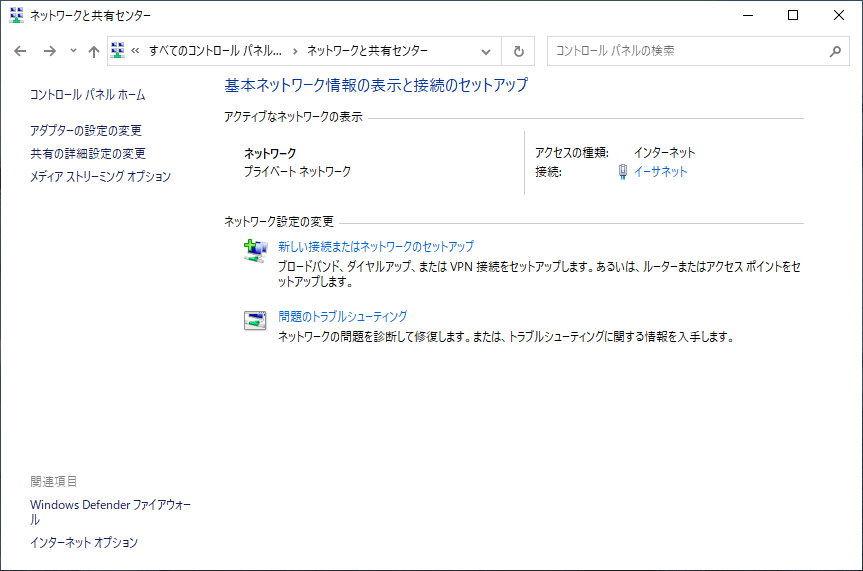
    次に「共有の詳細設定の変更」をクリックしてください。プライベート(現在のプロファイル)のネットワーク探索が「ネットワーク探索を有効にする」で「ネットワークに接続されているデバイスの自動セットアップを有効にする」にチェックがついているか確認してください。
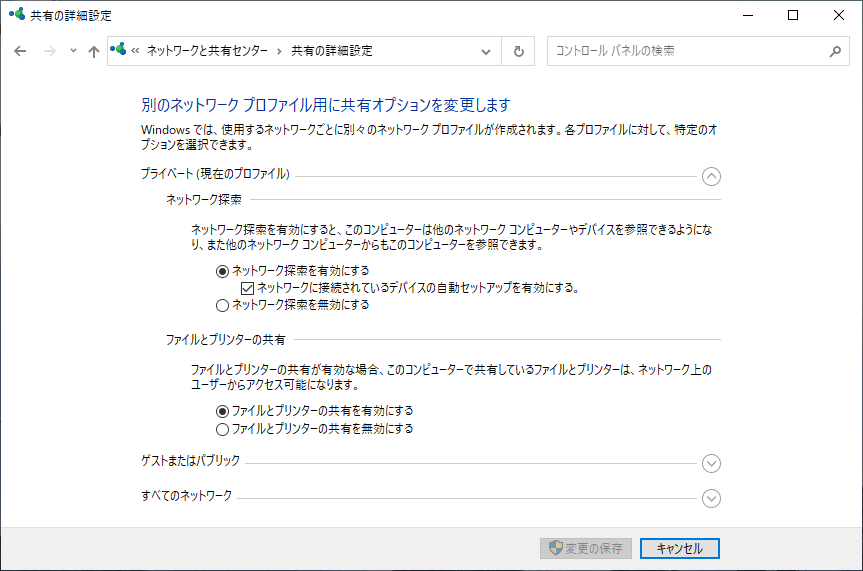
    もし、Windows 11PCが購入してからこの設定を弄ったことがなければ、現在のプロファイルは「ゲストまたはパブリック」になっているはずです。その場合、ネットワーク探索を無効にするにチェックがついているのが既定値です。
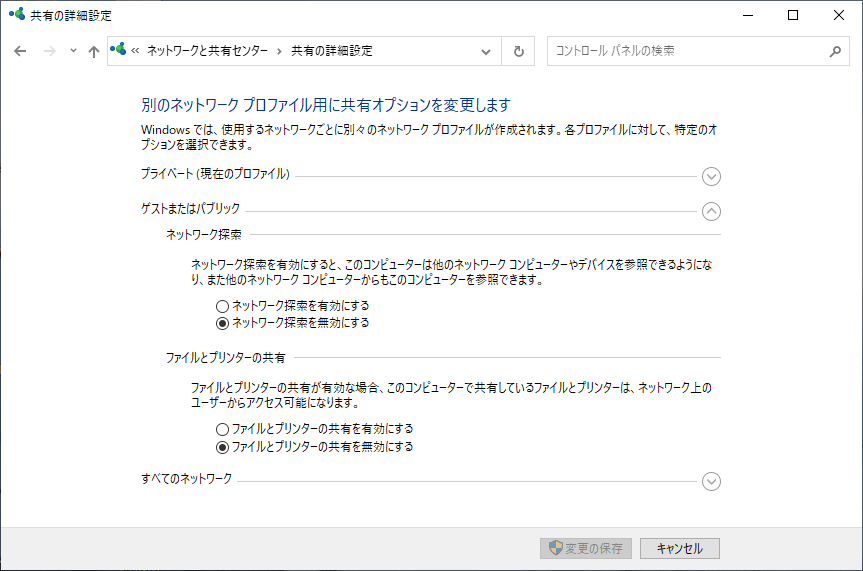
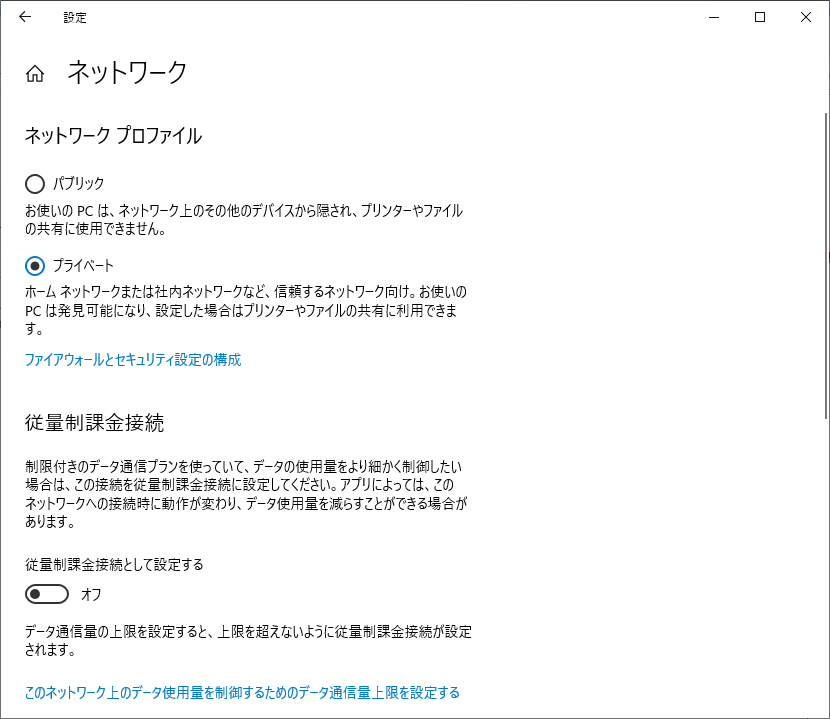
    現在のプロファイルを変更するためには、「設定 > ネットワーク」を開き、使用中のネットワークアダプタの「プロパティ」ボタンを押してください。「ネットワークプロファイル」でプライベートを選択すれば既定値でネットワーク探索は有効になります。
    この回答は役に立ちましたか?

    0 件のコメント コメントはありません