なぜそうなったかの原因が分かりませんが、exeファイルで他のアプリが起動してしまう症状は一様ではないのかもしれません。
いろいろな対策がサイト上で見つかりますが、起きている状態に合った方法が見つからないと改善には繋がらないように思います。
解決の目途があるわけではありませんが、リカバリーも視野に入れているのであれば、その前に次のことを行ってみたらどうでしょうか。
ウィンドウズスクリプトプログラマ さんがリンクしているサイトの手順
以前はここに「Fix it」があったようですが、無くなっています。
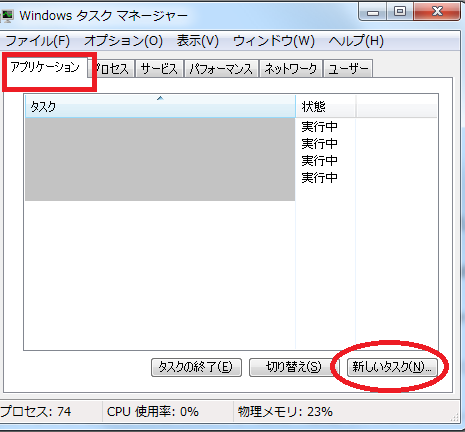
①[ctrl キーとshift
キーを押しながらesc キー]でタスクマネージャーが起動できる
②タスクマネージャーの「アプリケーション」タブでCTRL****キーを押したまま「新しいタスク」を実行したらコマンド
プロンプトが開く
③コマンド プロンプトでnotepadを入力してメモ帳が起動する
ということができたら、それ以下の手順を行う(機械翻訳で分かりづらいですが・・・)。
なお、コマンド プロンプトでnotepadが実行できるなら、notepadに変えて【rstrui】または【rstrui.exe】が実行でき、システムの復元が可能かもしれません。
Windows Media Playerに関連付けられている状態を改善するため、Windows Media Playerの無効化を行って、decojaga
標準ソフトウェアを有効/無効に設定する方法
訂正(削除):この方法では解決しなかったと書かれていましたので削除しました。
リネームできないのはシステム管理上保護しておきたいファイルだからです。
下の方法でアクセス権を変更できればリネームが可能になると思います。
ただし、アクセス権を変更した場合はセキュリティ上のリスクが高まるため、ここまでやるならリカバリーした方がいいのかもしれませんが・・・・
Windows Media Playerは通常32bit版が使われます。64bit OSであればProgram Files (x86) の方でいいと思いますが、うまくいかなければProgram Files の方も行ってみてください。
C:\Program Files (x86)\Windows Media Player*wmplayer.exe*
C:\Program Files\Windows Media Player*wmplayer.exe*
①[wmplayer.exe]を右クリックして「プロパティ」を選択
②「セキュリティ」タブで「詳細設定」をクリック
③「所有者」タブで現在の所有者が「TrustedInstaller」になっていたら、「所有者の変更」欄にあるログインユーザー(自分)に変更する。
他のユーザーを選択する場合は、「編集」をクリックして選択するか、「他のユーザーまたはグループ」をクリックする。
「他のユーザーまたはグループ」では「詳細設定」をクリックして、「検索」をクリックするとユーザーの一覧が出るので選択する。
ビルトイン Administrator と管理者権限グループ
Administrators を区別して、ビルトイン
Administrator は選択しないで、管理者権限グループ Administratorsにした方がいいと思います。
④所有者が変更できたら、①のアクセス許可に戻って「編集」・「追加」で所有者にフルコントロールを付与する。
※上の方法は UAC の設定を変えなければできないかもしれません。
コントロールパネルの検索欄に「 uac 」と入力し、アクションセンターで「通知しない」に変更(後で必ず元に戻してください)。
' cx='32' cy='32' r='32' /%3E%3Ctext x='50%25' y='55%25' dominant-baseline='middle' text-anchor='middle' fill='%23FFF' %3EA%3C/text%3E%3C/svg%3E)
