Microsoft Q&Aに移行するようですが、そちらでも継続する予定です。
なぜこのタイミングで移行なのやら。
6/10、Windows 11 InsiderPreviewの新ビルドが配信されました。
開発チャネル:Build26200.5641
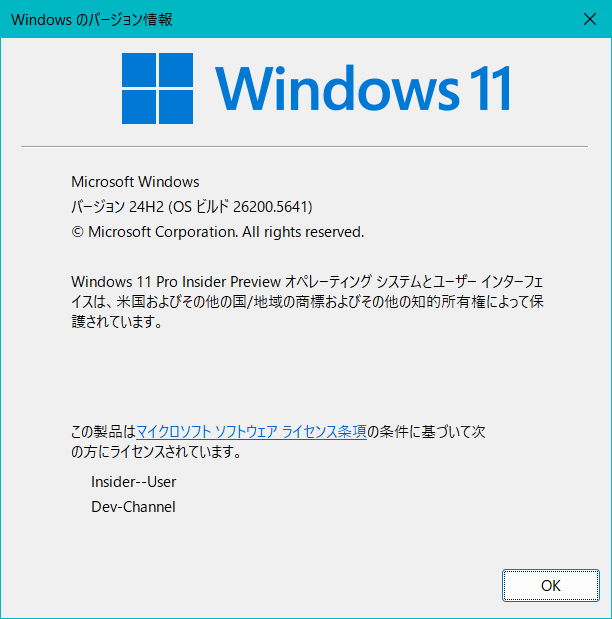
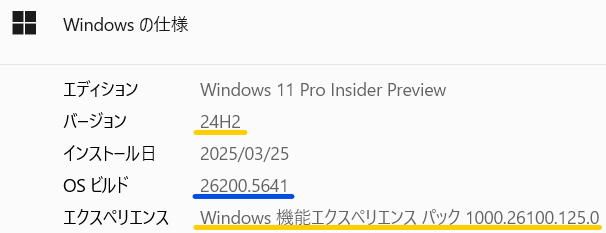
.
ベータチャネル:Build26120.4250
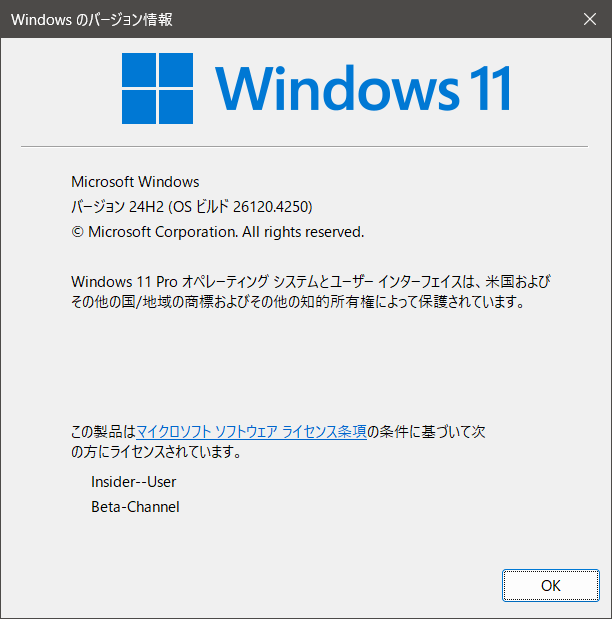
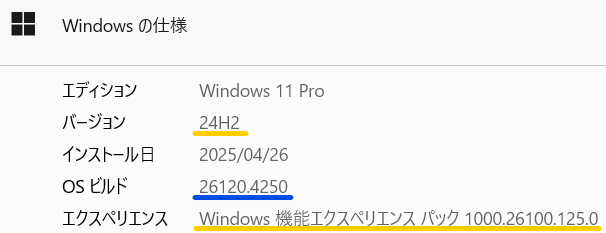
.
Windows 11 Insider Preview ビルド 26200.5641 (Dev チャネル) の発表
Windows 11 Insider Preview ビルド 26120.4250 (ベータ チャネル) の発表
新機能は、トグルをオンにすることで、Dev チャンネルおよびベータ チャネルに段階的に展開されます*
Windows 11の新しいスタートメニューのご紹介
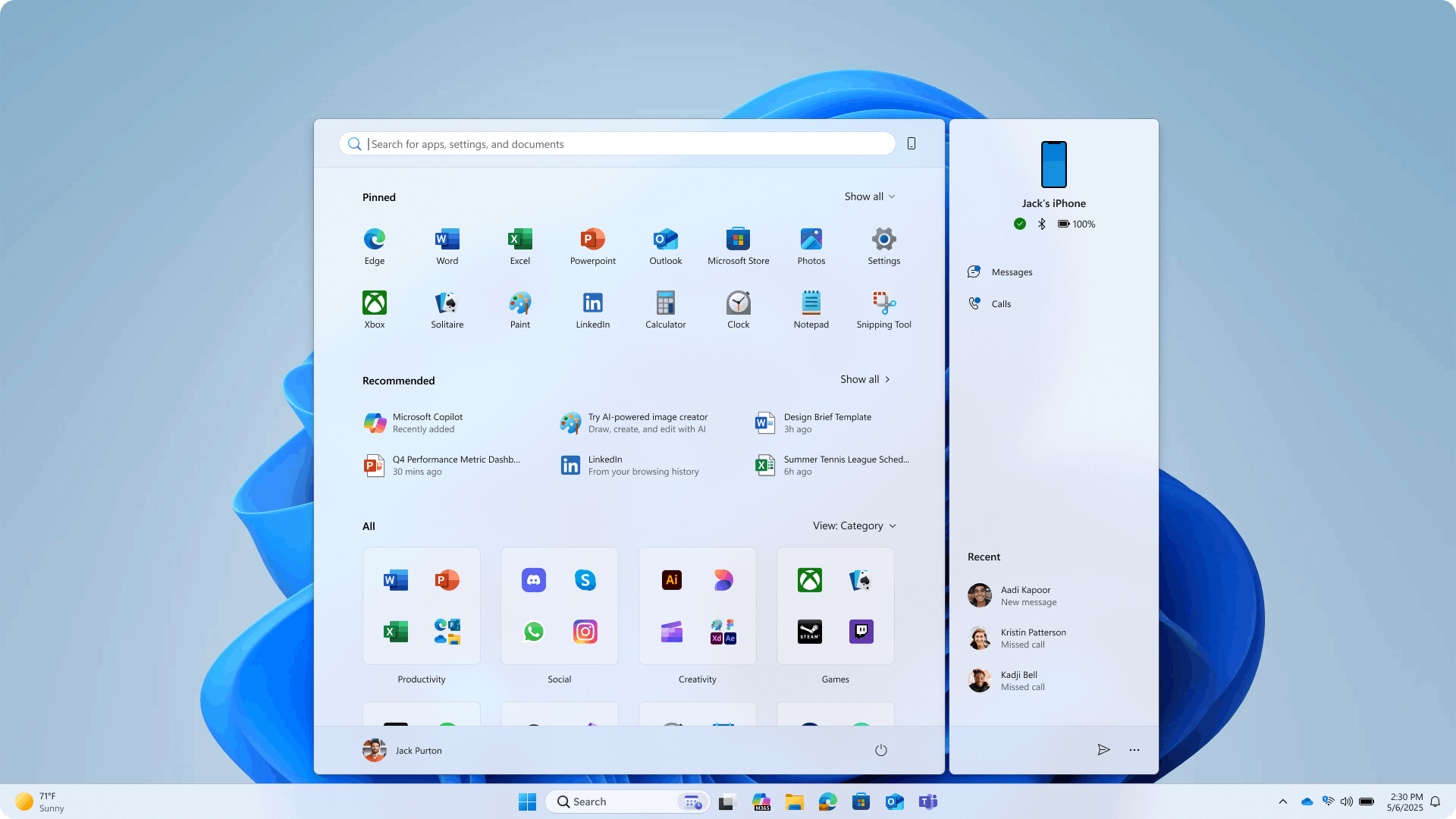
更新されたスタート メニューには、上部に固定されたアプリ、中央に推奨アプリとファイル、下部に新しいカテゴリ UI でグループ化されたインストール済みアプリが表示されます。
スクロール可能なスタートメニューですべてのアプリを簡単に起動できます
スクロール可能なスタートメニューを刷新し、アプリの起動がより簡単になりました。「すべて」が最上位に表示されたため、別のページに移動することなくアプリに簡単にアクセスできます。さらに、「すべて」セクションにインストール済みのアプリを閲覧・起動するための新しいビューとして、カテゴリビューとグリッドビューの2つを導入しました。
新しいデフォルトのカテゴリ表示では、アプリがカテゴリ別に自動的にグループ化され、よく使うカテゴリやアプリにすぐにアクセスできます。例えば、Outlookとソリティアをよく使うアプリであれば、それぞれのカテゴリで上位に表示されるはずです。カテゴリは、各カテゴリに少なくとも3つのアプリがある場合に作成されます。そうでない場合は、「その他」カテゴリに残ります。
グリッド表示はリスト表示と同様にアルファベット順に並べられますが、横幅が広く、インストール済みのアプリを一覧しやすくなっています。「すべて」セクションで選択できる新しい表示オプションでは、最後に使用した表示が記憶されるため、最も好みの表示でアプリを確実に起動できます。
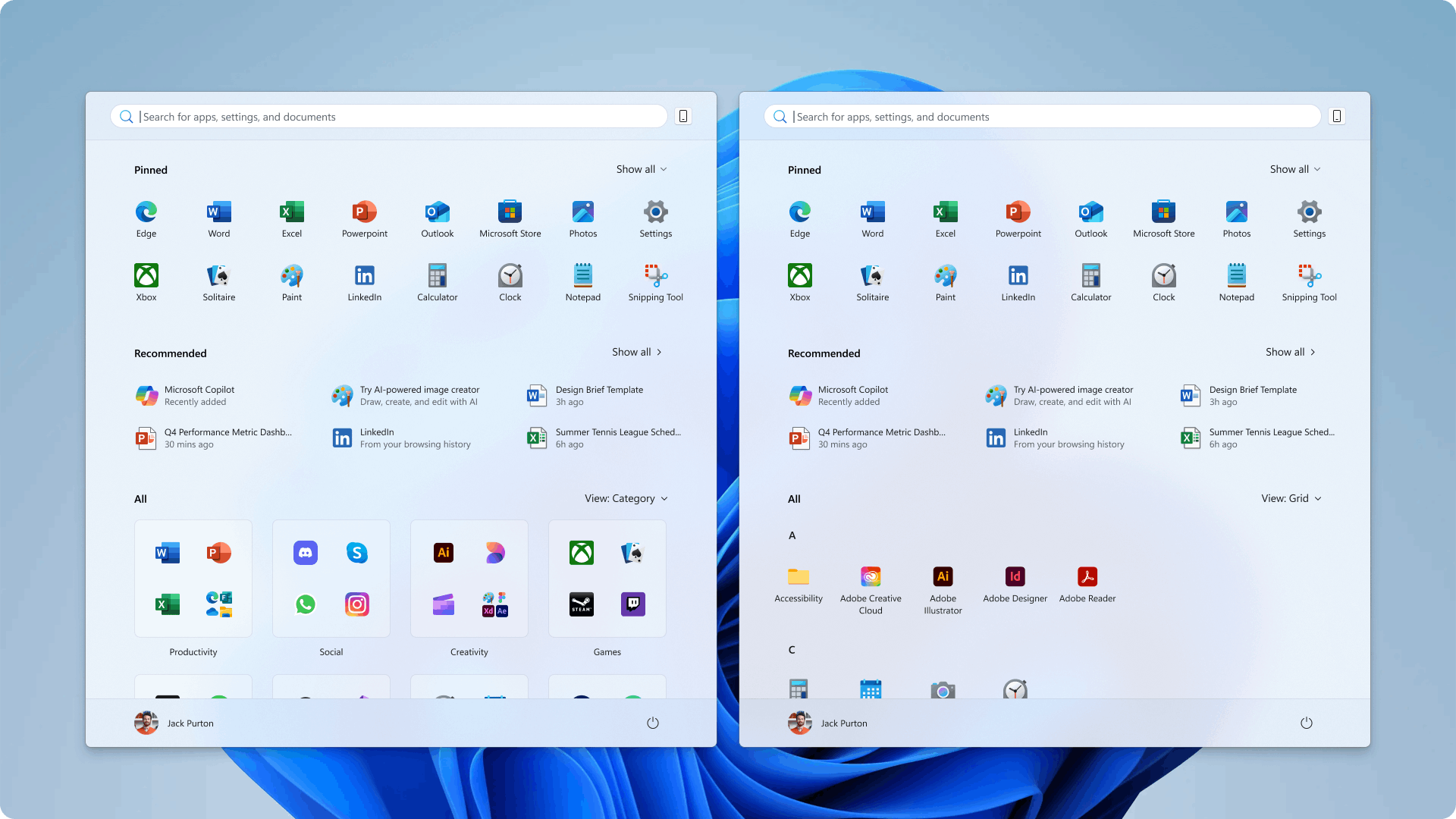
更新されたスタート メニューでは、インストールされているアプリを表示する 2 つの新しい方法 (カテゴリ別表示とグリッド表示) が導入されています。
レスポンシブなセクションを備えた、より大きなスタートメニューを体験してください
画面サイズに合わせてスタートメニューのサイズを調整することで、画面スペースをより有効活用できるようになりました。画面の大きいデバイスをお持ちの場合は、デフォルトでスタートメニューが大きく表示されるため、より多くのアプリやファイルを表示できます。大型デバイスでは、スタートメニューにピン留めされたアプリが8列、おすすめが6つ、カテゴリが4列表示されます。小型デバイスでは、ピン留めされたアプリが6列、おすすめが4つ、カテゴリが3列表示されます。
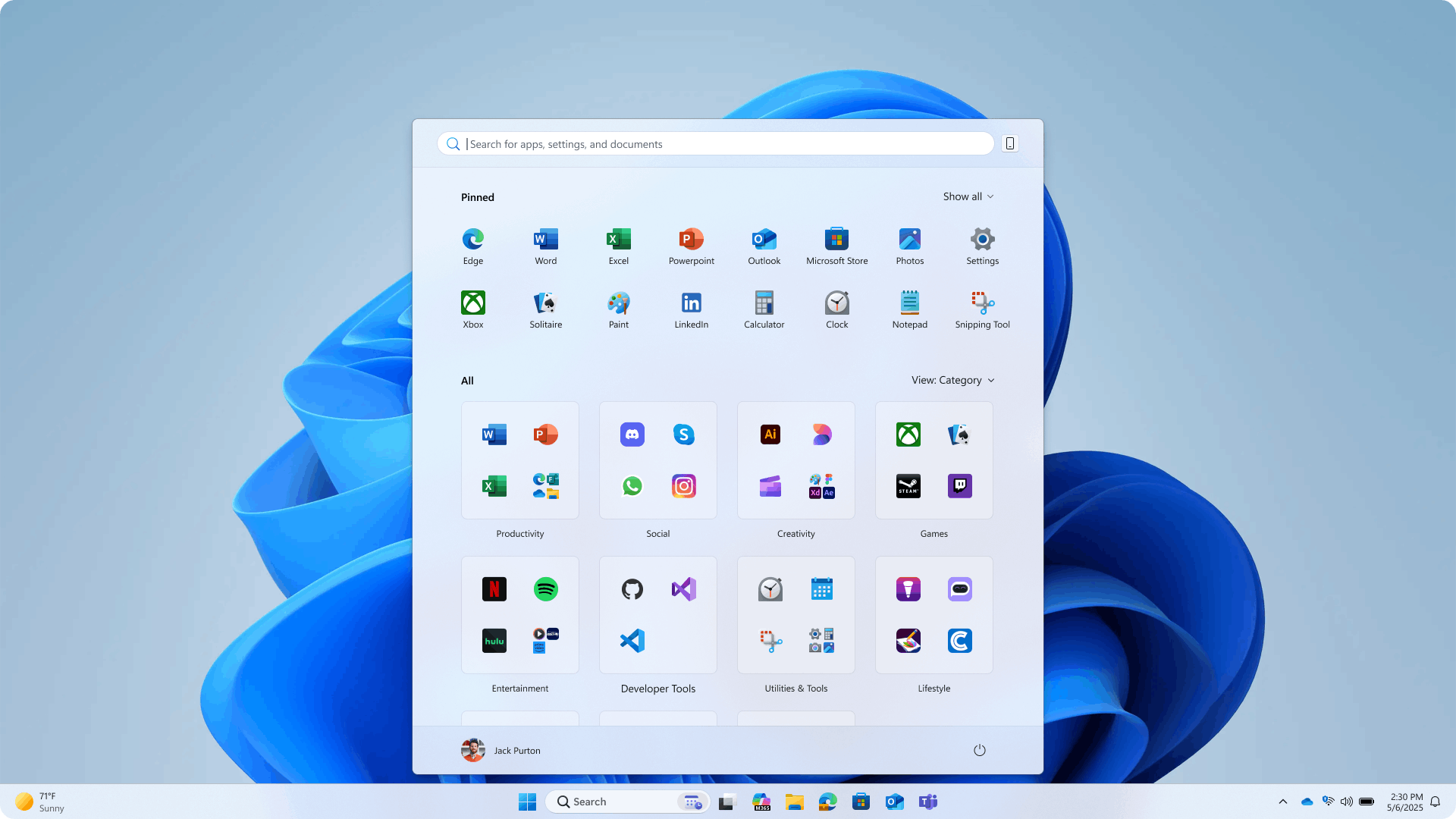
更新されたスタート メニューには、ピン留めされたアプリとインストールされたアプリのみが表示されます。これは、スタート内のセクションが応答性が高くなり、おすすめセクションなど折りたたむことができるようになったことを示しています。
スタート画面内のセクションもレスポンシブに対応しており、ピン留めしたセクションやおすすめのセクションの表示範囲を調整できます。ピンの数が少ない場合は、ピン留めしたセクションが1行に縮小され、他のセクションがスライドアップします。ピンを常にデフォルトで展開表示にしたい場合は、設定から変更できます。
おすすめを表示したくない場合は、[設定] > [個人用設定] > [スタート] で、次のトグルをオフにします:「最近追加したアプリを表示する」、「スタートにおすすめのファイルを表示する...」、「閲覧履歴から Web サイトを表示する」、「ヒントのおすすめを表示する...」。 おすすめのアプリがない場合は、セクションが折りたたまれ、インストールされているアプリをさらに表示できるようになります。
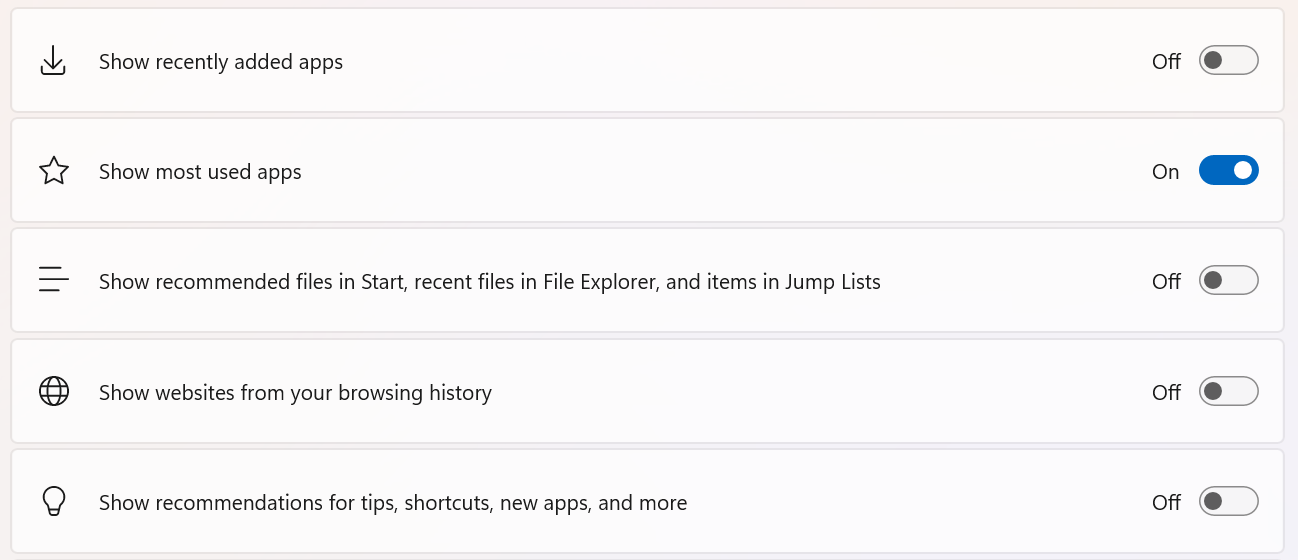
設定アプリで切り替えて、スタートの機能のオン/オフを切り替えます。
Phone Linkによるシームレスなデバイス間統合
最後に、スタート画面を更新し、強力なクロスデバイス機能を引き続きご利用いただけるようにしました。検索ボックスの横に新しく追加されたモバイルデバイスボタンを使用して、モバイルデバイスのコンテンツを簡単に展開したり折りたたんだりできるようになりました。
このデバイス間の統合は、ほとんどの市場で接続された Android および iOS デバイスで一般に利用可能であり、2025 年後半には欧州経済地域でも利用可能になる予定です。
フィードバック: デスクトップ環境 > スタート メニューのフィードバック ハブ (WIN + F) にフィードバックを送信してください。
ロック画面に表示されるウィジェットを選択する
EEA の Windows Insider の皆様にこのエクスペリエンスを展開した後、現在では、すべての地域の Insider の皆様に、ロック画面のウィジェット オプションの追加と、ロック画面ウィジェットのパーソナル化 (以前は「天気など」と呼ばれていました) のサポートの展開を開始しています。天気、ウォッチリスト、スポーツ、交通情報などのロック画面ウィジェットを追加、削除、並べ替えることができます。小さいサイズ設定オプションをサポートするウィジェットはすべて、ここに追加できます。ロック画面ウィジェットをカスタマイズするには、 **[設定] > [パーソナル化] > [ロック画面]**に移動します。
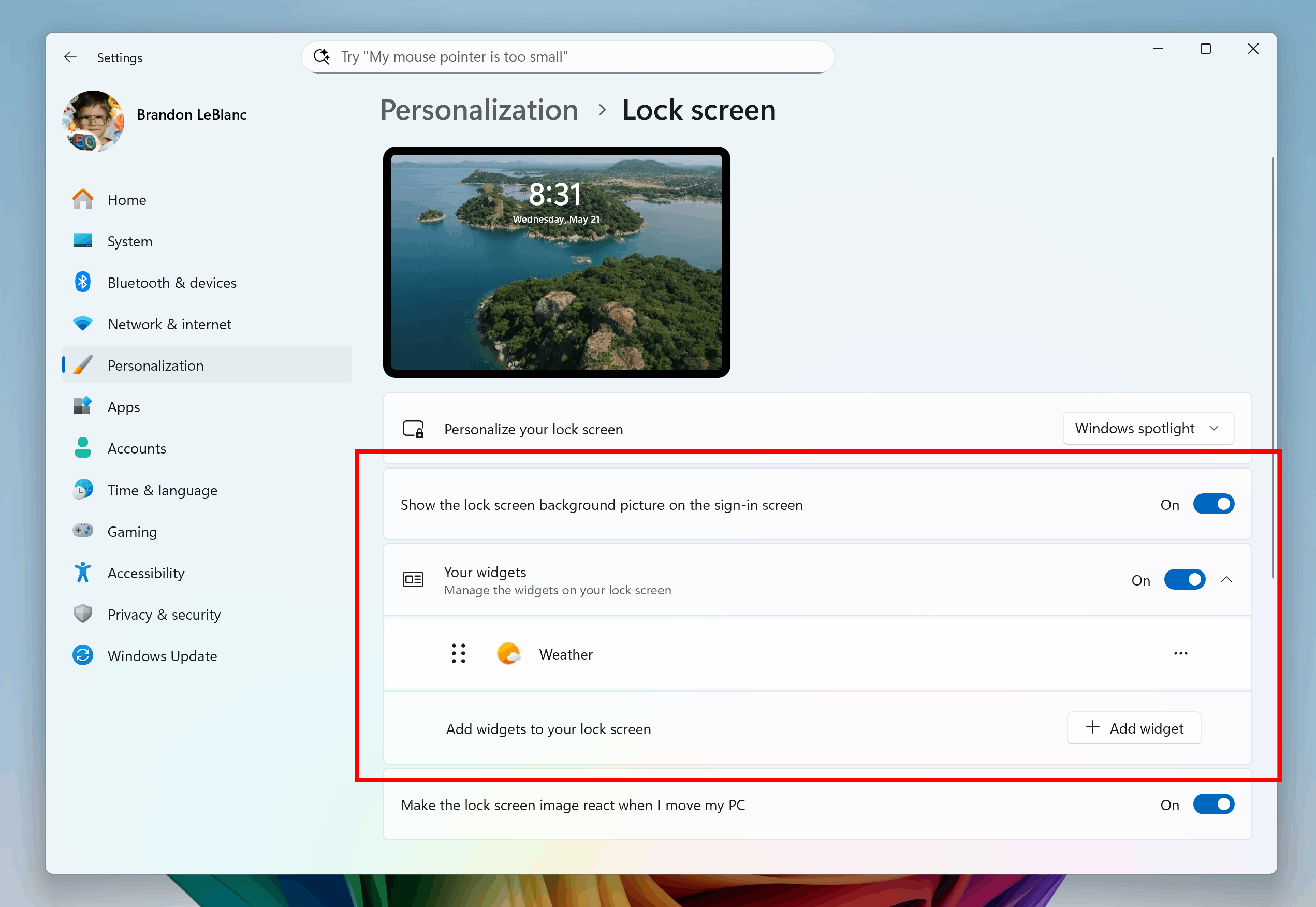
ロック画面ウィジェットのカスタマイズ設定は設定に表示され、赤いボックスで強調表示されます。
フィードバック: デスクトップ環境 > ロック画面の下にあるフィードバック Hub (WIN + F) にフィードバックを送信してください。
ナレーターのスクリーンカーテン
ナレーターのスクリーンカーテン機能は、画面読み上げに頼るユーザーのプライバシーと集中力を高めるために設計されています。スクリーンカーテンを有効にすると、画面が完全に暗くなり、ナレーターを通して画面上の内容が聞こえるのはユーザーのみとなり、画面上のコンテンツは画面からは見えなくなります。これは特に公共の場や共有環境で役立ち、ユーザーは機密情報を近くの人に見せることなく、読んだり操作したりできます。
スクリーンカーテンを有効/無効にする方法:
- Ctrl + Win + Enter を使ってナレーターをオンにします。
- Caps + Ctrl + Cを押して スクリーンカーテンを有効にします。
- スクリーンカーテンがオンの状態で、ナレーターを使用してみてください。
- Caps + Ctrl + Cを押して スクリーンカーテンを無効にします。
フィードバック: フィードバックは、フィードバック Hub (WIN + F) の [アクセシビリティ] > [ナレーター] から送信してください。
変更と改善は、トグルをオンにすることで開発チャンネルおよびベータチャネルに徐々に展開されます*
[Windows サーチ]
- 本日、「設定」>「プライバシーとセキュリティ」のWindows Search設定を「検索のアクセス許可」設定ページと「Windowsの検索」設定ページに整理・合理化しました。これら2つの設定ページを統合する変更のロールアウトを開始し、**「設定」>「プライバシーとセキュリティ」>「検索」**から、1つの設定ページからすべてのWindows Search設定に簡単にアクセスできるようになります。このページは、項目が整理された新しいモダンなビジュアルに刷新され、Windows Search内での設定をわかりやすく閲覧し、エクスペリエンスをコントロールできるようになりました。
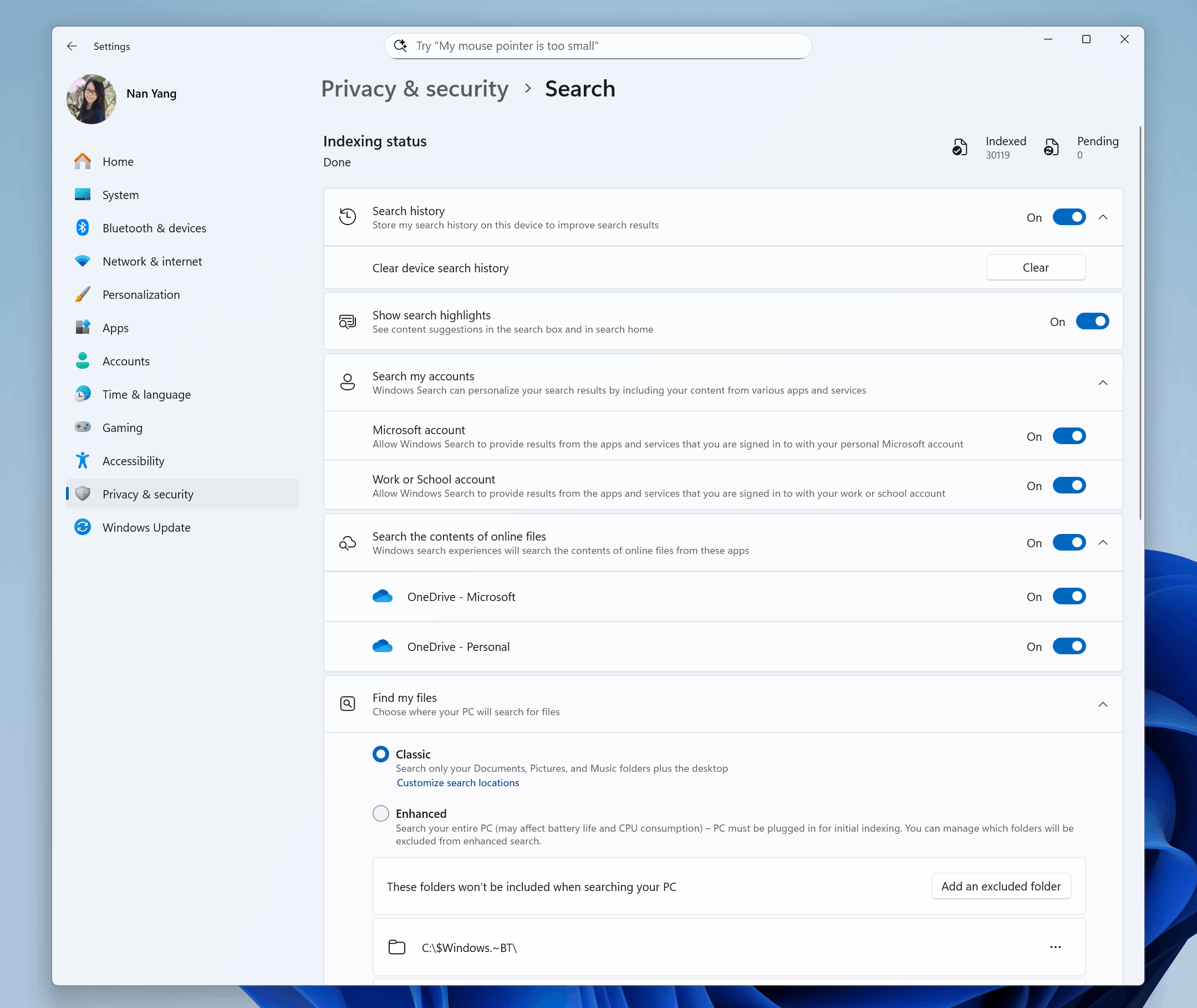
Windows Search の更新された単一の設定ページ。
[ナレーター]
- ナレーターの機能を体験を通してよりスムーズに理解し、習得できる方法を導入しました。初めてご利用になる方でも、より深い機能を探している方でも、ナレーターは一連のモーダルウィンドウを起動し、ナレーターの新機能と変更点の詳細を案内することで、新機能の使い方をスムーズに理解できるようになります。
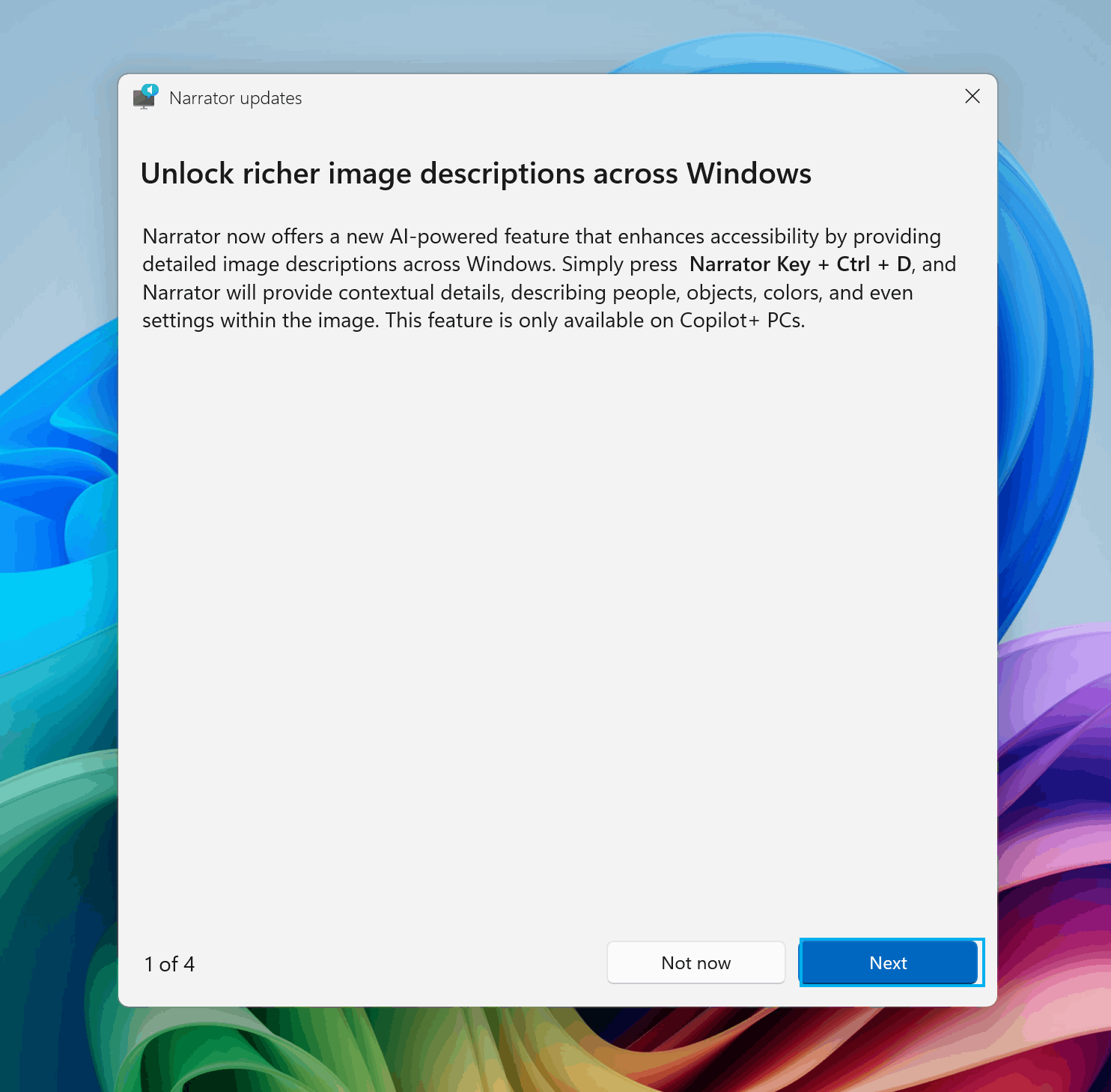
ナレーターの新機能と改善点を強調表示する新しいプロンプト。
[入力]
- Windows タッチ キーボードのゲームパッド レイアウトが更新され、コントローラー ナビゲーションが強化され、子キー、フライアウト メニュー、単語候補、言語切り替え、設定などのフォーカス処理が改善されました。
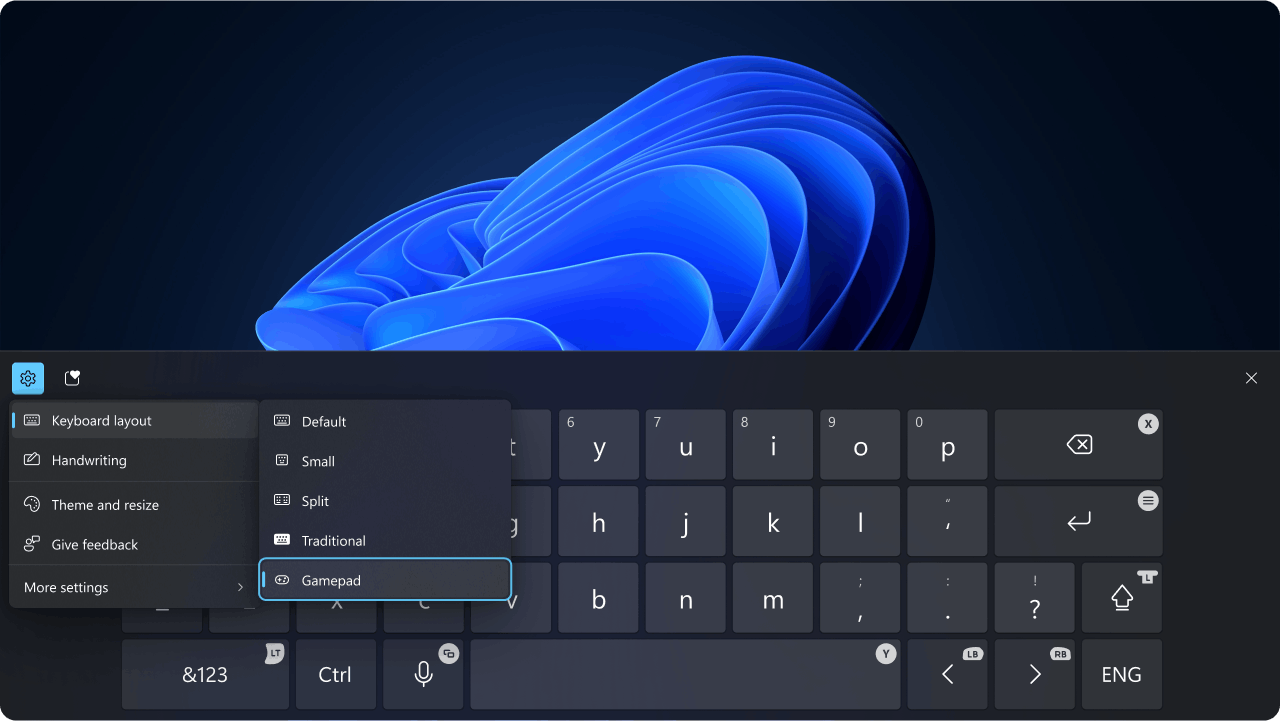
Windows タッチ キーボードのゲームパッド レイアウトが改善されました。
- ゲームプレイに最適化された新しいゲームパッドキーボードを設計しました。Windowsロック画面でのPINサインインをサポートします。コントローラーショートカットによる素早いPIN入力に加え、ショートカットを使いたくないユーザーのためにコントローラーを使ったフルナビゲーション機能も搭載しています。
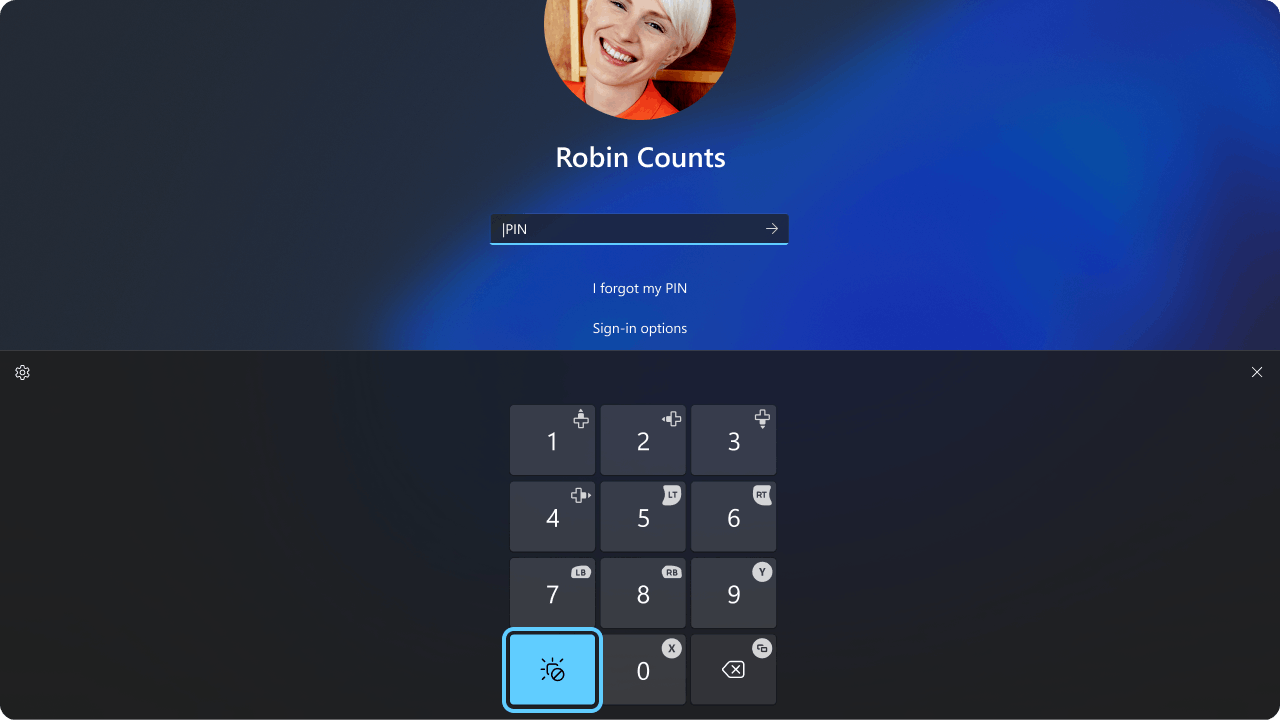
Windows ロック画面での PIN サインインをサポートする新しいゲームパッド キーボード。
トグルをオンにすると、Dev チャンネルおよびベータ チャネルに修正が徐々に展開されます*
[一般的な]
- このビルドでは、前回のフライトで発生した根本的な問題が修正されるはずです。この問題では、検索への入力時、中国語ピンイン IME 候補ウィンドウ、クリップボード履歴、絵文字パネルなど、一部の Insider で入力が機能しない問題が修正されます。
[リコール(プレビュー)]
Copilot+ PCの Recall に対して次の修正が展開されます:
- 過去数回のフライトで一部の Insider に Recall がクラッシュする原因となっていた問題を修正しました。
[タスクバー]
- 小さいタスク バー ボタンを表示する設定が「しない」に設定されているにもかかわらず、タスク バー アイコンが小さく表示されることがある問題を修正しました。
[ファイルエクスプローラー]
- Recall からファイル エクスプローラーの検索結果を復元すると、ファイル エクスプローラーが開くものの、検索文字列が表示されない問題を修正しました。
[ウィンドウイング]
- フルスクリーン ゲームから ALT + Tab キーを押して抜けると、他のウィンドウ (Windows ターミナルなど) がフリーズする可能性がある問題を修正しました。
[ログインしてロック]
- 前回のフライトで一部の Insider のロック画面がクラッシュする問題を修正しました。
[グラフィック]
- 最新のフライト後に一部のディスプレイが予期せず緑色になる問題を修正しました。
[設定]
- 設定ウィンドウがハングし、閉じて再度開かない限り入力やサイズ変更に応答しなくなる可能性がある根本的な問題を修正しました。
- システム > ディスプレイで、UAC が常に通知するように設定されていて、ディスプレイの色調整を行うボタンをクリックしてキャンセルすると設定がクラッシュする問題を修正しました。
- システム > ディスプレイで、表示する追加設定がない場合でも明るさの矢印が表示されることがある問題を修正しました。
- 「アクセシビリティ > マウス ポインターとタッチ」でカスタム マウス カーソルに変更すると、設定がクラッシュする可能性がある問題を修正しました。
Devチャンネルおよびベータチャネルの全員への修正
[一般的な]
- PC を一部の古い Dolby Vision ディスプレイに接続した場合に、ひどい変色が見られる可能性がある問題を修正しました。
Devチャネルの既知の問題
[一般的な]
- 「設定」>「システム」>「回復」で PC をリセットすると、ビルド バージョンが Build 26200 ではなく Build 26100 と誤って表示される場合があります。これにより、今後の Dev Channel 更新プログラムの取得が妨げられることはなく、この問題は解決されます。
- このビルドでは、[設定] > [システム] > [回復] で PC をリセットするオプションは機能しません。
- 最新の Dev Channel ビルドにアップグレードした後、少数の Insider が KERNEL_SECURITY_CHECK_FAILURE によるバグチェックを繰り返し経験する問題を調査中です。
- [新着] Windows Insider の一部のお客様において、Windows Update でこの更新プログラムのインストール時にエラー 0x80070005 が発生し、ロールバックが発生する場合があります。次のリリースに向けて修正に取り組んでいます。
ベータチャネルの既知の問題
[一般的な]
- 「設定」>「システム」>「回復」で PC をリセットすると、ビルド バージョンがビルド 26120 ではなくビルド 26100 と誤って表示される場合があります。これにより、今後のベータ チャネルの更新プログラムの取得が妨げられることはなく、この問題は解決されます。
- [新着] Windows Insider の一部のお客様において、Windows Update でこの更新プログラムのインストール時にエラー 0x80070005 が発生し、ロールバックが発生する場合があります。次のリリースに向けて修正に取り組んでいます。
Devチャネルおよびベータチャネルの既知の問題
[スタートメニュー]
新しいスタート メニューに関する Windows Insider の既知の問題は次のとおりです。
- **[新機能]**新しいスタートメニューをタッチ操作で操作すると、正常に動作しない場合があります。例えば、現在、上方向へのスワイプジェスチャはサポートされていません。
- **[新機能]**ドラッグ アンド ドロップ機能が「すべて」から「固定」に制限されます。
- **[新機能]**場合によっては、[スタート] メニューのフォルダーに重複したエントリが表示されることがあります。
[Xbox コントローラー]
- 一部のInsiderユーザーから、XboxコントローラーをBluetooth接続で使用するとPCでバグチェックが発生するという問題が発生しています。解決方法は以下の通りです。タスクバーの検索ボックスからデバイスマネージャーを検索して開きます。デバイスマネージャーが開いたら、「表示」をクリックし、「デバイス(ドライバー別)」をクリックします。「oemXXX.inf (XboxGameControllerDriver.inf)」という名前のドライバーを見つけます(「XXX」はPC上の特定の番号です)。そのドライバーを右クリックし、「アンインストール」をクリックします。
[クリックして実行(プレビュー)]
次の既知の問題は、Windows Insiders の今後のアップデートで修正される予定です。
- AMD または Intel™ 搭載の Copilot+ PC 上の Windows Insider は、新しいビルドまたはモデルの更新後に Click to Do でインテリジェント テキスト アクションを初めて実行しようとすると、長い待ち時間が発生する可能性があります。
[Windows Search の改良]
- [リマインダー] Copilot+ PC での Windows 検索機能を向上させるため、Copilot+ PC を電源に接続し、初期の検索インデックス作成を完了することをお勧めします。検索インデックスの作成状況は、「設定」>「プライバシーとセキュリティ」>「Windows の検索」で確認できます。
[ファイルエクスプローラー]
ファイル エクスプローラーの AI アクションに関する既知の問題は次のとおりです。
- Microsoft 365 ファイルの「AI 要約」アクションのアクション結果キャンバスウィンドウで、箇条書きリストの読み取り時にナレーターのスキャンモードが正しく動作しない場合があります。回避策として、Caps + 右矢印キーを使用して移動できます。
[ウィジェット]
- 新しいウィジェット ボード エクスペリエンスでピン留めのサポートが完了するまでは、ピン留めすると以前のエクスペリエンスに戻ります。
' cx='32' cy='32' r='32' /%3E%3Ctext x='50%25' y='55%25' dominant-baseline='middle' text-anchor='middle' fill='%23FFF' %3EA%3C/text%3E%3C/svg%3E)