Microsoft 365 e Office | Excel | Per la casa | Windows
Una famiglia di software per fogli di calcolo Microsoft con strumenti per l'analisi, la creazione di grafici e la comunicazione dei dati.

Questo browser non è più supportato.
Esegui l'aggiornamento a Microsoft Edge per sfruttare i vantaggi di funzionalità più recenti, aggiornamenti della sicurezza e supporto tecnico.
' cx='32' cy='32' r='32' /%3E%3Ctext x='50%25' y='55%25' dominant-baseline='middle' text-anchor='middle' fill='%23FFF' %3EA%3C/text%3E%3C/svg%3E)
ho un foglio in cui in colonna A nella cella dispari (A(2n-1) per n=1....) ho una foto e in quella pari (A2n) il nome e cognome.
Vorrei spostare nome e cognome nella colonna B quindi a fianco della foto (B(2n-1)) e cancellare le righe pari.
Spero di essere stato chiaro.
PS - premetto che il tutto è stato copiato da internet ed era già strutturato come vorrei, ma non so come mai, il nome e cognome è slittato sotto la foto.
Avrei potuto adottare qualche accorgimento per evitare il lavoro di cui sopra?
Una famiglia di software per fogli di calcolo Microsoft con strumenti per l'analisi, la creazione di grafici e la comunicazione dei dati.
Domanda bloccata. Questa domanda è stata eseguita dalla community del supporto tecnico Microsoft. È possibile votare se è utile, ma non è possibile aggiungere commenti o risposte o seguire la domanda.
Ciao mfrisco0,
non mi è chiaro quello che mi chiedi con:
Per chiudere questo thread, vorrei chiederti gentilmente di contrassegnare la mia risposta come Risposta. In questo modo, tu aiuterai anche coloro che potessero cercare soluzioni ai problemi simili negli archivi della Community.
forse intendi che io risponda al quesito
Il problema è stato risolto? Sì No
Credo di sì.
Vorrei chiederti un'ultima curiosità per quanto riguarda la camera si presenta una situazione di questo tipo:
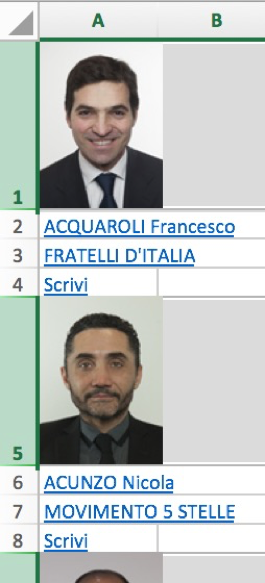
vorrei che di fianco alla foto compaia:
- nome e cognome in colonna B
- il partito in colonna C
- cancellare la "scrivi" e le 2 righe precedenti
- mantenere i collegamenti ipertestuali.
Potresti nel creare il VBA commentare le istruzioni che interessano ciascuna delle tre operazioni? vorrei in caso di ulteriori aggiunte di informazioni potermela cavare in autonomia.
Il link al file è:
Prova qualcosa del genere:
'=========>>
Option Explicit
'--------->>
Public Sub Tester()
Dim WB As Workbook
Dim SH As Worksheet
Dim Rng As Range, RngTemp As Range
Dim oPic As Picture
Dim i As Long, j As Long, LRow As Long
Dim dHeight As Double, dLeft As Double, dTop As Double
Const sFoglio As String = "Foglio1" '<<=== Modifica
Set WB = ThisWorkbook
Set SH = WB.Sheets(sFoglio)
Application.ScreenUpdating = False
With SH
dHeight = .Pictures(1).Height
LRow = .Cells(Rows.Count, "A").End(xlUp).Row
Set Rng = .Range("A1:A" & LRow)
On Error Resume Next
Set RngTemp = Rng.SpecialCells(xlCellTypeBlanks)
On Error GoTo 0
If Not RngTemp Is Nothing Then
RngTemp.Delete Shift:=xlUp
End If
.Columns(1).Insert
.Columns(1).ColumnWidth = 14.75
LRow = .Cells(Rows.Count, "B").End(xlUp).Row
Set Rng = .Range("B1:B" & LRow)
End With
With Rng
.EntireColumn.ColumnWidth = 30
.HorizontalAlignment = xlLeft
.VerticalAlignment = xlCenter
.IndentLevel = 1
With .Offset(, -1)
.RowHeight = dHeight
For i = 1 To SH.Pictures.Count
Set oPic = SH.Pictures("Immagine " & i)
With .Cells(i)
oPic.Top = .Top + 2
oPic.Left = .Left
oPic.Placement = 2
End With
Next i
.RowHeight = .RowHeight + 4
End With
For j = LRow - 1 To 2 Step -3
.Cells(j).Copy Destination:=.Cells(j - 1, 2)
.Cells(j).Resize(2).Clear
Next j
End With
With SH.Columns("B:C")
.EntireColumn.AutoFit
.SpecialCells(xlCellTypeBlanks).Delete Shift:=xlUp
End With
XIT:
Application.ScreenUpdating = True
End Sub
'<<=========
Eseguendo il codice, ottengo:
Potresti scaricare il mio file di prova mfrisco20180329.xlsm
NB:
Prima di eseguire il codice, ho inserito il testo Scrivi nella cella A24 perché vi mancava e questo avrebbe causato problemi con il codice.
===
Regards,
Norman
Ciao mfrisco0,
Perfetto, ottengo stesso risultato.
Grazie
Mi fa piacere che tu abbia risolto il problema e ti ringrazio per il cortese riscontro.
Per chiudere questo thread, vorrei chiederti gentilmente di contrassegnare la mia risposta come Risposta. In questo modo, tu aiuterai anche coloro che potessero cercare soluzioni ai problemi simili negli archivi della Community.
===
Regards,
Norman
Ciao mfrisco0,
con copia e incolla da internet ottengo (il file è allegato in fondo)
ho selezionato le righe dispari > altezza riga 1,8 e ottengo
manualmente seleziono con tasto dx (per evitare che apra il browser: a proposito uso Chrome) il nome A2 taglia e incolla in B1 e …
infine seleziono le righe pari e le cancello.
Questo è il risultato che vorrei ottenere.
Attenzione voglio mantenere il collegamento ipertestuale
Qui ho caricato il file di prova
Prova qualcosa del genere;
In un modulo standard, incolla il seguente codice
'=========>>
Option Explicit
'--------->>
Public Sub Tester()
Dim WB As Workbook
Dim SH As Worksheet
Dim Rng As Range, RngTemp As Range
Dim oPic As Picture
Dim i As Long, LRow As Long
Dim dHeight As Double, dLeft As Double, dTop As Double
Const sFoglio As String = "Foglio1" '<<=== Modifica
Set WB = ThisWorkbook
Set SH = WB.Sheets(sFoglio)
Application.ScreenUpdating = False
With SH
dHeight = .Pictures("Immagine 1").Height
LRow = .Cells(Rows.Count, "A").End(xlUp).Row
Set Rng = .Range("A1:A" & LRow)
On Error Resume Next
Set RngTemp = Rng.SpecialCells(xlCellTypeBlanks)
On Error GoTo 0
If Not RngTemp Is Nothing Then
RngTemp.Delete Shift:=xlUp
End If
.Columns(1).Insert
.Columns(1).ColumnWidth = 6
LRow = .Cells(Rows.Count, "B").End(xlUp).Row
Set Rng = .Range("B1:B" & LRow)
End With
With Rng
.EntireColumn.ColumnWidth = 30
.HorizontalAlignment = xlLeft
.VerticalAlignment = xlCenter
.IndentLevel = 1
With .Offset(, -1)
.RowHeight = dHeight
For i = 1 To LRow
Set oPic = SH.Pictures("Immagine " & i)
With .Cells(i)
oPic.Top = .Top + 2
oPic.Left = .Left
oPic.Placement = 2
End With
Next i
.RowHeight = .RowHeight + 4
End With
End With
XIT:
Application.ScreenUpdating = True
End Sub
'<<=========
Eseguendo questo codice con il file caricato da te, io ottengo i seguenti risultati:
===
Regards,
Norman
Ciao Norman,
con copia e incolla da internet ottengo (il file è allegato in fondo)
ho selezionato le righe dispari > altezza riga 1,8 e ottengo
manualmente seleziono con tasto dx (per evitare che apra il browser: a proposito uso Chrome) il nome A2 taglia e incolla in B1 e …
infine seleziono le righe pari e le cancello.
Questo è il risultato che vorrei ottenere.
Attenzione voglio mantenere il collegamento ipertestuale
Qui ho caricato il file di prova
Ciao mfrisco0,
ho dimenticato un'altro particolare uso excel 2016 per Mac.
Immagino invece che tu utilizzi una versione per windows.
Infatti mi è scappato del tutto il fatto che tu stia usando una versione per Mac!
Purtroppo, io non possiedo un Mac e non parlo Mac. Di conseguenza, credo che l'unico modo in cui io possa essere di ulteriore assistenza sarebbe con VBA. Pertanto, se tu volessi caricare un file di esempio, proverò a pubblicare una procedura VBA per ottenere i risultati richiesti.
Per caricare il file su Microsoft OneDrive, vedi:
Nel caso di DropBox, vedi:
https://www.dropbox.com/it/help/topics/sharing_files_and_folders
===
Regards,
Norman