Catatan
Akses ke halaman ini memerlukan otorisasi. Anda dapat mencoba masuk atau mengubah direktori.
Akses ke halaman ini memerlukan otorisasi. Anda dapat mencoba mengubah direktori.
Note
Pencarian Azure AI tersedia melalui portal Azure, REST API, dan Azure SDK. Ini juga mendukung Foundry IQ, lapisan pengetahuan terkelola yang mengubah konten perusahaan menjadi pangkalan pengetahuan yang dapat digunakan kembali dan sadar izin untuk agen di portal Microsoft Foundry.
Artikel ini menjelaskan cara mengukur performa dan volume kueri menggunakan metrik bawaan dan pembuatan log diagnostik. Ini juga menjelaskan cara mendapatkan string kueri yang dimasukkan oleh pengguna aplikasi.
Portal Azure memperlihatkan metrik dasar tentang latensi kueri, beban kueri (QPS), dan pembatasan. Data historis yang masuk ke metrik ini dapat diakses di portal Azure selama 30 hari. Untuk retensi yang lebih lama, atau untuk melaporkan data operasional dan string kueri, Anda harus mengaktifkan pembuatan log diagnostik dan memilih opsi penyimpanan untuk mempertahankan operasi dan metrik yang dicatat. Kami merekomendasikan ruang kerja Log Analytics sebagai tujuan untuk operasi yang dicatat. Kueri Kusto dan eksplorasi data menargetkan lingkungan kerja Log Analytics.
Kondisi yang memaksimalkan integritas pengukuran data meliputi:
Gunakan layanan yang dapat ditagih (layanan yang dibuat di tingkat Dasar atau Standar). Layanan gratis dibagikan oleh berbagai pengguna, yang menyebabkan adanya sejumlah volatilitas saat beban bergeser.
Gunakan satu replika dan partisi, jika memungkinkan, untuk membuat lingkungan yang terkandung dan terisolasi. Jika Anda menggunakan beberapa replika, metrik kueri dirata-ratakan di beberapa simpul, yang dapat menurunkan presisi hasil. Demikian pula, beberapa partisi berarti bahwa data dibagi, dengan potensi bahwa beberapa partisi mungkin memiliki data yang berbeda jika pengindeksan juga sedang berlangsung. Saat Anda menyetel performa kueri, satu simpul dan partisi memberikan lingkungan yang lebih stabil untuk pengujian.
Jumlah kueri (QPS)
Volume diukur sebagai Kueri Pencarian Per Detik (QPS), metrik bawaan yang dapat dilaporkan sebagai nilai rata-rata, hitungan, minimum, atau maksimum kueri yang dijalankan dalam jendela satu menit. Interval waktu satu menit (TimeGrain = "PT1M") untuk metrik telah ditetapkan dalam sistem.
Pencarian Azure AI menyimpan data metrik 30 hari secara default. Anda dapat mengaktifkan pengelogan untuk retensi yang lebih lama. QPS tersedia di portal Azure, di tab Monitoring layanan pencarian Anda.
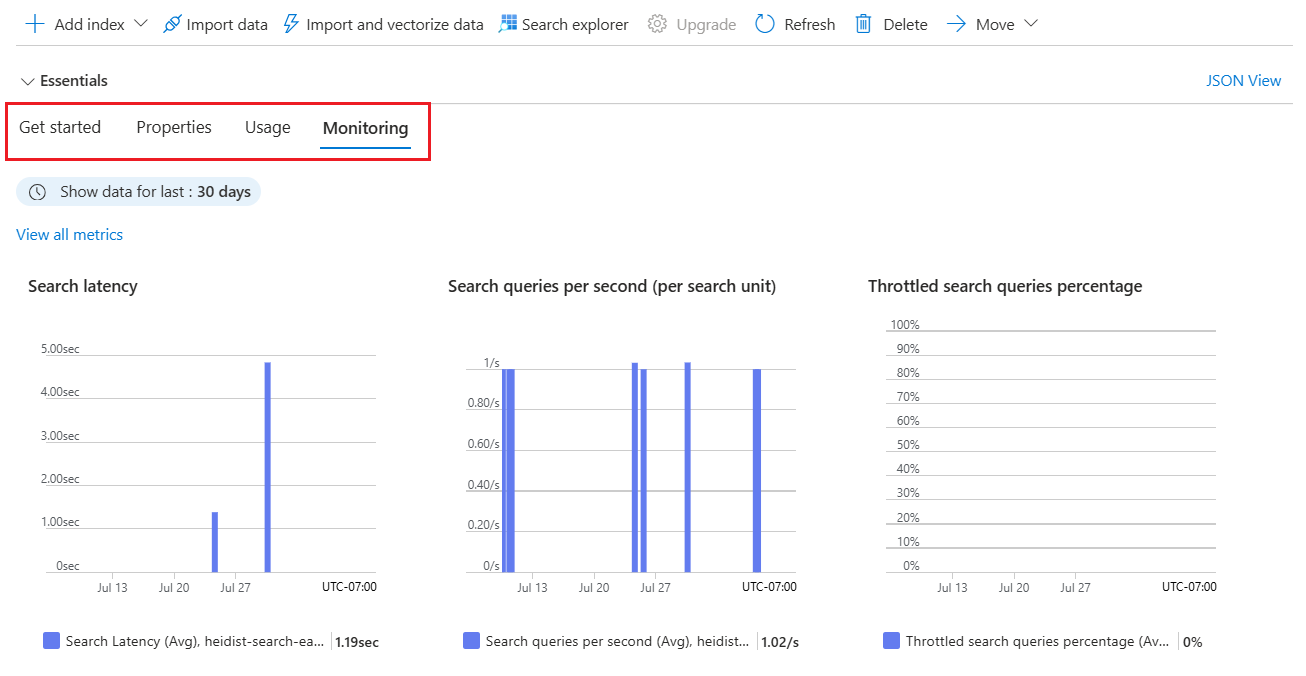
Untuk mempelajari selengkapnya tentang metrik SearchQueriesPerSecond, lihat Kueri pencarian per detik.
Performa kueri
Performa kueri di seluruh layanan diukur sebagai latensi pencarian dan kueri yang dibatasi. Metrik ini juga tersedia di tab Pemantauan .
Latensi pencarian
Latensi pencarian menunjukkan berapa lama waktu yang dibutuhkan kueri untuk diselesaikan. Untuk mempelajari selengkapnya tentang metrik Latensi Pencarian, lihat Latensi pencarian.
Pertimbangkan contoh metrik Latensi Pencarian berikut: 86 kueri diambil sampelnya, dengan durasi rata-rata 23,26 milidetik. Minimum 0 menandakan bahwa beberapa kueri dihilangkan. Kueri terlama membutuhkan waktu 1000 milidetik untuk diselesaikan. Total waktu eksekusi adalah 2 detik.

Kueri yang dibatasi
Kueri yang dibatasi mengacu pada kueri yang dihilangkan alih-alih diproses. Dalam kebanyakan kasus, pembatasan kinerja merupakan bagian normal dari pengoperasian layanan. Ini belum tentu merupakan indikasi bahwa ada sesuatu yang salah. Untuk mempelajari selengkapnya tentang metrik ThrottledSearchQueriesPercentage, lihat Persentase kueri pencarian yang dibatasi.
Dalam cuplikan layar berikut, angka pertama adalah hitungan (atau jumlah metrik yang dikirim ke log). Agregasi lain, yang muncul di bagian atas atau saat mengarahkan mouse ke atas metrik, termasuk rata-rata, maksimum, dan total. Dalam sampel ini, tidak ada permintaan yang dihilangkan.

Menjelajahi metrik di portal Azure
Untuk melihat sekilas angka saat ini, tab Pemantauan pada halaman Gambaran Umum layanan memperlihatkan tiga metrik (Latensi pencarian, Kueri pencarian per detik (per unit pencarian), Persentase Kueri Pencarian yang Dibatasi) selama interval tetap yang diukur dalam jam, hari, dan minggu, dengan opsi mengubah jenis agregasi.
Untuk eksplorasi yang lebih dalam, buka penjelajah metrik dari menu Pemantauan sehingga Anda dapat melapisi , memperbesar, dan memvisualisasikan data untuk menjelajahi tren atau anomali. Pelajari selengkapnya tentang penjelajah metrik dengan menyelesaikan tutorial ini tentang membuat bagan metrik.
Di bawah bagian Pemantauan, pilih Metrik untuk membuka penjelajah metrik dengan cakupan yang diatur ke layanan pencarian Anda.
Di bawah Metrik, pilih salah satu dari daftar dropdown dan tinjau daftar agregasi yang tersedia untuk jenis pilihan. Agregasi menentukan bagaimana nilai yang dikumpulkan diambil sampelnya setiap interval waktu.
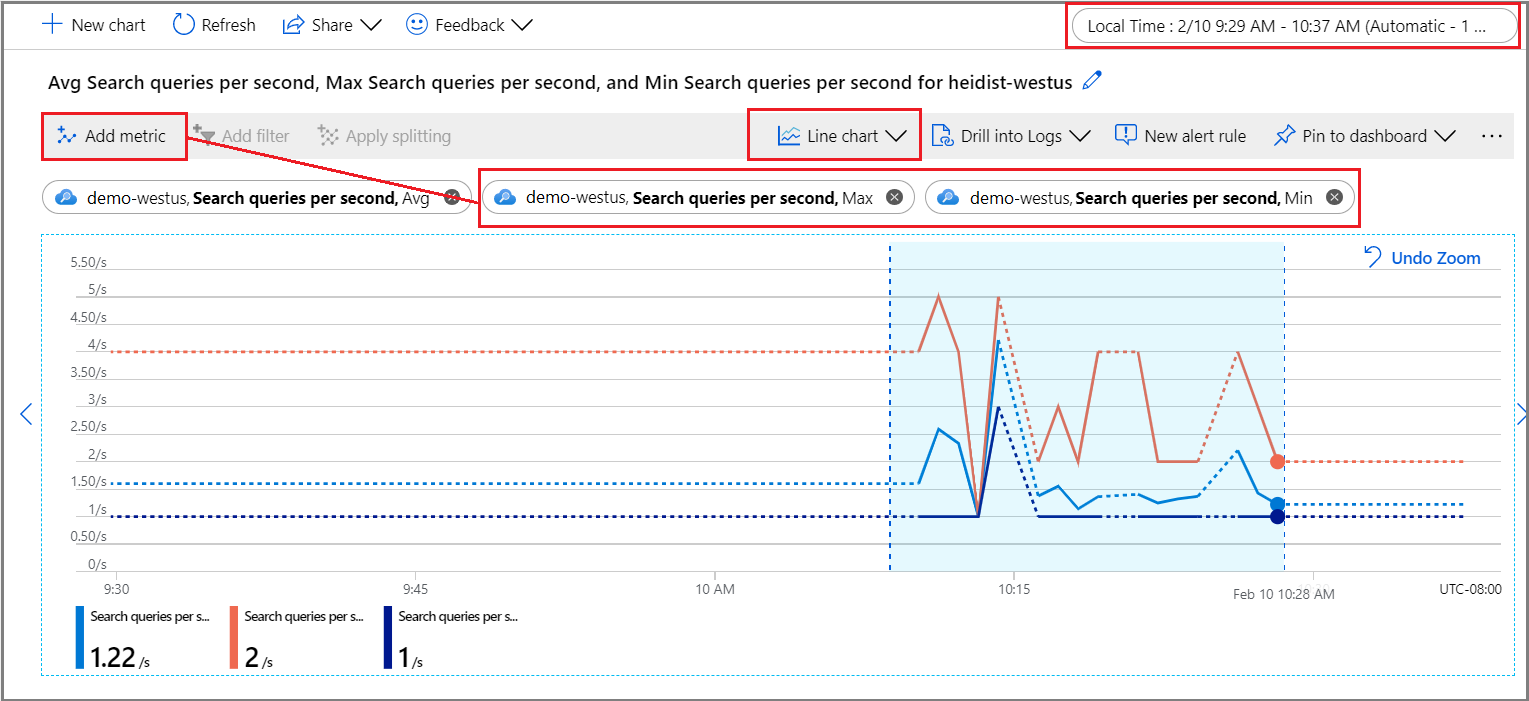
Di sudut kanan atas, atur interval waktu.
Pilih visualisasi. Defaultnya adalah bagan garis.
Lapisan lebih banyak agregasi dengan memilih Tambahkan metrik dan pilih agregasi yang berbeda.
Perbesar area yang ingin diamati pada bagan garis. Letakkan penunjuk mouse di awal area, pilih dan tahan tombol mouse kiri, seret ke sisi lain area, dan lepaskan tombol. Bagan memperbesar rentang waktu tersebut.
Mengembalikan string kueri yang dimasukkan oleh pengguna
Saat Anda mengaktifkan pengelogan sumber daya, sistem mengambil permintaan kueri dalam tabel AzureDiagnostics . Sebagai prasyarat, Anda harus sudah menentukan tujuan untuk operasi yang dicatat, baik ruang kerja analitik log atau opsi penyimpanan lainnya.
Di bawah bagian Pemantauan, pilih Logs untuk membuka jendela kueri kosong di Log Analytics.
Jalankan ekspresi berikut untuk operasi pencarian
Query.Search, mengembalikan kumpulan hasil tabular yang terdiri dari nama operasi, string kueri, indeks yang dikueri, dan jumlah dokumen yang ditemukan. Dua pernyataan terakhir mengecualikan string kueri yang terdiri dari pencarian kosong atau tidak ditentukan, melalui indeks sampel, yang mengurangi kebisingan dalam hasil Anda.AzureDiagnostics | project OperationName, Query_s, IndexName_s, Documents_d | where OperationName == "Query.Search" | where Query_s != "?api-version=2026-04-01&search=*" | where IndexName_s != "hotels-sample"Secara opsional, atur filter Kolom di Query_s untuk mencari sintaks atau string tertentu. Misalnya, Anda dapat memfilter sama dengan
?api-version=2026-04-01&search=*&%24filter=HotelName.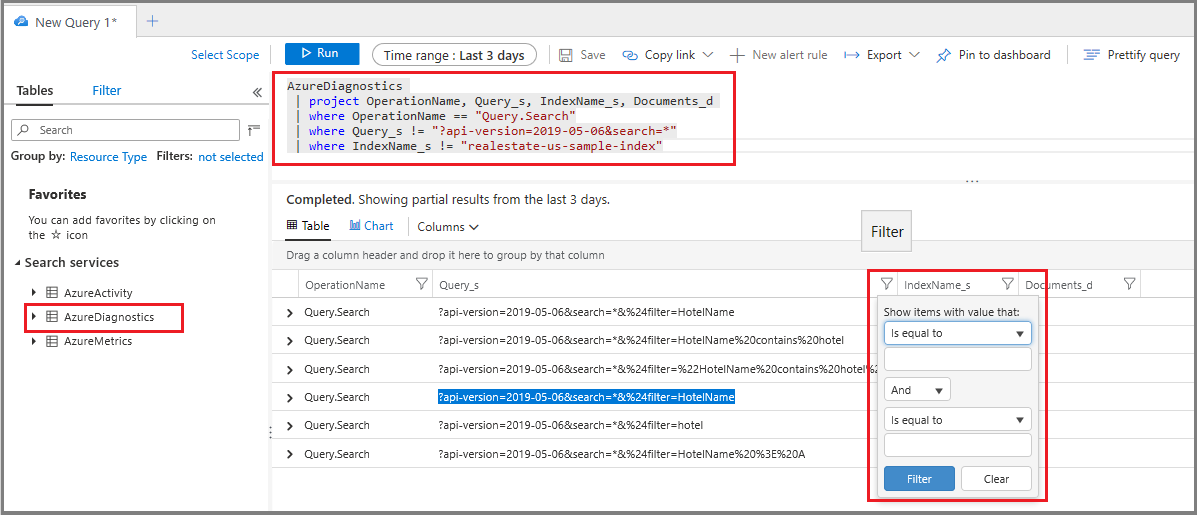
Meskipun teknik ini berfungsi untuk investigasi ad hoc, membuat laporan memungkinkan Anda mengonsolidasikan dan menyajikan string kueri dalam tata letak yang lebih kondusif untuk analisis.
Mengidentifikasi kueri yang berjalan lama
Tambahkan kolom durasi untuk mendapatkan angka untuk semua kueri, bukan hanya yang diambil sebagai metrik. Mengurutkan data ini memperlihatkan kueri mana yang membutuhkan waktu paling lama untuk diselesaikan.
Di bawah bagian Pemantauan, pilih Log untuk meminta informasi log.
Jalankan kueri dasar berikut untuk mengembalikan kueri, diurutkan menurut durasi dalam milidetik. Kueri terlama berada di bagian atas.
AzureDiagnostics
| project OperationName, resultSignature_d, DurationMs, Query_s, Documents_d, IndexName_s
| where OperationName == "Query.Search"
| sort by DurationMs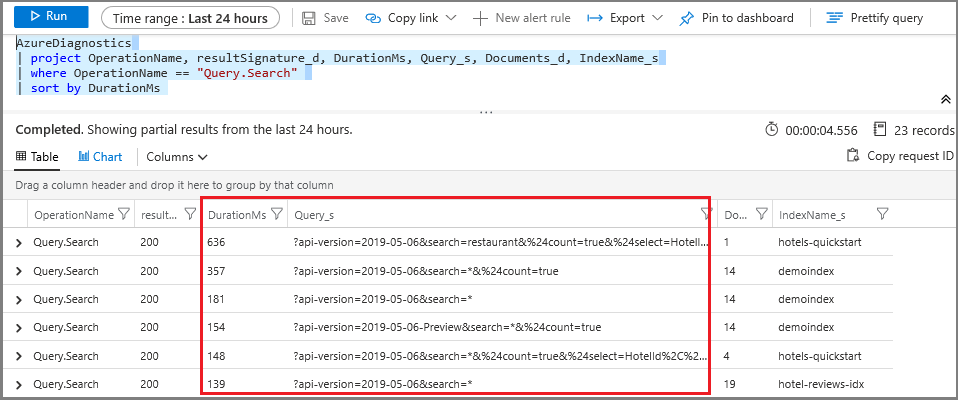
Membuat pemberitahuan metrik
Pemberitahuan metrik menetapkan ambang batas untuk mengirim pemberitahuan atau memicu tindakan korektif yang Anda tentukan sebelumnya. Anda dapat membuat pemberitahuan yang terkait dengan eksekusi kueri, tetapi Anda juga dapat membuatnya untuk kesehatan sumber daya, perubahan konfigurasi layanan pencarian, eksekusi keterampilan, dan pemrosesan dokumen (pengindeksan).
Semua ambang batas ditentukan pengguna, jadi Anda harus memiliki gambaran tentang tingkat aktivitas apa yang harus memicu pemberitahuan.
Untuk pemantauan kueri, biasanya membuat peringatan metrik untuk latensi pencarian dan untuk kueri yang dibatasi. Jika Anda tahu kapan kueri dihilangkan, Anda dapat mencari langkah-langkah perbaikan yang mengurangi beban atau meningkatkan kapasitas. Misalnya, jika kueri yang dibatasi meningkat selama pengindeksan, Anda dapat menundanya hingga aktivitas kueri mereda.
Jika Anda mendorong batas kemampuan konfigurasi partisi replika tertentu, menyiapkan pemberitahuan peringatan untuk ambang batas volume kueri (QPS) juga berguna.
Di bawah Pemantauan, pilih Pemberitahuan lalu pilih Buat aturan pemberitahuan.
Di bawah Kondisi, pilih Tambahkan.
Mengonfigurasi logika sinyal. Untuk jenis sinyal, pilih metrik lalu pilih sinyal.
Setelah memilih sinyal, Anda dapat menggunakan bagan untuk memvisualisasikan data historis untuk keputusan berdasarkan informasi tentang cara melanjutkan penyiapan kondisi.
Selanjutnya, gulir ke bawah ke Logika pemberitahuan. Untuk bukti konsep, Anda dapat menentukan nilai rendah buatan untuk tujuan pengujian.
Selanjutnya, tentukan atau buat Grup Tindakan. Ini adalah respons yang digunakan ketika ambang telah tercapai. Ini mungkin pemberitahuan push atau respons otomatis.
Terakhir, tentukan Detail pemberitahuan. Beri nama dan jelaskan pemberitahuan, tetapkan nilai tingkat keparahan, dan tentukan apakah akan membuat aturan dalam status diaktifkan atau dinonaktifkan.
Jika Anda menentukan pemberitahuan email, Anda menerima email dari "Microsoft Azure" dengan baris subjek "Azure: Tingkat Keparahan yang Diaktifkan: 3 <your rule name>".
Langkah berikutnya
Jika Anda belum melakukannya, tinjau dasar-dasar pemantauan layanan pencarian untuk mempelajari tentang berbagai kemampuan pengawasan.