Catatan
Akses ke halaman ini memerlukan otorisasi. Anda dapat mencoba masuk atau mengubah direktori.
Akses ke halaman ini memerlukan otorisasi. Anda dapat mencoba mengubah direktori.
Catatan
Pencarian Azure AI tersedia melalui portal Azure, REST API, dan Azure SDK. Ini juga mendukung Foundry IQ, lapisan pengetahuan terkelola yang mengubah konten perusahaan menjadi pangkalan pengetahuan yang dapat digunakan kembali dan sadar izin untuk agen di portal Microsoft Foundry.
Log diagnostik memberikan wawasan tentang operasi yang terjadi di sumber daya Pencarian Azure AI Anda. Berbeda dengan Log Aktivitas yang melacak operasi yang dilakukan pada sumber daya Azure di tingkat langganan, yang dikenal sebagai sarana kontrol, pencatatan log diagnostik memantau operasi pada layanan pencarian itu sendiri. Pengelogan diagnostik sangat penting untuk pengawasan operasi layanan yang efektif seperti pengindeksan dan kueri.
Artikel ini menjelaskan cara mengaktifkan pembuatan log diagnostik dan menemukan informasi tentang operasi sistem dan pengguna pada sumber daya Pencarian Azure AI.
Catatan
Pencarian Azure AI tidak mencatat identitas orang atau aplikasi yang mengakses konten atau operasi pada layanan pencarian. Jika Anda memerlukan tingkat pemantauan ini, Anda perlu menerapkannya di aplikasi klien Anda.
Prasyarat
- Ruang kerja Azure Log Analytics dalam langganan yang sama.
Mengaktifkan pembuatan log diagnostik
Buka layanan pencarian Anda di portal Microsoft Azure.
Di bawah Monitoring>pengaturan diagnostik, pilih Tambahkan pengaturan diagnostik.
Berikan nama deskriptif yang mengidentifikasi layanan dan tingkat pengelogan, seperti "my-search-service-all-logs" atau "my-search-service-audit-logs".
Di bawah Log, pilih kategori:
- Log audit menangkap interaksi pengguna atau aplikasi dengan data atau pengaturan layanan, tetapi tidak menyertakan identitas pengguna atau grup.
- Log operasi menangkap informasi tentang operasi pada layanan pencarian.
- allLogs mengumpulkan semuanya.
Pengelogan Verbose bisa mahal untuk disimpan dan kompleks untuk dikelola dan disimpan. Anda mungkin ingin memulai dengan allLogs lalu beralih ke pengelogan yang lebih terlingkup jika memenuhi persyaratan informasi Anda. Untuk informasi selengkapnya tentang kategori ini, lihat Pengaturan diagnostik di Azure Monitor.
Untuk destinasi, kami merekomendasikan Kirim ke workspace Log Analytics sehingga Anda dapat menjalankan kueri Kusto terhadap data. Sediakan ruang kerja Analitik Log yang ada untuk menyimpan log Anda.
Simpan pengaturan.
Ulangi langkah-langkah ini jika Anda memerlukan strategi pengumpulan data yang lebih komprehensif.
Setiap pengaturan diagnostik yang Anda buat memerlukan penyimpanan terpisah. Jika Anda menggunakan portal Azure untuk meninjau log, pengaturan diagnostik pertama digunakan secara default. Anda dapat menavigasi ke ruang kerja tertentu untuk dukungan visualisasi.
Catatan
Jika Anda menggunakan autentikasi berbasis kunci, Pencarian Azure AI tidak dapat memantau akses pengguna individual ke konten di layanan pencarian. Jika Anda memerlukan tingkat pemantauan ini, Anda perlu menerapkannya di aplikasi klien Anda.
Lihat log di Analitik Log
Ikuti instruksi ini untuk menjelajahi data analitik log untuk layanan pencarian Anda.
Di bawah Pemantauan, pilih Log. Hub kueri terbuka secara otomatis. Anda dapat mencoba kueri yang tersedia, atau menutup hub dan membuka jendela kueri dalam mode KQL untuk menjalankan kueri yang ditulis dalam Bahasa Kueri Kusto (KQL).
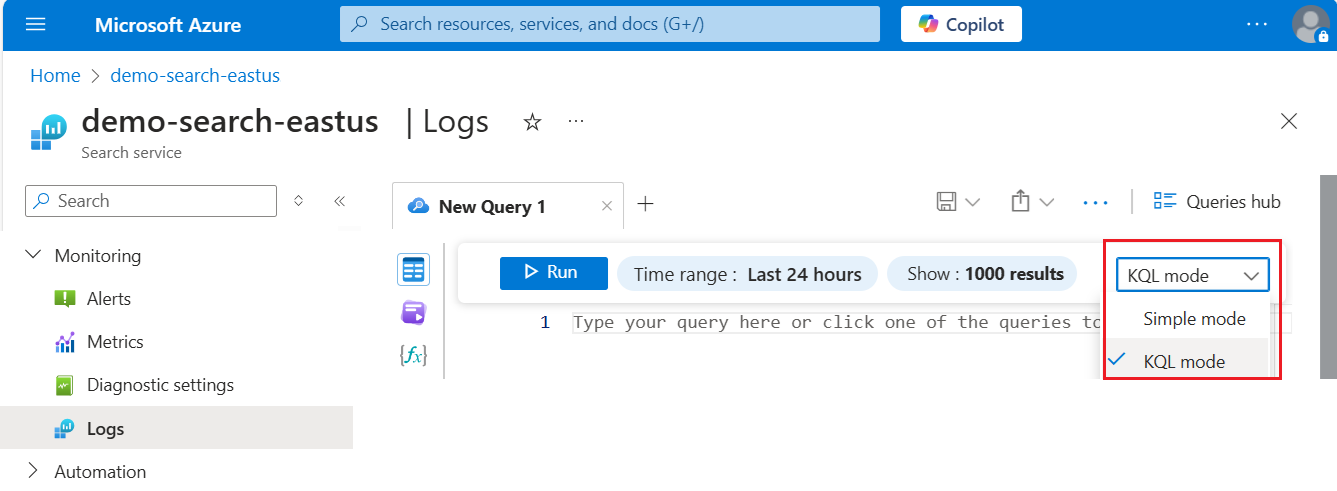
Di jendela kueri, Anda bisa menjalankan kueri Kusto terhadap log Anda.
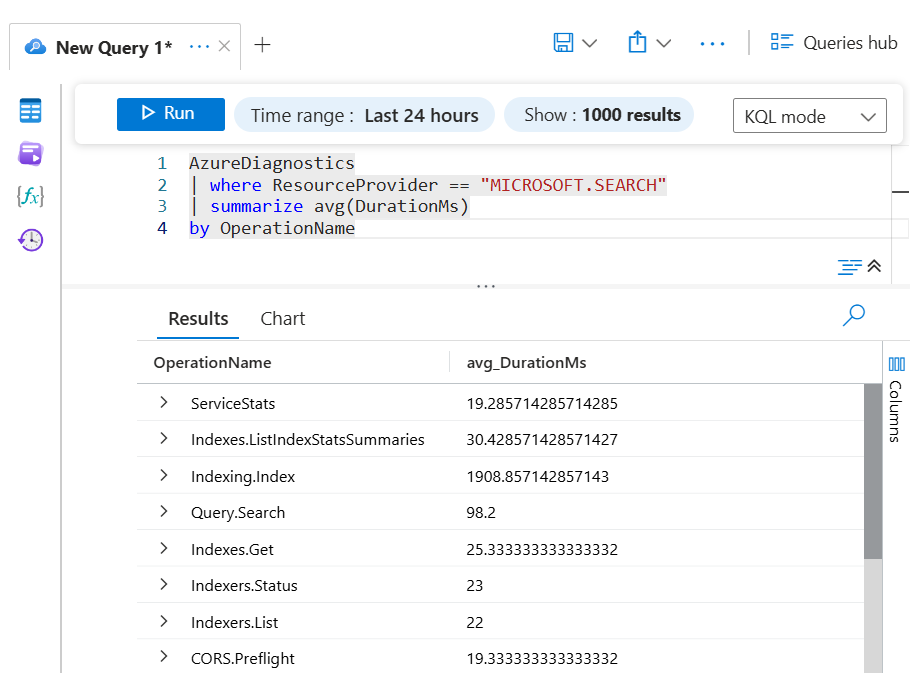
Sampel kueri Kusto
Berikut adalah beberapa kueri Kusto dasar yang dapat Anda gunakan untuk mempelajari data log Anda.
Jalankan kueri ini untuk semua log diagnostik dari layanan Pencarian Azure AI dalam periode waktu yang telah ditentukan.
AzureDiagnostics
| where ResourceProvider == "MICROSOFT.SEARCH"
Jalankan kueri ini untuk melihat 10 log terbaru:
AzureDiagnostics
| where ResourceProvider == "MICROSOFT.SEARCH"
| take 10
Jalankan kueri ini untuk mengelompokkan operasi menurut Sumber Daya:
AzureDiagnostics
| where ResourceProvider == "MICROSOFT.SEARCH" |
summarize count() by Resource
Jalankan kueri ini untuk menemukan waktu rata-rata yang diperlukan untuk melakukan operasi:
AzureDiagnostics
| where ResourceProvider == "MICROSOFT.SEARCH"
| summarize avg(DurationMs)
by OperationName
Jalankan kueri ini untuk melihat volume operasi sepanjang waktu yang dibagi berdasarkan OperationName dengan hitungan yang dikelompokkan setiap 10 detik.
AzureDiagnostics
| where ResourceProvider == "MICROSOFT.SEARCH"
| summarize count()
by bin(TimeGenerated, 10s), OperationName
| render areachart kind=unstacked