Catatan
Akses ke halaman ini memerlukan otorisasi. Anda dapat mencoba masuk atau mengubah direktori.
Akses ke halaman ini memerlukan otorisasi. Anda dapat mencoba mengubah direktori.
Catatan
Pencarian Azure AI tersedia melalui portal Azure, REST API, dan Azure SDK. Ini juga mendukung Foundry IQ, lapisan pengetahuan terkelola yang mengubah konten perusahaan menjadi pangkalan pengetahuan yang dapat digunakan kembali dan sadar izin untuk agen di portal Microsoft Foundry.
Penting
Fitur, kemampuan, atau properti yang ditandai (pratinjau) tidak tercakup dalam perjanjian tingkat layanan, tidak disarankan untuk beban kerja produksi, dan mungkin berubah atau dibatasi sebelum tersedia secara umum. Ketentuan pratinjau Pencarian Azure AI berlaku untuk semua fungsionalitas pratinjau, baik itu mandiri atau bagian dari fitur yang tersedia secara umum.
Penting
Fitur dan fungsionalitas ini mendukung koneksi ke layanan layanan Microsoft dan pihak ketiga lainnya. Penggunaan layanan ini tunduk pada persyaratan masing-masing dan dapat mengakibatkan pemrosesan data atau penyimpanan di luar batas kepatuhan Azure, serta data yang mengalir ke batas kepatuhan Azure.
Anda bertanggung jawab untuk mengelola apakah data Anda akan mengalir di luar batas kepatuhan dan geografis organisasi Anda dan implikasi terkait, dan bahwa izin, batas, dan persetujuan yang sesuai disediakan.
Anda bertanggung jawab untuk meninjau dan menguji aplikasi yang Anda buat dengan cermat dalam konteks kasus penggunaan spesifik Anda dan membuat semua keputusan dan penyesuaian yang sesuai. Ini termasuk menerapkan mitigasi AI Anda sendiri yang bertanggung jawab, seperti metaprompts, filter konten, atau sistem keamanan lainnya, dan memastikan aplikasi Anda memenuhi standar kualitas, keandalan, keamanan, dan kepercayaan yang sesuai. Untuk informasi selengkapnya, lihat Catatan Transparansi Pencarian Azure AI.
pengindeks SharePoint di Microsoft 365 (pratinjau) mengimpor dokumen dari pustaka dokumen SharePoint dan menjadikannya dapat dicari di Pencarian Azure AI. Langkah-langkah konfigurasi adalah yang pertama, diikuti oleh perilaku dan skenario.
Di Pencarian Azure AI, pengindeks mengekstrak data dan metadata yang dapat dicari dari sumber data. SharePoint dalam pengindeks Microsoft 365 menyediakan fungsionalitas berikut:
- Mengindeks file dan metadata dari satu atau beberapa pustaka dokumen.
- Mengindeks daftar SharePoint dan nilai bidang item, dengan setiap kolom daftar tersedia sebagai bidang sumber untuk pemetaan bidang. Kemampuan ini berada dalam pratinjau, mulai tersedia di REST API 2026-05-01-preview.
- Mengindeks halaman situs ASPX (halaman situs modern). Kemampuan ini berada dalam pratinjau, mulai tersedia di REST API 2026-05-01-preview.
- Indeks konten SharePoint campuran (pustaka dokumen, daftar, dan halaman situs) dalam satu pengindeks menggunakan nilai kontainer
allSiteContent. Kemampuan ini berada dalam pratinjau, mulai tersedia di REST API 2026-05-01-preview. - Mengindeks konten di seluruh subsitus saat
includeSubsites=truediatur dalam kueri sumber data. Kemampuan ini berada dalam pratinjau, mulai tersedia di REST API 2026-05-01-preview. - Mengindeks secara bertahap, hanya memproses file, item daftar, halaman, dan metadata yang baru atau diubah.
- Mendeteksi konten yang dihapus secara otomatis. Penghapusan file, item daftar, atau halaman akan terdeteksi saat pengindeks dijalankan berikutnya, dan dokumen penelusuran terkait akan dihapus dari indeks.
- Mengekstrak teks dan gambar yang dinormalisasi dari dokumen terindeks secara otomatis. Secara opsional, Anda dapat menambahkan set keterampilan untuk pengayaan AI yang lebih dalam, seperti pengenalan karakter optik (OCR) atau pengenalan entitas.
- Mendukung pengimporan daftar kontrol akses dasar (ACL) untuk dokumen dalam versi pratinjau. Mulai pratinjau 2026-05-01, perubahan ACL terdeteksi dan diperbarui secara bertahap pada setiap pengindeks yang berhasil dijalankan untuk item dengan izin unik. Rilis ini juga memperluas penyerapan ACL ke item daftar, halaman situs ASPX, dan grup SharePoint. Untuk langkah-langkah peringatan dan konfigurasi, lihat Gunakan pengindeks SharePoint untuk menyerap metadata izin.
- Mendukung penyerapan label sensitivitas Microsoft Purview dan pengakuan pada waktu kueri. Fungsionalitas ini sedang dalam pratinjau.
Prasyarat
Lengkapi formulir pendaftaran pratinjau pengindeks. Pendaftaran disetujui secara otomatis.
Pencarian Azure AI, Tingkat harga dasar atau yang lebih tinggi.
SharePoint di layanan cloud Microsoft 365 (OneDrive bukan sumber data yang didukung).
File dalam pustaka dokumen.
Visual Studio Code dengan ekstensi Klien REST untuk menyiapkan dan menjalankan alur pengindeks.
Pilih penyetelan izin Anda
Sebelum Anda membuat pendaftaran aplikasi di Langkah 3, identifikasi skenario Anda dalam tabel berikut. Perhatikan izin Microsoft Graph yang diperlukan, izin API SharePoint, dan jenis kredensial. Kemudian, ikuti langkah-langkah yang ditautkan di bagian selanjutnya artikel ini untuk menerapkannya.
| Scenario | Izin Microsoft Graph | izin API SharePoint | Credential | Terapkan di |
|---|---|---|---|---|
| Hanya pustaka dokumen indeks, tidak ada penyerapan ACL |
Files.Read.All, Sites.Read.All (aplikasi) atau setara yang didelegasikan |
Tidak | Rahasia klien (aplikasi) atau kode perangkat (didelegasikan) | Langkah 3, Langkah 6 |
| Daftar indeks, halaman ASPX, atau konten campuran (tidak ada penyerapan ACL) |
Files.Read.All, Sites.Read.All (aplikasi) |
Tidak | Rahasia klien atau kredensial federasi | Langkah 3 |
| Pengambilan ACL atau resolusi saat kueri dijalankan untuk grup situs SharePoint | Lihat matriks izin ACL. | Lihat matriks izin ACL. | Lihat matriks izin ACL. | Izin menurut skenario ACL |
Saat menyiapkan izin, pertimbangkan informasi berikut:
- Izin yang didelegasikan hanya cocok untuk pengujian skala kecil dan tidak mendukung ingesti ACL.
- Kredensial federasi merupakan metode autentikasi tanpa rahasia yang direkomendasikan. Ini mencakup autentikasi pengindeks dan resolusi grup SharePoint saat kueri.
- Saat Anda menggunakan
Sites.Selected, berikan aplikasi akses eksplisit ke setiap situs SharePoint target sebelum mengindeks. Persetujuan admin untukSites.Selecteddi Microsoft Entra ID tidak dengan sendirinya mengotorisasi aplikasi untuk mengakses konten situs. Anda juga harus menetapkan izin pada setiap situs target. Jika Anda menambahkan situs ke sumber data tanpa pemberian izin situs eksplisit, pengindeks gagal. Lihat Memberi akses ke situs saat menggunakanSites.Selected.
Format dokumen yang didukung
SharePoint dalam pengindeks Microsoft 365 dapat mengekstrak teks dari format dokumen berikut:
- CSV (lihat Mengindeks blob CSV)
- EML
- EPUB
- GZ
- HTML
- JSON (lihat bagian Mengindeks blob JSON)
- KML (XML untuk representasi geografis)
- Markdown
- format Microsoft Office: DOCX/DOC/DOCM, XLSX/XLS/XLSM, PPTX/PPT/PPTM, MSG (email Outlook), XML (XML WORD 2003 dan 2006)
- Format Dokumen Terbuka: ODT, ODS, ODP
- File teks biasa (lihat juga Mengindeks teks biasa)
- RTF
- XML
- ZIP
Batasan dan pertimbangan
Berikut adalah batasan fitur ini:
File buku catatan OneNote tidak didukung.
Batasan pengindeksan inkremental:
Mengganti nama folder SharePoint akan memutus pengindeksan inkremental. Folder yang diganti namanya diperlakukan sebagai konten baru.
Microsoft 365 proses yang memperbarui metadata sistem file SharePoint dapat memicu pengindeksan bertahap, bahkan jika tidak ada perubahan lain pada konten. Uji penyiapan Anda sebelum mengandalkan pengindeks atau pengayaan AI. Verifikasi bagaimana Microsoft 365 memproses dokumen Anda.
Batasan keamanan:
Tidak ada dukungan untuk titik akhir privat. Konfigurasi jaringan aman harus diaktifkan melalui firewall.
Tidak ada dukungan untuk penyewa dengan Microsoft Entra ID Akses Bersyarat diaktifkan.
Tidak ada dukungan untuk file terenkripsi pengguna dan file ZIP yang dilindungi kata sandi. Namun, konten terenkripsi diizinkan jika dilindungi oleh label sensitivitas Microsoft Purview dan jika konfigurasi untuk mempertahankan dan menghormati label tersebut (pratinjau) diaktifkan.
Dukungan terbatas untuk izin akses tingkat dokumen. Tingkat dasar sinkronisasi ACL saat ini sedang dalam pratinjau. Untuk detail dan penyiapan, lihat dokumentasi konfigurasi ACL SharePoint. Untuk izin yang diperlukan per skenario, lihat Memilih penyiapan izin Anda.
Berikut adalah beberapa pertimbangan saat menggunakan fitur ini:
Untuk membuat aplikasi Copilot kustom atau pembuatan tertambah pengambilan (RAG) yang berinteraksi dengan data SharePoint menggunakan Pencarian Azure AI, Microsoft merekomendasikan penggunaan sumber pengetahuan jarak jauh SharePoint. Sumber pengetahuan ini menggunakan API pengambilan Copilot untuk mengkueri konten tekstual langsung dari SharePoint di Microsoft 365, mengembalikan hasil ke mesin pengambilan agenik untuk penggabungan, peringkat, dan rumusan respons. Tidak ada indeks pencarian yang digunakan oleh sumber pengetahuan ini, dan hanya konten tekstual yang dikueri. Pencarian Azure AI tidak mereplikasi data. Ini memberlakukan model izin SharePoint dengan mengembalikan hanya hasil yang diizinkan untuk dilihat oleh setiap pengguna.
Jika Anda perlu membuat aplikasi Copilot/RAG kustom atau agen AI untuk mengobrol dengan data SharePoint di lingkungan produksi, pertimbangkan untuk terlebih dahulu membangunnya langsung melalui Microsoft Copilot Studio. Jika Copilot Studio tidak memenuhi kebutuhan Anda, pertimbangkan:
Membuat konektor kustom dengan webhook SharePoint, memanggil Microsoft Graph API untuk mengekspor data ke kontainer Blob Azure, lalu menggunakan pengindeks blob Azure untuk pengindeksan bertahap.
Membuat alur kerja Azure Logic Apps anda sendiri yang menggunakan konektor Azure Logic Apps SharePoint dan konektor Pencarian Azure AI. Konektor Pencarian Azure AI tersedia setelah mencapai ketersediaan umum. Gunakan alur kerja yang dihasilkan oleh wizard portal Azure sebagai titik awal, lalu sesuaikan di perancang Azure Logic Apps untuk menambahkan langkah transformasi yang Anda butuhkan. Alur kerja yang dibuat oleh panduan Pencarian Azure AI adalah alur kerja konsumsi. Untuk beban kerja produksi, beralihlah ke alur kerja aplikasi logika standar untuk menggunakan fitur perusahaan tambahannya.
Terlepas dari pendekatan yang Anda pilih, apakah membangun konektor kustom dengan webhook SharePoint atau membuat alur kerja Azure Logic Apps, pastikan untuk menerapkan langkah-langkah keamanan yang kuat. Langkah-langkah ini termasuk mengonfigurasi tautan privat yang dibagikan, menyiapkan firewall, dan mempertahankan izin pengguna dari sumber serta menghormati izin tersebut saat pemrosesan kueri. Anda juga harus mengaudit dan memantau alur Anda secara teratur.
Jika Anda mengindeks ACL SharePoint, tinjau hubungan grup yang didukung. Grup Microsoft Entra yang berada di dalam grup SharePoint tidak diekspansi.
Mengonfigurasi SharePoint di pengindeks Microsoft 365
Untuk menyiapkan SharePoint di pengindeks Microsoft 365, gunakan REST API pratinjau. Bagian ini menyediakan langkah-langkahnya.
(Opsional) Langkah 1: Aktifkan identitas terkelola yang ditetapkan sistem
Aktifkan identitas terkelola yang ditetapkan sistem agar secara otomatis mendeteksi penyewa Microsoft Entra tempat layanan pencarian diprovisikan.
Lakukan langkah ini jika situs SharePoint dan layanan pencarian berada di penyewa Microsoft Entra yang sama. Lewati langkah ini jika mereka berada di tenant Microsoft Entra yang berbeda. Identitas digunakan untuk deteksi penyewa. Anda juga dapat melewati langkah ini jika Anda ingin memasukkan ID penyewa Microsoft Entra di string koneksi. Untuk menggunakan identitas terkelola yang ditetapkan sistem atau ditetapkan pengguna untuk pengindeksan tanpa rahasia, konfigurasikan izin aplikasi dengan autentikasi tanpa rahasia.
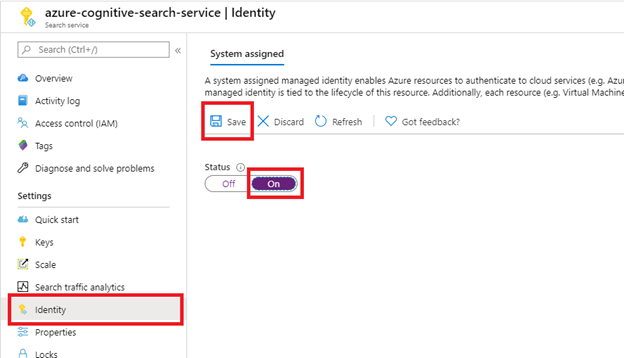
Setelah memilih Simpan, Anda menerima ID objek yang ditetapkan ke layanan pencarian Anda.
Langkah 2: Memutuskan izin mana yang diperlukan pengindeks
Untuk matriks keputusan yang mencakup skenario ACL dan non-ACL, lihat Memilih penyiapan izin Anda. Jika Anda memilih izin yang didelegasikan, token yang didelegasikan pengguna kedaluwarsa setiap 75 menit dan memerlukan pengindeksan manual menggunakan Run Indexer (pratinjau) saat kedaluwarsa. Izin yang didelegasikan hanya direkomendasikan untuk operasi pengujian kecil.
Langkah 3: Membuat pendaftaran aplikasi Microsoft Entra
SharePoint di pengindeks Microsoft 365 menggunakan aplikasi Microsoft Entra untuk autentikasi. Buat pendaftaran aplikasi sebelum Anda mengonfigurasi izin dan kredensialnya.
Masuk ke portal Azure.
Cari atau navigasi ke Microsoft Entra ID.
Pada halaman Gambaran Umum , pilih + Tambahkan>Pendaftaran aplikasi.
- Masukkan nama untuk aplikasi Anda.
- Pilih Penyewa tunggal saja - nama penyewa.
- Lewati langkah penetapan URI. Tidak diperlukan URI pengalihan.
- Pilih Daftar.
Dari panel kiri, pilih Kelola>izin API.
Pilih + Tambahkan izin, lalu pilih Microsoft Graph.
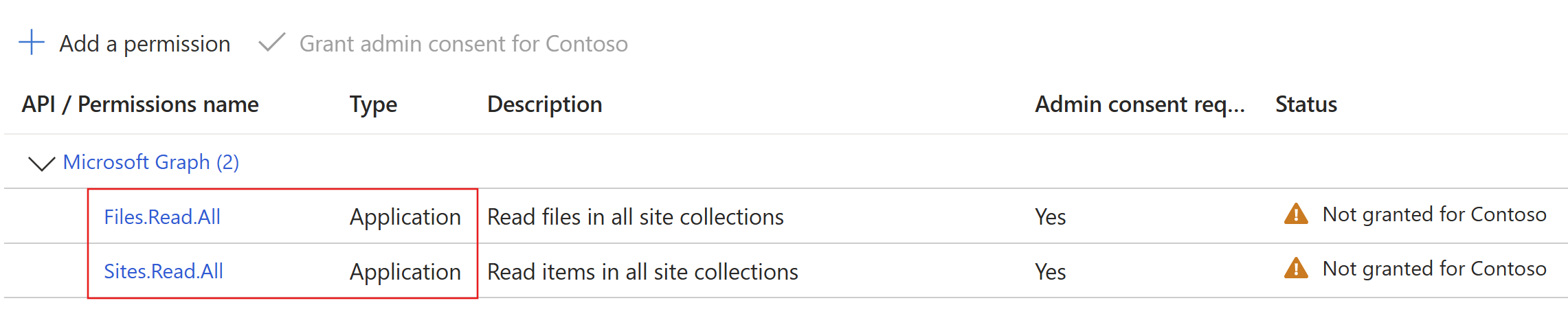
Jika pengindeks Anda menggunakan izin API aplikasi, pilih Izin aplikasi.
Untuk pengindeksan standar, pilih:
Files.Read.AllSites.Read.All
Jika Anda mengaktifkan ACL penyerapan (pratinjau), izin yang diperlukan bergantung pada jenis item mana (file pustaka dokumen, item daftar, halaman ASPX) dan jenis grup (Microsoft Entra vs. grup situs SharePoint) yang Anda indeks. Sebelum Anda menyelesaikan langkah ini, lihat Izin menurut skenario ACL. Untuk ringkasan berbagai skenario, lihat Pilih penyiapan izin Anda.
Menggunakan izin aplikasi berarti pengindeks mengakses situs SharePoint dalam konteks layanan. Oleh karena itu, ketika Anda menjalankan pengindeks, pengindeks memiliki akses ke semua konten di penyewa SharePoint, yang memerlukan persetujuan admin penyewa. Rahasia klien atau konfigurasi tanpa rahasia juga diperlukan untuk autentikasi. Menyiapkan mekanisme autentikasi dijelaskan nanti dalam artikel ini di bawah Metode autentikasi yang tersedia hanya untuk izin API aplikasi.
Jika pengindeks Anda menggunakan izin API yang didelegasikan, pilih Izin yang didelegasikan, lalu pilih:
Files.Read.AllSites.Read.AllUser.Read
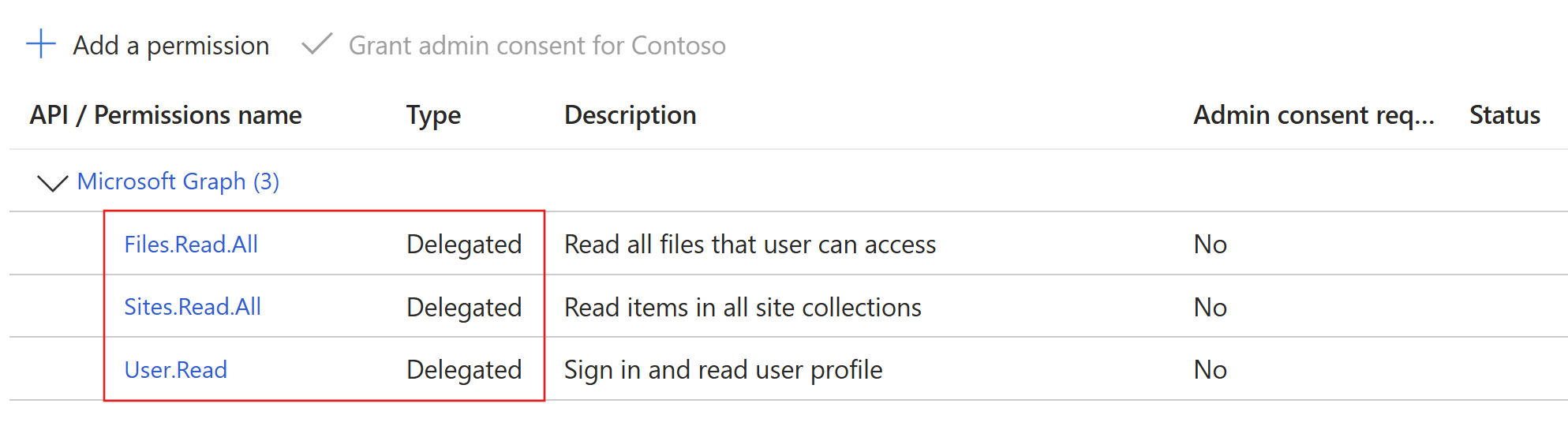
Izin yang didelegasikan memungkinkan klien pencarian tersambung ke SharePoint di bawah identitas keamanan pengguna saat ini.
Pilih Berikan persetujuan admin untuk nama penyewa.
Persetujuan admin penyewa diperlukan saat menggunakan izin API aplikasi. Beberapa tenant dikunci sedemikian rupa sehingga persetujuan admin tenant juga diperlukan untuk izin API yang didelegasikan. Jika salah satu kondisi berlaku, administrator penyewa harus memberikan persetujuan untuk aplikasi Microsoft Entra ini sebelum membuat pengindeks.
Screenshot yang menunjukkan pemberian izin admin untuk aplikasi Microsoft Entra.
Dari panel kiri, pilih Kelola>Autentikasi (Pratinjau).
Pada tab Alihkan konfigurasi URI , pilih + Tambahkan URI Pengalihan.
- Pilih Aplikasi seluler dan desktop.
- Pilih
https://login.microsoftonline.com/common/oauth2/nativeclientURI pengalihan. - Pilih Konfigurasikan.
Pada tab Pengaturan , aktifkan tombol Perbolehkan alur klien publik , lalu pilih Simpan.
Konfigurasikan metode autentikasi pengindeks sesuai dengan kebutuhan solusi Anda.
Memberikan akses situs saat menggunakan Sites.Selected
Jika Anda mengonfigurasi pendaftaran aplikasi dengan Sites.Selected, selesaikan langkah-langkah berikut sebelum menjalankan pengindeks. Persetujuan admin untuk Sites.Selected di Microsoft Entra ID hanya memungkinkan aplikasi untuk menggunakan izin SharePoint terlingkup. Ini tidak memberikan akses ke situs apa pun sampai Anda menetapkan izin situs secara terpisah.
Di Microsoft Entra ID: Tambahkan
Sites.Selectedke pendaftaran aplikasi dan berikan persetujuan admin. Tambahkan izin di bawah permukaan API yang diperlukan skenario Anda, seperti Microsoft Graph dan, untuk skenario penyerapan ACL, SharePoint.Di SharePoint: Tetapkan peran izin aplikasi di setiap situs target. Untuk mengindeks konten, berikan setidaknya akses baca.
Untuk memberikan izin situs, gunakan Microsoft Graph. Ganti
{siteId}dengan ID situs Anda:POST https://graph.microsoft.com/v1.0/sites/{siteId}/permissions Content-Type: application/json { "roles": ["read"], "grantedToIdentities": [ { "application": { "id": "<application-client-id>", "displayName": "<application-display-name>" } } ] }Untuk memberikan izin yang sama dengan menggunakan PnP PowerShell:
Grant-PnPEntraIDAppSitePermission `
  -AppId "<application-client-id>" `
  -DisplayName "<application-display-name>" `
  -Site "https://<tenant>.sharepoint.com/sites/<site-name>" `
  -Permissions Read
Metode autentikasi yang tersedia hanya untuk izin API aplikasi
Untuk mengautentikasi aplikasi Microsoft Entra dengan izin aplikasi, pengindeks menggunakan rahasia klien atau konfigurasi tanpa rahasia.
Menggunakan rahasia klien
Instruksi ini mengonfigurasi aplikasi untuk menggunakan rahasia klien untuk mengautentikasi pengindeks, sehingga dapat menyerap data dari SharePoint.
Pilih Sertifikat & Rahasia dari menu di sebelah kiri, lalu pilih Rahasia klien dan Rahasia klien baru.

Di menu yang muncul, masukkan deskripsi untuk rahasia klien baru. Sesuaikan tanggal kedaluwarsa jika perlu. Jika rahasia kedaluwarsa, Anda perlu membuatnya kembali dan memperbarui pengindeks dengan rahasia baru.
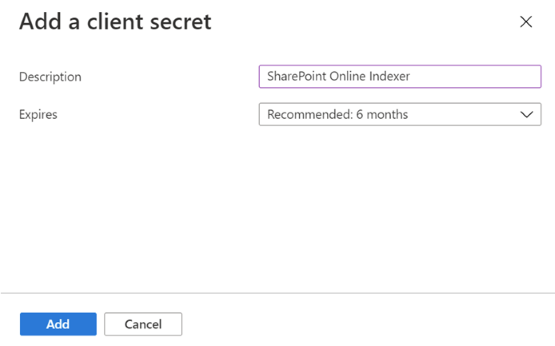
Rahasia klien baru muncul di daftar rahasia. Setelah Anda menavigasi jauh dari halaman, rahasia tidak terlihat, jadi salin nilai dengan menggunakan tombol salin dan simpan di lokasi yang aman.

Menggunakan autentikasi tanpa rahasia untuk mendapatkan token aplikasi
Gunakan kredensial federasi untuk masuk tanpa rahasia klien. Microsoft Entra mempercayai identitas terkelola untuk mendapatkan token aplikasi, sehingga pengindeks dapat menyerap data dari SharePoint tanpa rahasia yang disimpan. Bagian berikutnya menjelaskan cara mengonfigurasi identitas terkelola.
Mengonfigurasi aplikasi terdaftar dengan identitas terkelola
Buat (atau pilih) identitas terkelola yang ditetapkan pengguna dan tetapkan ke layanan pencarian Anda atau identitas terkelola yang ditetapkan sistem, tergantung pada persyaratan skenario Anda.
Ambil ID objek (utama). Gunakan nilai ini sebagai bagian dari konfigurasi kredensial saat Anda membuat sumber data.
Pilih Sertifikat & Rahasia dari menu di sebelah kiri.
Di bawah Kredensial federasi pilih + Tambahkan kredensial.
Di bawah Skenario kredensial terfederasi, kemudian pilih Identitas Terkelola.
Pilih identitas terkelola: Pilih identitas terkelola yang dibuat di langkah 1.
Tambahkan nama untuk kredensial Anda dan pilih Simpan.
Langkah 4: Membuat sumber data
Mulai dari bagian ini, gunakan pratinjau terbaru REST API dan klien REST atau SDK beta terbaru yang didukung dari preferensi Anda untuk langkah-langkah yang tersisa.
Sumber data menentukan data mana yang akan diindeks, kredensial, dan kebijakan untuk mengidentifikasi perubahan data secara efisien (baris baru, dimodifikasi, atau dihapus). Beberapa pengindeks dalam layanan pencarian yang sama dapat menggunakan sumber data yang sama.
Untuk pengindeksan SharePoint, sumber data harus memiliki properti yang diperlukan berikut:
- nama adalah nama unik sumber data dalam layanan pencarian Anda.
- jenis harus "sharepoint". Nilai ini peka huruf besar/kecil.
-
credentials menyediakan titik akhir SharePoint dan metode autentikasi yang diizinkan bagi aplikasi untuk meminta token Microsoft Entra. Contoh titik akhir SharePoint adalah
https://[your-tenant-name].sharepoint.com/teams/MySharePointSite. Anda bisa mendapatkan titik akhir dengan menavigasi ke halaman beranda situs SharePoint Anda dan menyalin URL dari browser. Tinjau format string koneksi untuk sintaks yang didukung. - kontainer menentukan pustaka dokumen mana yang akan diindeks. Properti mengontrol dokumen mana yang diindeks.
Untuk membuat sumber data, panggil Buat Sumber Data (pratinjau).
Berikut adalah sampel definisi sumber data untuk kredensial dengan rahasia aplikasi atau identitas terkelola yang ditetapkan sistem.
POST https://[service name].search.windows.net/datasources?api-version=2026-08-01-preview
Content-Type: application/json
api-key: [admin key]

{
    "name" : "sharepoint-datasource",
    "type" : "sharepoint",
    "credentials" : { "connectionString" : "[connection-string]" },
    "container" : { "name" : "defaultSiteLibrary", "query" : null }
}
Konfigurasi kredensial federasi memerlukan FederatedCredentialApplicationId dalam string koneksi. Nilai berbeda menurut jenis identitas:
-
Identitas terkelola yang ditetapkan sistem: Atur
FederatedCredentialApplicationIdke ID aplikasi (klien) identitas terkelola yang ditetapkan sistem milik layanan. Hilangkan blokidentity. -
Identitas terkelola yang ditetapkan pengguna: Berikan
identityblok dengan jalur sumber daya identitas terkelola yang ditetapkan pengguna. AturFederatedCredentialApplicationIdke ID aplikasi (klien) identitas terkelola yang ditetapkan pengguna.
Catatan
ApplicationId dan FederatedCredentialApplicationId merupakan nilai yang berbeda.
ApplicationId adalah aplikasi ingesti Entra terdaftar Anda yang memiliki izin SharePoint.
FederatedCredentialApplicationId adalah ID aplikasi (klien) dari identitas terkelola itu sendiri, yang merupakan entitas yang tokennya membuktikan identitas identitas terkelola.
POST https://[service name].search.windows.net/datasources?api-version=2026-08-01-preview
Content-Type: application/json
api-key: [admin key]

{
    "name" : "sharepoint-datasource",
    "type" : "sharepoint",
    "credentials" : { "connectionString" : "[connection-string]" },
    "container" : { "name" : "defaultSiteLibrary", "query" : null },
    "identity": {
      "@odata.type": "#Microsoft.Azure.Search.DataUserAssignedIdentity",
      "userAssignedIdentity": "/subscriptions/[Azure subscription ID]/resourceGroups/[resource-group]/providers/Microsoft.ManagedIdentity/userAssignedIdentities/[user-assigned managed identity]"
    }
}
Format string koneksi
Format string koneksi berubah berdasarkan apakah pengindeks menggunakan izin API yang didelegasikan atau izin API aplikasi.
Format string koneksi izin API yang didelegasikan
SharePointOnlineEndpoint=[SharePoint site URL];ApplicationId=[Microsoft Entra application ID];TenantId=[SharePoint site's Microsoft Entra tenant ID]Izin API Aplikasi dengan format string koneksi rahasia aplikasi
SharePointOnlineEndpoint=[SharePoint site URL];ApplicationId=[Microsoft Entra application ID];ApplicationSecret=[Microsoft Entra application client secret];TenantId=[SharePoint site's Microsoft Entra tenant ID]Izin API aplikasi dengan format string koneksi tanpa rahasia (kredensial identitas federasi):
SharePointOnlineEndpoint=[SharePoint site URL];ApplicationId=[Microsoft Entra application ID];FederatedCredentialApplicationId=[managed identity's application (client) ID];TenantId=[SharePoint site's Microsoft Entra tenant ID]
Tabel berikut ini menjelaskan setiap bidang string koneksi.
| Ladang | Required | Deskripsi |
|---|---|---|
SharePointOnlineEndpoint |
Yes | SharePoint URL situs (misalnya, https://[your-tenant-name].sharepoint.com). |
ApplicationId |
Yes | ID aplikasi (klien) Microsoft Entra dari aplikasi ingesti. Harus berupa GUID yang valid. |
TenantId |
Optional | Microsoft Entra ID penyewa (GUID) untuk penyewa yang memiliki situs SharePoint. Penyewa ini belum tentu merupakan penyewa Microsoft Entra yang terkait dengan layanan pencarian. Diperlukan saat situs SharePoint dan layanan pencarian berada di penyewa Microsoft Entra yang berbeda. |
ApplicationSecret |
Conditional | Rahasia klien dari aplikasi penyerapan. Gunakan untuk autentikasi berbasis rahasia. |
FederatedCredentialApplicationId |
Bersyarat (kredensial identitas terfederasi) | ID aplikasi (klien) Microsoft Entra yang digunakan untuk memvalidasi identitas terkelola. Harus berupa GUID yang valid. Untuk identitas terkelola yang ditetapkan oleh sistem, gunakan ID aplikasi (klien) milik identitas tersebut. Untuk identitas terkelola yang ditetapkan pengguna, gunakan ID aplikasi (klien) milik identitas tersebut. Untuk identitas terkelola yang ditetapkan pengguna lintas tenant dengan federatedIdentityClientId yang diatur dalam blok identity, gunakan ID klien aplikasi multi-tenant. |
Penting
FederatedCredentialApplicationId dan ApplicationSecret saling eksklusif. String koneksi yang menggabungkannya ditolak pada pembuatan atau pembaruan sumber data.
Saat menyiapkan izin, pertimbangkan informasi berikut:
Untuk kompatibilitas mundur, pengindeks SharePoint masih menerima
FederatedCredentialObjectId(ID objek/utama kredensial identitas federasi pada aplikasi penyerapan) di string koneksi, sehingga sumber data yang ada tetap berfungsi tanpa perubahan. GunakanFederatedCredentialApplicationIduntuk sumber data baru dan yang diperbarui.
Untuk mendapatkan TenantId, buka pusat admin Microsoft Entra untuk penyewa yang memiliki situs SharePoint, dan salin ID Penyewa dari Gambaran Umum.
Anda bisa mendapatkan identitas object (principal) IDterkelola dari bagian Mengonfigurasi aplikasi terdaftar dengan identitas terkelola .
Saat menyiapkan izin, pertimbangkan informasi berikut:
Jika situs SharePoint dan layanan pencarian berada dalam penyewa Microsoft Entra yang sama dan identitas terkelola yang ditetapkan sistem diaktifkan, Anda tidak perlu menyertakan
TenantIddalam string koneksi. Jika mereka berada di tenant Microsoft Entra yang berbeda, Anda harus menyertakanTenantId.
Contoh berikut menunjukkan sumber data yang dibuat dengan FederatedCredentialApplicationId:
Identitas terkelola yang ditetapkan sistem dengan kredensial federasi:
POST https://[service name].search.windows.net/datasources?api-version=2026-08-01-preview
Content-Type: application/json
api-key: [admin key]

{
  "name": "sharepoint-ds",
  "type": "sharepoint",
  "credentials": {
    "connectionString": "SharePointOnlineEndpoint=https://[your-tenant-name].sharepoint.com;ApplicationId=[Microsoft Entra application ID];TenantId=[SharePoint site's Microsoft Entra tenant ID];FederatedCredentialApplicationId=[system-assigned managed identity's application (client) ID]"
  },
  "container": { "name": "defaultSiteLibrary" }
}
Identitas terkelola yang ditetapkan oleh pengguna dengan kredensial federasi (tenant tunggal):
{
  "name": "sharepoint-uami-fed",
  "type": "sharepoint",
  "credentials": {
    "connectionString": "SharePointOnlineEndpoint=https://[your-tenant-name].sharepoint.com;ApplicationId=[Microsoft Entra application ID];TenantId=[SharePoint site's Microsoft Entra tenant ID];FederatedCredentialApplicationId=[user-assigned managed identity application (client) ID]"
  },
  "container": { "name": "defaultSiteLibrary" },
  "identity": {
    "@odata.type": "#Microsoft.Azure.Search.DataUserAssignedIdentity",
    "userAssignedIdentity": "/subscriptions/[subscription-id]/resourceGroups/[resource-group]/providers/Microsoft.ManagedIdentity/userAssignedIdentities/[uami-name]"
  }
}
Catatan
Untuk identitas terkelola yang ditetapkan pengguna, FederatedCredentialApplicationId harus sama dengan ID aplikasi (klien) dari identitas terkelola yang ditetapkan pengguna, bukan ID aplikasi penyerapan data (ApplicationId). Jika Anda menghilangkan identity blok, pengindeks akan kembali ke identitas terkelola yang ditetapkan sistem.
Identitas terkelola yang ditetapkan pengguna lintas-tenant dengan kredensial gabungan (tingkat lanjut):
Sebelum menggunakan konfigurasi ini, pastikan identitas terkelola yang ditetapkan pengguna dikonfigurasi dengan kredensial identitas federasi yang memercayai aplikasi Microsoft Entra multitenan. Untuk langkah-langkah penyiapan, lihat Mengonfigurasi aplikasi terdaftar dengan identitas terkelola.
{
  "name": "sharepoint-uami-crosstenantfed",
  "type": "sharepoint",
  "credentials": {
    "connectionString": "SharePointOnlineEndpoint=https://[your-tenant-name].sharepoint.com;ApplicationId=[Microsoft Entra application ID];TenantId=[SharePoint site's Microsoft Entra tenant ID];FederatedCredentialApplicationId=[multitenant app client ID]"
  },
  "container": { "name": "defaultSiteLibrary" },
  "identity": {
    "@odata.type": "#Microsoft.Azure.Search.DataUserAssignedIdentity",
    "userAssignedIdentity": "/subscriptions/[subscription-id]/resourceGroups/[resource-group]/providers/Microsoft.ManagedIdentity/userAssignedIdentities/[uami-name]",
    "federatedIdentityClientId": "[multi-tenant app client ID]"
  }
}
Gunakan konfigurasi identitas terkelola yang ditetapkan pengguna lintas penyewa saat identitas terkelola yang ditetapkan pengguna itu sendiri bergabung ke aplikasi Microsoft Entra multipenyewa. Dalam kasus ini, atur federatedIdentityClientId di blok identity menjadi ID klien aplikasi multitenant, dan atur FederatedCredentialApplicationId dalam string koneksi menjadi ID klien aplikasi multitenant yang sama. Pengaturan FederatedCredentialApplicationId ke ID klien identitas terkelola yang ditetapkan pengguna sendiri dalam skenario ini gagal validasi.
Jika pengindeks Anda menggunakan konfigurasi ACL SharePoint (pratinjau) atau mempertahankan dan mematuhi label sensitivitas Microsoft Purview (pratinjau), tinjau artikel terkait sebelum Anda membuat pengindeks. Setiap fitur memiliki langkah-langkah konfigurasi sumber data, indeks, dan skillset tertentu.
Langkah 5: Membuat indeks
Indeks menentukan bidang dalam dokumen, atribut, dan konstruksi lain yang membentuk pengalaman pencarian.
Untuk membuat indeks, panggil Buat Indeks (pratinjau):
POST https://[service name].search.windows.net/indexes?api-version=2026-08-01-preview
Content-Type: application/json
api-key: [admin key]

{
    "name" : "sharepoint-index",
    "fields": [
        { "name": "id", "type": "Edm.String", "key": true, "searchable": false },
        { "name": "metadata_spo_item_name", "type": "Edm.String", "key": false, "searchable": true, "filterable": false, "sortable": false, "facetable": false },
        { "name": "metadata_spo_item_path", "type": "Edm.String", "key": false, "searchable": false, "filterable": false, "sortable": false, "facetable": false },
        { "name": "metadata_spo_item_content_type", "type": "Edm.String", "key": false, "searchable": false, "filterable": true, "sortable": false, "facetable": true },
        { "name": "metadata_spo_item_last_modified", "type": "Edm.DateTimeOffset", "key": false, "searchable": false, "filterable": false, "sortable": true, "facetable": false },
        { "name": "metadata_spo_item_size", "type": "Edm.Int64", "key": false, "searchable": false, "filterable": false, "sortable": false, "facetable": false },
        { "name": "content", "type": "Edm.String", "searchable": true, "filterable": false, "sortable": false, "facetable": false }
    ]
}
Penting
Bidang kunci dalam indeks yang diisi oleh SharePoint di pengindeks Microsoft 365 bergantung pada jenis kontainer di sumber data:
- Untuk konten pustaka dokumen (
defaultSiteLibrary, , atauallSiteLibrariesdengan filter pustaka atau folder), gunakanuseQuerymetadata_spo_site_library_item_id. Jika bidang kunci tidak ada di sumber data,metadata_spo_site_library_item_idsecara otomatis dipetakan ke bidang kunci. - Untuk daftar, halaman, atau konten campuran (
allSiteLists, ,allSitePagesatauallSiteContent), gunakanmetadata_spo_site_asset_item_id. Bidang kunci ini masih dalam pratinjau, mulai REST API versi pratinjau 2026-05-01. Pemetaan otomatis tidak berlaku untuk bidang ini — tentukan entri eksplisitfieldMappingsdarimetadata_spo_site_asset_item_idke bidang kunci indeks Anda.
Terapkan base64Encode fungsi pemetaan saat memetakan bidang kunci ini ke bidang indeks id Anda.
Langkah 6: Membuat pengindeks
Pengindeks menyambungkan sumber data dengan indeks pencarian target dan menyediakan jadwal untuk mengotomatiskan refresh data. Setelah Anda membuat sumber data dan indeks, buat pengindeks.
Untuk membuat pengindeks:
Kirim permintaan Buat Pengindeks (pratinjau):
POST https://[service name].search.windows.net/indexers?api-version=2026-08-01-preview
Content-Type: application/json
api-key: [admin key]

{
    "name" : "sharepoint-indexer",
    "dataSourceName" : "sharepoint-datasource",
    "targetIndexName" : "sharepoint-index",
    "parameters": {
    "batchSize": null,
    "maxFailedItems": null,
    "base64EncodeKeys": null,
    "maxFailedItemsPerBatch": null,
    "configuration": {
        "indexedFileNameExtensions" : ".pdf, .docx",
        "excludedFileNameExtensions" : ".png, .jpg",
        "dataToExtract": "contentAndMetadata"
      }
    },
    "schedule" : { },
    "fieldMappings" : [
        {
          "sourceFieldName" : "metadata_spo_site_library_item_id",
          "targetFieldName" : "id",
          "mappingFunction" : {
            "name" : "base64Encode"
          }
         }
    ]
}
Untuk sumber data yang menggunakan nilai kontainer
allSiteLists,allSitePages, atauallSiteContent, petakanmetadata_spo_site_asset_item_idalih-alihmetadata_spo_site_library_item_id.Saat Anda menggunakan izin aplikasi, Anda dapat melakukan kueri pada indeks ketika proses awal pengindeksan sedang berlangsung, tetapi hanya item yang sudah terindeks yang akan menghasilkan hasil. Tunggu hingga proses selesai untuk cakupan penuh. Instruksi yang tersisa dalam langkah ini hanya berlaku untuk izin yang didelegasikan.
Saat Anda membuat pengindeks untuk pertama kalinya, permintaan Buat Pengindeks (pratinjau) menunggu hingga Anda menyelesaikan langkah berikutnya. Anda harus memanggil Dapatkan Status Pengindeks untuk mendapatkan tautan dan memasukkan kode perangkat baru Anda.
GET https://[service name].search.windows.net/indexers/sharepoint-indexer/status?api-version=2026-08-01-preview
Content-Type: application/json
api-key: [admin key]
Jika Anda tidak memanggil Dapatkan Status Pengindeks dalam waktu 10 menit, kode akan kedaluwarsa dan Anda harus membuat ulang sumber data.
Salin kode masuk perangkat dari respons Dapatkan Status Pengindeks . Kode masuk perangkat dapat ditemukan di "errorMessage".
{
    "lastResult": {
        "status": "transientFailure",
        "errorMessage": "To sign in, use a web browser to open the page https://microsoft.com/devicelogin and enter the code <CODE> to authenticate."
    }
}
Masukkan kode yang disertakan dalam pesan kesalahan.
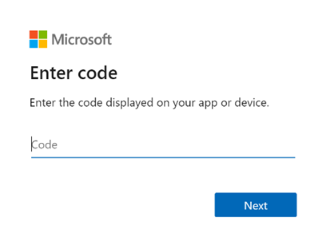
Pengindeks SharePoint di Microsoft 365 mengakses konten SharePoint sebagai pengguna yang masuk. Pengguna yang masuk pada langkah ini adalah pengguna tersebut yang telah masuk. Jadi, jika Anda masuk dengan akun pengguna yang tidak memiliki akses ke dokumen di Pustaka Dokumen yang ingin Anda indeks, pengindeks tidak memiliki akses ke dokumen tersebut.
Jika memungkinkan, buat akun pengguna organisasi baru dan berikan izin yang tepat yang Anda inginkan untuk dimiliki pengindeks.
Setujui izin yang diminta.
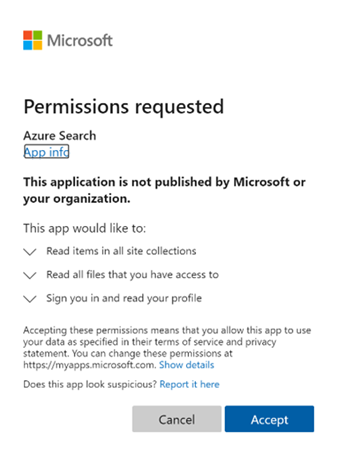
Permintaan awal Buat Pengindeks (pratinjau) selesai jika semua izin yang disediakan sebelumnya sudah benar dan dalam jangka waktu 10 menit.
Saat menyiapkan izin, pertimbangkan informasi berikut:
Jika aplikasi Microsoft Entra memerlukan persetujuan admin dan tidak disetujui sebelum masuk, Anda mungkin melihat layar berikut. Persetujuan admin diperlukan untuk melanjutkan.
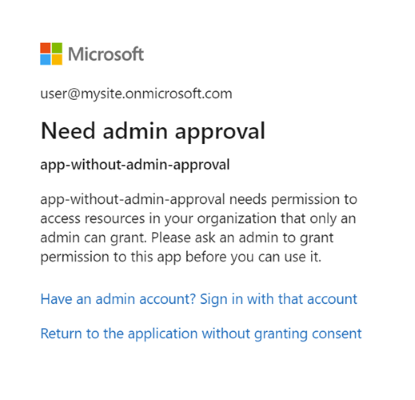
Langkah 7: Periksa status pengindeks
Setelah membuat pengindeks, panggil Dapatkan Status Pengindeks:
GET https://[service name].search.windows.net/indexers/sharepoint-indexer/status?api-version=2026-08-01-preview
Content-Type: application/json
api-key: [admin key]
GET https://[service-name].search.windows.net/indexes/[index-name]/docs?search=*&$count=true&api-version=2026-08-01-preview
api-key: [admin-api-key]
Memperbarui sumber data
Jika Anda tidak memperbarui objek sumber data, pengindeks berjalan sesuai jadwal tanpa interaksi pengguna.
Jika Anda mengubah sumber data saat kode perangkat kedaluwarsa, masuk lagi untuk menjalankan pengindeks. Misalnya, jika Anda mengubah kueri sumber data, masuk lagi dengan menggunakan https://microsoft.com/devicelogin dan mendapatkan kode perangkat baru.
Untuk memperbarui sumber data, ikuti langkah-langkah berikut dengan asumsi kode perangkat yang kedaluwarsa:
Panggil Jalankan Pengindeks (pratinjau) untuk memulai eksekusi pengindeks secara manual.
POST https://[service name].search.windows.net/indexers/sharepoint-indexer/run?api-version=2026-08-01-preview
Content-Type: application/json
api-key: [admin key]
Periksa status pengindeks.
GET https://[service name].search.windows.net/indexers/sharepoint-indexer/status?api-version=2026-08-01-preview
Content-Type: application/json
api-key: [admin key]
Jika Anda mendapatkan kesalahan yang meminta Anda untuk mengunjungi
https://microsoft.com/devicelogin, buka halaman dan salin kode baru.Tempelkan kode ke dalam kotak dialog.
Jalankan pengindeks lagi secara manual dan periksa status pengindeks. Kali ini, proses pengindeksan yang dijalankan seharusnya berhasil dimulai.
Metadata dokumen indeks
Jika Anda mengindeks metadata dokumen ("dataToExtract": "contentAndMetadata"), Anda bisa menggunakan metadata berikut untuk pengindeksan.
| Pengidentifikasi | Jenis | Deskripsi |
|---|---|---|
| metadata_spo_site_library_item_id | Edm.String | Kunci kombinasi ID situs, ID pustaka, dan ID item, yang secara unik mengidentifikasi item dalam pustaka dokumen untuk situs. Gunakan bidang ini sebagai kunci indeks untuk nilai kontainer defaultSiteLibrary, allSiteLibraries, dan useQuery (filter pustaka atau folder). |
| metadata_spo_site_asset_item_id | Edm.String | Kunci kombinasi yang secara unik mengidentifikasi item daftar, halaman situs ASPX, atau aset apa pun dalam mode konten campuran. Gunakan bidang ini sebagai kunci indeks untuk allSiteListsnilai kontainer , , allSitePagesdan allSiteContent . Pratinjau, mulai di REST API 2026-05-01-preview. |
| metadata_spo_site_id | Edm.String | ID situs SharePoint. |
| metadata_spo_library_id | Edm.String | ID perpustakaan dokumen. |
| metadata_spo_item_id | Edm.String | ID dari item (dokumen) di pustaka. |
| metadata_barang_spo_terakhir_diubah | Edm.DateTimeOffset | Tanggal/waktu terakhir item diubah (UTC). |
| metadata_spo_item_name | Edm.String | Nama barang. |
| metadata_spo_item_size | Edm.Int64 | Ukuran (dalam byte) elemen. |
| metadata_spo_item_content_type | Edm.String | Jenis konten item. |
| metadata_spo_item_extension | Edm.String | Perpanjangan item. |
| metadata_spo_item_weburi | Edm.String | URI dari item. |
| metadata_spo_item_path | Edm.String | Kombinasi jalur induk dan nama item. |
| metadata_spo_site_url | Edm.String | URL situs SharePoint. Diperlukan saat Anda mengaktifkan resolusi grup situs SharePoint. Lihat Konfigurasi dukungan grup SharePoint. |
Pengindeks SharePoint di Microsoft 365 juga mendukung metadata khusus untuk setiap jenis dokumen. Untuk informasi selengkapnya, lihat properti metadata Konten yang digunakan dalam Pencarian Azure AI.
Saat menyiapkan izin, pertimbangkan informasi berikut:
Untuk mengindeks metadata kustom, tentukan "additionalColumns" dalam parameter kueri sumber data.
Mengindeks daftar SharePoint
Daftar SharePoint dapat diindeks dalam pratinjau, mulai dari REST API 2026-05-01-preview. Atur sumber container.name data ke allSiteLists untuk mengindeks semua item daftar dari situs, atau untuk allSiteContent menggabungkan item daftar dengan pustaka dokumen dan halaman situs dalam satu pengindeks. Untuk menyertakan daftar subsitus, tambahkan includeSubsites=true ke container.query.
Untuk pengindeks berbasis daftar atau konten campuran, bidang kunci indeks harus dipetakan dari metadata_spo_site_asset_item_id. Konten item daftar muncul di content bidang sebagai nilai bidang berformat JSON, dan bidang standar metadata_spo_item_* (seperti metadata_spo_item_name, , metadata_spo_item_weburidan metadata_spo_item_last_modified) diisi untuk setiap item daftar.
Memetakan kolom daftar ke bidang indeks
Setiap kolom yang Anda tentukan pada Daftar SharePoint muncul sebagai bidang sumber dengan nama yang sama dengan kolom SharePoint. Gunakan pemetaan bidang untuk memetakan setiap kolom ke bidang indeks.
Misalnya, pertimbangkan Daftar SharePoint dengan kolom berikut.
| kolom SharePoint | jenis kolom SharePoint |
|---|---|
Title |
Satu baris teks |
Price |
Nomor |
InStock |
Ya/Tidak |
Category |
Pilihan |
Tambahkan bidang yang cocok ke definisi indeks Anda, lalu petakan setiap kolom ke bidang targetnya di pengindeks:
{
  "name": "my-sharepoint-list-indexer",
  "dataSourceName": "my-sharepoint-list-ds",
  "targetIndexName": "products-index",
  "fieldMappings": [
    {
      "sourceFieldName": "metadata_spo_site_asset_item_id",
      "targetFieldName": "id",
      "mappingFunction": { "name": "base64Encode" }
    },
    { "sourceFieldName": "Title", "targetFieldName": "productName" },
    { "sourceFieldName": "Price", "targetFieldName": "price" },
    { "sourceFieldName": "InStock", "targetFieldName": "available" },
    { "sourceFieldName": "Category", "targetFieldName": "category" },
    { "sourceFieldName": "metadata_spo_item_last_modified", "targetFieldName": "lastUpdated" },
    { "sourceFieldName": "metadata_spo_item_weburi", "targetFieldName": "itemUrl" }
  ]
}
Pastikan setiap bidang target ada di indeks Anda dengan jenis yang kompatibel (misalnya, Edm.String untuk Title, Edm.Double atau Edm.Int64 untuk Price, Edm.Boolean untuk InStock).
Mengindeks halaman situs ASPX
Anda dapat mengindeks halaman situs ASPX modern dalam pratinjau, mulai dengan REST API versi pratinjau 2026-05-01. Atur sumber data container.name ke allSitePages untuk mengindeks semua halaman di situs, atau ke allSiteContent untuk menggabungkan halaman dengan pustaka dokumen dan daftar dalam satu pengindeks. Untuk menyertakan halaman subsitus, tambahkan includeSubsites=true ke container.query.
Untuk pengindeks berbasis halaman atau konten campuran, bidang kunci indeks harus dipetakan dari metadata_spo_site_asset_item_id. Teks halaman diekstrak ke dalam content bidang, dan bidang standar metadata_spo_item_* (seperti metadata_spo_item_name, , metadata_spo_item_weburidan metadata_spo_item_last_modified) diisi untuk setiap halaman.
Sertakan atau kecualikan menurut jenis file
Atur kriteria penyertaan dan pengecualian di bagian "parameter" dari definisi pengindeks untuk mengontrol file mana yang diindeks.
Untuk menyertakan ekstensi file tertentu, atur "indexedFileNameExtensions" ke daftar ekstensi file yang dipisahkan dengan koma dan diawali titik. Untuk mengecualikan ekstensi file tertentu, atur "excludedFileNameExtensions" ke ekstensi yang ingin Anda lewati. Jika ekstensi yang sama muncul di kedua daftar, pengindeks mengecualikannya dari pengindeksan.
PUT /indexers/[indexer name]?api-version=2026-08-01-preview
{
    "parameters" : {
        "configuration" : {
            "indexedFileNameExtensions" : ".pdf, .docx",
            "excludedFileNameExtensions" : ".png, .jpeg"
        }
    }
}
Mengontrol dokumen mana yang diindeks
Satu SharePoint dalam pengindeks Microsoft 365 dapat mengindeks konten dari satu atau beberapa pustaka dokumen. Untuk menentukan situs dan pustaka dokumen mana yang akan diindeks, gunakan parameter "kontainer" dalam definisi sumber data.
Bagian "kontainer" sumber data memiliki dua properti untuk tugas ini: "nama" dan "kueri".
Nama
Properti name diperlukan dan harus menjadi salah satu nilai berikut:
| Nilai | Deskripsi |
|---|---|
| defaultSiteLibrary | Indeks semua konten dari pustaka dokumen default situs. |
| allSiteLibraries | Indeks semua konten dari semua pustaka dokumen dalam situs. Pustaka dokumen dari subsitus tidak termasuk dalam cakupan kecuali Anda menetapkan includeSubsites=true pada kueri (pratinjau). Anda juga dapat memilih useQuery dan menentukan includeLibrariesInSite cakupan ke situs atau subsitus tertentu. |
| allSiteLists | Indeks semua item Daftar SharePoint dari situs. Pratinjau, mulai di REST API 2026-05-01-preview. |
| allSitePages | Indeks semua halaman situs ASPX modern dari sebuah situs. Pratinjau, mulai di REST API 2026-05-01-preview. |
| allSiteContent | Indeks pustaka, daftar, dan halaman dari situs dalam satu pengindeks. Pratinjau, mulai di REST API 2026-05-01-preview. |
| useQuery | Hanya mengindeks konten yang ditentukan di dalam query. |
Untuk sumber data yang menggunakan allSiteLists, , allSitePagesatau allSiteContent, pemetaan bidang kunci pengindeks harus menggunakan metadata_spo_site_asset_item_id alih-alih metadata_spo_site_library_item_id. Untuk detailnya, lihat Langkah 6: Membuat pengindeks.
Query
Parameter "kueri" dari sumber data terdiri dari pasangan kata kunci/nilai. Gunakan kata kunci berikut. Nilainya adalah URL situs atau URL pustaka dokumen.
Saat menyiapkan izin, pertimbangkan informasi berikut:
Untuk mendapatkan nilai untuk kata kunci tertentu, buka pustaka dokumen yang ingin Anda sertakan atau kecualikan dan salin URI dari browser. Metode ini adalah cara termudah untuk mendapatkan nilai yang akan digunakan dengan kata kunci dalam kueri.
| Kata kunci | Deskripsi dan contoh nilai |
|---|---|
| nol | Jika null atau kosong, indeks pustaka dokumen default atau semua pustaka dokumen bergantung pada nama kontainer. Contoh: "container" : { "name" : "defaultSiteLibrary", "query" : null } |
| Sertakan subsitus | Ketika diatur ke true, pengindeks melintasi situs akar dan semua subsitus. Gabungkan dengan allSiteLibraries, allSiteLists, allSitePages, atau allSiteContent. Pratinjau, mulai di REST API 2026-05-01-preview. Contoh: "container" : { "name" : "allSiteLibraries", "query" : "includeSubsites=true" } |
| includeLibrariesInSite | Indeks konten dari semua pustaka di bawah situs yang ditetapkan pada string koneksi. Nilainya harus URI situs atau subsitus. Contoh 1: "container" : { "name" : "useQuery", "query" : "includeLibrariesInSite=https://mycompany.sharepoint.com/mysite" } Contoh 2 (hanya sertakan beberapa subsitus): "container" : { "name" : "useQuery", "query" : "includeLibrariesInSite=https://mycompany.sharepoint.com/sites/TopSite/SubSite1;includeLibrariesInSite=https://mycompany.sharepoint.com/sites/TopSite/SubSite2" } |
| sertakanPerpustakaan | Indeks semua isi dari pustaka ini. Nilainya adalah jalur yang sepenuhnya memenuhi syarat ke pustaka, yang dapat Anda salin dari browser Anda: Contoh 1 (jalur yang sepenuhnya memenuhi syarat): "container" : { "name" : "useQuery", "query" : "includeLibrary=https://mycompany.sharepoint.com/mysite/MyDocumentLibrary" } Contoh 2 (URI disalin dari browser Anda): "container" : { "name" : "useQuery", "query" : "includeLibrary=https://mycompany.sharepoint.com/teams/mysite/MyDocumentLibrary/Forms/AllItems.aspx" } |
| excludeLibrary | Jangan indeks isi dari pustaka ini. Nilainya adalah jalur yang sepenuhnya memenuhi syarat ke pustaka, yang dapat Anda salin dari browser Anda: Contoh 1 (jalur yang sepenuhnya memenuhi syarat): "container" : { "name" : "useQuery", "query" : "includeLibrariesInSite=https://mysite.sharepoint.com/subsite1; excludeLibrary=https://mysite.sharepoint.com/subsite1/MyDocumentLibrary" } Contoh 2 (URI disalin dari browser Anda): "container" : { "name" : "useQuery", "query" : "includeLibrariesInSite=https://mycompany.sharepoint.com/teams/mysite; excludeLibrary=https://mycompany.sharepoint.com/teams/mysite/MyDocumentLibrary/Forms/AllItems.aspx" } |
| sertakanFolder | Indeks konten dari folder tertentu dan subfoldernya. Nilai harus berupa URL folder SharePoint lengkap. Perilaku: Berlaku secara rekursif untuk semua subfolder. Beberapa folder dapat ditentukan dengan mengulangi parameter dengan titik koma. Filter folder hanya berlaku pada satu pustaka dokumen. Path hanya untuk root tidak didukung. Jika folder yang direferensikan diganti namanya, kueri harus diperbarui. Contoh 1 (folder tunggal): "container": { "name": "useQuery", "query": "includeFolder=[your-tenant-name].sharepoint.com/sites/hr/Shared Documents/Policies" }Contoh 2 (beberapa folder): "container": { "name": "useQuery", "query": "includeFolder=[your-tenant-name].sharepoint.com/sites/hr/Shared Documents/Specs;includeFolder=[your-tenant-name].sharepoint.com/sites/hr/Shared Documents/Designs" } |
| kecualikanFolder | Jangan indeks konten dari folder tertentu dan subfoldernya. Nilai harus berupa URL folder SharePoint lengkap. Perilaku: Berlaku secara rekursif untuk semua subfolder. Jika file cocok dengan aturan penyertaan dan pengecualian, pengecualian diutamakan dan file dilewati. Filter folder hanya berlaku pada satu pustaka dokumen. Contoh 1 (kecualikan folder): "container": { "name": "useQuery", "query": "excludeFolder=[your-tenant-name].sharepoint.com/sites/hr/Shared Documents/Policies/Archive" }Contoh 2 (gabungkan sertakan + kecualikan): "container": { "name": "useQuery", "query": "includeFolder=[your-tenant-name].sharepoint.com/sites/hr/Shared Documents/Policies;excludeFolder=[your-tenant-name].sharepoint.com/sites/hr/Shared Documents/Policies/Drafts" } |
| additionalColumns | Indeks kolom dari pustaka dokumen. Nilainya adalah daftar nama kolom yang dipisahkan koma yang ingin Anda indeks. Gunakan garis miring terbalik ganda untuk menyamarkan titik koma dan koma dalam nama kolom. Contoh 1 (kolomTambahan=MyCustomColumn,MyCustomColumn2): "container" : { "name" : "useQuery", "query" : "includeLibrary=https://mycompany.sharepoint.com/mysite/MyDocumentLibrary;additionalColumns=MyCustomColumn,MyCustomColumn2" } Contoh 2 (karakter escape menggunakan dua garis miring terbalik): "container" : { "name" : "useQuery", "query" : "includeLibrary=https://mycompany.sharepoint.com/teams/mysite/MyDocumentLibrary/Forms/AllItems.aspx;additionalColumns=MyCustomColumnWith\\,,MyCustomColumnWith\\;" } |
Menangani kesalahan
Untuk pesan Invalid AAD tenant, ID penyewa Microsoft Entra yang hilang, atau ketidakcocokan penyewa yang muncul dalam riwayat eksekusi pengindeks, lihat Memecahkan masalah kesalahan dan peringatan umum pengindeks.
Secara default, SharePoint di pengindeks Microsoft 365 berhenti segera setelah menemukan dokumen dengan jenis konten yang tidak didukung, seperti gambar.
excludedFileNameExtensions Gunakan parameter untuk melewati jenis konten tertentu. Namun, Anda mungkin perlu mengindeks dokumen tanpa mengetahui semua tipe konten yang mungkin sebelumnya. Untuk melanjutkan pengindeksan saat pengindeks menemukan jenis konten yang tidak didukung, atur failOnUnsupportedContentType parameter konfigurasi ke false:
PUT https://[service name].search.windows.net/indexers/[indexer name]?api-version=2026-08-01-preview
Content-Type: application/json
api-key: [admin key]

{
    ... other parts of indexer definition
    "parameters" : { "configuration" : { "failOnUnsupportedContentType" : false } }
}
Untuk beberapa dokumen, Pencarian Azure AI tidak dapat menentukan tipe konten atau tidak dapat memproses dokumen dari tipe konten yang didukung. Untuk mengabaikan mode kegagalan ini, atur failOnUnprocessableDocument parameter konfigurasi ke false:
"parameters" : { "configuration" : { "failOnUnprocessableDocument" : false } }
File sumber SharePoint menggunakan batas ukuran file sumber bersama dan batas karakter hasil ekstraksi untuk pengindeks mirip blob. Secara default, dokumen berukuran besar diperlakukan sebagai kesalahan. Namun, Anda masih dapat mengindeks metadata penyimpanan dokumen yang terlalu besar jika Anda mengatur indexStorageMetadataOnlyForOversizedDocuments parameter konfigurasi ke true:
"parameters" : { "configuration" : { "indexStorageMetadataOnlyForOversizedDocuments" : true } }
Jika Anda menambahkan kumpulan keterampilan, periksa batas input dan batas layanan downstream dari setiap keterampilan secara terpisah. Keahlian dapat menerima lebih sedikit data daripada yang diekstrak oleh pengindeks SharePoint.
Anda juga dapat melanjutkan pengindeksan jika kesalahan terjadi di titik pemrosesan mana pun, baik saat mengurai dokumen atau saat menambahkan dokumen ke indeks. Untuk mengabaikan sejumlah kesalahan tertentu, atur maxFailedItems parameter konfigurasi dan maxFailedItemsPerBatch ke nilai yang diinginkan. Misalnya:
{
    ... other parts of indexer definition
    "parameters" : { "maxFailedItems" : 10, "maxFailedItemsPerBatch" : 10 }
}
Konten terkait
- video YouTube: SharePoint di pengindeks Microsoft 365
- Pengindeks di Pencarian Azure AI
- Properti metadata konten yang digunakan dalam Pencarian Azure AI
- Indeks konten SharePoint dan sumber lainnya dalam Pencarian Azure AI menggunakan Azure Logic App connectors
- konfigurasi ACL Ingest SharePoint (pratinjau)
- Sinkronkan ACL antara SharePoint dan indeks
- Konfigurasi dukungan grup SharePoint
- Mempertahankan dan menghormati label sensitivitas Microsoft Purview (pratinjau)