Catatan
Akses ke halaman ini memerlukan otorisasi. Anda dapat mencoba masuk atau mengubah direktori.
Akses ke halaman ini memerlukan otorisasi. Anda dapat mencoba mengubah direktori.
Layanan Azure DevOps | Azure DevOps Server | Azure DevOps Server 2022
Filter perintah pencarian item kerja fungsi ini memungkinkan Anda mencari item kerja dengan lebih tepat berdasarkan penugasan, jenis item kerja, bidang tertentu, dan banyak lagi. Untuk fungsi filter lainnya, lihat Mulai menggunakan pencarian.
Pencarian Item Kerja memungkinkan Anda melakukan tugas berikut dan lainnya.
| Tugas pencarian | Keterangan |
|---|---|
| Cari di semua proyek Anda | Cari di backlog Anda sendiri dan tim mitra Anda. Untuk mencari di seluruh item kerja perusahaan Anda, gunakan pencarian lintas proyek. Persempit pencarian Anda dengan menggunakan filter jalur proyek dan area. |
| Mencari di semua bidang item kerja | Temukan item kerja yang relevan dengan cepat dan mudah dengan mencari di semua bidang item kerja, termasuk bidang kustom. Gunakan pencarian teks lengkap di semua bidang untuk menemukan item kerja yang relevan secara efisien. Tampilan cuplikan menunjukkan di mana kecocokan ditemukan. |
| Mencari di bidang tertentu | Gunakan filter pencarian sebaris cepat untuk mempersempit ke daftar item kerja dalam hitungan detik. Gunakan filter pada bidang item kerja apa pun. Daftar saran membantu menyelesaikan pencarian Anda lebih cepat. Misalnya, pencarian seperti AssignedTo:Chris WorkItemType:Bug State:Active menemukan semua bug aktif yang ditetapkan untuk pengguna bernama Chris. |
| Cari di seluruh tes | Cari di seluruh Paket Pengujian, Test Suites, dan jenis item kerja pengujian lainnya. |
| Manfaatkan integrasi dengan pelacakan item kerja | Antarmuka Pencarian Item Kerja terintegrasi dengan kontrol yang sudah dikenal untuk mengelola item kerja Anda, memungkinkan Anda melihat, mengedit, mengomentari, berbagi, dan banyak lagi. |
Prasyarat
| Kategori | Persyaratan |
|---|---|
| Akses proyek | Anggota proyek. |
| Tingkat akses | Setiap anggota proyek dapat menggunakan fungsi pencarian, termasuk pengguna dengan Pemangku Kepentingan, Dasar, dan tingkat akses yang lebih tinggi. |
| Ketersediaan layanan | Pencarian Item Kerja tersedia secara default saat layanan Papan diinstal dan diaktifkan. |
Cari berdasarkan ID item kerja
Masukkan ID item kerja di bilah judul Azure DevOps. Anda dapat membaca dan mengedit item kerja dalam dialog modal.

Cari di semua bidang
Cari semua bidang item kerja, termasuk bidang kustom, untuk pencarian yang alami. Tampilan cuplikan berikut menunjukkan kecocokan.

- Gunakan string pencarian sederhana untuk kata atau frasa. Pencarian item pekerjaan menemukan bentuk turunan dari istilah pencarian Anda. Misalnya, pencarian untuk "memperbarui" juga menemukan bentuk kata "diperbarui" dan "memperbarui." Pencarian tidak sensitif terhadap huruf besar atau kecil.
- Pencarian dari proyek akan, secara default, mencari hanya dalam proyek tersebut.
- Cari dari dalam tim untuk, secara default, hanya mencari di dalam jalur wilayah default tim tersebut.
- Pilih proyek untuk melihat daftar jalur area dalam proyek yang aksesnya Anda baca.
- Pilih jalur wilayah dalam struktur pohon untuk mempersempit pencarian Anda jika perlu.
- Lihat hit count untuk semua proyek, bahkan yang tidak Anda pilih.
- Buka hasil pencarian di tab browser baru dari fungsi pencarian utama atau dengan memilih Ctrl + +
Praktik terbaik
- Pencarian teks di semua bidang: Gunakan pencarian teks di semua bidang untuk menemukan item kerja yang relevan secara efisien. Pencarian ini berguna untuk menemukan item kerja dengan jejak pengecualian serupa.
- Filter pencarian sebaris cepat: Gunakan filter pencarian sebaris cepat pada bidang item kerja apa pun untuk mempersempit daftar item kerja dalam hitungan detik. Daftar saran membantu Anda menyelesaikan pencarian lebih cepat.
Membandingkan kueri item kerja pencarian dan yang dikelola
Fungsi pencarian utama dan kueri terkelola adalah dua cara untuk menemukan dan mencantumkan item kerja. Untuk satu item kerja, gunakan pencarian utama. Untuk daftar item kerja yang ingin Anda saring, perbarui, buat diagram, atau bagikan, gunakan kueri terkelola.
Anda dapat mencari lebih banyak bidang dengan menggunakan fungsi pencarian utama daripada dengan menggunakan kueri terkelola.
Gunakan kueri yang dikelola
Mencari
- Mencantumkan item untuk melakukan pembaruan massal pada bidang.
- Tinjau pekerjaan yang sedang berlangsung atau baru-baru ini ditutup.
- Proses triase: tetapkan prioritas, tinjau, perbarui.
- Buat bagan dan tambahkan ke dasbor.
- Buat bagan untuk mendapatkan hitungan item atau menjumlahkan bidang.
- Buat bagan yang menunjukkan penurunan atau peningkatan kerja selama waktu ke waktu.
- Lihat pohon item kerja yang terkait induk-anak.
- Mencantumkan item kerja dengan hubungan tautan.
- Cantumkan item kerja untuk satu proyek, beberapa proyek, atau di semua proyek.
- Temukan item kerja tertentu menggunakan ID atau kata kuncinya.
- Temukan satu atau beberapa item kerja di semua proyek dengan cepat dan fleksibel.
- Lakukan pencarian teks lengkap di semua bidang item kerja.
- Tinjau item kerja yang ditetapkan untuk anggota tim tertentu.
- Melakukan pencarian pada bidang tertentu dari item kerja untuk mempersempit daftar item kerja dengan cepat.
- Tentukan kata kunci apa yang mendukung pencarian terkelola.
- Cantumkan item kerja untuk satu proyek, beberapa proyek, atau di semua proyek.
Untuk informasi lebih lanjut, baca artikel berikut:
- Menampilkan dan menjalankan kueri
- Gunakan pencarian
- Mendefinisikan kueri
- Panduan cepat kueri, Contoh kueri
Menyempurnakan pencarian Anda
Untuk menyempurnakan pencarian Anda, tentukan bidang. Cari semua item yang ditetapkan dengan memasukkan
a:dan nama pengguna.
Filter cepat:
-
a:untuk Ditetapkan ke: -
c:untuk Dibuat oleh: -
s:untuk Negara -
t:untuk jenis item kerja
-
Mulai masukkan nama bidang di item kerja Anda. Misalnya, masukkan
ta.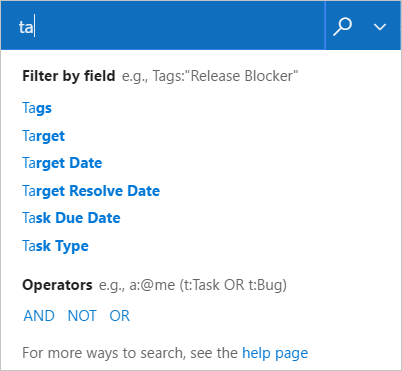
Daftar dropdown memperlihatkan saran nama bidang item kerja yang cocok dengan input pengguna. Saran ini membantu Anda menyelesaikan pencarian lebih cepat. Misalnya, pencarian seperti
tags:Criticalmenemukan semua item kerja yang ditandai 'Kritis.'Tambahkan lebih banyak filter untuk mempersempit pencarian Anda lebih lanjut, dan gunakan operator Boolean untuk menggabungkan istilah jika perlu. Misalnya, a: Chris t: Bug s: Active menemukan semua bug aktif yang ditetapkan untuk pengguna bernama Chris.
Persempit pencarian Anda ke jenis dan status tertentu, dengan menggunakan daftar pemilih di bagian atas halaman hasil.
Perluas pencarian Anda di semua proyek, atau persempit ke jenis dan status tertentu. Gunakan filter untuk menampilkan daftar pemilih.

Pilih kriteria yang Anda inginkan di daftar pemilih drop-down, atau cari di seluruh organisasi.
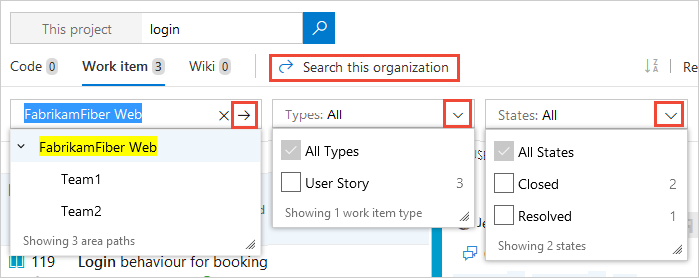
Urutkan hasil dengan daftar drop-down nama bidang, jenis item kerja, atau berdasarkan relevansi.

Filter cepat untuk pencocokan di bidang tertentu
Filter pencarian sebaris cepat memungkinkan Anda menyempurnakan item kerja dalam hitungan detik. Daftar dropdown saran membantu menyelesaikan pencarian Anda lebih cepat. Padukan fungsi untuk membuat pencarian cepat dan kuat.
| Penggunaan | Contoh |
|---|---|
| Cakupan istilah pencarian Anda agar cocok di bidang item kerja apa pun, termasuk bidang kustom. Masukkan nama bidang diikuti dengan istilah pencarian. |
tags:Critical menemukan item kerja dengan bidang 'tag' yang berisi istilah 'Kritis.' |
| Gunakan beberapa filter pencarian sebaris untuk mencakup pencarian Anda berdasarkan bidang item kerja apa pun, termasuk bidang kustom. |
t: Bug path:"project\search" menemukan semua bug di jalur area "project\search." |
Gunakan operator >, , >=, <<=, =, dan != untuk bidang tanggal, bilangan bulat, dan float. |
t: Bug CreatedDate> @Today-7 menemukan semua bug yang dibuat dalam seminggu terakhir. |
| Untuk kueri pencarian yang berisi beberapa istilah, gunakan tanda kutip untuk mengelompokkan istilah. Namun, kutipan tidak menghasilkan kecocokan persis seperti yang Anda harapkan; hasil cocok dengan item kerja apa pun yang berisi istilah yang dikelompokkan dalam urutan apa pun. |
BuildPath: "tools.demoproject.com" menemukan item kerja yang berisi path "tools.demoproject.com." |

Tentukan proyek serta jalur area dan iterasi menggunakan filter
Filter memudahkan untuk mempersempit pencarian ke proyek dan jalur area tertentu.
Persempit pencarian ke lokasi tertentu menggunakan proj filter, area filter, iteration filter, path filter, dan comment filter:
| Penggunaan | Contoh |
|---|---|
| Menemukan semua kemunculan kata Wiki dalam proyek Fabrikam . | Wiki proj:Fabrikam |
| Menemukan semua kemunculan kata Wiki di jalur area Contoso/Mobile dan subjalur-subjalurnya. | Wiki area:Contoso/Mobile |
| Menemukan semua kemunculan kata Wiki di jalur iterasi Contoso/Sprint101 dan subpath-nya. | Wiki iteration:Contoso/Sprint101 |
| Sertakan argumen ke filter dalam tanda kutip ganda jika berisi spasi. | Wiki path:"Contoso/Windows Phones and Devices/Services" |
| Menemukan komentar tertunda | comment:todo |
Lihat lebih banyak item kerja
Anda bisa dengan cepat mendapatkan tampilan layar penuh item kerja yang dipilih menggunakan  perluas dan
  susutkan di toolbar. Namun, cara lain untuk melihat lebih banyak item kerja, sementara Anda masih dapat memilih item kerja dari daftar hasil yang cocok, adalah dengan menyembunyikan panel filter kolom kiri dengan memilih < di kiri atas kolom. Gunakan > untuk memulihkan panel filter.
Jika Anda menggunakan layar orientasi potret, gunakan panel Pratinjau: Tautan kanan di kanan atas jendela untuk menampilkan kode di bawah daftar hasil pencarian.
Tip
Pencarian mengingat status panel filter, konfigurasi panel tampilan item kerja, dan posisinya di antara sesi sebagai bagian dari preferensi pengguna Anda.
Cari item kerja dengan REST API
Anda dapat menggunakan API untuk memperluas atau melengkapi kemampuan yang tercantum dalam artikel ini. Untuk mengetahui informasi tentang Pencarian Item Kerja dengan REST API, lihat Mengambil Hasil Pencarian Item Kerja.