Catatan
Akses ke halaman ini memerlukan otorisasi. Anda dapat mencoba masuk atau mengubah direktori.
Akses ke halaman ini memerlukan otorisasi. Anda dapat mencoba mengubah direktori.
Azure Layanan DevOps | Azure Server DevOps | Azure DevOps Server 2022
Anda dapat menemukan item kerja menggunakan filter pintasan atau dengan menentukan kata kunci atau frasa. Anda juga dapat menggunakan bidang/bidang tertentu, nilai penugasan atau modifikasi tanggal, atau operator Equals, Contains, dan Not. Pencarian tidak peka terhadap pembedaan huruf besar atau kecil. Gunakan pencarian semantik untuk melakukan tugas-tugas ini:
- Menemukan item kerja tertentu menggunakan ID atau kata kuncinya
- Temukan satu atau beberapa item kerja di semua proyek dengan cepat dan fleksibel
- Menjalankan pencarian teks lengkap di semua bidang item kerja
- Meninjau item kerja yang ditetapkan untuk anggota tim tertentu
- Mencari bidang item kerja tertentu untuk mempersempit daftar item kerja dengan cepat
- Menentukan kata kunci apa yang mendukung pencarian terkelola
Tips
Anda dapat menggunakan AI untuk membantu tugas ini nanti dalam artikel ini, atau melihat mengaktifkan bantuan AI dengan Azure DevOps MCP Server untuk memulai.
Prasyarat
- Tingkat akses: Semua anggota proyek: Setiap anggota proyek dapat menggunakan fungsi pencarian, termasuk pengguna dengan tingkat akses pemangku kepentingan, dasar, dan lebih tinggi.
- Hasil pencarian:
- Hasil berbasis akses: Saat Anda mencari di seluruh organisasi atau koleksi, sistem hanya mencantumkan hasil yang dapat diakses oleh anggota proyek.
-
batasan Pemangku Kepentingan:
- pencarian Wiki: Hasil pencarian wiki pemangku kepentingan terbatas pada wiki yang disediakan. Hasil wiki yang diterbitkan tidak muncul karena memerlukan access ke repositori reguler, yang tidak dimiliki pemangku kepentingan.
- Pencarian kode: Hasil pencarian kode tidak muncul untuk pemangku kepentingan.
Tips
Jika Anda mengonfigurasi pencarian semantik, Anda akan melihat bahwa kotak pencarian berpindah ke bilah biru seperti yang ditunjukkan pada gambar berikut.

Memulai pencarian semantik untuk item kerja
Dengan pencarian semantik, Anda dapat mencari:
- Meliputi satu atau beberapa proyek
- Di semua bidang item kerja yang menggunakan teks bebas
- Terhadap bidang item kerja tertentu
Pencarian teks bebas mencakup semua bidang item kerja, termasuk bidang kustom, menghasilkan pencarian yang lebih alami. Sistem menampilkan hasil pencarian dalam tampilan cuplikan, di mana kecocokan pencarian disorot. Pencarian semantik terintegrasi dengan pelacakan item kerja, menyediakan kontrol yang familier untuk melihat, mengedit, mengomentari, dan berbagi informasi dalam formulir item kerja.
Pilih halaman Boards, masukkan kata kunci atau frasa di kotak pencarian, dan tekan Enter atau pilih ikon pencarian
 mulai.
Sistem menampilkan hasil pencarian dalam tampilan cuplikan di mana kecocokan yang ditemukan muncul dalam huruf tebal.

Pencarian ini adalah pencarian teks lengkap yang menggunakan string pencarian sederhana untuk kata atau frasa. Pencarian item kerja mencocokkan bentuk turunan dari istilah pencarian Anda; misalnya, pencarian untuk "memperbarui" menemukan bentuk kata "diperbarui" dan "perbarui." Pencarian tidak peka huruf besar/kecil.
Pilih cuplikan item kerja dan tampilkan di jendela kanan.
Buka hasil pencarian di tab browser baru dari kotak pencarian dengan menekan Ctrl + Enter atau dengan menahan Ctrl dan memilih ikon
.
Di Google Chrome, tekan Ctrl + Shift + Enter untuk mengalihkan fokus ke tab browser baru.
Menyempurnakan hasil pencarian semantik
Sesuaikan pencarian Anda dengan menentukan bidang yang akan dicari. Masukkan
a:dan nama pengguna untuk mencari semua item yang ditetapkan untuk pengguna tersebut.
Filter cepat yang dapat Anda gunakan adalah:
-
a:untuk Ditetapkan ke: -
c:untuk Dibuat oleh: -
s:untuk Negara -
t:untuk jenis item kerja
-
Mulai masukkan nama bidang di item kerja Anda; misalnya, ketik
ta.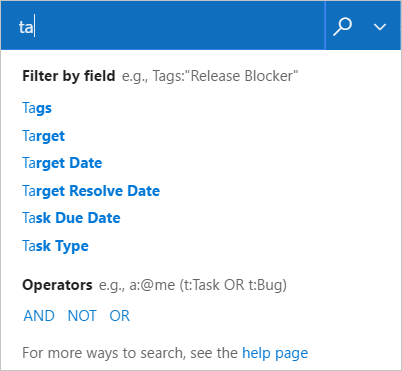
Daftar dropdown memperlihatkan saran nama bidang item kerja yang cocok dengan input pengguna dan membantu pengguna menyelesaikan pencarian lebih cepat. Misalnya, pencarian seperti
tags:Criticalmenemukan semua item kerja yang ditandai "Kritis."Tambahkan lebih banyak filter untuk mempersempit pencarian Anda lebih lanjut, dan gunakan operator Boolean untuk menggabungkan istilah jika perlu. Misalnya,
a: Chris t: Bug s: Activemenemukan semua bug aktif yang ditetapkan untuk pengguna bernama "Chris."Persempit pencarian Anda ke jenis dan status tertentu, dengan menggunakan daftar pemilih drop-down di bagian atas halaman hasil.
::: akhir-moniker
Dari portal web
Pencarian yang diimprovisasi tidak tersedia dari Layanan Azure DevOps. Hanya pencarian semantik yang tersedia.
Dari Visual Studio Team Explorer
 Buka menu konteks dan pilih opsi.

Menemukan item kerja menggunakan kotak pencarian (Team Explorer)

Anda dapat menggabungkan pintasan dan menggunakan operator pencarian di dalam kotak pencarian.
Gunakan tombol  Hapus untuk menghapus konten dari kotak pencarian. Untuk mengalihkan konteks Anda ke kotak pencarian dari dalam Visual Studio, tekan Ctrl+'.
Menemukan item berdasarkan kata kunci atau frasa
Kata kunci atau frasa yang Anda ketikkan ke dalam kotak pencarian mengembalikan daftar item kerja yang berisi kata kunci atau frasa tersebut di bidang Deskripsi, Langkah Repro, atau Judul . Sertakan setiap frasa dalam tanda kutip.
Dalam kotak Cari item kerja, ketik kata kunci atau frasa yang muncul di bidang Judul, Deskripsi, atau Langkah Repro untuk item kerja yang menarik.
Sertakan beberapa kata dalam tanda kutip.
Misalnya, untuk menemukan item kerja dengan kata kunci yang ditentukan di bidang Judul atau Deskripsi :
- Untuk kata kunci "duplikasi", masukkan duplikasi.
- Untuk frasa "Getting Started", masukkan "Getting Started".
- Untuk frasa "Getting Started" atau kata kunci "fitur", masukkan feature "Getting Started".
| Filter untuk item yang berisi kata kunci atau frasa ini: | Masukkan string berikut: |
|---|---|
| Duplikasi | duplication |
| Getting Started | "Getting Started" |
| Fitur dan Memulai | feature "Getting Started" |
Anda dapat menjalankan kueri kecocokan parsial atau persis pada kata kunci atau frasa yang terkandung dalam bidang teks apa pun. Atau, Anda bisa menjalankan kueri pencarian teks lengkap dengan memfilter kata kunci dan frasa yang terkandung dalam indeks pencarian teks lengkap. Team Foundation secara otomatis mengindeks semua bidang teks panjang dengan jenis data PlainText dan HTML dan bidang Judul untuk pencarian teks lengkap.
Menemukan item berdasarkan bidang dan nilai bidang tertentu
Untuk menemukan item kerja berdasarkan kata kunci atau frasa yang terkandung dalam bidang string teks lainnya, tentukan nama yang mudah diingat atau nama referensi bidang. Sertakan setiap frasa dalam tanda kutip. Anda bisa menentukan nama bidang yang mudah diingat dengan mengarahkan mouse ke atas bidang dalam formulir item kerja. Untuk menentukan nama referensi bidang yang umum digunakan atau untuk menemukan bidang yang tidak tercantum dalam formulir, lihat Indeks bidang item kerja.
| Filter untuk item yang memenuhi kriteria ini: | Masukkan string berikut: |
|---|---|
| Berisi satu file terlampir. | System.AttachedFileCount=1 |
| Potong cerita pengguna. | T:Story Reason=CutAtau T="User Story" System.Reason=Cut |
| Diselesaikan oleh Peter. | "Resolved By":Peter Atau Microsoft.VSTS.Common.ResolvedBy:Peter |
| Dimodifikasi hari ini. | "Changed Date"=@Today |
| Dibuat kemarin sebagai aktivitas pengujian. | "Created Date"=@Today-1 Activity=Test |
Catatan
Beberapa bidang, seperti Riwayat dan Deskripsi, tidak mendukung pencarian teks kata parsial. Misalnya, jika bidang Riwayat berisi frasa reproducible behavior dan Anda mencari History:repro, item kerja tidak ditemukan. Namun, jika Anda mencari string lengkap History:reproducible, item kerja akan ditemukan.
Menggunakan @Me atau @Today makro
Makro @Me diperluas ke nama lengkap pengguna saat ini dalam pencarian item kerja apa pun. Makro @Me sangat berguna untuk membuat pencarian yang dapat Anda bagikan dengan pengguna lain, dan dapat menyederhanakan pekerjaan Anda dengan mengurangi jumlah karakter yang harus Anda ketik untuk menentukan nama pengguna Anda sendiri. Untuk deskripsi semua makro, lihat Bidang kueri, operator, dan makro, Makro kueri atau variabel.
Filter untuk
Masukkan string berikut
Saat ini ditugaskan kepada Anda
A=@Me
Dibuat oleh Anda
C=@Me
Diselesaikan kemarin
Resolved Date=@Today-1
Dimodifikasi tujuh hari yang lalu
System.ChangedDate=@Today-7
Dibuat kemarin di bawah tim Penghemat Telepon
Created Date=@Today-1 And Area Path=FabrikamFiber\Phone Saver
Gunakan operator Equals, Contains, dan Not
Gunakan operator pencarian berikut untuk menentukan kriteria pencarian:
= (EQUALS) untuk mencari kecocokan teks yang tepat.
: (CONTAINS) untuk mencari kecocokan sebagian teks.
- (NOT) untuk mengecualikan item kerja yang berisi teks tertentu. Operator NOT hanya dapat digunakan dengan nama bidang.
Contoh berikut menunjukkan cara menggunakan operator saat Anda membuat string pencarian.
| Filter untuk item yang memenuhi kriteria ini: | Masukkan string berikut: |
|---|---|
| Ditugaskan kepada Peter dan tidak aktif. | A:Peter -S=Active |
Di mana bidang Aktivitas tidak Development. |
- Activity=Development |
| Diselesaikan oleh Peter. | "Resolved By":Peter |
Berisi kata kunci triage dalam judul atau deskripsi, tidak ditugaskan kepada Anda, dan tidak ditutup. |
triage -A=@me -S=Closed |
Bug aktif yang ditugaskan kepada Anda yang tidak mengandung kata kunci bugbash dalam judul. |
S=Active T=bug A=@Me -Title:bugbash |
FAQ
T: Apakah kotak pencarian mendukung kurang dari/lebih besar dari operator?
A: Tidak. Kotak pencarian tidak mengenali operator perbandingan seperti lebih besar dari (>) atau kurang dari (<). Ini menerjemahkan kueri dengan operator ini ke dalam frasa pencarian.
Menggunakan AI untuk mencari item kerja
Jika Anda memiliki Server MCP Azure Boards tersambung ke agen AI Anda dalam mode agen, Anda dapat menggunakan perintah bahasa alami untuk mencari item kerja tanpa mempelajari sintaks pencarian.
| Tugas | Contoh perintah |
|---|---|
| Temukan menurut kata kunci | Find all work items that mention "authentication" in the title or description |
| Cari berdasarkan penerima tugas | Show all active work items assigned to <Jamal> |
| Cari berdasarkan jenis dan status | List all new bugs created this week in my project |
| Mencari di seluruh proyek | Find user stories with "API" in the title across all my projects |
| Cari berdasarkan konten deskripsi | Find work items in <Contoso> whose description mentions "database migration" |
| Gabungkan kriteria pencarian | Find active bugs in <Contoso> with "timeout" in the title that are priority 1 or 2 |
| Kriteria penerimaan pencarian | List user stories in <Contoso> whose acceptance criteria mention "performance" or "latency" |
| Menemukan item menurut rentang ID | Show work items <1000> through <1050> in <Contoso> with their titles and states |
| Cari komentar terbaru | Find work items in <Contoso> where someone mentioned "deployment" in the discussion in the last 7 days |
| Pencarian fuzzy berdasarkan topik | Find all work items in <Contoso> related to single sign-on, SSO, or federated authentication |
Catatan
Mode agen dan Server MCP menggunakan bahasa alami, sehingga Anda dapat menyesuaikan perintah ini atau mengajukan pertanyaan tindak lanjut untuk memperbaiki hasilnya.