Megjegyzés
Az oldalhoz való hozzáféréshez engedély szükséges. Megpróbálhat bejelentkezni vagy módosítani a címtárat.
Az oldalhoz való hozzáféréshez engedély szükséges. Megpróbálhatja módosítani a címtárat.
A Windows 7 az OpenSearch-technológiákkal támogatja a távoli adattárak keresési összevonását, így a felhasználók a Windows Intézőből érhetik el és kezelhetik a távoli adataikat. Létrehozhat egy webalapú adattárat, amely a Windows összevont keresésével kereshető, és lehetővé teszi a távoli adatforrások gazdag integrációját a Windows Intézővel anélkül, hogy bármilyen Windows ügyféloldali kódot kellene írnia vagy üzembe helyeznie.
Ez a témakör a következőképpen van rendszerezve:
- Mi az összevont keresés?
- Összevont keresési létrehozásának lépései
- Összevont keresés működése
- Lekérdezések küldése és keresési eredmények visszaadása RSS- vagy Atom-
- összevont keresési példák
- További erőforrások
- Kapcsolódó témakörök
Mi az összevont keresés?
A Windows 7 támogatja a külső források windowsos ügyfélhez való csatlakozását az OpenSearch protokollon keresztül. Ez lehetővé teszi a felhasználók számára, hogy távoli adattárban keressenek, és a Windows Intézőben tekinthetik meg az eredményeket. Az OpenSearch 1.1-s szabvány egyszerű fájlformátumokat határoz meg, amelyekből megtudhatja, hogy az ügyfélnek hogyan kell lekérdeznie az adattár webszolgáltatását, és hogy a szolgáltatásnak hogyan kell visszaadnia az ügyfél által megjelenítendő eredményeket. A Windows összevont keresés olyan webszolgáltatásokhoz csatlakozik, amelyek OpenSearch lekérdezéseket fogadnak, és az eredményeket RSS vagy Atom XML formátumban adja vissza.
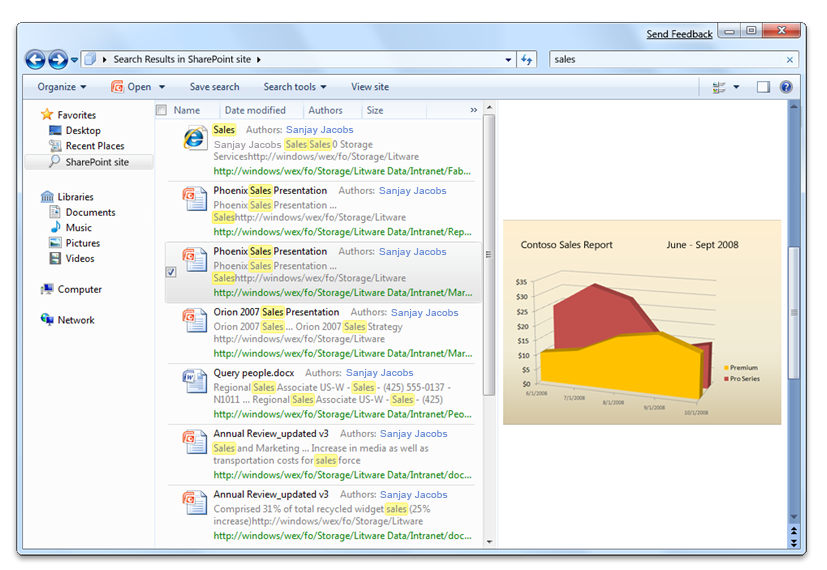
Az alábbi képernyőkép a SharePoint-webhelyek távoli keresését követően kapott keresési eredményeket mutatja be.
Az összevont keresés létrehozásának lépései
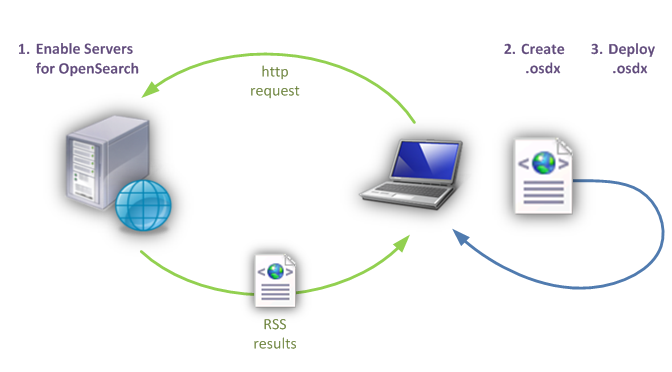
Összevont keresés létrehozásához hajtsa végre a következő lépéseket:
- Engedélyezze az adattár keresését a Windows Intézőből egy OpenSearch-kompatibilis webszolgáltatás biztosításával, amely RSS vagy Atom formátumban tudja visszaadni az eredményeket.
- Hozzon létre egy OpenSearch Description (.osdx) fájlt, amely leírja, hogyan csatlakozhat a webszolgáltatáshoz, és hogyan képezheti le az RSS vagy az Atom XML egyéni elemeit.
- Helyezze üzembe a keresési összekötőket egy .osdx fájllal rendelkező Windows-ügyfélszámítógépeken.
Az alábbi ábra az összevont keresés létrehozásának lépéseit mutatja be.
 létrehozásának folyamatábraja
Az összevont keresés működése
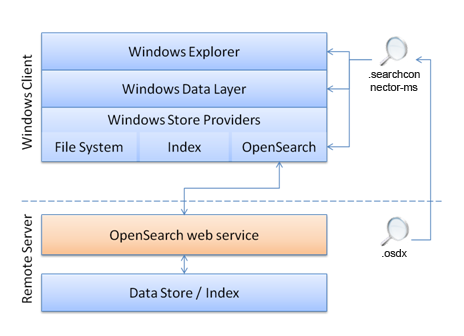
A Windows Intéző és a OpenSearch webszolgáltatás közötti kommunikáció a Windows adatrétegen keresztül történik. A Windows-adatréteg különböző típusú adattárakkal tud kommunikálni a Windows Áruház-szolgáltatókon keresztül. Minden szolgáltató olyan adattárakkal való kommunikációra specializálódott, amelyek támogatnak egy adott protokollt, és speciális képességekkel rendelkeznek. Az alábbi ábrán például az látható, hogy a OpenSearch szolgáltató hogyan kommunikál azokkal az adattárakkal, amelyek egy olyan webszolgáltatást biztosítanak, amely támogatja a OpenSearch szabványt.
Ahhoz, hogy az adattár támogassa az összevont keresést a Windows 7-ben, több feladatot kell elvégeznie. Az alábbi táblázat az adattár engedélyezéséhez szükséges feladatokat, az egyes feladatok elvégzéséhez szükséges feladatokat és a dokumentáció helyét sorolja fel.
| Feladat | Követelmény | Dokumentáció |
|---|---|---|
| Engedélyezze az adattár keresését a Windows Intézőben. |
OpenSearch-kompatibilis webszolgáltatás létrehozása. Hozzon létre egy OpenSearch Description (.osdx) fájlt. |
A webszolgáltatás csatlakoztatása a Windows Összevont Kereséshez Az adatáruház engedélyezése a Windows összevont keresés funkcióban |
| Aktívan üzembe helyezheti a webszolgáltatást a vállalati felhasználók számára. |
Adjon meg egy .osdx-fájlt a felhasználóknak, másolja helyileg, és tegye elérhetővé a felhasználó számára egy parancsikonon keresztül. |
Keresési összekötők üzembe helyezése a Windows összevont keresési |
| A keresési eredmények felsorolása a Windows Intézőben egy lekérdezés alapján. |
Olyan webszolgáltatás implementálása, amely elfogadja a lekérdezési sztringet, és az eredményeket RSS vagy Atom formátumban adja vissza. |
A webszolgáltatás csatlakoztatása a Windows Összevont Kereséshez |
| Engedélyezze a felhasználóknak, hogy hozzáadhassák az adattárát a Windows Intézőhöz. |
Hozzon létre egy .osdx fájlt, és adja meg a felhasználóknak. |
Az adatáruház engedélyezése a Windows összevont keresés funkcióban |
| Az elemeket fájlokként jelenítse meg a Windows Intézőben. |
Adjon vissza egy URL-címet a fájlhoz vagy tartalomstreamhez a enclosure vagy media:content elemek használatával. Adja meg az ügyfélszámítógép által felismert fájlnévkiterjesztést vagy MIME-típust. |
Az adatáruház engedélyezése a Windows összevont keresés funkcióban |
| Egyéni tulajdonságok megjelenítése a Windows Intézőben az RSS- vagy Atom-szabványokban meghatározottakon túl. |
Adjon meg további metaadatokat egy másik XML-névtér használatával az RSS/Atom kimenetben. Adjon hozzá egy tulajdonságtérképet az .osdx fájlhoz. |
OpenSearch leírófájl létrehozása a Windows Összevont keresésben |
| Testre szabhatja az elemekhez megjelenített tulajdonságokat a Windows Intézőben. |
Proplist-leképezések hozzáadása az .osdx fájlhoz. |
OpenSearch leírófájl létrehozása a Windows Összevont keresésben |
| Az elemek egyéni weblapnézetének megjelenítése az előnézeti panelen. |
Egyedi hivatkozás és csatolmány értékeket ad vissza. URL-érték leképezése a System.WebPreviewUrl Windows Shell tulajdonságra. |
OpenSearch leírófájl létrehozása a Windows Összevont keresésben |
| Megjeleníthet egy parancssáv gombot a Windows Intézőben, amely a lekérdezést a webhelyre irányítja át. |
Adjon meg egy Url format="text/html" sablont az .osdx fájlban. |
OpenSearch leírófájl létrehozása a Windows Összevont keresésben |
Lekérdezések küldése és keresési eredmények visszaadása RSS-ben vagy atomban
Amikor a felhasználó a Windows Intéző jobb felső sarkában lévő keresőmezőbe írja be a kifejezést, a rendszer elküldi a lekérdezést a OpenSearch szolgáltatónak, amely ezután elküldi a lekérdezést a távoli adattárba. A távoli webszolgáltatás úgy válaszol a lekérdezésre, hogy a két támogatott formátum (RSS vagy Atom) egyikében egy XML-dokumentumban, általában hírcsatornában adja meg az eredményeket. A hírcsatorna minden eredményeleme tartalmaz OLYAN XML-gyermekelemeket, amelyek az elem metaadatait jelölik vagy írják le, például a címet, az URL-címet, a leírást, a miniatűrképet stb. Az OpenSearch szolgáltató felel az XML-elemértékek Windows Shell-rendszertulajdonságokhoz való leképezéséért, amelyeket a Windows-alkalmazások használhatnak.
Összevont keresési példák
Az alábbi példa OpenSearch Description (.osdx) fájl ShortName és Url elemekből áll, amelyek a minimálisan szükséges gyermekelemek ahhoz, hogy külső adattárat csatlakoztassanak a Windows-ügyfélhez az OpenSearch protokollon keresztül.
<OpenSearchDescription xmlns="https://a9.com/-/spec/opensearch/1.1/">
<ShortName>My web Service</ShortName>
<Url format="application/rss+xml" template="https://example.com/rss.php?query={searchTerms}&start={startIndex}&cnt={count}" />
</OpenSearchDescription>
Az alábbi példa bemutatja, hogyan lehet kereshetővé tenni egy webalapú adattárat RSS formátumban, és hogyan adhatja meg, hogy egy keresési elem legyen visszaadva:
<rss version="2.0" xmlns:media="https://search.yahoo.com/mrss/" xmlns:example="https://example.com/namespace">
   <channel>
      <title>Search Results</title>
      <item>
         <title>An example result</title>
         <link>https://example.com/pictures.aspx?id=01</link>
         <description>This is a test of the emergency search results system. If this were a real emergency result, then you would be reading something more useful.</description>
         <pubDate>Wed, 1 Oct 2008 23:12:00 GMT</pubDate>
         <media:content url="https://example.com/pictures/picture01.jpg" fileSize="212889" type="image/jpeg" height="768" width="1024"/>
         <media:thumbnail url="https://example.com/thumbnails/picture01.jpg" height="120" width="160"/>
         <example:dateTaken>Mon, 22 Sep 2008 23:12:00 GMT</example:dateTaken>
      </item>
   </channel>
</rss>
Az alábbi példa bemutatja, hogyan képezheti le a tulajdonságokat az alapértelmezett rendszertulajdonságokra úgy, hogy a megjelenített elemek rendezve és csoportosítva legyenek:
<author>Sanjay Jacobs</author>
                <category>Nature</category>
                <pubDate>Thu, 24 Apr 2008 2003 21:34:38 GTMT</pubDate>
Az alábbi példa bemutatja, hogyan adhat hozzá miniatűr képmegjelenítést a Windows Intéző egyes elemeihez:
<media:thumbnail>
További erőforrások
További információ a keresési összevonás távoli adattárakba való implementálásáról OpenSearch-technológiákkal a Windows 7-ben és újabb verziókban: "További erőforrások" a Összevont keresés a Windows.
Kapcsolódó témakörök
-
A webszolgáltatás csatlakoztatása a Windows Összevont Kereséshez
-
Az adatáruház engedélyezése a Windows összevont keresés funkcióban
-
OpenSearch leírófájl létrehozása a Windows Összevont keresésben
-
Keresési összekötők üzembe helyezése a Windows összevont keresési