Megjegyzés
Az oldalhoz való hozzáféréshez engedély szükséges. Megpróbálhat bejelentkezni vagy módosítani a címtárat.
Az oldalhoz való hozzáféréshez engedély szükséges. Megpróbálhatja módosítani a címtárat.
Ismerteti, hogyan hozható létre OpenSearch Description (.osdx) fájl, amely külső adattárakat csatlakoztat a Windows-ügyfélhez az OpenSearch protokollon keresztül. Az összevont keresés lehetővé teszi a felhasználók számára, hogy távoli adattárban keressenek, és az eredményeket a Windows Intézőben tekinthetik meg.
Ez a témakör a következő szakaszokat tartalmazza:
- OpenSearch leírófájl
- Standard elemek az Windows összevont keresésben
- Bővített elemek a Windows Összevont keresésben
- előzetesek
- Fájl helyének megnyitása menüelem
- További erőforrások
- Kapcsolódó témakörök
OpenSearch leírófájl
A Windows Összevont keresés OpenSearch Description (.osdx) fájljának a következő szabályoknak kell teljesülnie:
- Legyen egy érvényes OpenSearch-leíró dokumentum, amelyet az OpenSearch 1.1 specifikáció határoz meg.
- Adjon meg egy URL-sablont RSS vagy Atom formátumtípussal.
- Használja az .osdx fájlnévkiterjesztést, vagy társítva kell lennie az .osdx fájlnévkiterjesztéssel az internetről való letöltéskor. Az .osdx használatához például nincs szükség kiszolgálóra. A kiszolgáló bármilyen fájlnévkiterjesztéssel (például .xml) visszaküldheti a fájlt, és úgy kezelheti, mintha .osdx fájl lenne, ha a megfelelő MIME-típust használja az OpenSearch Description -dokumentumokhoz (.osdx-fájlokhoz).
- Adjon meg egy ShortName elemértéket (ajánlott).
Minimálisan szükséges gyermekelemek
Az alábbi .osdx-példafájl ShortName és Url elemekből áll, amelyek a minimálisan szükséges gyermekelemek.
<OpenSearchDescription xmlns="https://a9.com/-/spec/opensearch/1.1/">
<ShortName>My web Service</ShortName>
<Url format="application/rss+xml"
template="https://example.com/rss.php?query=
{searchTerms}&start={startIndex}&cnt={count}" />
</OpenSearchDescription>
Standard elemek a Windows összevont keresésben
A minimális gyermekelemek mellett az összevont keresés a következő standard elemeket is támogatja.
Rövid név
A Windows a ShortName elemértéket használja a .searchconnector-ms (keresési összekötő) fájl elnevezésére, amely akkor jön létre, amikor a felhasználó megnyitja az .osdx fájlt. A Windows biztosítja, hogy a létrehozott fájlnév csak a Windows-fájlnevekben engedélyezett karaktereket használja. Ha nincs megadva ShortName érték, a .searchconnector-ms fájl ehelyett az .osdx fájl fájlnevét próbálja használni.
Az alábbi kód bemutatja, hogyan használható a ShortName elem egy .osdx fájlban.
<OpenSearchDescription xmlns="https://a9.com/-/spec/opensearch/1.1/">
    <ShortName>My web Service</ShortName>
    ...
</OpenSearchDescription>
Leírás
A Windows a Leírás elemértékkel tölti ki a Windows Intéző részletei panelen látható fájlleírást, amikor a felhasználó kiválaszt egy .searchconnector-ms fájlt.
<OpenSearchDescription xmlns="https://a9.com/-/spec/opensearch/1.1/">
    ...
    <Description>Searches the example company book catalog</Description>
</OpenSearchDescription>
URL-sablon rss/atom eredményekhez
Az .osdx fájlnak tartalmaznia kell egy URL-formátumot elemet és sablon attribútumot (URL-sablont), amely RSS vagy Atom formátumú eredményt ad vissza. A formátumattribútumot application/rss+xml kell beállítani az RSS-formátumú eredményekhez, vagy application/atom+xml az Atom által formázott eredményekhez, ahogy az az alábbi kódban látható.
Jegyzet
Az URL-formátum eleme és sablon attribútuma általában URL-sablonként ismert.
<OpenSearchDescription xmlns="https://a9.com/-/spec/opensearch/1.1/">
...
<Url format="application/rss+xml" template="https://example.com/rss.php?query=
{searchTerms}&start={startIndex}&cnt={count}" />
</OpenSearchDescription>
URL-sablon webes eredményekhez
Ha a keresési eredményeknek van egy webböngészőben megtekinthető verziója, meg kell adnia egy URL-formátum=text/html elemet, és sablon attribútumot, ahogyan az az alábbi kódban látható.
<OpenSearchDescription xmlns="https://a9.com/-/spec/opensearch/1.1/">
    ...
    <Url format="text/html" template="https://example.com/html.php?query={searchTerms}" />
</OpenSearchDescription>
Ha URL-formátum="text/html" elemet és sablont attribútumot ad meg, a Windows Intéző parancssávján megjelenik egy gomb, ahogyan az alábbi képernyőképen látható, amely lehetővé teszi, hogy a felhasználó megnyitjon egy webböngészőt a keresési eredmények megtekintéséhez, amikor a felhasználó lekérdezést végez.
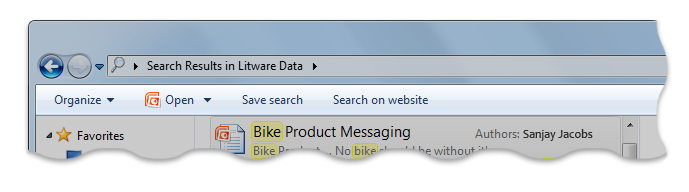
Bizonyos esetekben fontos, hogy a lekérdezés vissza legyen gördülve az adattár webes felhasználói felületére. Előfordulhat például, hogy egy felhasználó több mint 100 találatot szeretne megtekinteni (az OpenSearch szolgáltató által kért elemek alapértelmezett száma). Ha igen, a felhasználó olyan keresési funkciókat is használhat, amelyek csak az adattár webhelyén érhetők el, például egy másik rendezési sorrendben történő lekérdezést, vagy a lekérdezés kapcsolódó metaadatokkal történő kimutatását és szűrését.
URL-sablon paraméterei
Az OpenSearch szolgáltató mindig a következő műveleteket hajtja végre:
- Az URL-sablon használatával küldi el a kérést a webszolgáltatásnak.
- Az URL-sablonban található jogkivonatok cseréjére tett kísérletek, mielőtt elküldené a kérést a webszolgáltatásnak, az alábbiak szerint:
- Az alábbi táblázatban felsorolt standard OpenSearch-jogkivonatok lecserélése.
- Eltávolítja azokat a tokeneket, amelyek nem szerepelnek az alábbi táblázatban.
| Támogatott token | Az OpenSearch-szolgáltató használata |
|---|---|
| {searchTerms} | A Windows Intéző keresőmezőjében a felhasználó által beírt keresési kifejezések váltották fel. |
| {startIndex} | Az eredmények "lapokban" való lekérésekor használatos. Lecserélve az első visszaadandó eredményelem indexére. |
| {startPage} | Az eredmények "lapokban" való lekérésekor használatos. A visszaadni kívánt keresési eredmények halmazának oldalszámával helyettesítve. |
| {count} | Az eredmények "lapokban" való lekérésekor használatos. A Windows Intéző által kért oldalonkénti keresési eredmények száma váltotta fel. |
| {nyelv} | Egy olyan sztringre cserélte, amely az elküldött lekérdezés nyelvét jelzi. |
| {inputEncoding} | A lekérdezés karakterkódolását jelző sztringként van kicserélve (például "UTF-16"). |
| {outputEncoding} | Egy olyan sztringgel (például "UTF-16") helyettesítve, amely a webszolgáltatás válaszának elvárt karakterkódolását jelzi. |
Lapozott eredmények
Előfordulhat, hogy korlátozni szeretné a kérésenként visszaadott eredmények számát. Dönthet úgy, hogy egyszerre egy "oldalt" ad vissza az eredményeknek, vagy azt, hogy az OpenSearch-szolgáltató további találatokat kapjon elemszám vagy oldalszám alapján. Ha például oldalanként húsz találatot küld, az első elküldött oldal az 1. elemindexnél és az 1. oldalon kezdődik; a második elküldött oldal a 21. elemindexnél és a 2. oldalon kezdődik. Az URL-sablonban található {startItem} vagy {startPage} jogkivonat használatával megadhatja, hogy az OpenSearch-szolgáltató hogyan kér elemeket.
Lapozás az elemindex használatával
Egy elemindex azonosítja az első találati elemet az eredményoldalon. Ha azt szeretné, hogy az ügyfelek egy elemindex használatával küldjenek kéréseket, használhatja a {startIndex} elem sablon attribútumában található tokent, ahogyan az az alábbi kódban is látható.
<Url format="application/rss+xml"
template="https://example.com/rss.php?query={searchTerms}&start={startIndex}" />
A OpenSearch szolgáltató ezután az URL tokenjét kezdő indexértékre cseréli. Az első kérés az első elemgel kezdődik, ahogy az a következő példában is látható:
https://example.com/rss.php?query=frogs&start=1
Az OpenSearch-szolgáltató a {startIndex} paraméter értékének módosításával és egy új kérés kiadásával további elemeket is lekérhet. A szolgáltató addig ismétli ezt a folyamatot, amíg elegendő eredményt nem kap a korlátjának teljesítéséhez, vagy el nem éri az eredmények végét. Az OpenSearch szolgáltató a webszolgáltatás által visszaadott elemek számát tekinti át az eredmények első lapján, és a várt oldalméretet erre a számra állítja. Ezzel a számmal növeli a {startIndex} értékét a későbbi kérésekhez. Ha például a webszolgáltatás 20 találatot ad vissza az első kérelemben, akkor a szolgáltató a várt oldalméretet 20-ra állítja. A következő kérésnél a szolgáltató a {startIndex} 21 értékűre cseréli a következő 20 elem lekéréséhez.
Jegyzet
Ha a webszolgáltatás által visszaadott találatok lapja kevesebb elemet tartalmaz, mint a várt oldalméret, akkor az OpenSearch szolgáltató feltételezi, hogy megkapta az eredmények utolsó lapját, és nem küld kéréseket.
Lapozás az oldalindex használatával
A lapindex azonosítja a megadott találati lapot. Ha azt szeretné, hogy az ügyfelek oldalszámmal küldjenek kéréseket, használhatja a {startPage}-tokent a URL-formátumában, elemben sablon attribútumot, hogy jelezze ezt az alábbi példában látható módon:
<Url format="application/rss+xml"
template="https://example.com/rss.php?query={searchTerms}&page={startPage}" />
Az OpenSearch szolgáltató ezután az URL-címben lévő azonosítót egy oldalszámparaméterre cseréli. Az első kérés az első oldallal kezdődik, ahogyan az a következő példában is látható:
https://example.com/rss.php?query=frogs&page=1
Jegyzet
Ha a webszolgáltatás által visszaadott találatok lapja kevesebb elemet tartalmaz, mint a várt oldalméret, akkor az OpenSearch szolgáltató feltételezi, hogy megkapta az eredmények utolsó lapját, és nem küld kéréseket.
Oldalméret
Érdemes lehet úgy konfigurálni a webszolgáltatást, hogy lehetővé tegyék a lapok méretének megadását az URL-cím valamely paraméterének használatával. A kérést az .osdx fájlban kell megadni a {count} jogkivonat használatával, az alábbiak szerint:
<Url format="application/rss+xml"
template="https://example.com/rss.php?query={searchTerms}&start={startIndex}&cnt={count}" />
Az OpenSearch szolgáltató ezután beállíthatja a kívánt oldalméretet az egyes oldalakra vonatkozó eredmények számában, ahogyan az alábbi példában látható:
https://example.com/rss.php?query=frogs&start=1&cnt=50
Az OpenSearch szolgáltató alapértelmezés szerint 50-es oldalméretű kérelmeket küld. Ha más oldalméretet szeretne, akkor ne adjon meg {count} tokent, hanem helyezze a kívánt számot közvetlenül a URL-sablon elembe.
Az OpenSearch szolgáltató az első kérelemben visszaadott eredmények száma alapján határozza meg az oldalméretet. Ha a kapott találatok első lapja kevesebb elemet tartalmaz, mint a kért szám, a szolgáltató visszaállítja az oldalméretet minden további oldalkéréshez. Ha a későbbi oldalkérések a kértnél kevesebb elemet adnak vissza, az OpenSearch szolgáltató feltételezi, hogy elérte az eredmények végét.
Bővített elemek a Windows összevont keresésben
A standard elemek mellett az összevont keresés a következő kiterjesztett elemeket támogatja: MaximumResultCount és ResultsProcessing.
Mivel ezek a kiterjesztett gyermekelemek nem támogatottak az OpenSearch 1.1-s verziós specifikációban, a következő névtér használatával kell hozzáadni őket:
http://schemas.microsoft.com/opensearchext/2009/
Az eredmények maximális száma
Alapértelmezés szerint a keresési összekötők felhasználói lekérdezésenként legfeljebb 100 találatot érhetnek el. Ezt a korlátot úgy lehet testre szabni, hogy az alábbi példában látható módon beleértjük a MaximumResultCount elemet az OSD-fájlba.
<OpenSearchDescription xmlns="https://a9.com/-/spec/opensearch/1.1/"
    xmlns:ms-ose="http://schemas.microsoft.com/opensearchext/2009/">
        ...
        <ms-ose:MaximumResultCount>200</ms-ose:MaximumResultCount>
</OpenSearchDescription>
Az előző példa deklarálja a ms-ose névtér előtagot a legfelső szintű OpenSearchDescription elemben, majd az elemnév előtagjaként használja. Ez a deklaráció azért szükséges, mert a MaximumResultCount nem támogatott az OpenSearch 1.1-s verziós specifikációja.
Tulajdonságleképezés
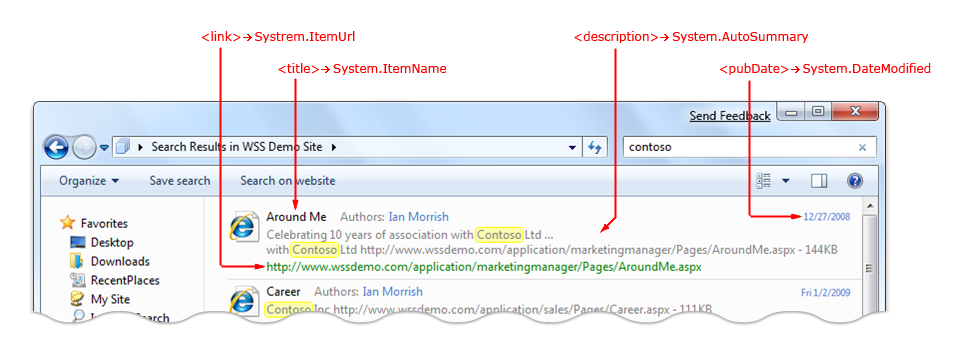
Ha a webszolgáltatás RSS- vagy Atom-hírcsatornaként adja vissza az eredményeket, az OpenSearch szolgáltatónak le kell képeznie a hírcsatornákban lévő elem metaadatait a Windows Shell által használható tulajdonságokra. Az alábbi képernyőkép bemutatja, hogy az OpenSearch szolgáltató hogyan képez le néhány alapértelmezett RSS-elemet.
Alapértelmezett leképezések
Az RSS XML-elemek Alapértelmezett leképezése a Windows Shell rendszertulajdonságaihoz az alábbi táblázatban található. Az XML-elérési utak az elemelemhez vannak viszonyítva. A "media:" előtagot a Yahoo Search-névtér határozza meg.
| RSS XML elérési út | Windows Shell tulajdonság (kanonikus név) |
|---|---|
| Hivatkozás | System.ItemUrl |
| Cím | System.ItemName |
| Szerző | Rendszer.Szerző |
| megjelenési dátum | Rendszer.DátumMódosítva |
| Leírás | System.AutoSummary |
| Kategória | Rendszer.Kulcsszavak |
| melléklet/@type | System.MIMEType |
| burkolat/@length | Rendszer.Méret |
| melléklet/@url | System.ContentUrl |
| média:kategória | Rendszer.Kulcsszavak |
| media:content/@fileSize | Rendszer.Méret |
| media:content/@type | System.MIMEType |
| media:content/@url | System.ContentUrl |
| media:group/content/@fileSize | Rendszer.Méret |
| media:group/content/@type | System.MIMEType |
| media:group/content/@url | System.ContentUrl |
| media:thumbnail/@url | System.ItemThumbnailUrl |
Jegyzet
A szabványos RSS- vagy Atom-elemek alapértelmezett leképezése mellett más Windows Shell-rendszertulajdonságokat is megfeleltethet, ha az egyes tulajdonságokhoz további XML-elemeket is beleszámított a Windows névtérbe. Az .osdx fájlban egyéni tulajdonságleképezés hozzáadásával meglévő XML-névterek, például a MediaRSS, az iTunes elemei és mások is leképezhetők.
Egyéni tulajdonságleképezések
A .osdx fájlban a leképezés megadásával testre szabhatja az RSS-kimenet elemeinek a Windows Shell rendszertulajdonságokra való leképezését.
Az RSS-kimenet a következőt adja meg:
- XML-névtér és
- Bármely elem esetén, annak gyermekeleme, egy elemnév, amivel megfeleltetendő.
Az .osdx fájl egy Windows Shell-tulajdonságot azonosít a névtérben lévő egyes elemnevekhez. Az .osdx fájlban definiált tulajdonságleképezések felülbírálják a megadott tulajdonságok alapértelmezett leképezéseit, ha léteznek.
Az alábbi ábra bemutatja, hogy egy RSS-bővítmény hogyan feleltet meg Windows-tulajdonságokhoz (kanonikus név).
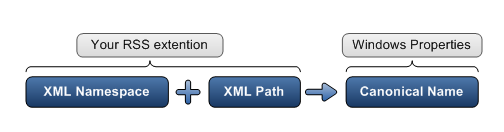 kanonikus nevet eredményezi.
Példa RSS-eredményekre és OSD-tulajdonságleképezésre
Az alábbi példa RSS-kimenete a "példa" előtaggal azonosítja a https://example.com/schema/2009 XML-névtérként. Ennek az előtagnak újra meg kell jelennie a e-mail elem előtt.
<rss version="2.0" xmlns:example="https://example.com/schema/2009">
   ...
    <item>
      <title>Someone</title>
      <example:email>[email protected]</example:email>
    </item>
Az alábbi .osdx példában az XML e-mail elem a Windows Shell System.Contact.EmailAddress tulajdonságravan leképezve.
<OpenSearchDescription xmlns="https://a9.com/-/spec/opensearch/1.1/"
    xmlns:ms-ose="http://schemas.microsoft.com/opensearchext/2009/">
...
 <ms-ose:ResultsProcessing format="application/rss+xml">
   <ms-ose:PropertyMapList>
     <ms-ose:PropertyMap sourceNamespaceURI="https://example.com/schema/2009/" >
       <ms-ose:Source path="email">
         <ms-ose:Property schema="http://schemas.microsoft.com/windows/2008/propertynamespace" name="System.Contact.EmailAddress" />
       </ms-ose:Source>
     </ms-ose:PropertyMap>
   </ms-ose:PropertyMapList>
 </ms-ose:ResultsProcessing>
...
</OpenSearchDescription>
Vannak olyan tulajdonságok, amelyeket nem lehet leképezni, mert a hozzájuk tartozó értékek felül vannak bírálva később, vagy nem szerkeszthetők. Például a System.ItemFolderPathDisplay és a System.ItemPathDisplayNarrow nem térképezhetők fel, mert a rendszer a hivatkozás vagy a környezet elemeiben megadott URL-értékből számítja ki őket.
Miniatűrök
A miniatűr kép URL-címei bármely elemhez megadhatóak a media:thumbnail url="" elem használatával. Az ideális felbontás 150 x 150 képpont. A legnagyobb támogatott miniatűrök 256 x 256 képpont méretűek. A nagyobb képek biztosítása nagyobb sávszélességet igényel, így nem jár további előnyökkel a felhasználó számára.
Fájlhely helyi menüjének megnyitása
A Windows egy Fájl helyének megnyitása nevű helyi menüt biztosít a találati elemekhez. Ha a felhasználó kiválaszt egy elemet a menüből, megnyílik a kijelölt elem "szülő" URL-címe. Ha az URL-cím egy webes URL-cím, például https://..., a böngésző megnyílik, és erre az URL-címre navigál. A hírcsatornának minden elemhez egyéni URL-címet kell megadnia, hogy a Windows érvényes URL-címet nyithasson meg. Ez úgy érhető el, hogy az URL-címet bele kell venni az elem XML-fájljában lévő egyik elembe, ahogy az az alábbi példában is látható:
<rss version="2.0" xmlns:example="https://example.com/schema/2009"
    xmlns:win="http://schemas.microsoft.com/windows/2008/propertynamespace">
...
   <item>
      <title>Someone</title>
      <link>https://example.com/pictures.aspx?id=01</link>
      <win:System.ItemFolderPathDisplay>https://example.com/pictures_list.aspx
   </win:System.ItemFolderPathDisplay>
   </item>
...
Ha ez a tulajdonság nincs explicit módon beállítva az elem XML-fájljában, az OpenSearch szolgáltató az elem URL-címének szülőmappájába állítja. A fenti példában az OpenSearch-szolgáltató a hivatkozás értékét használja, és a System.ItemFolderPathDisplay Windows Shell tulajdonság értékét "https://example.com/"értékre állítja.
A Windows Intéző nézeteinek testreszabása tulajdonságleírási listákkal
Egyes Windows Explorer-nézetelrendezéseket tulajdonságleírás-listák vagy proplisták határoznak meg. A proplist a tulajdonságok pontosvesszővel tagolt listája, például a "prop:System.ItemName; System.Author", amellyel szabályozható, hogy az eredmények hogyan jelenjenek meg a Windows Intézőben.
A Windows Explorer proplistekkel testre szabható felhasználói felületi területeit az alábbi képernyőképen szemléltetjük:
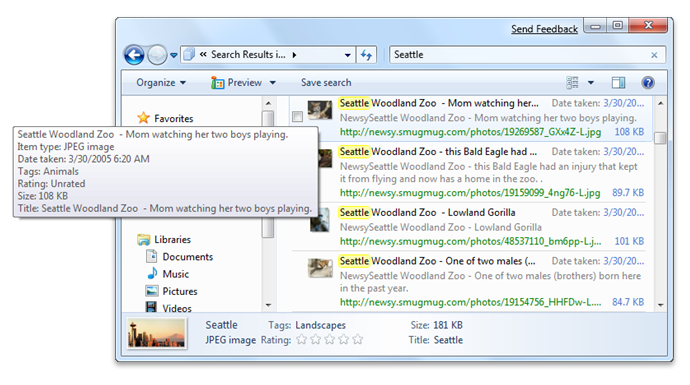
A Windows Intéző minden területéhez hozzá van rendelve egy proplista készlet, amelyek maguk is tulajdonságként vannak meghatározva. Egyéni proplistákat adhat meg az eredményhalmazokban lévő egyes elemekhez vagy az eredményhalmaz összes eleméhez.
| Testre szabható felhasználói felületi terület | A testreszabást megvalósító Windows Shell-tulajdonság |
|---|---|
| Tartalomnézet mód (kereséskor) | System.PropList.ContentViewModeForSearch |
| Tartalomnézet mód (böngészéskor) | System.PropList.ContentViewModeForBrowse |
| Csempenézetmód | System.PropList.TileInfo |
| Részletek panel | System.PropList.PreviewDetails |
| Infotip (az elem rámutatási elemleírása) | System.PropList.Infotip |
Egyedi proplistát adhat meg az egyes elemekhez:
Az RSS-kimenetben adjon hozzá egy egyéni elemet, amely a testreszabni kívánt proplistát jelöli. Az alábbi példa például beállítja a részleteket tartalmazó panel listáját:
<win:System.PropList.PreviewDetails>
    prop:System.ItemName;System.Author</win:System.PropList.PreviewDetails>
Ha tulajdonságot szeretne alkalmazni a keresési eredmények minden elemére az RSS-kimenet módosítása nélkül, adjon meg egy proplistát az .osdx fájl egyik ms-ose:PropertyDefaultValues elemében, az alábbi példában látható módon:
<ms-ose:ResultsProcessing format="application/rss+xml">
    <ms-ose:PropertyDefaultValues>
      <ms-ose:Property schema="http://schemas.microsoft.com/windows/2008/propertynamespace"
        name="System.PropList.ContentViewModeForSearch">prop:~System.ItemNameDisplay;System.Photo.DateTaken;
        ~System.ItemPathDisplay;~System.Search.AutoSummary;System.Size;System.Author;System.Keywords</ms-ose:Property>
    </ms-ose:PropertyDefaultValues>
  </ms-ose:ResultsProcessing>
Tartalomnézet mód tulajdonságainak elrendezése
A System.PropList.ContentViewModeForSearch és System.PropList.ContentViewModeForBrowse proplists megadott tulajdonságok listája határozza meg, hogy mi jelenik meg a Tartalomnézet módban. További információ a tulajdonságlistákról: PropList.
A tulajdonságok a következő elrendezési mintában látható számok szerint vannak meghatározva:

Ha az alábbi tulajdonságokat használjuk,
prop:~System.ItemNameDisplay;System.Author;System.ItemPathDisplay;~System.Search.AutoSummary;
    System.Size;System.Photo.DateTaken;System.Keywords
Ezután a következő kijelző jelenik meg:

Jegyzet
A legjobb olvashatóság érdekében a jobb szélső oszlopban látható tulajdonságokat címkézni kell.
Tulajdonságlistajelzők
A proplists dokumentációban meghatározott jelzők közül csak az egyik vonatkozik az elemek Tartalomnézet módú elrendezésekben való megjelenítésére: "~". Az előző példákban a Windows Intéző nézete címkéz néhány tulajdonságot, például Tags: animals; zoo; lion. Ez az alapértelmezett viselkedés, amikor egy tulajdonságot ad meg a listában. A proplistának például "System.Author" van, amely "Authors: value"ként jelenik meg. Ha el szeretné rejteni a tulajdonságcímkét, helyezzen egy "~" a tulajdonság neve elé. Ha például a tulajdonságlista "~System.Size", a tulajdonság csak értékként jelenik meg, címke nélkül.
Előzetesek
Amikor a felhasználó kiválaszt egy eredményelemet a Windows Intézőben, és meg van nyitva az előnézeti ablaktábla, az elem tartalma előzetes verzióban jelenik meg.
Az előnézetben megjelenítendő tartalmat egy URL-cím határozza meg, amely az alábbiak szerint van meghatározva:
Ha a System.WebPreviewUrl Windows Shell tulajdonság be van állítva az elemhez, használja ezt az URL-címet.
Jegyzet
A tulajdonságot meg kell adni az RSS-ben a Windows Shell névterével, vagy explicit módon le kell képezni az .osdx fájlban.
Ha nem, használja inkább a hivatkozás URL-címét.
Az alábbi folyamatábra ezt a logikát mutatja be.
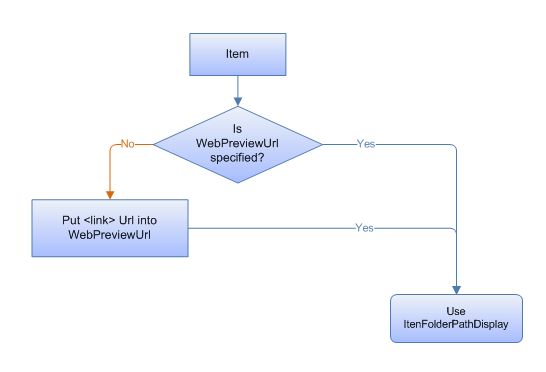
Az előnézethez más URL-címet is használhat, mint magát az elemet. Ez azt jelenti, hogy ha különböző URL-címeket ad meg a hivatkozás URL-címéhez és a melléklethez vagy a media:content URL-hoz, a Windows Intéző a hivatkozás URL-címét használja az elem előnézetéhez, de a másik URL-címet használja a fájltípus észleléséhez, megnyitásához, letöltéséhez stb.
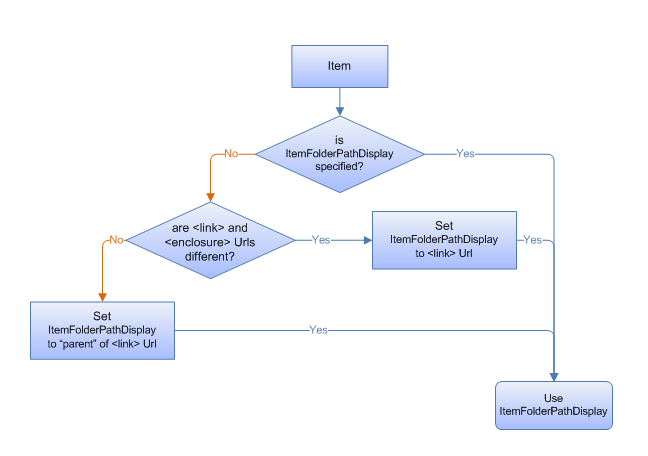
Hogyan határozza meg a Windows Intéző a használni kívánt URL-címet:
Ha megfeleltetést ad System.ItemFolderPathDisplay, akkor a Windows Intéző az adott URL-t használja.
Ha nem ad meg megfeleltetést, akkor a Windows Intéző azonosítja, hogy a hivatkozás és a csatolt elem URL-címe eltérő-e. Ha igen, akkor a Windows Intéző a hivatkozás URL-címét használja.
Ha az URL-címek azonosak, vagy csak egy link URL van, akkor a Windows Intéző a teljes URL-címről eltávolítva a fájlnevet elemzi a hivatkozást, hogy megkeresse a szülőtárolót.
Jegyzet
Ha felismeri, hogy az URL-elemzés halott linkeket eredményezne a szolgáltatásában, adjon meg egyértelmű leképezést a tulajdonságra.
Fájlhely menüelem megnyitása
Amikor a jobb gombbal kattint egy elemre, megjelenik a Fájl helyének megnyitása menüparancs. Ez a parancs az elem tárolójára vagy helyére viszi a felhasználót. Ha például egy SharePoint-keresésben ezt a lehetőséget választja egy dokumentumtárban lévő fájlhoz, az megnyitná a dokumentumtár gyökerét a webböngészőben.
Amikor egy felhasználó Fájl helyének megnyitásagombra kattint, a Windows Intéző megkísérli megtalálni a szülőtárolót az alábbi folyamatábra logikájának használatával:
További erőforrások
További információ a keresési federáció távoli adattárakba való megvalósításáról az OpenSearch-technológiák segítségével a Windows 7-ben és újabb verziókban: "További erőforrások" lásd a Windowsban történő Összevont keresésalatt.
Kapcsolódó témakörök
-
A webszolgáltatás csatlakoztatása a Windows Egyesített kereséshez
-
Ajánlott eljárások alkalmazása a Windows federált keresésben
-
Keresési összekötők üzembe helyezése a Windows összevont keresési