Megjegyzés
Az oldalhoz való hozzáféréshez engedély szükséges. Megpróbálhat bejelentkezni vagy módosítani a címtárat.
Az oldalhoz való hozzáféréshez engedély szükséges. Megpróbálhatja módosítani a címtárat.
Fontos
A Power Query-összekötő támogatása nyilvános előzetes verzióként lett bevezetve a Microsoft Azure Előzetes verzió kiegészítő használati feltételei alatt, de most már megszűnt. Ha power query-összekötőt használó keresési megoldással rendelkezik, migráljon másik megoldásba.
Migrálás 2022. november 28-ig
A Power Query-összekötő előzetes verzióját 2021 májusában jelentették be, és nem fog továbblépni a nyilvános elérhetőség felé. A Snowflake és a PostgreSQL esetében az alábbi migrálási útmutató érhető el. Ha másik összekötőt használ, és migrálási utasításokra van szüksége, használja az előzetes regisztráció során megadott e-mail kapcsolattartási adatokat, hogy segítséget kérjen, vagy nyisson meg egy jegyet az Azure ügyfélszolgálatnál.
Előfeltételek
- Egy Azure Storage-fiókot. Ha nem rendelkezik ilyen fiókkal, hozzon létre egy tárfiókot.
- Egy Azure Data Factory. Ha nincs ilyenje, hozzon létre egy Data Factoryt. A kapcsolódó költségek megismeréséhez tekintse meg a Data Factory-folyamatok díjszabását a megvalósítás előtt. Emellett példákon keresztül ellenőrizze a Data Factory díjszabását.
Snowflake-adatfolyamat migrálása
Ez a szakasz azt ismerteti, hogyan másolhat adatokat Snowflake-adatbázisból egy Azure Cognitive Search-indexbe. A Snowflake-ből az Azure Cognitive Searchbe történő közvetlen indexelésnek nincs folyamata, ezért ez a szakasz tartalmaz egy előkészítési fázist, amely az adatbázis tartalmát egy Azure Storage-blobtárolóba másolja. Ezután egy Data Factory-folyamatot használva indexelni fogja az előkészítési tárolót.
1. lépés: Snowflake-adatbázis adatainak lekérése
Nyissa meg a Snowflake-t , és jelentkezzen be a Snowflake-fiókjába. A Snowflake-fiók úgy néz ki, mint https://< account_name.snowflakecomputing.com>.
Miután bejelentkezett, gyűjtse össze a következő adatokat a bal oldali panelről. Ezt az információt a következő lépésben fogja használni:
- Az Adatok területen válassza az Adatbázisok lehetőséget, és másolja ki az adatbázis-forrás nevét.
- A Rendszergazda területen válassza a Felhasználók > szerepkörök lehetőséget, és másolja ki a felhasználó nevét. Győződjön meg arról, hogy a felhasználó rendelkezik olvasási engedélyekkel.
- A Rendszergazda területen válassza a Fiókok lehetőséget, és másolja ki a fiók LOCATOR értékét.
- A Snowflake URL-ból, hasonlóan a
https://app.snowflake.com/<region_name>/xy12345/organization)-hoz. másolja ki a régió nevét. Például, ahttps://app.snowflake.com/south-central-us.azure/xy12345/organizationesetében a régió nevesouth-central-us.azure. - A Rendszergazda területen válassza a Raktárak lehetőséget, és másolja ki a forrásként használni kívánt adatbázishoz társított raktár nevét.
2. lépés: A Snowflake társított szolgáltatás konfigurálása
Jelentkezzen be az Azure Data Factory Studio Azure-fiókjával.
Válassza ki az adat-előállítót, majd válassza a Folytatás lehetőséget.
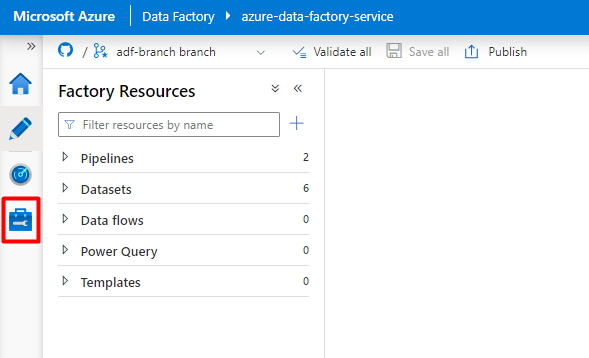
A bal oldali menüben válassza a Kezelés ikont.
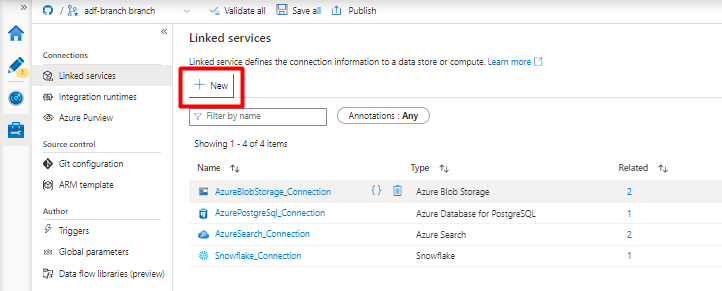
A Csatolt szolgáltatások területen válassza az Új lehetőséget.
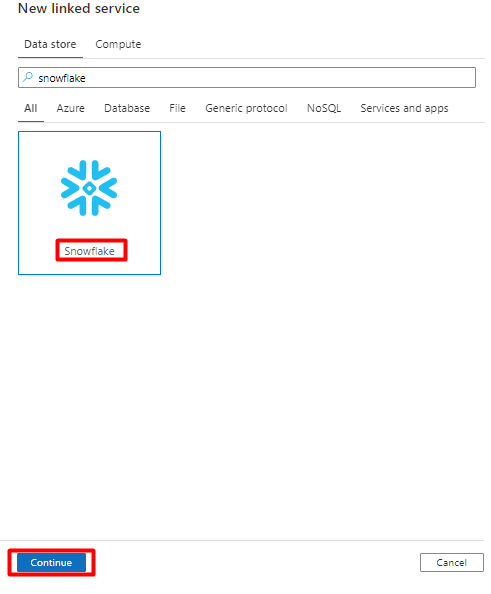
A jobb oldali panelen, az adattárbeli keresésben adja meg a "snowflake" kifejezést. Válassza a Snowflake csempét , és válassza a Folytatás lehetőséget.
Töltse ki az Új társított szolgáltatás űrlapot az előző lépésben összegyűjtött adatokkal. A Fióknév tartalmaz egy LOCATOR értéket és a régiót (például:
xy56789south-central-us.azure).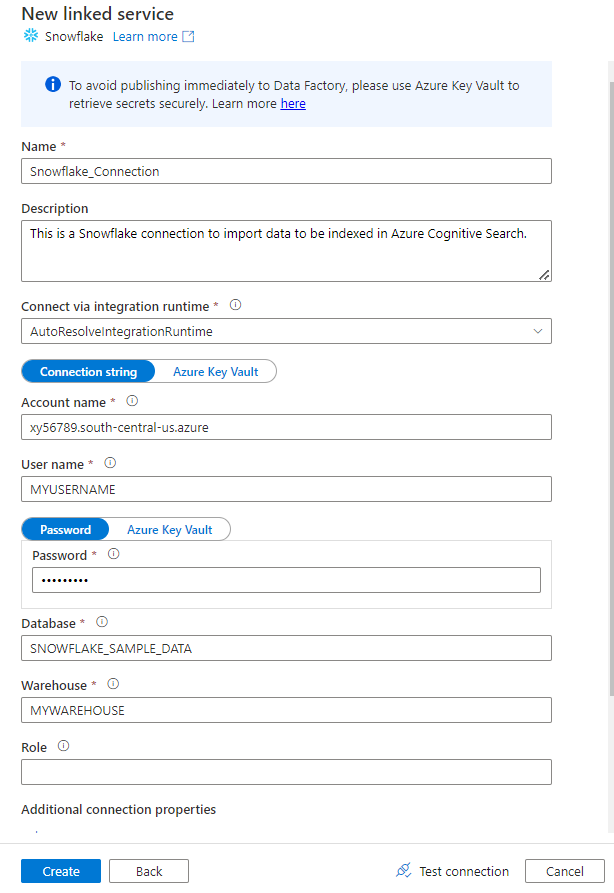
Az űrlap befejezése után válassza a Kapcsolat tesztelése lehetőséget.
Ha a teszt sikeres, válassza a létrehozása lehetőséget.
3. lépés: A Snowflake-adatkészlet konfigurálása
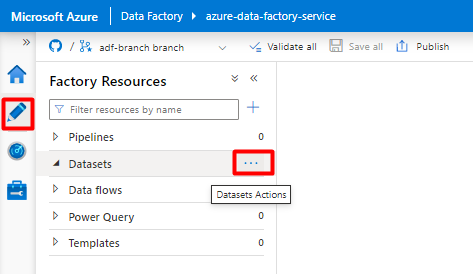
A bal oldali menüben válassza a Szerző ikont.
Válassza az Adathalmazok lehetőséget, majd válassza az Adathalmazok műveletek három pont menüt (
...).
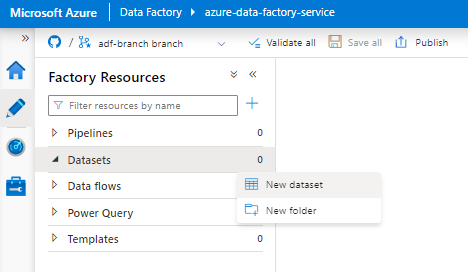
Válassza az Új adatkészlet lehetőséget.
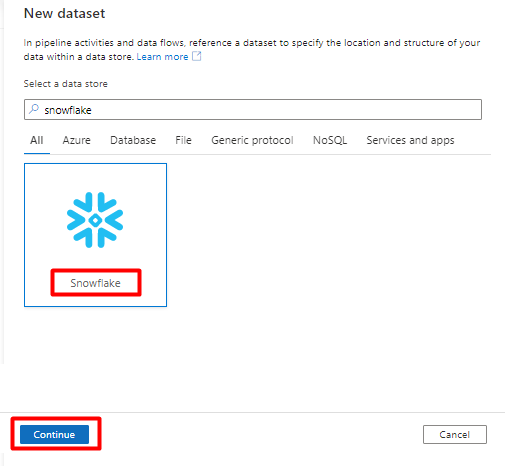
A jobb oldali panelen, az adattárbeli keresésben adja meg a "snowflake" kifejezést. Válassza a Snowflake csempét , és válassza a Folytatás lehetőséget.
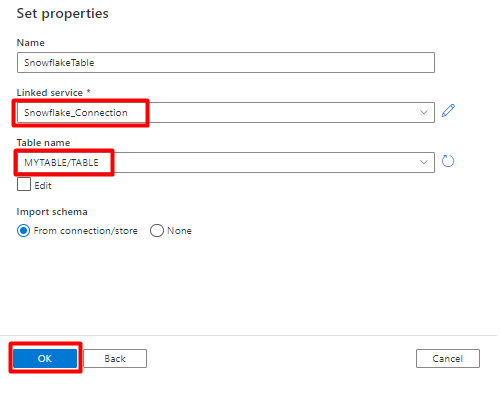
A Tulajdonságok beállítása:
- Válassza ki a 2. lépésben létrehozott társított szolgáltatást.
- Jelölje ki az importálni kívánt táblát, majd kattintson az OK gombra.
Válassza a Mentés lehetőséget.
4. lépés: Új index létrehozása az Azure Cognitive Searchben
Hozzon létre egy új indexet az Azure Cognitive Search szolgáltatásban a Snowflake-adatokhoz jelenleg konfigurált sémával megegyező sémával.
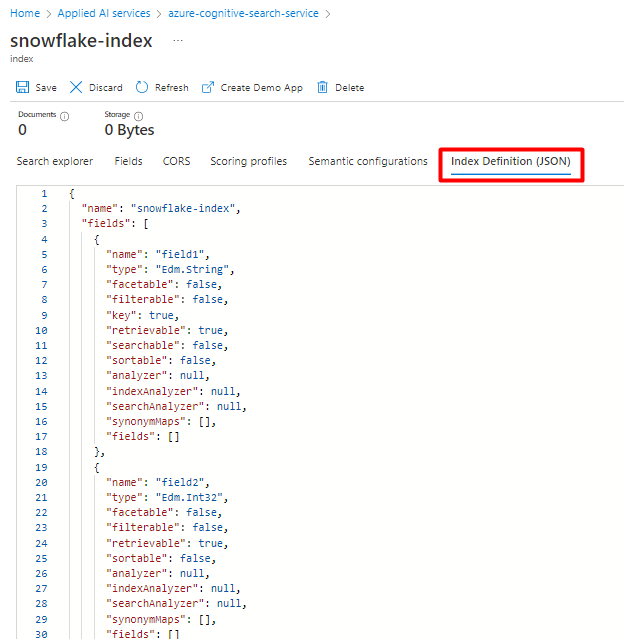
A Snowflake Power Connectorhoz jelenleg használt indexet újra felhasználhatja. Az Azure Portalon keresse meg az indexet, majd válassza az Indexdefiníció (JSON) lehetőséget. Jelölje ki a definíciót, és másolja az új indexkérelm törzsébe.
5. lépés: Az Azure Cognitive Search társított szolgáltatásának konfigurálása
A bal oldali menüben válassza a Kezelés ikont.
A Csatolt szolgáltatások területen válassza az Új lehetőséget.
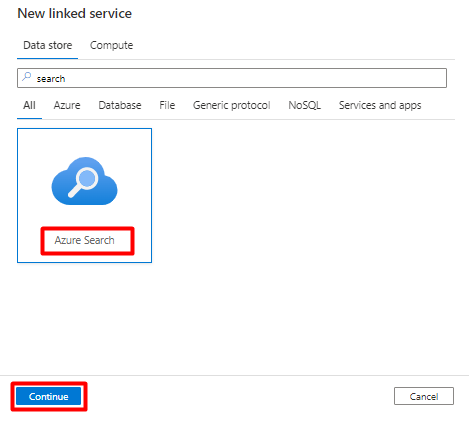
A jobb oldali panelen, az adattárbeli keresésben adja meg a "keresés" kifejezést. Válassza az Azure Search csempét, és válassza a Folytatás lehetőséget.
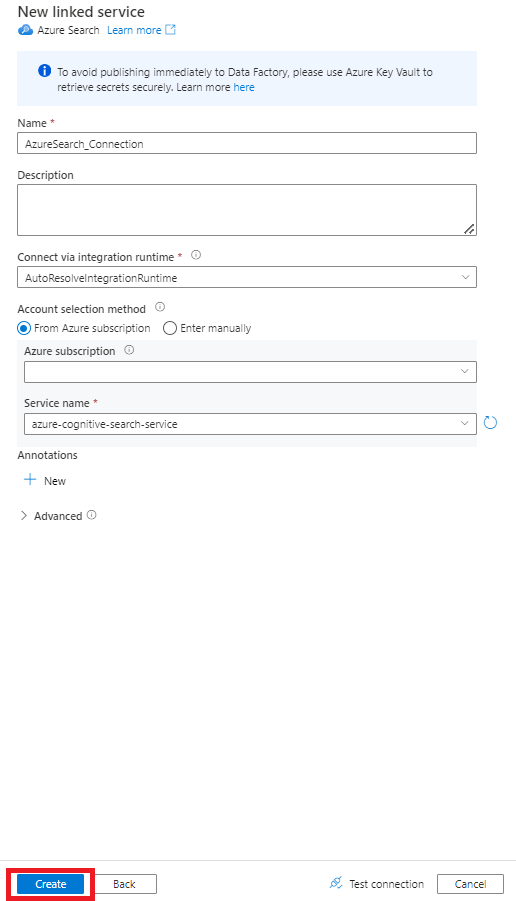
Töltse ki az Új társított szolgáltatás értékeit:
- Válassza ki azt az Azure-előfizetést, amelyben az Azure Cognitive Search szolgáltatás található.
- Válassza ki azt az Azure Cognitive Search szolgáltatást, amely a Power Query-összekötő indexelőjével rendelkezik.
- Válassza a Létrehozás lehetőséget.
6. lépés: Az Azure Cognitive Search-adatkészlet konfigurálása
A bal oldali menüben válassza a Szerző ikont.
Válassza az Adathalmazok lehetőséget, majd válassza az Adathalmazok műveletek lenyíló menüt (
...).
Válassza az Új adatkészlet lehetőséget.
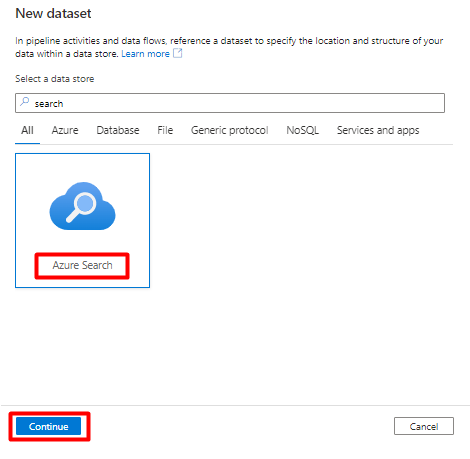
A jobb oldali panelen, az adattárbeli keresésben adja meg a "keresés" kifejezést. Válassza az Azure Search csempét, és válassza a Folytatás lehetőséget.
A Tulajdonságok beállítása:
Válassza ki a legutóbb az 5. lépésben létrehozott társított szolgáltatást.
Válassza ki a 4. lépésben létrehozott keresési indexet.
Válassza az OK gombot.
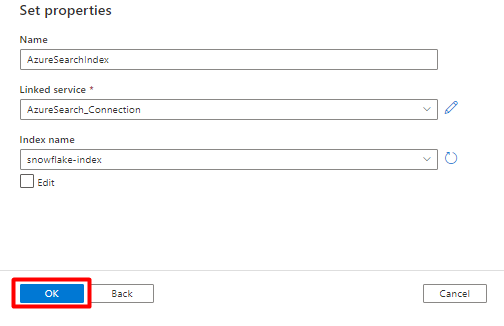
Válassza a Mentés lehetőséget.
7. lépés: Az Azure Blob Storage társított szolgáltatás konfigurálása
A bal oldali menüben válassza a Kezelés ikont.
A Csatolt szolgáltatások területen válassza az Új lehetőséget.
A jobb oldali panelen, az adattárbeli keresésben adja meg a "storage" kifejezést. Válassza ki az Azure Blob Storage csempét, és válassza a Folytatás lehetőséget.
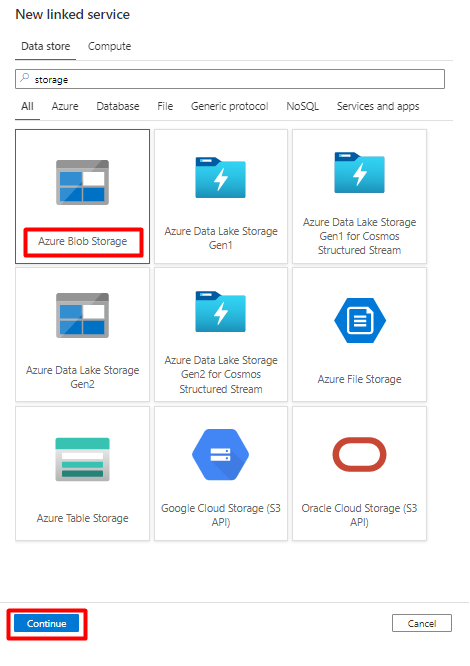
Töltse ki az Új társított szolgáltatás értékeit:
Válassza ki a hitelesítés típusát: SAS URI. Csak ezzel a hitelesítési típussal importálhat adatokat a Snowflake-ből az Azure Blob Storage-ba.
Hozzon létre egy SAS-URL-címet az előkészítéshez használni kívánt tárfiókhoz. Illessze be a Blob SAS URL-címét az SAS URL-mezőbe.
Válassza a Létrehozás lehetőséget.
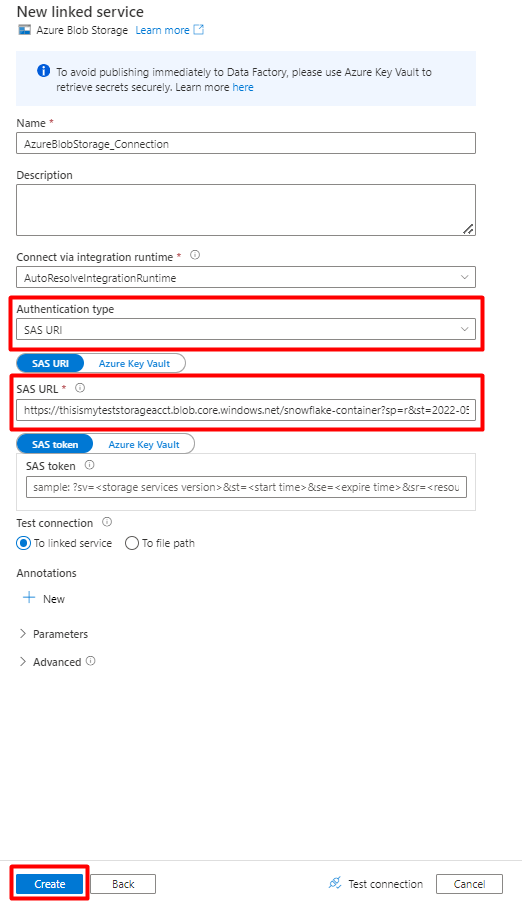
8. lépés: Storage-adatkészlet konfigurálása
A bal oldali menüben válassza a Szerző ikont.
Válassza az Adathalmazok lehetőséget, majd válassza az Adathalmazok műveletek három pont menüt (
...).
Válassza az Új adatkészlet lehetőséget.
A jobb oldali panelen, az adattárbeli keresésben adja meg a "storage" kifejezést. Válassza ki az Azure Blob Storage csempét, és válassza a Folytatás lehetőséget.
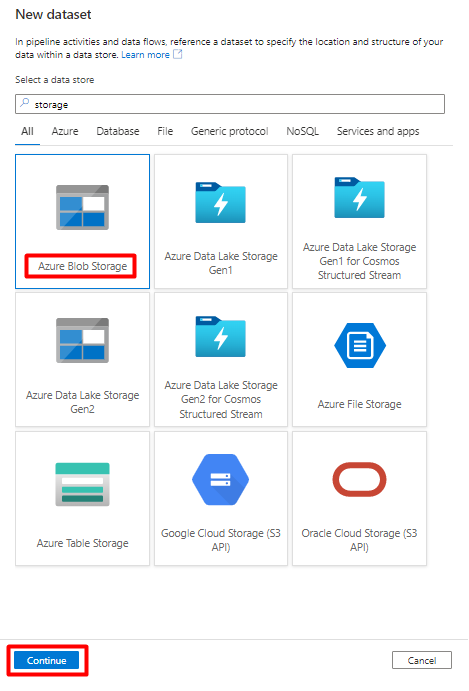
Válassza a DelimitedText formátumot, és válassza a Folytatás lehetőséget.
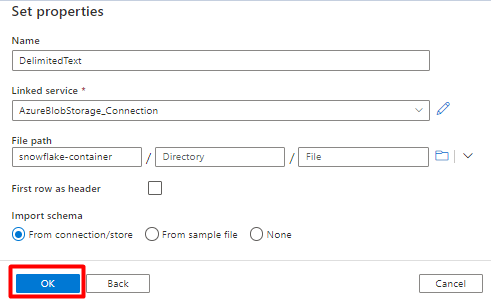
A Tulajdonságok beállítása:
A Csatolt szolgáltatás területen válassza ki a 7. lépésben létrehozott társított szolgáltatást.
A Fájl elérési útja területen válassza ki azt a tárolót, amely az előkészítési folyamat fogadója lesz, majd kattintson az OK gombra.
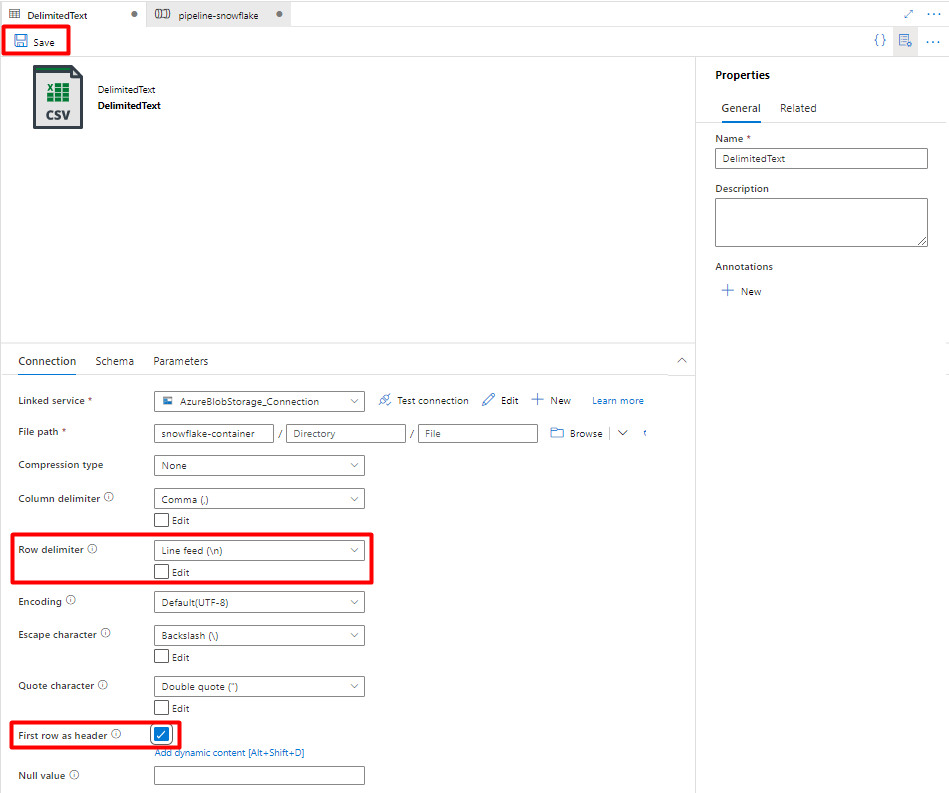
A Sorhatárolóban válassza a Vonalcsatorna (\n) lehetőséget.
Jelölje be az Első sor fejlécként jelölőnégyzetet.
Válassza a Mentés lehetőséget.
9. lépés: Folyamat konfigurálása
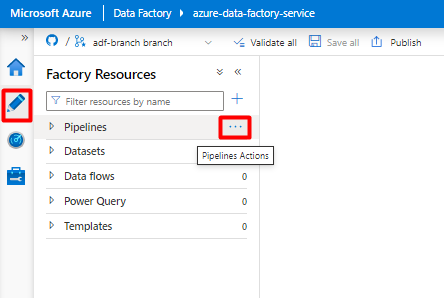
A bal oldali menüben válassza a Szerző ikont.
Válassza a Pipeline-ek, majd válassza a Pipeline műveletek ellipszis menüt
....
Válassza az Új csővezeték lehetőséget.
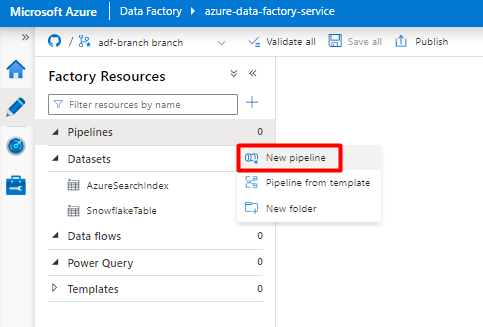
Hozza létre és konfigurálja a Snowflake-ből az Azure Storage-tárolóba másolt Data Factory-tevékenységeket :
Bontsa ki az Áthelyezés és átalakítás szakaszt, és húzza az Adatok másolása tevékenységet az üres pipelineszerkesztő vászonra.
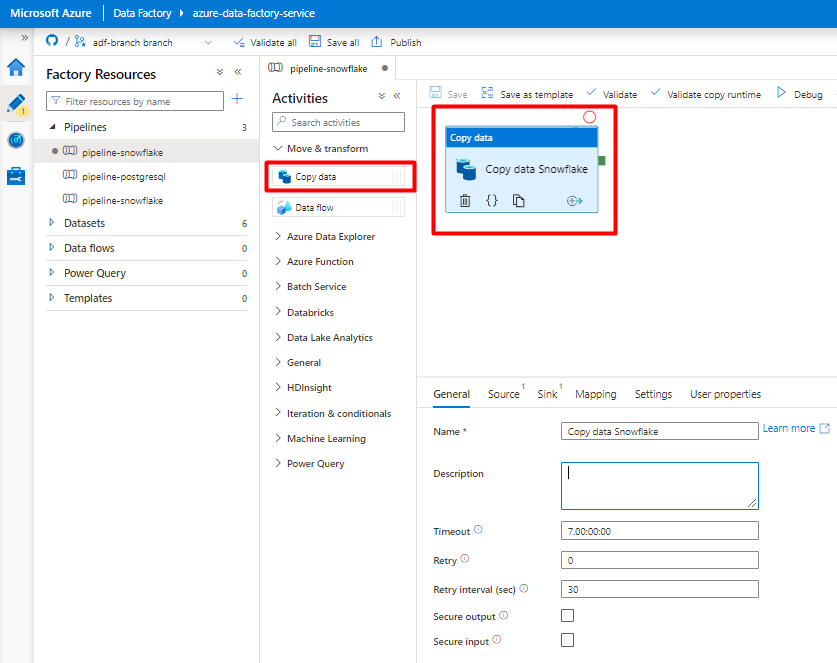
Nyissa meg az Általános lapot. Fogadja el az alapértelmezett értékeket, kivéve, ha testre kell szabnia a végrehajtást.
A Forrás lapon válassza ki a saját Snowflake tábláját. Hagyja meg a többi beállítást az alapértelmezett értékekkel.
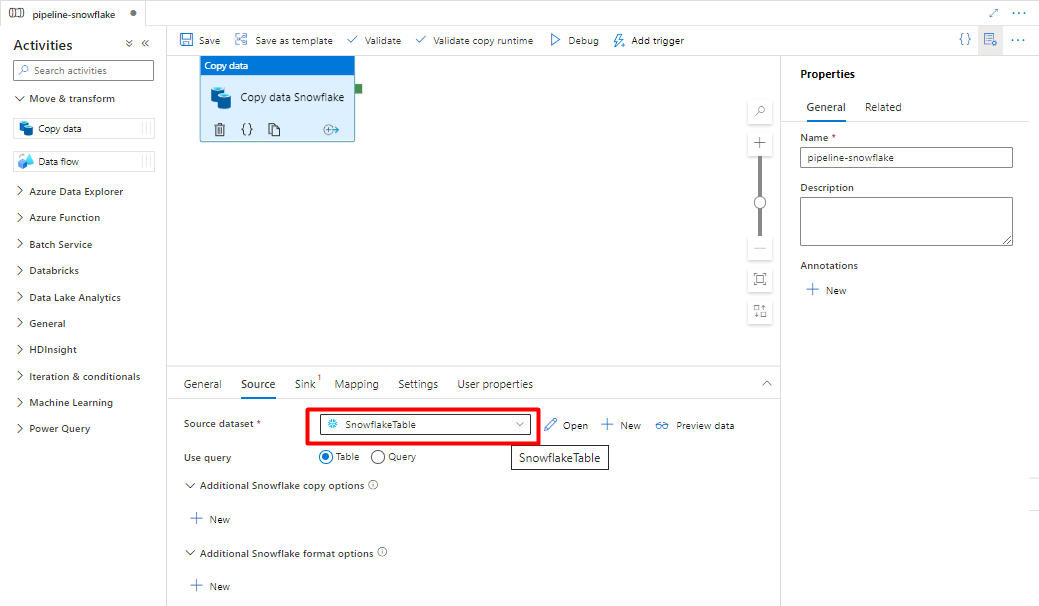
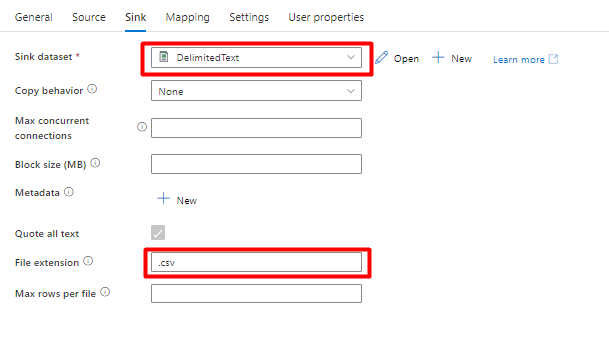
A Fogadó lapon:
Válassza a 8. lépésben létrehozott Storage DelimitedText adatkészletet.
A Fájl kiterjesztés mezőben adja hozzá .csv.
Hagyja meg a többi beállítást az alapértelmezett értékekkel.
Válassza a Mentés lehetőséget.
Konfigurálja az Azure Storage Blobból keresési indexbe másolt tevékenységeket:
Bontsa ki az Áthelyezés > átalakítás szakaszt, és húzza az Adatok másolása tevékenységet az üres folyamatszerkesztő vásznára.
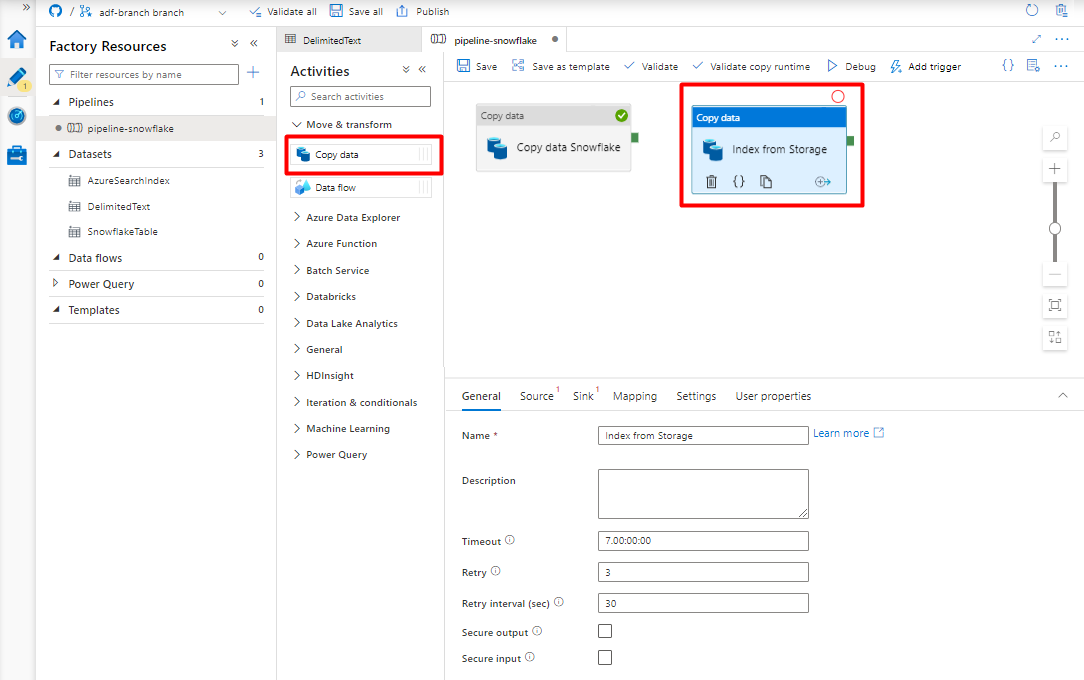
Az Általános lapon fogadja el az alapértelmezett értékeket, kivéve, ha testre kell szabnia a végrehajtást.
A Forrás lapon:
- Válassza a 8. lépésben létrehozott Storage DelimitedText adatkészletet.
- A Fájl elérési út típusában válassza a helyettesítő karakteres fájl elérési utat.
- Hagyja meg az összes többi mezőt alapértelmezett értékekkel.
A Sink lapon válassza ki az Azure Cognitive Search indexét. Hagyja meg a többi beállítást az alapértelmezett értékekkel.
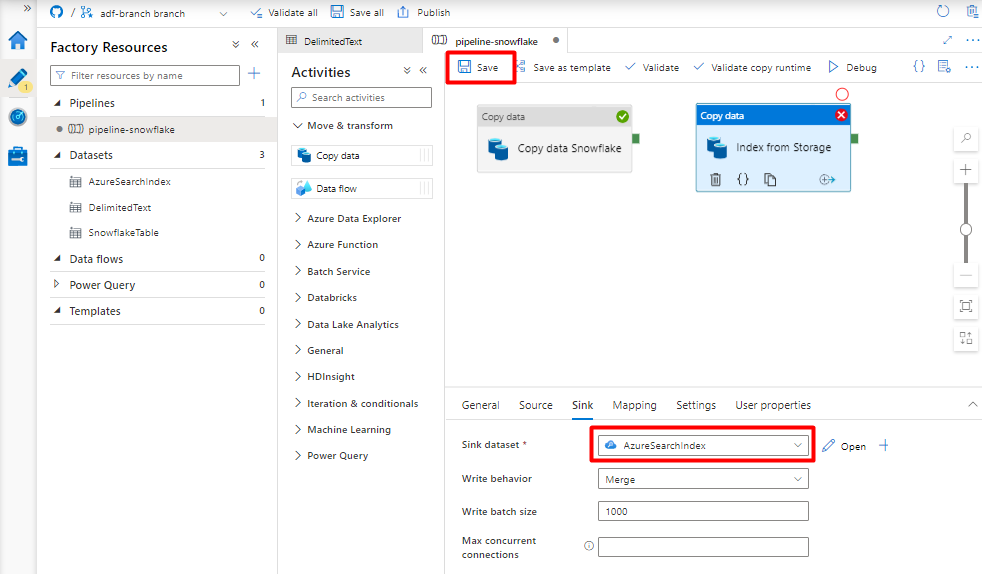
Válassza a Mentés lehetőséget.
10. lépés: Tevékenységsorrend konfigurálása
A Folyamat szerkesztő felületén válassza ki a folyamat tevékenységi lap szélén található kis zöld négyzetet. Húzza az "Indexek a tárfiókból az Azure Cognitive Searchbe" tevékenységre a végrehajtási sorrend beállításához.
Válassza a Mentés lehetőséget.
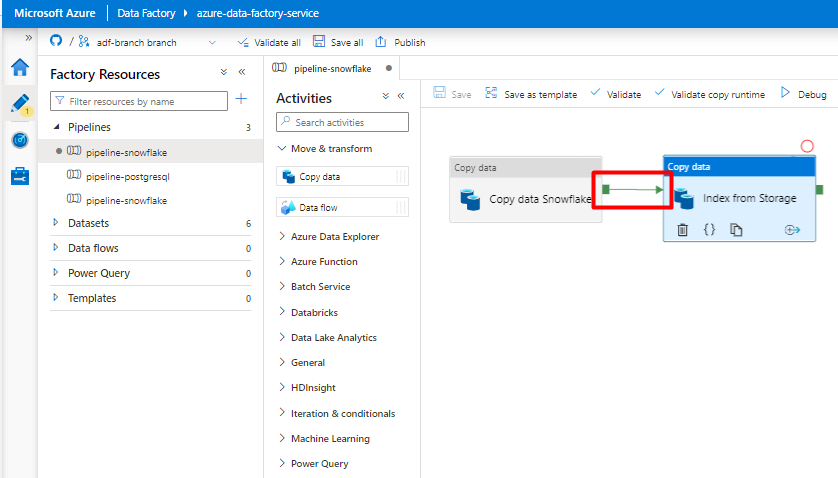
11. lépés: Pipeline-indító hozzáadása
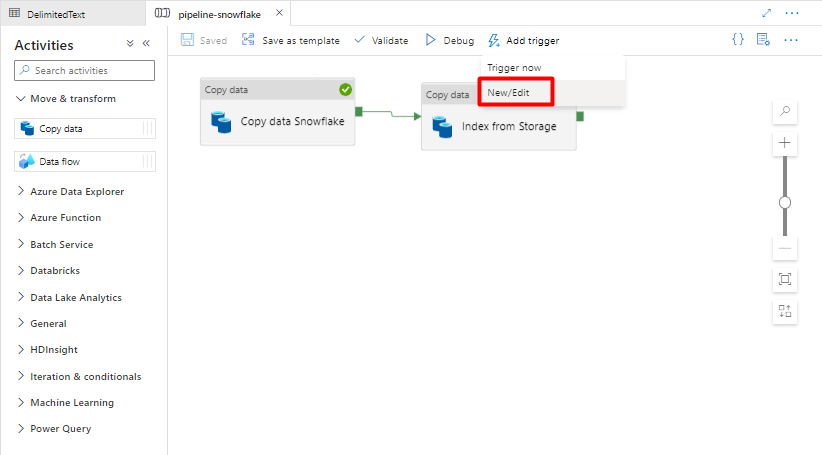
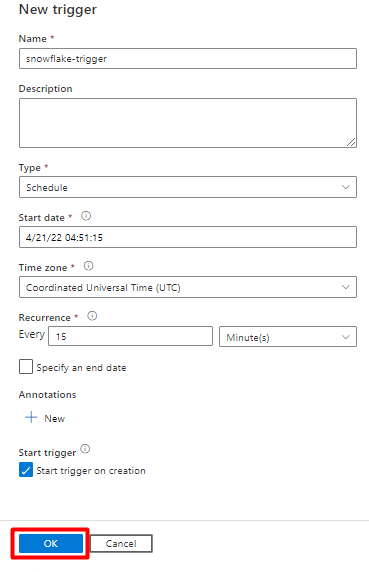
Válassza az Eseményindító hozzáadása lehetőséget a folyamat futtatásának ütemezéséhez, majd válassza az Új/Szerkesztés lehetőséget.
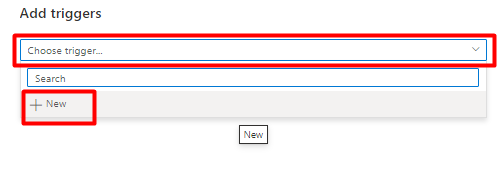
Az Eseményindító kiválasztása legördülő listában válassza az Új lehetőséget.
Tekintse át az eseményindító beállításait a folyamat futtatásához, és válassza az OK gombot.
Válassza a Mentés lehetőséget.
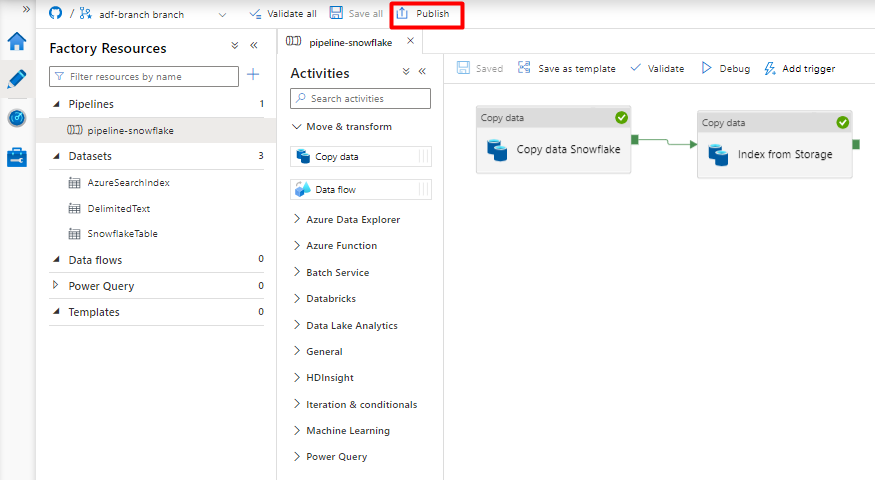
Válassza a Közzététel lehetőséget.
PostgreSQL-adatfolyamat migrálása
Ez a szakasz bemutatja, hogyan másolhat adatokat Egy PostgreSQL-adatbázisból egy Azure Cognitive Search-indexbe. A PostgreSQL-ből az Azure Cognitive Searchbe történő közvetlen indexelésnek nincs folyamata, ezért ez a szakasz tartalmaz egy előkészítési fázist, amely az adatbázis tartalmát egy Azure Storage-blobtárolóba másolja. Ezután egy Data Factory-folyamat használatával indexeli az előkészítési tárolót.
1. lépés: A PostgreSQL társított szolgáltatás konfigurálása
Jelentkezzen be az Azure Data Factory Studio Azure-fiókjával.
Válassza ki a Data Factoryt, és válassza a Folytatás lehetőséget.
A bal oldali menüben válassza a Kezelés ikont.
A Csatolt szolgáltatások területen válassza az Új lehetőséget.
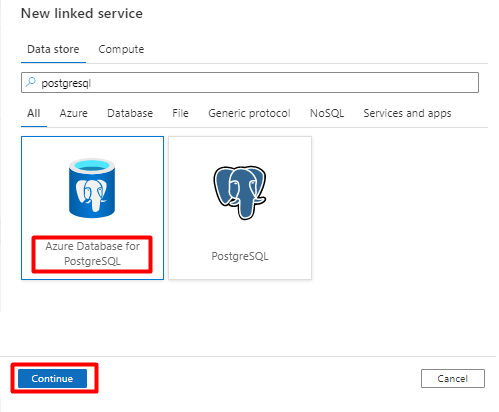
A jobb oldali panelen, az adattárbeli keresésben adja meg a "postgresql" kifejezést. Válassza ki a PostgreSQL-csempét , amely a PostgreSQL-adatbázis helyét jelöli (Azure vagy egyéb), majd válassza a Folytatás lehetőséget. Ebben a példában a PostgreSQL-adatbázis az Azure-ban található.
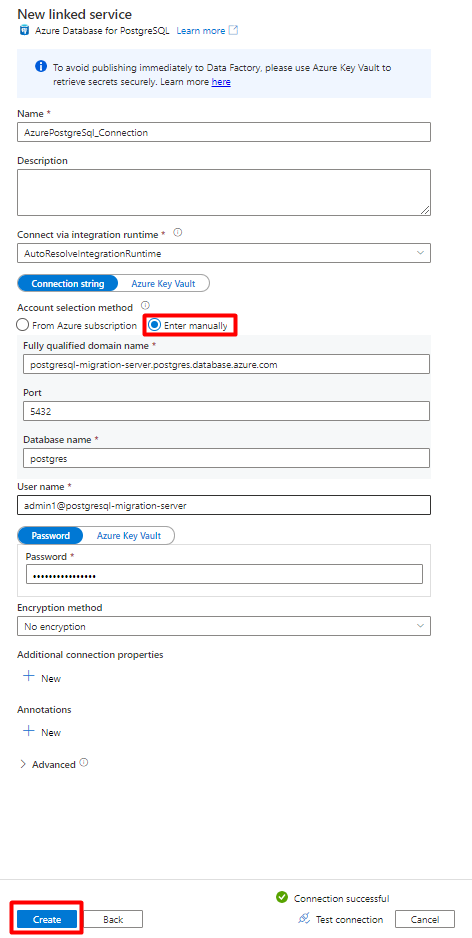
Töltse ki az Új társított szolgáltatás értékeit:
A Fiókválasztási módszerben válassza az Enter manuálisan lehetőséget.
Az Azure Portal felületének PostgreSQL adatbázis Áttekintés lapján másolja be az alábbi értékeket a megfelelő mezőkbe:
- Adja hozzá a kiszolgáló nevét a teljes tartománynévhez.
- Rendszergazdai felhasználónév hozzáadása a felhasználónévhez.
- Adatbázis hozzáadása az adatbázis nevéhez.
- Adja meg a rendszergazdai felhasználónevet és jelszót a felhasználónév/jelszó .
- Válassza a Létrehozás lehetőséget.
2. lépés: A PostgreSQL-adatkészlet konfigurálása
A bal oldali menüben válassza a Szerző ikont.
Válassza az Adathalmazok lehetőséget, majd válassza az Adathalmazok műveletek menüjét (
...).
Válassza az Új adatkészlet lehetőséget.
A jobb oldali panelen, az adattárbeli keresésben adja meg a "postgresql" kifejezést. Válassza ki az Azure PostgreSQL csempét. Válassza a Folytatás lehetőséget.
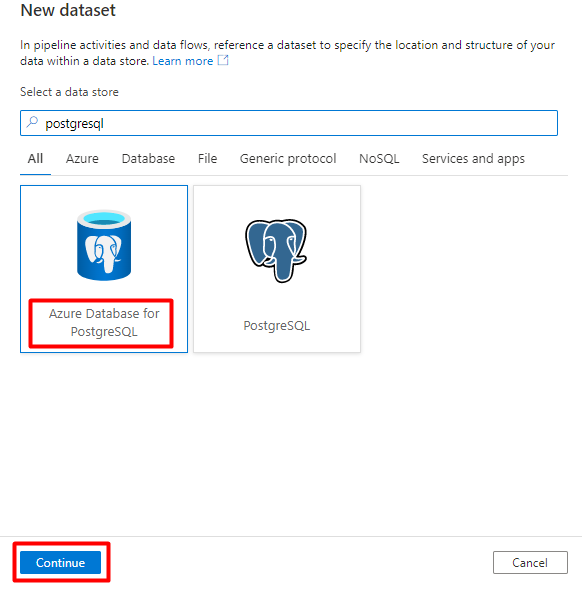
Töltse ki a Tulajdonságok beállítása értéket:
Válassza ki az 1. lépésben létrehozott PostgreSQL társított szolgáltatást.
Jelölje ki az importálni/indexelni kívánt táblát.
Válassza az OK gombot.
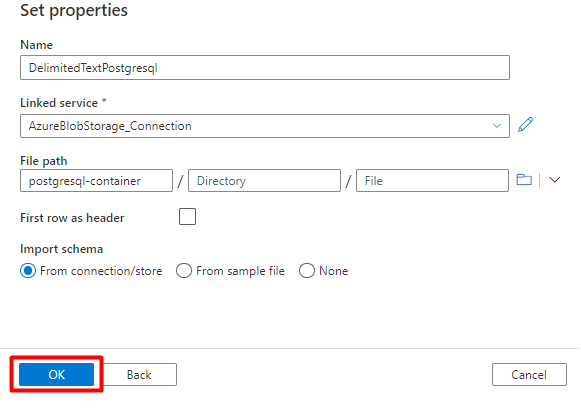
Válassza a Mentés lehetőséget.
3. lépés: Új index létrehozása az Azure Cognitive Searchben
Hozzon létre egy új indexet az Azure Cognitive Search szolgáltatásban a PostgreSQL-adatokhoz használt sémával.
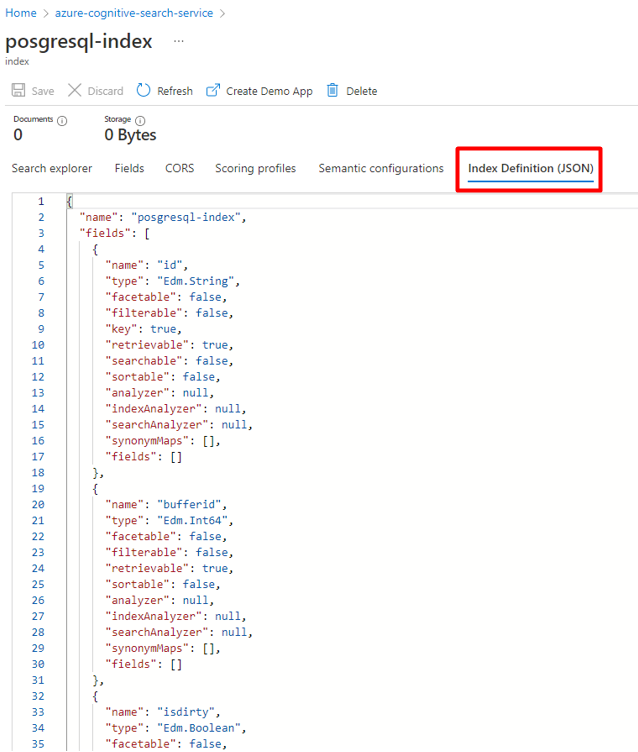
A PostgreSQL Power Connectorhoz jelenleg használt indexet újra felhasználhatja. Az Azure Portalon keresse meg az indexet, majd válassza az Indexdefiníció (JSON) lehetőséget. Jelölje ki a definíciót, és másolja az új indexkérelm törzsébe.
4. lépés: Az Azure Cognitive Search társított szolgáltatásának konfigurálása
A bal oldali menüben válassza a Kezelés ikont.
A Csatolt szolgáltatások területen válassza az Új lehetőséget.
A jobb oldali panelen, az adattárbeli keresésben adja meg a "keresés" kifejezést. Válassza az Azure Search csempét, és válassza a Folytatás lehetőséget.
Töltse ki az Új társított szolgáltatás értékeit:
- Válassza ki azt az Azure-előfizetést, amelyben az Azure Cognitive Search szolgáltatás található.
- Válassza ki azt az Azure Cognitive Search szolgáltatást, amely a Power Query-összekötő indexelőjével rendelkezik.
- Válassza a Létrehozás lehetőséget.
5. lépés: Az Azure Cognitive Search-adatkészlet konfigurálása
A bal oldali menüben válassza a Szerző ikont.
Válassza az Adathalmazok lehetőséget, majd válassza az Adathalmaz műveletek hárompontos menüt (
...).
Válassza az Új adatkészlet lehetőséget.
A jobb oldali panelen, az adattárbeli keresésben adja meg a "keresés" kifejezést. Válassza az Azure Search csempét, és válassza a Folytatás lehetőséget.
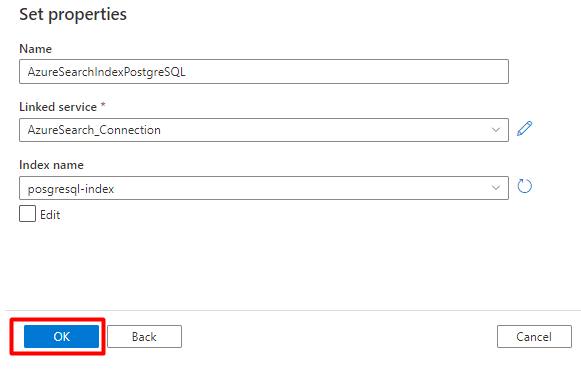
A Tulajdonságok beállítása:
Válassza ki az Azure Cognitive Search szolgáltatáshoz létrehozott társított szolgáltatást a 4. lépésben.
Válassza ki a 3. lépés részeként létrehozott indexet.
Válassza az OK gombot.
Válassza a Mentés lehetőséget.
6. lépés: Az Azure Blob Storage társított szolgáltatás konfigurálása
A bal oldali menüben válassza a Kezelés ikont.
A Csatolt szolgáltatások területen válassza az Új lehetőséget.
A jobb oldali panelen, az adattárbeli keresésben adja meg a "storage" kifejezést. Válassza ki az Azure Blob Storage csempét, és válassza a Folytatás lehetőséget.
Töltse ki az Új társított szolgáltatás értékeit:
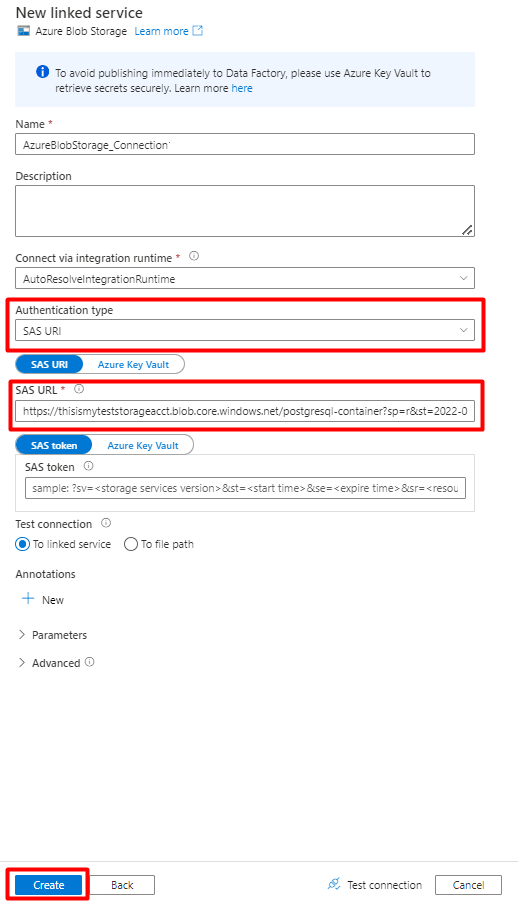
Válassza ki a hitelesítés típusát: SAS URI. Csak ezzel a módszerrel importálhat adatokat a PostgreSQL-ből az Azure Blob Storage-ba.
Hozzon létre egy SAS-URL-címet az előkészítéshez használni kívánt tárfiókhoz, és másolja a Blob SAS URL-címét a SAS URL-mezőbe.
Válassza a Létrehozás lehetőséget.
7. lépés: Storage-adatkészlet konfigurálása
A bal oldali menüben válassza a Szerző ikont.
Válassza az Adathalmazok lehetőséget, majd válassza az Adathalmazok műveletek három pont menüt (
...).
Válassza az Új adatkészlet lehetőséget.
A jobb oldali panelen, az adattárbeli keresésben adja meg a "storage" kifejezést. Válassza ki az Azure Blob Storage csempét, és válassza a Folytatás lehetőséget.
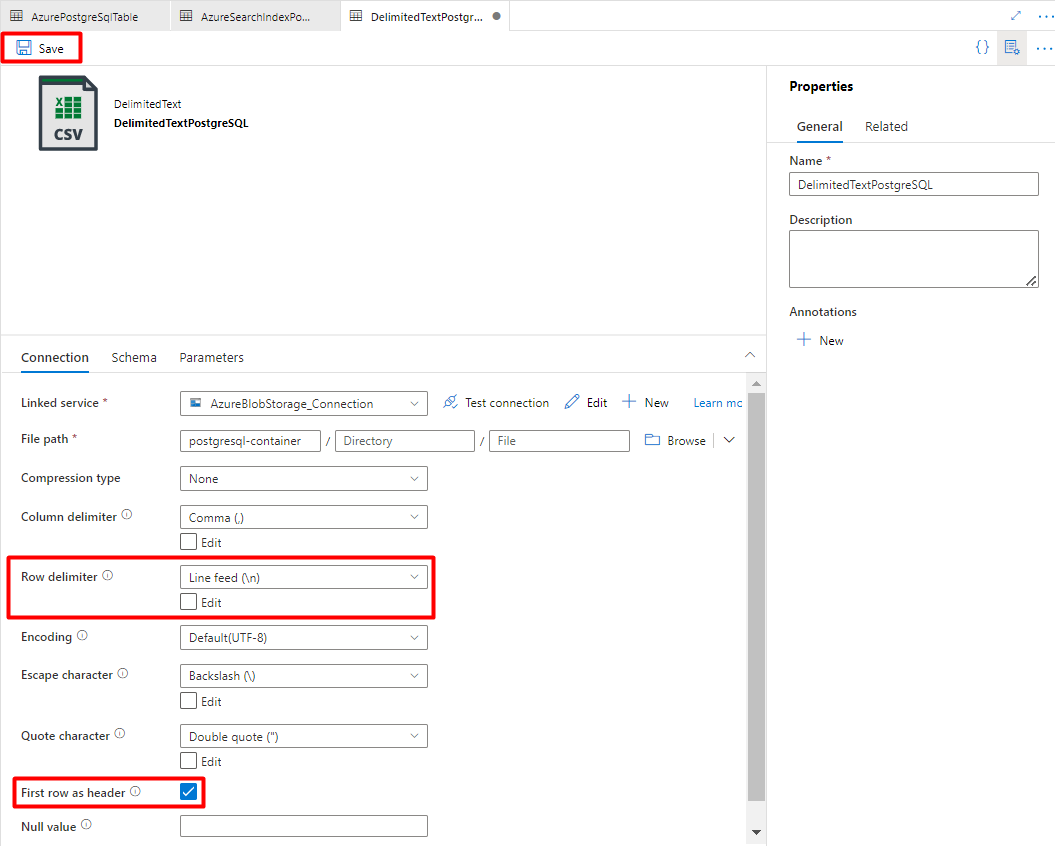
Válassza a DelimitedText formátumot, és válassza a Folytatás lehetőséget.
A Sorhatárolóban válassza a Vonalcsatorna (\n) lehetőséget.
Jelölje be az Első sor fejlécként jelölőnégyzetet .
Válassza a Mentés lehetőséget.
8. lépés: Folyamat konfigurálása
A bal oldali menüben válassza a Szerző ikont.
Válassza a Pipeline-ok lehetőséget, majd válassza a Pipelines Actions három pont gombját (
...).
Válassza az Új folyamat.
Hozza létre és konfigurálja a PostgreSQL-ből az Azure Storage-tárolóba másolt Data Factory-tevékenységeket .
Bontsa ki az Áthelyezés és átalakítás szakaszt, és húzza az Adatok másolása tevékenységet az üres folyamatszerkesztő felületre.
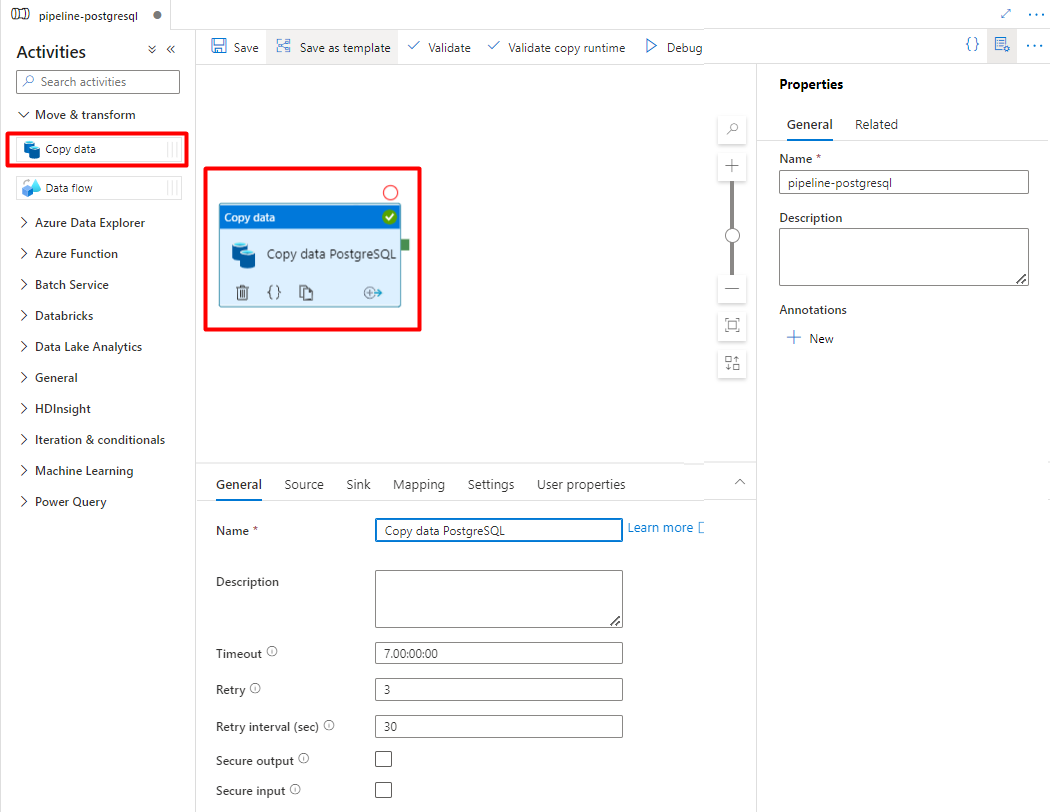
Nyissa meg az Általános lapot, fogadja el az alapértelmezett értékeket, kivéve, ha testre kell szabnia a végrehajtást.
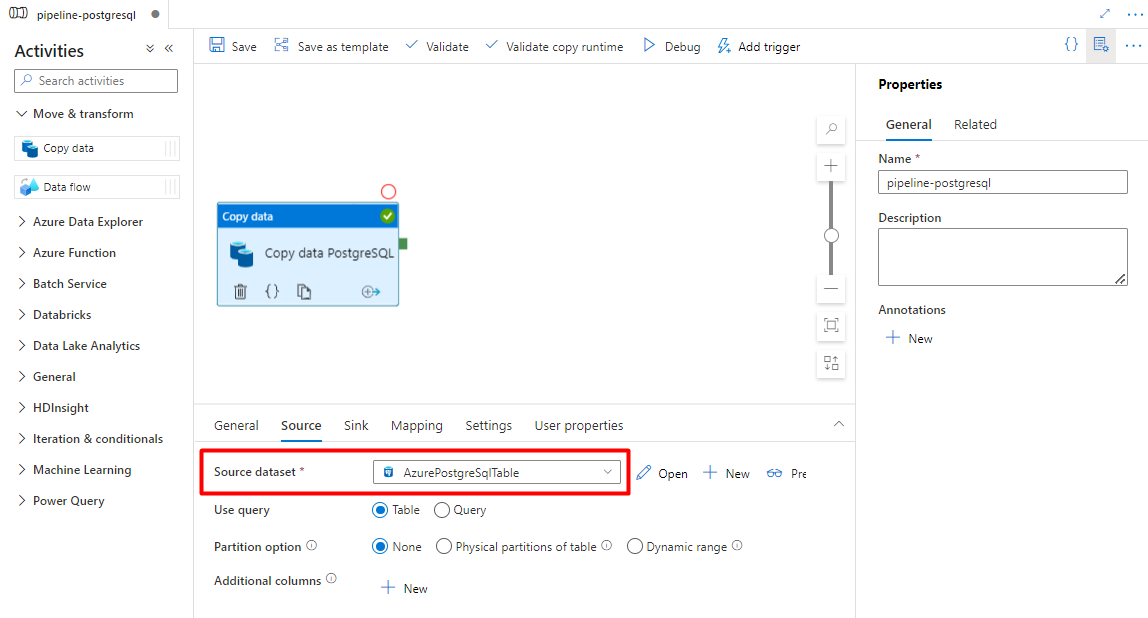
A Forrás lapon válassza ki a PostgreSQL-táblát. Hagyja meg a többi beállítást az alapértelmezett értékekkel.
A Fogadó lapon:
Válassza ki a 7. lépésben konfigurált Storage DelimitedText PostgreSQL adatkészletet.
Fájlkiterjesztésben adja hozzá .csv
Hagyja meg a többi beállítást az alapértelmezett értékekkel.
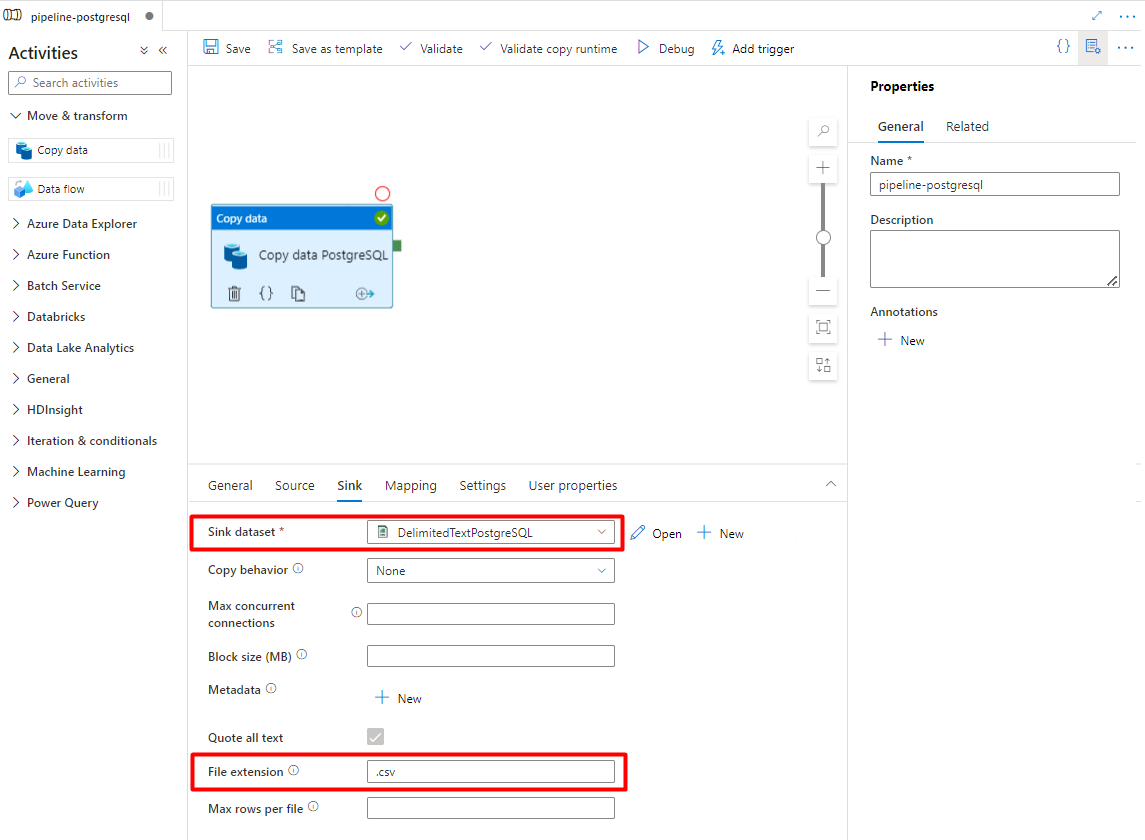
Válassza a Mentés lehetőséget.
Konfigurálja az Azure Storage-ból keresési indexbe másolt tevékenységeket:
Bővítse ki a Mozgatás és átalakítás szakaszt, és húzza az Adatok másolása tevékenységet az üres csővezeték-szerkesztő vásznára.
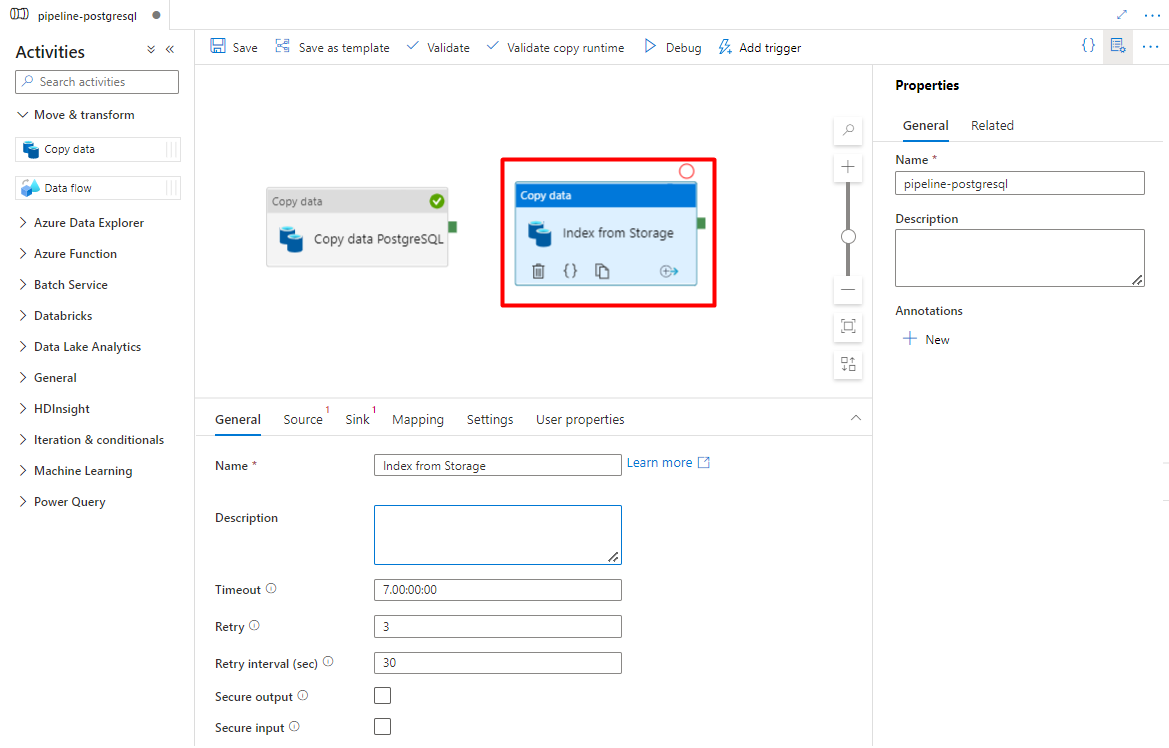
Az Általános lapon hagyja meg az alapértelmezett értékeket, kivéve, ha testre kell szabnia a végrehajtást.
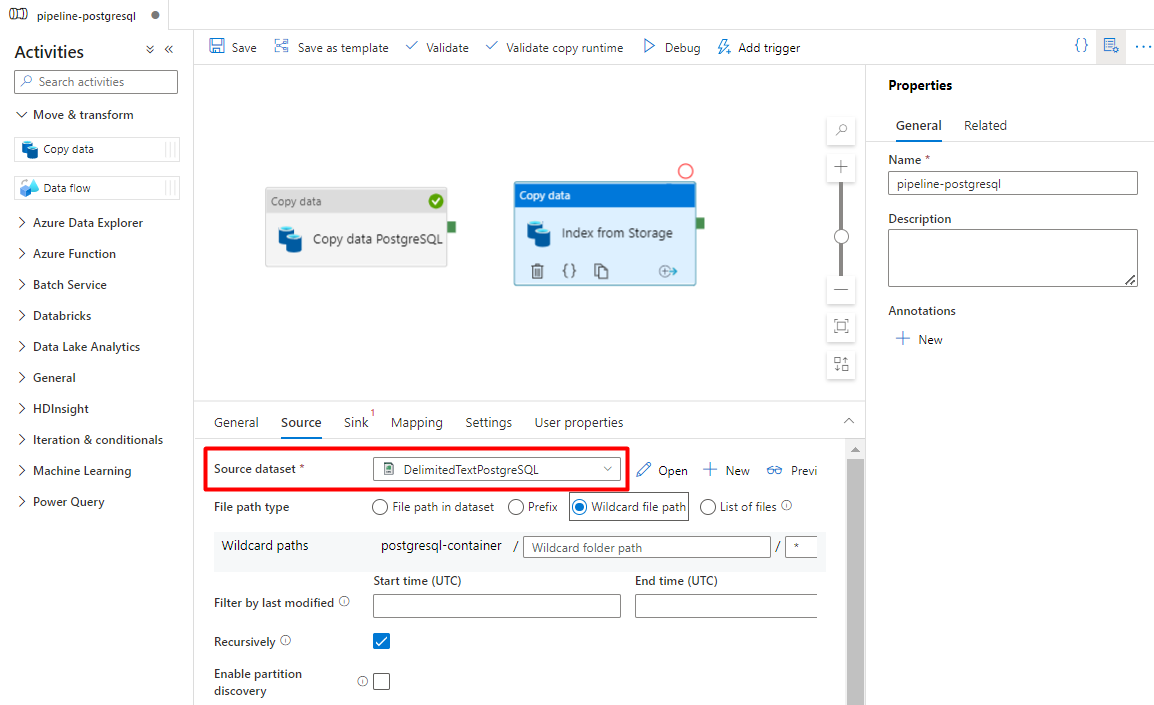
A Forrás lapon:
- Válassza ki a 7. lépésben konfigurált Storage-forrásadatkészletet.
- A Fájl elérési út típus mezőben válassza a helyettesítő karakteres fájl elérési út.
- Hagyja meg az összes többi mezőt alapértelmezett értékekkel.
A Cél lapon válassza ki az Azure Cognitive Search-indexet. Hagyja meg a többi beállítást az alapértelmezett értékekkel.
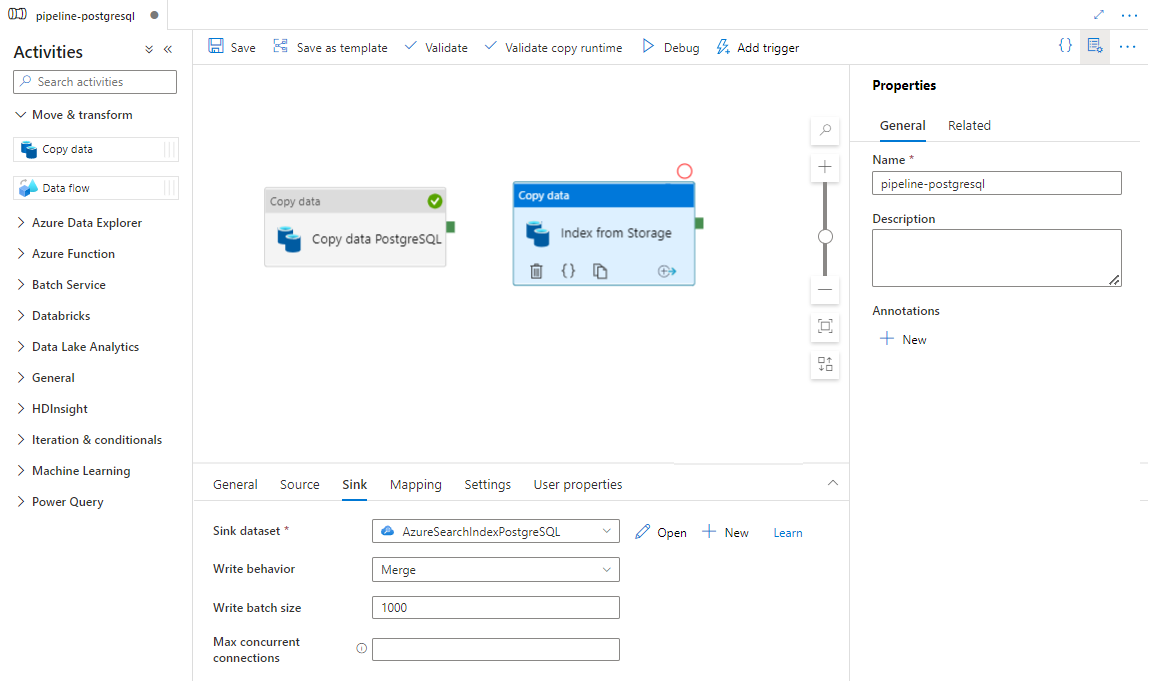
Válassza a Mentés lehetőséget.
9. lépés: Tevékenységsorrend konfigurálása
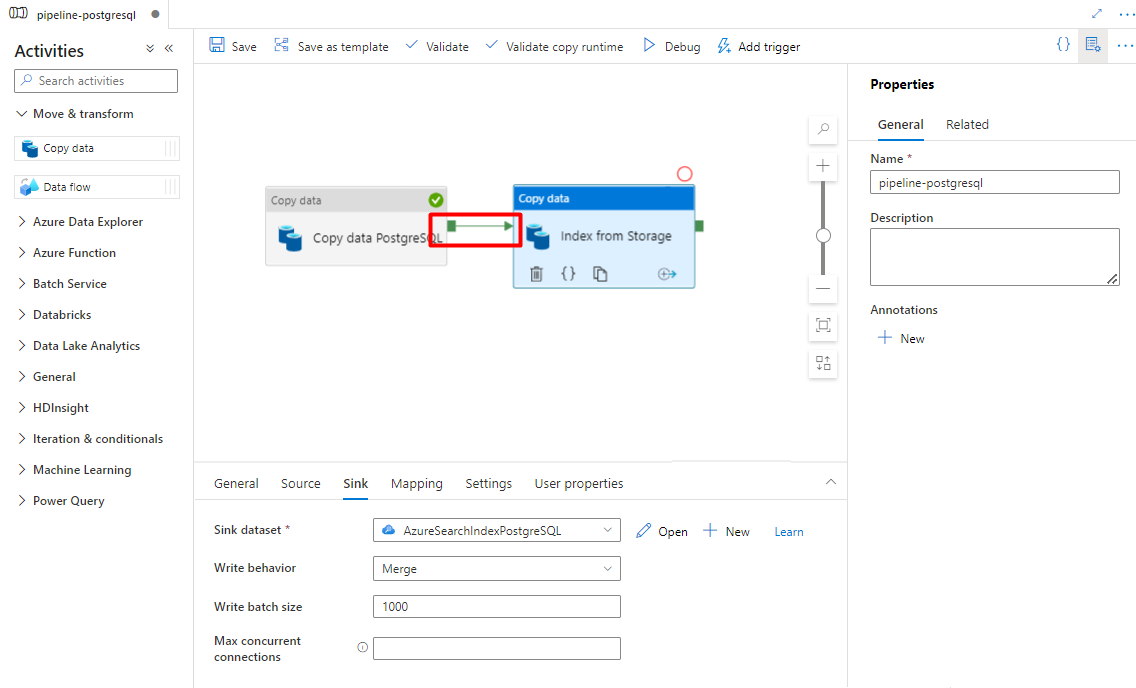
A Folyamatvászon szerkesztőben válassza ki a folyamattevékenység szélén lévő kis zöld négyzetet. Húzza az "Indexek a tárfiókból az Azure Cognitive Searchbe" tevékenységre a végrehajtási sorrend beállításához.
Válassza a Mentés lehetőséget.
10. lépés: Pipeline trigger hozzáadása
Válassza az Eseményindító hozzáadása lehetőséget a folyamat futtatásának ütemezéséhez, majd válassza az Új/Szerkesztés lehetőséget.
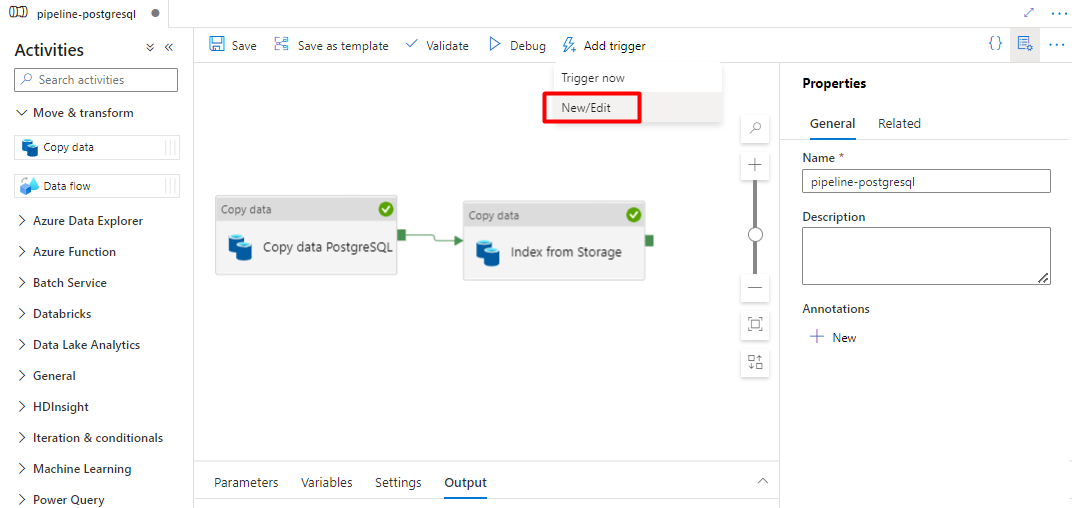
Az Eseményindító kiválasztása legördülő listában válassza az Új lehetőséget.
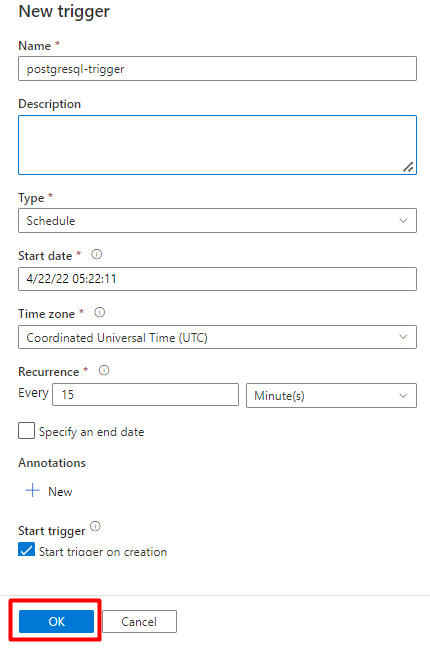
Tekintse át az eseményindító beállításait a folyamat futtatásához, és válassza az OK gombot.
Válassza a Mentés lehetőséget.
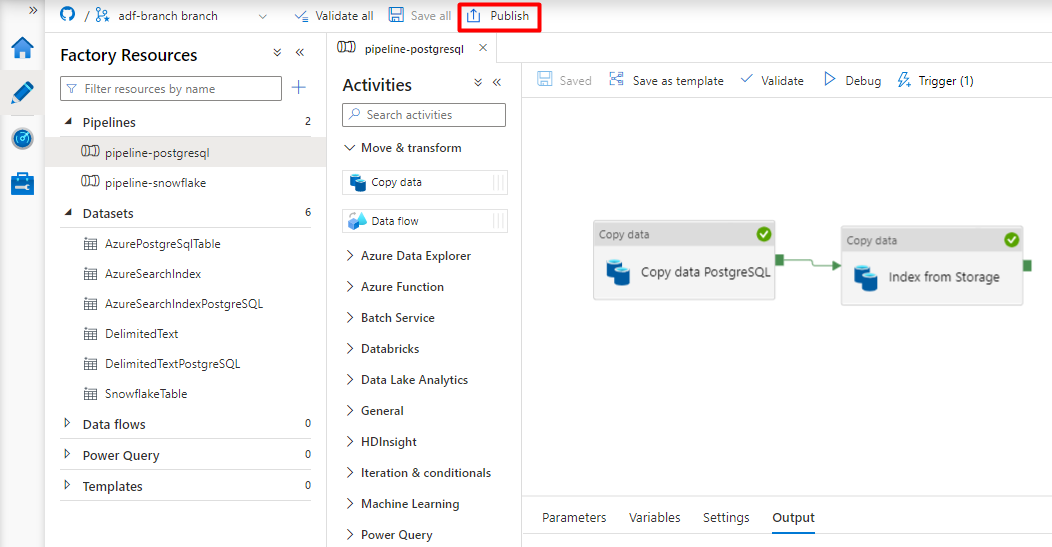
Válassza a Közzététel lehetőséget.
Örökölt tartalom a Power Query-összekötő előzetes verziójához
A Power Query-összekötők keresési indexelővel automatizálják az adatbetöltést különböző adatforrásokból, többek között más felhőszolgáltatókból. A Power Query használatával kéri le az adatokat.
Az előzetes verzióban támogatott adatforrások a következők:
- Amazon Redshift
- Elasticsearch
- PostgreSQL
- Salesforce-objektumok
- Salesforce-jelentések
- Smartsheet
- Hópelyhek
Támogatott funkciók
A Power Query-összekötőket indexelők használják. Az Azure Cognitive Search egyik indexelője egy olyan keresőrobot, amely kereshető adatokat és metaadatokat nyer ki egy külső adatforrásból, és feltölt egy indexet az index és az adatforrás közötti mező-mező megfeleltetések alapján. Ezt a megközelítést néha "lekéréses modellnek" is nevezik, mivel a szolgáltatás adatokat kér le anélkül, hogy olyan kódot kellene írnia, amely adatokat ad hozzá egy indexhez. Az indexelők kényelmes módot biztosítanak a felhasználóknak arra, hogy saját bejárási vagy leküldéses modell írása nélkül indexeljék az adatforrásuk tartalmát.
A Power Query-adatforrásokra hivatkozó indexelők ugyanolyan szintű támogatást nyújtanak a készségkészletekhez, az ütemezésekhez, a magas vízjel-változásészlelési logikához és a legtöbb olyan paraméterhez, amelyet más indexelők támogatnak.
Előfeltételek
Bár ezt a funkciót már nem használhatja, az előzetes verzióban a következő követelmények teljesültek:
Azure Cognitive Search szolgáltatás egy támogatott régióban.
Előzetes regisztráció. Ezt a funkciót engedélyezni kell a háttérrendszeren.
Az adatok közvetítőjeként használt Azure Blob Storage-fiók. Az adatok az adatforrásból, majd a Blob Storage-ba, majd az indexbe kerülnek. Ez a követelmény csak a kezdeti korlátozott hozzáférésű előzetes verzióval létezik.
Regionális rendelkezésre állás
Az előzetes verzió csak a keresési szolgáltatásokban volt elérhető a következő régiókban:
- Usa középső régiója
- USA keleti régiója
- Kelet-USA 2
- USA északi középső régiója
- Észak-Európa
- USA déli középső régiója
- USA nyugati középső régiója
- Nyugat-Európa
- USA nyugati régiója
- Nyugat-USA 2
Előzetes verzióra vonatkozó korlátozások
Ez a szakasz az előzetes verzió aktuális verziójára vonatkozó korlátozásokat ismerteti.
A bináris adatok adatforrásból való lekérése nem támogatott.
A hibakeresési munkamenet nem támogatott.
Az Azure Portal használatának első lépései
Az Azure Portal támogatja a Power Query-összekötőket. Az adatok mintavételezésével és a tároló metaadatainak olvasásával az Adatok importálása varázsló az Azure Cognitive Searchben létrehozhat egy alapértelmezett indexet, leképezheti a forrásmezőket az indexmezők célmezőire, és egyetlen művelettel betöltheti az indexet. A forrásadatok méretétől és összetettségétől függően percek alatt működőképes teljes szöveges keresési indexe lehet.
Az alábbi videó bemutatja, hogyan állíthat be Power Query-összekötőt az Azure Cognitive Searchben.
1. lépés – Forrásadatok előkészítése
Győződjön meg arról, hogy az adatforrás tartalmaz adatokat. Az Adatok importálása varázsló felolvassa a metaadatokat, és adatmintavételt végez egy indexséma következtetéséhez, de az adatforrásból is betölti az adatokat. Ha az adatok hiányoznak, a varázsló leáll, és hibaüzenetet ad.
2. lépés – Adatimportálás indítása varázsló
Miután jóváhagyta az előzetes verziót, az Azure Cognitive Search csapata egy olyan Azure Portal-hivatkozást biztosít, amely egy funkciójelzőt használ, hogy hozzáférhessen a Power Query-összekötőkhöz. Nyissa meg ezt a lapot, és indítsa el a varázslót az Azure Cognitive Search szolgáltatás oldalának parancssorából az Adatok importálása lehetőség kiválasztásával.
3. lépés – Az adatforrás kiválasztása
Van néhány adatforrás, amelyből adatokat lehet lekérni az előnézet használatával. A Power Queryt használó összes adatforrás tartalmaz egy "Powered By Power Query"-t a csempéjén. Válassza ki az adatforrást.
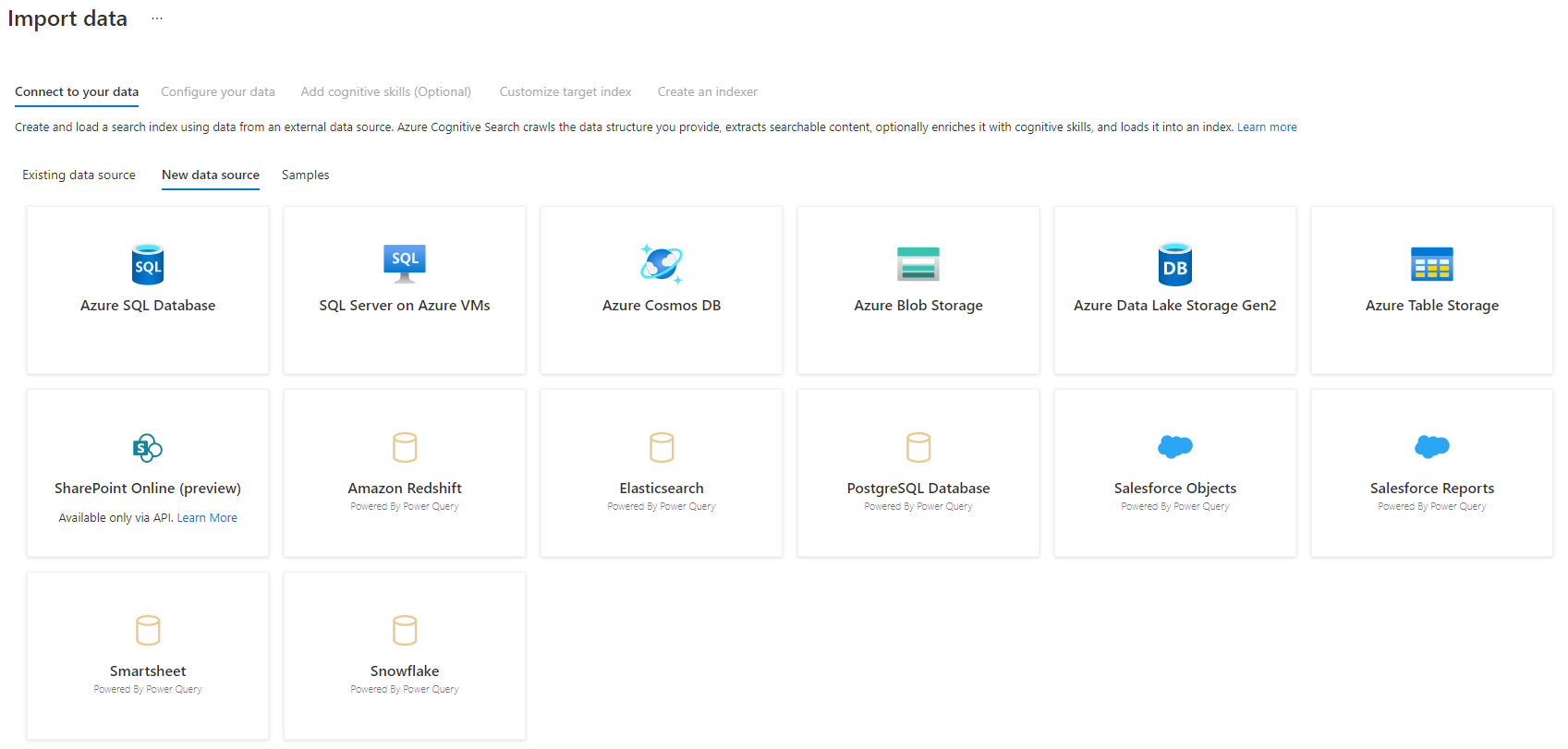
Miután kiválasztotta az adatforrást, válassza a Tovább: Az adatok konfigurálása a következő szakaszra való áttéréshez.
4. lépés – Az adatok konfigurálása
Ebben a lépésben konfigurálja a kapcsolatot. Minden adatforráshoz más-más információra lesz szükség. Néhány adatforrás esetében a Power Query dokumentációja részletesebben ismerteti az adatokhoz való kapcsolódás módját.
Miután megadta a kapcsolati hitelesítő adatait, válassza a Tovább gombot.
5. lépés – Az adatok kiválasztása
Az importálási varázsló az adatforrásban elérhető különböző táblák előnézetét fogja megtekinteni. Ebben a lépésben egy táblát fog ellenőrizni, amely az indexbe importálni kívánt adatokat tartalmazza.
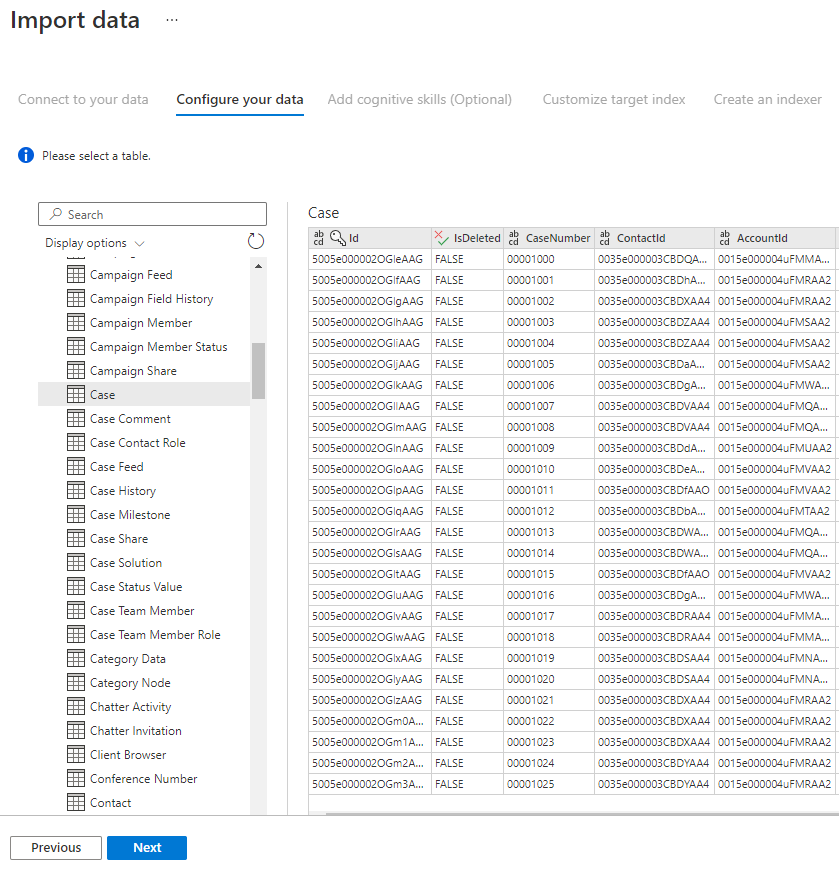
Miután kiválasztotta a táblázatot, válassza a Tovább gombot.
6. lépés – Adatok átalakítása (nem kötelező)
A Power Query-összekötők gazdag felhasználói felületet biztosítanak, amellyel módosíthatja az adatokat, hogy a megfelelő adatokat elküldhesse az indexnek. Eltávolíthatja az oszlopokat, szűrheti a sorokat és még sok mást.
Nem szükséges átalakítani az adatokat, mielőtt importálná őket az Azure Cognitive Searchbe.
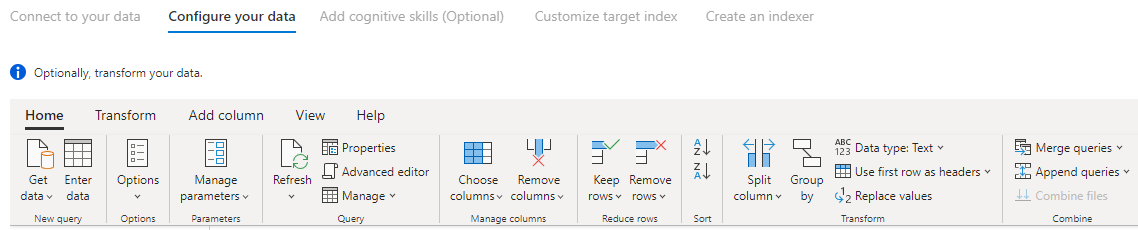
Az adatok Power Queryvel való átalakításáról további információt a Power Query használata a Power BI Desktopban című témakörben talál.
Az adatok átalakítása után válassza a Tovább gombot.
7. lépés – Azure Blob Storage hozzáadása
A Power Query-összekötő előzetes verziójához jelenleg blobtároló-fiókot kell megadnia. Ez a lépés csak a kezdeti, korlátozott hozzáférésű előzetes verzióval létezik. Ez a Blob Storage-fiók ideiglenes tárolóként szolgál az adatforrásból az Azure Cognitive Search-indexbe áthelyezett adatok számára.
Javasoljuk, hogy adjon meg egy teljes hozzáférésű tárfiók kapcsolati sztringet:
{ "connectionString" : "DefaultEndpointsProtocol=https;AccountName=<your storage account>;AccountKey=<your account key>;" }
A kapcsolati karakterláncot az Azure portálról szerezheti be, ha navigál a tárfiók táblára > Beállítások > Kulcsok (klasszikus tárfiókokhoz) vagy Beállítások > Hozzáférési kulcsok (Azure Resource Manager-tárfiókokhoz).
Miután megadta az adatforrás nevét és a kapcsolati sztringet, válassza a "Tovább: Kognitív képességek hozzáadása (nem kötelező)" lehetőséget.
8. lépés – Kognitív képességek hozzáadása (nem kötelező)
Az AI-bővítés az indexelők olyan bővítménye, amellyel kereshetőbbé teheti a tartalmat.
Hozzáadhat minden olyan bővítést, amely előnyt ad a forgatókönyvnek. Ha elkészült, válassza a Tovább: Célindex testreszabása lehetőséget.
9. lépés – Célindex testreszabása
Az Index lapon meg kell jelennie az adattípusú mezők listájának, valamint az indexattribútumok beállítására szolgáló jelölőnégyzetek sorozatának. A varázsló metaadatok alapján és a forrásadatok mintavételezésével létrehozhat egy mezőlistát.
Az attribútumok tömeges kiválasztásához jelölje be az attribútumoszlop tetején lévő jelölőnégyzetet. Válassza a 'Lekért' és 'Kereshető' lehetőségeket minden olyan mezőhöz, amelyet vissza kell adni egy ügyfélalkalmazásnak, és teljes szöveges keresési feldolgozásra van szükség. Észreveheti, hogy az egész számok nem kereshetők teljes szövegként vagy homályosan (a számok szó szerinti kiértékelése a szűrőkben gyakran hasznos).
További információért tekintse át az indexattribútumok és a nyelvelemzők leírását.
Szánjon egy kis időt a kiválasztott elemek áttekintésére. A varázsló futtatása után létrejönnek a fizikai adatstruktúrák, és nem fogja tudni szerkeszteni a mezők legtöbb tulajdonságát anélkül, hogy az összes objektumot elveti és újra létrehozna.
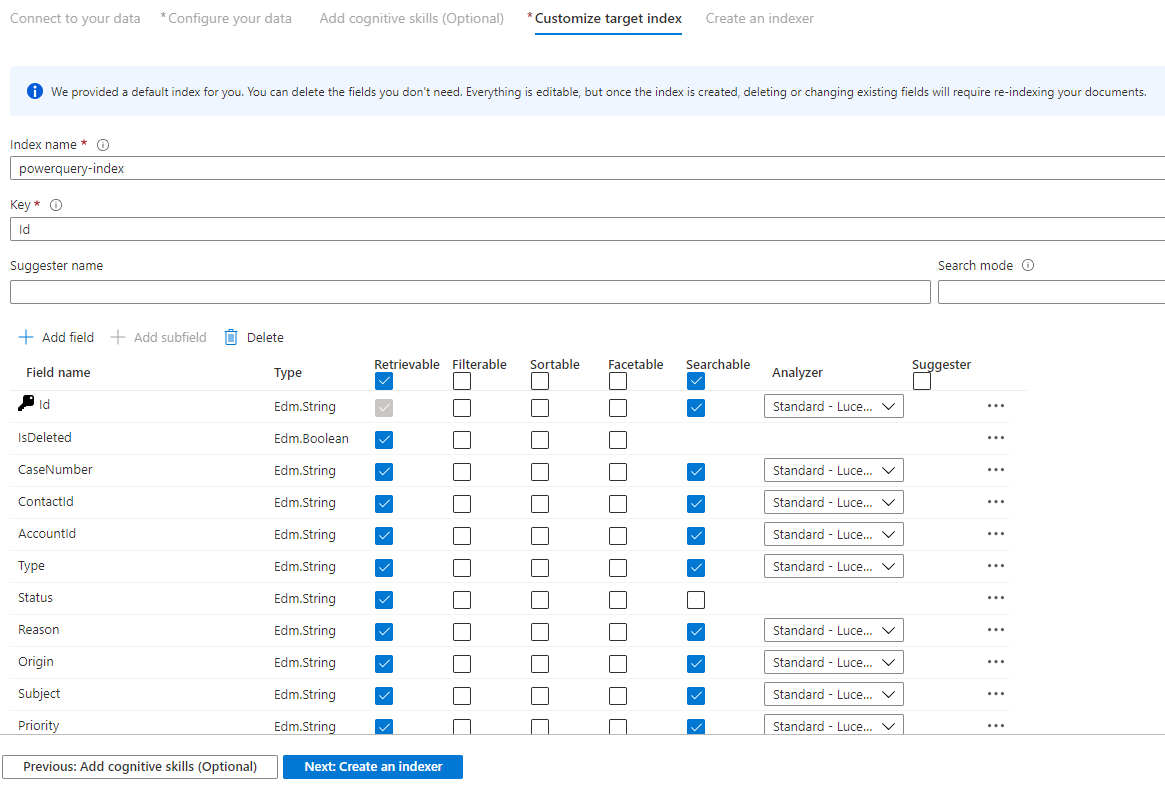
Ha elkészült, válassza a Tovább: Indexelő létrehozása lehetőséget.
10. lépés – Indexelő létrehozása
Az utolsó lépés létrehozza az indexelőt. Az indexelő elnevezése lehetővé teszi, hogy önálló erőforrásként létezzen, amelyet az ugyanabban a varázslósorozatban létrehozott indextől és adatforrás-objektumtól függetlenül ütemezhet és kezelhet.
Az Adatok importálása varázsló kimenete egy indexelő, amely bejárja az adatforrást, és importálja a kiválasztott adatokat egy indexbe az Azure Cognitive Searchben.
Az indexelő létrehozásakor dönthet úgy, hogy ütemezés szerint futtatja az indexelőt, és hozzáadja a változásészlelést. A változásészlelés hozzáadásához jelöljön ki egy "magas vízjel" oszlopot.
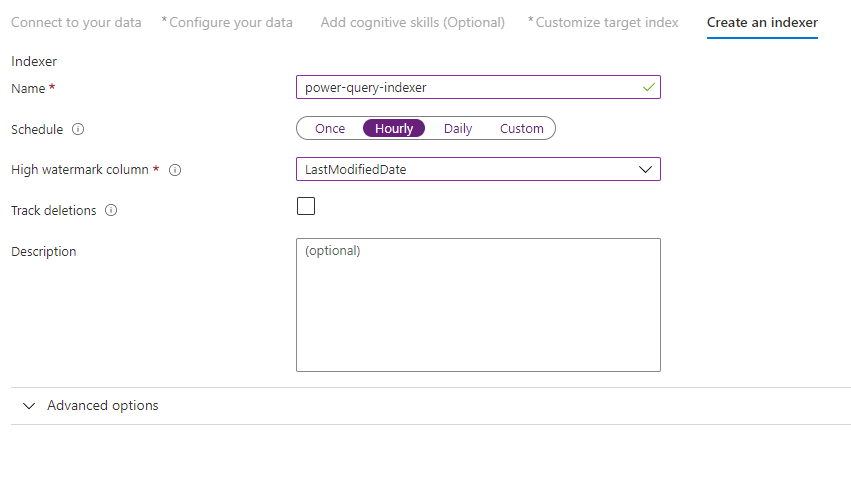
Miután befejezte a lap kitöltését, válassza a Küldés lehetőséget.
Magas vízjelek változásészlelési szabályzata
Ez a változásészlelési szabályzat egy "magas vízjel" oszlopra támaszkodik, amely rögzíti a sor utolsó frissítésének verzióját vagy időpontját.
Követelmények
- Minden beszúrás megadja az oszlop értékét.
- Az elem minden frissítése az oszlop értékét is módosítja.
- Az oszlop értéke minden beszúrással vagy frissítéssel nő.
Nem támogatott oszlopnevek
Az Azure Cognitive Search-index mezőneveinek meg kell felelniük bizonyos követelményeknek. Az egyik ilyen követelmény, hogy bizonyos karakterek, például a "/" nem engedélyezettek. Ha az adatbázisban egy oszlopnév nem felel meg ezeknek a követelményeknek, az indexséma észlelése nem ismeri fel az oszlopot érvényes mezőnévként, és nem fogja látni az oszlopot az index javasolt mezőjeként. A mezőleképezések használata általában megoldaná ezt a problémát, de a mezőleképezések nem támogatottak a portálon.
Ha nem támogatott mezőnévvel rendelkező oszlop tartalmát szeretné indexelni, nevezze át az oszlopot az adatimportálási folyamat "Adatok átalakítása" szakaszában. Átnevezhet például egy "Számlázási kód/Irányítószám" nevű oszlopot "irányítószám" névre. Az oszlop átnevezésével az indexséma-észlelés érvényes mezőnévként ismeri fel, és javaslatként hozzáadja az indexdefinícióhoz.
Következő lépések
Ez a cikk azt ismertette, hogyan lehet adatokat lekérni a Power Query-összekötőkkel. Mivel ez az előzetes verziójú funkció megszűnt, azt is ismerteti, hogyan migrálhatja a meglévő megoldásokat egy támogatott forgatókönyvbe.
Az indexelőkkel kapcsolatos további információkért tekintse meg az Indexelőket az Azure Cognitive Searchben.