Megjegyzés
Az oldalhoz való hozzáféréshez engedély szükséges. Megpróbálhat bejelentkezni vagy módosítani a címtárat.
Az oldalhoz való hozzáféréshez engedély szükséges. Megpróbálhatja módosítani a címtárat.
Megjegyzés
Azure AI Keresés a Azure portálon, REST API-kon és Azure SDK-k keresztül érhető el. Emellett a Foundry IQ-t is támogatja, amely a vállalati tartalmakat újrafelhasználható, engedélytudatos tudásbázisokká alakítja át az Microsoft Foundry portálon található ügynökök számára.
A diagnosztikai naplók betekintést nyújtanak az Azure AI Keresés-erőforrásban előforduló műveletekbe. Az Azure-erőforrásokon az előfizetés szintjén végrehajtott műveleteket nyomon követő tevékenységnaplókkal ellentétben a diagnosztikai naplózás maga a keresési szolgáltatás műveleteit figyeli. A diagnosztikai naplózás elengedhetetlen az olyan szolgáltatásműveletek hatékony felügyeletéhez, mint az indexelés és a lekérdezések.
Ez a cikk bemutatja, hogyan engedélyezheti a diagnosztikai naplózást, és hogyan kereshet információkat a rendszer- és felhasználói műveletekről egy Azure AI Keresés-erőforráson.
Megjegyzés
Az Azure AI Keresés nem naplózza annak a személynek vagy alkalmazásnak az identitását, aki tartalomhoz vagy műveletekhez fér hozzá a keresési szolgáltatásban. Ha ezt a szintű monitorozást igényli, implementálnia kell azt az ügyfélalkalmazásban.
Előfeltételek
- Egy Azure Log Analytics-munkaterület ugyanabban az előfizetésben.
Diagnosztikai naplózás engedélyezése
Nyissa meg a keresési szolgáltatást az Azure Portalon.
A Diagnosztikai beállítások monitorozása>csoportban válassza a Diagnosztikai beállítás hozzáadása lehetőséget.
Adjon meg egy leíró nevet, amely azonosítja a szolgáltatást és a naplózás szintjét, például "my-search-service-all-logs" vagy "my-search-service-audit-logs".
A Naplók csoportban válasszon egy kategóriát:
- A naplózási naplók rögzítik az adatokkal vagy a szolgáltatás beállításaival folytatott felhasználói vagy alkalmazás-interakciókat, de nem tartalmaznak felhasználói vagy csoporti identitásokat.
- A műveleti naplók a keresési szolgáltatás műveleteivel kapcsolatos információkat rögzítik .
- az allLogs mindent összegyűjt.
A részletes naplózás költséges lehet a tárolás és a kezelés szempontjából. Érdemes lehet az allLogs szolgáltatással kezdeni, majd a hatókörön belüli naplózásra váltani, ha az megfelel az információs követelményeknek. További információ ezekről a kategóriákról: Diagnosztikai beállítások az Azure Monitorban.
Egy célhely esetében javasoljuk a Küldés a Log Analytics-munkaterületre, hogy Kusto-lekérdezéseket futtathasson az adatokon. Adjon meg egy meglévő Log Analytics-munkaterületet a naplók tárolásához.
Mentse el a beállításokat.
Ha átfogóbb adatgyűjtési stratégiát szeretne, ismételje meg ezeket a lépéseket.
Minden létrehozott diagnosztikai beállításhoz külön tároló szükséges. Ha az Azure Portalon tekinti át a naplókat, a rendszer alapértelmezés szerint az első diagnosztikai beállítást használja. A vizualizáció támogatásához meghatározott munkaterületekre navigálhat.
Megjegyzés
Kulcsalapú hitelesítés használata esetén az Azure AI Keresés nem tudja monitorozni a keresési szolgáltatásban lévő tartalmakhoz való egyéni felhasználói hozzáférést. Ha ezt a szintű monitorozást igényli, implementálnia kell azt az ügyfélalkalmazásban.
Naplók megtekintése a Log Analyticsben
Kövesse ezeket az utasításokat a keresési szolgáltatás naplóelemzési adatainak megismeréséhez.
A Figyelés alatt válassza a Naplók lehetőséget. A lekérdezési központ alapértelmezés szerint megnyílik. Kipróbálhatja az elérhető lekérdezéseket, vagy bezárhatja a központot, és megnyithat egy lekérdezési ablakot KQL módban a Kusto lekérdezésnyelv (KQL)-ben írt lekérdezések futtatásához.
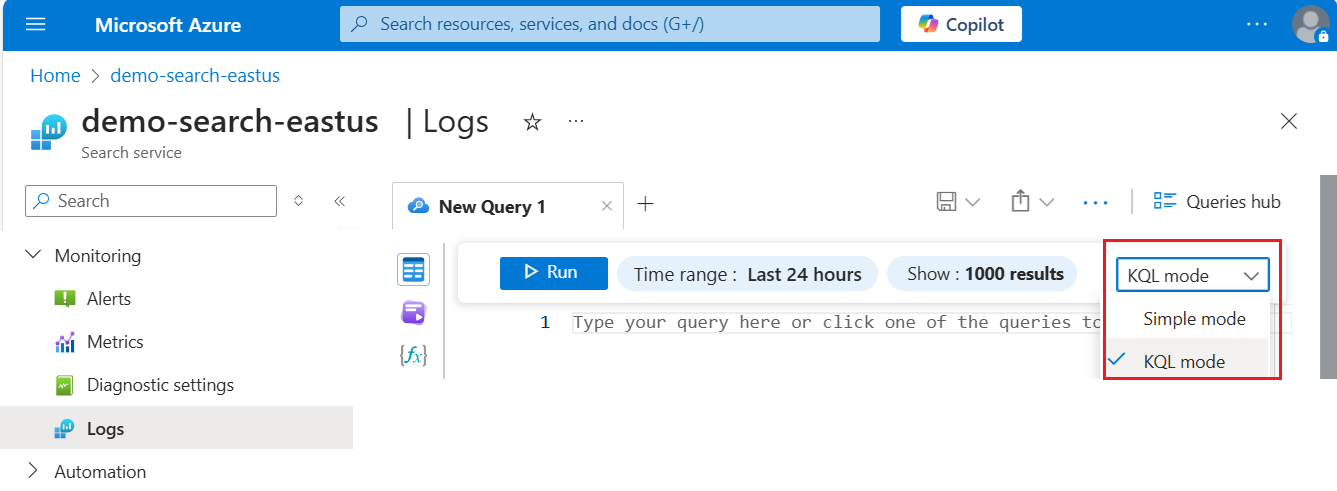
A lekérdezési ablakban Kusto-lekérdezéseket futtathat a naplókon.
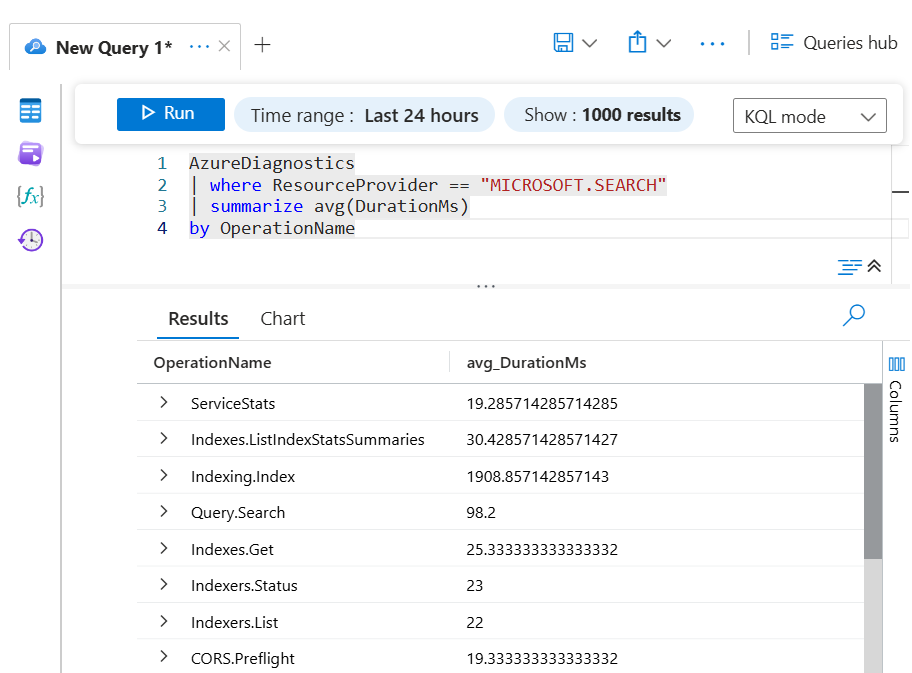
Kusto-lekérdezések mintája
Íme néhány alapvető Kusto-lekérdezés, a naplóadatok feltárásához.
Futtassa ezt a lekérdezést az Azure AI-Search szolgáltatás összes diagnosztikai naplójához a megadott időszakban:
AzureDiagnostics
| where ResourceProvider == "MICROSOFT.SEARCH"
Futtassa ezt a lekérdezést a 10 legutóbbi napló megtekintéséhez:
AzureDiagnostics
| where ResourceProvider == "MICROSOFT.SEARCH"
| take 10
Futtassa ezt a lekérdezést a műveletek erőforrás szerinti csoportosításához:
AzureDiagnostics
| where ResourceProvider == "MICROSOFT.SEARCH" |
summarize count() by Resource
Futtassa ezt a lekérdezést a művelet végrehajtásához szükséges átlagos idő megkereséséhez:
AzureDiagnostics
| where ResourceProvider == "MICROSOFT.SEARCH"
| summarize avg(DurationMs)
by OperationName
Futtassa ezt a lekérdezést, hogy megtekintse a műveletek időbeli alakulását OperationName szerinti bontásban, 10 másodperces intervallumokban összesített darabszámmal.
AzureDiagnostics
| where ResourceProvider == "MICROSOFT.SEARCH"
| summarize count()
by bin(TimeGenerated, 10s), OperationName
| render areachart kind=unstacked