Külső HDD-t nem ismeri fel a Windows 10

Névtelen
2019-05-14T18:34:52+00:00

A probléma minden alkalommal jelentkezik, ha a külső HDD-t leválasztom és újra csatlakoztatom.

A merevlemezek között a listában ott van, de azt írja, hogy:

"A Windows ehhez a hardvereszközhöz nem tudja betölteni az illesztőprogramot, mert az illesztő egy korábbi példánya még mindig a memóriában van. (Kód: 38)

Az illesztőprogramot nem lehet betölteni, mert egy korábbi verziója még a memóriában van."

Ha úgy indítom újra, hogy csatlakoztatva van, akkor nincs gond, viszont, ha újraindítás után csatlakoztatom, akkor ugyanaz.

Próbáltam már minden driver-t leszedni és a legfrissebbet feltenni. Próbáltam már korábbi driver-ekkel is.

Többféle winchesterrel is ezt csinálja.

Előre is köszönöm a segítséget!

Windows otthoni használatra | Windows 10 | Eszközök és illesztőprogramok

Zárolt kérdés. Ez a kérdés a Microsoft támogatási közösségéből lett áttelepítve. Szavazhat arról, hogy hasznos-e, de nem adhat hozzá megjegyzéseket vagy válaszokat, és nem követheti a kérdést.

0 megjegyzés Nincsenek megjegyzések

14 válasz

Rendezés alapja: Leghasznosabb
  1. Névtelen
    2019-07-23T16:43:36+00:00

    Szia Viki!

    Idő közben elfüstölt az alaplapom és mindez-idáig szervizben volt a gép.

    Az alaplapot cserélték, kipróbáltam hátha valami csoda folytán megjavult, de nem. Ezek szerint nem hardveres hiba volt.

    Az összes USB-ben ugyanez a jelenség.

    A fenti lépéseket még nem hajtottam végre. Ha megvagyok jelzem.

    Köszi szépen,

    András

    Hasznos volt ez a válasz?

    0 megjegyzés Nincsenek megjegyzések
  2. Névtelen
    2019-06-14T07:51:09+00:00

    Szia András!

    Kérlek nézzünk még meg egy olyat, hogy felfrissíted az eszközödet a legfrissebb Windows 10-re. 

    A frissítést a következő képpen teheted meg.

    1.    Beállítások > Frissítés és Biztonság > Windows Update > Frissítések keresése

    2.    Ha esetleg az elsőpontban megadott lépések alapján a rendszered nem frissülne a legújabb Windows 10-re akkor kérlek keresd fel aMicrosoft Szoftverletöltési oldalát és kattint a Frissítés gombra.

          Majd ezután kérlek ellenőrizd, hogy a drivereidet is naprakészek-e a gyártó weboldalán találhatóval. (Windows frissítés után érdemes ellenőrizni a drivereket hátha változnak)

          Ha továbbra sem tudod leválasztás után akkor a következő lépés azt lesz, hogy alaphelyzetbe kéne állítani eszközödet. Az alapállapotba állítás újratelepíti a Windows 10 rendszert, de lehetővé teszi, hogy előtte kiválaszd, meg szeretnéd-e őrizni a fájljaidat vagy nem. A számítógépet visszaállíthatod alapállapotba a Gépházból, a bejelentkezési képernyőről, valamint a helyreállítási meghajtóval vagy a telepítési adathordozóval.
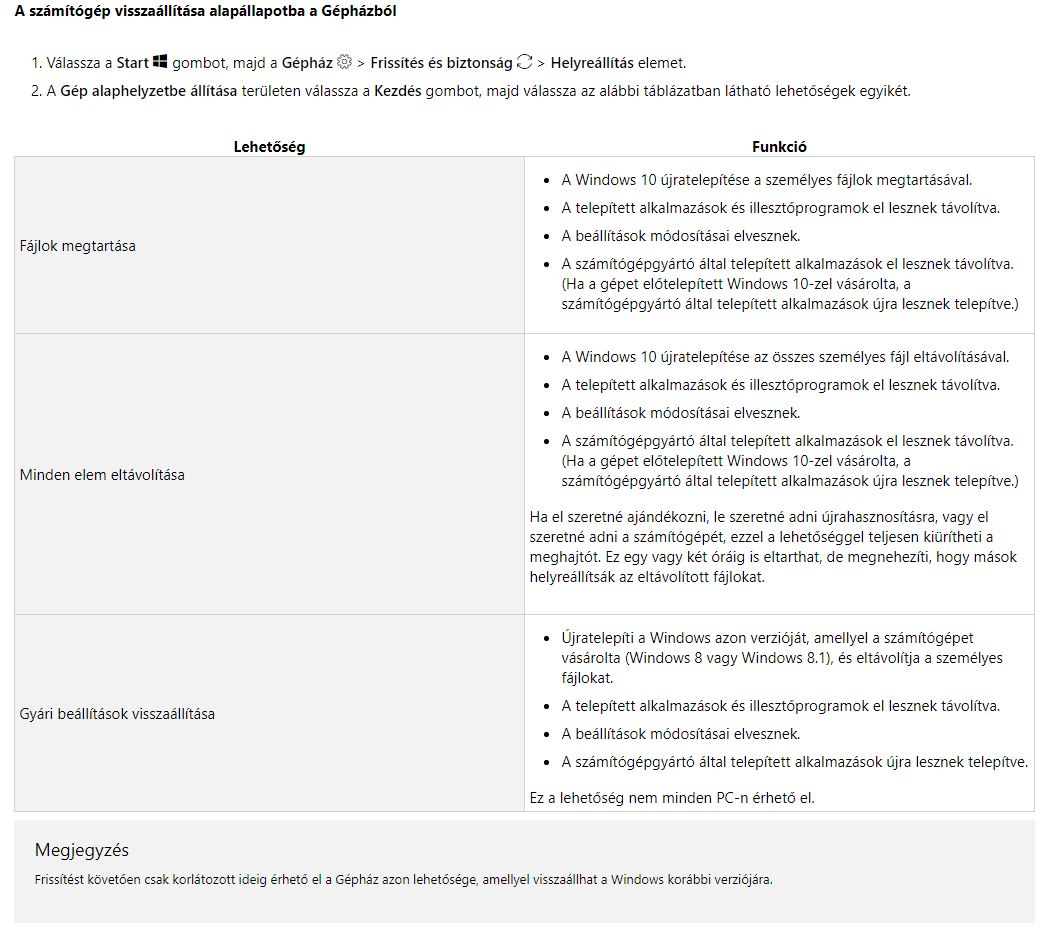
       

    Ha ez sem segítene akkor van egy úgynevezett helyben végzett újratelepítés. 

    Mielőtt elkezdnéd a helyben végzett újratelepítést kérlek ellenőriz egy két dolgod eszközödön:

    ·         Bizonyosdj meg róla hogy rendszergazdai jogokkal rendelkezel.

    ·         Húzz ki az eszközödből minden olyan külső perifériát ami nem a billentyűzet, egér illetve LAN kábel (ha van)

    ·         Távolítsd el erre az időszakra a harmadik fél által kiadott vírusírtót (természetesen akkor, ha meg vannak az eszközeid ahhoz, hogy vissza is tudd telepíteni)

    És akkor következnek a lépések a helyi újratelepítéshez:

    1.    Ha fentieket leellenőrizted és végrehajtottad akkor kérlek keresd fel a Microsoft Szoftverletöltési webhelyét.

    2.    Kattints az eszköz letöltésére. ( Ezt az eszközt Windows Media Creation Toolnak nevezzük)

    3.    Ha elészült a letöltés, akkor kérlek futtasd.

    4.    Ha megjelenne a felhasználói fiókok felügyelete akkor kattints az Igenre.

    5.    Miután elindítottad a Windows Media Creation Tool-t, megnyílik a Windows telepítője, olvasd el a Licencfeltételeket és fogadd el azt.

    6.    Ez után megjelenik a Mit szeretne tenni? kérdés, itt válaszd Ezt a gépet frissíteni most.

    7.    A következő lapon meg fog jelenni, hogy mi fog történni a személyes fájlaiddal. (Az alapértelmezett beállítás megtartja a szemyélyes fájlokat). Kattints a Telepítésre.

    8.    A telepítés ideje alatt a számítógéped többször újra fog indulni.

    9.    A telepítés befejeztével, ki tudod választani melyik fiókba szeretnél bejelentkezni. Majd kattints a Továbbra.

    10.  Válaszd ki az eszközödhöz az Adatvédelmi beállításokat és kattints a Továbbra.

    És készen is vagyunk! A helyben végzett újratelepítés befejtével a bejelentkezési képrenyőhöz fogsz érkezni.

    Továbbá ha a fentiek közül egyik sem segítene, akkor újra kell telepíteni az egész rendszeredet. Ehhez majd fel kell keresned a Microsoft szoftverletöltési webhelyét. Illetve minden fájlodat törli a rendszerről.

    Kérlek kövesd a következő lépéseket az újratelepítéshez:
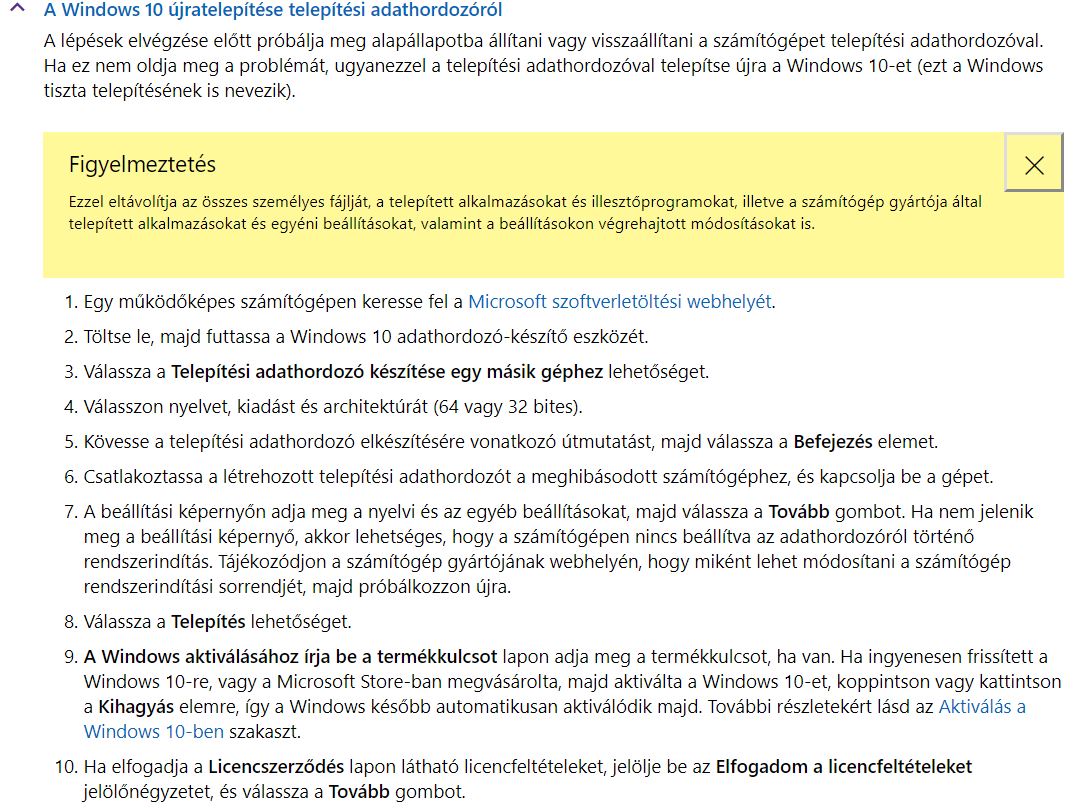
          Végül nem utolsó sorban ha fenti lépések egyike után sem működik megfelelően, akkor nagyon valószínűsíthető, hogy az USB port eszközdön tönkrement és ebben az esetben fel kell keresned a Dell támogatását, hogy mi legyen a követekező lépés.

    Várom visszajelzésed!

    Üdvözlettel:

    Viki

    Hasznos volt ez a válasz?

    0 megjegyzés Nincsenek megjegyzések
  3. Névtelen
    2019-06-11T19:43:32+00:00

    Szia Viki!

    Azt már talán korábban is írtam, hogy más eszközzel kiválóan működnek a HDD-k. Igen többel is próbáltam és sima pendrive-val is.

    Konzisztensen tudja mindegyikkel. Újraindítás utáni első csatlakozásnál még OK, leválasztás utáni újbóli már nem OK.

    Felraktam a legfrissebb dell driver-eket. Korábban próbálkoztam visszaállni driverekkel, de az sem segített.

    Nem tudom, hogy bezavarhat-e a wireless billentyűzet és egér (USB-s).

    Arra is gondoltam, hogy újrarakom a windows-t, de nem visz rá a lélek, annyi minden be van állítgatva programok ilyesmi.

    Köszi szépen

    András

    Hasznos volt ez a válasz?

    0 megjegyzés Nincsenek megjegyzések
  4. Névtelen
    2019-06-10T10:52:25+00:00

    Szia András!

    Visszatértem!

    Az egyik szakértőnkkel közösen vizsgáljuk az ügyed, és eljutottunk arra a pontra amikor ki kell derítenünk, hogy honnan eredhet a hiba forássa.

    Arra szeretnélek megkérni, hogy hogy viselkedik a külső HDD amikor egy másik eszközhöz csatlakoztatod? Ezzel azt szürjük ki, ha másik eszközön nem jelentkezik ugyanez az hiba akkor biztos nem a külső HDD-d a hibás.

    Továbbá amire még kíváncsiak vagyunk, hogy ez a külső HDD milyen módon csatlakozik az eszközödhöz? Rögtön valamelyik USB-be csatlakoztattad vagy esetleg használtál valamilyen hub vagy elosztó egységet hozzá. 

    Illetve tudom, hogy már többször megkértünk rá, de most még egyszer arra kérnélek, hogy ugyanez történik, ha az összes másik USB-porthoz csatlakoztatod az eszközt? A hiba mindig ugyanaz?

    Vegül de nem utolsó sorban arra szeretnélek kérni, hogy keresd fel a Dell honlapjátés az összes itt található illesztőprogramot töltsd le és telepítsd különös tekintettel a Chipset és USB-hez kapcsolodó illesztőket.

    Várom visszajelzésed!

    Üdvözlettel:

    Viki

    Hasznos volt ez a válasz?

    0 megjegyzés Nincsenek megjegyzések