Remarque
L’accès à cette page nécessite une autorisation. Vous pouvez essayer de vous connecter ou de modifier des répertoires.
L’accès à cette page nécessite une autorisation. Vous pouvez essayer de modifier des répertoires.
Important
La prise en charge du connecteur Power Query a été introduite en tant que préversion publique contrôlée sous conditions d’utilisation supplémentaires pour les préversions Microsoft Azure, mais est maintenant abandonnée. Si vous avez une solution de recherche qui utilise un connecteur Power Query, migrez vers une autre solution.
Migrer le 28 novembre 2022
La version préliminaire du connecteur Power Query a été annoncée en mai 2021 et ne passera pas à la disponibilité générale. Les conseils de migration suivants sont disponibles pour Snowflake et PostgreSQL. Si vous utilisez un autre connecteur et avez besoin d’instructions de migration, utilisez les informations de contact par e-mail fournies dans votre préversion pour demander de l’aide ou ouvrir un ticket avec le support Azure.
Conditions préalables
- Un compte de stockage Azure. Si vous n’en avez pas, créez un compte de stockage.
- An Azure Data Factory. Si vous n’en avez pas, créez une fabrique de données. Consultez la tarification des pipelines Data Factory avant l’implémentation pour comprendre les coûts associés. Vérifiez également la tarification de Data Factory par le biais d’exemples.
Migrer un pipeline de données Snowflake
Cette section explique comment copier des données d’une base de données Snowflake vers un index Recherche cognitive Azure . Il n’existe aucun processus d’indexation directe depuis Snowflake dans la Recherche cognitive Azure. Cette section inclut donc une phase de mise en scène qui copie le contenu de la base de données dans un conteneur de blobs Stockage Azure. Vous allez ensuite indexer à partir de ce conteneur intermédiaire à l’aide d’un pipeline Data Factory .
Étape 1 : Récupérer les informations de base de données Snowflake
Accédez à Snowflake et connectez-vous à votre compte Snowflake. Un compte Snowflake ressemble à https://< account_name.snowflakecomputing.com>.
Une fois connecté, collectez les informations suivantes dans le volet gauche. Vous allez utiliser ces informations à l’étape suivante :
- Dans Les données, sélectionnez Bases de données et copiez le nom de la source de base de données.
- À partir de l’administrateur, sélectionnez Utilisateurs et rôles , puis copiez le nom de l’utilisateur. Vérifiez que l’utilisateur dispose d’autorisations de lecture.
- À partir de l’administrateur, sélectionnez Comptes et copiez la valeur localisateur du compte.
- À partir de l'URL Snowflake, similaire à
https://app.snowflake.com/<region_name>/xy12345/organization). copiez le nom de la région. Par exemple, danshttps://app.snowflake.com/south-central-us.azure/xy12345/organization, le nom de la région estsouth-central-us.azure. - Dans Admin, sélectionnez Warehouses et copiez le nom de l’entrepôt associé à la base de données que vous utiliserez comme source.
Étape 2 : Configurer le service lié Snowflake
Connectez-vous à Azure Data Factory Studio avec votre compte Azure.
Sélectionnez votre fabrique de données, puis sélectionnez Continuer.
Dans le menu de gauche, sélectionnez l’icône Gérer .
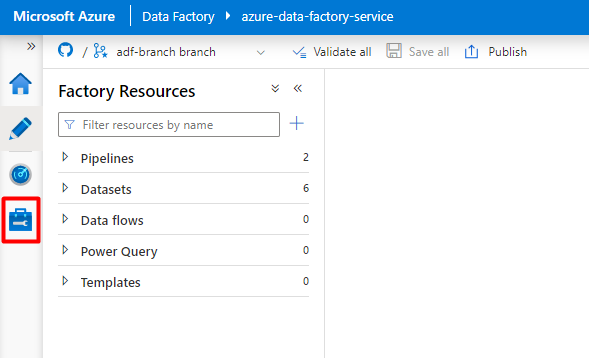
Sous Services liés, sélectionnez Nouveau.
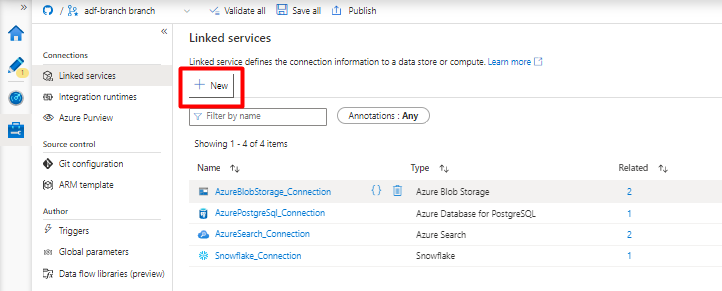
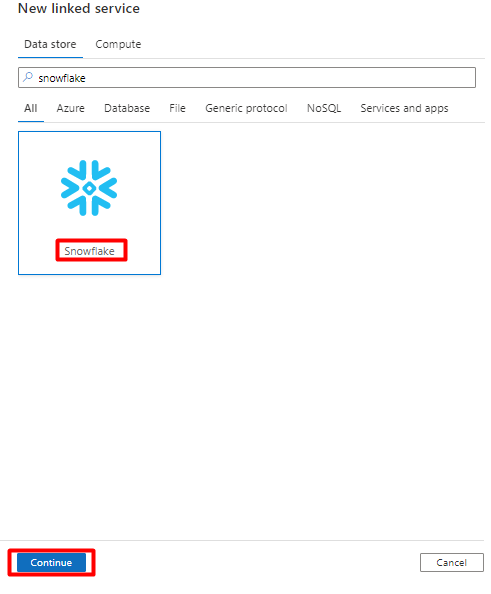
Dans le volet droit, dans la recherche dans le magasin de données, entrez « flocons de neige ». Sélectionnez la vignette Snowflake , puis sélectionnez Continuer.
Remplissez le formulaire nouveau service lié avec les données que vous avez collectées à l’étape précédente. Le nom du compte inclut une valeur LOCALISATEUR et la région (par exemple :
xy56789south-central-us.azure).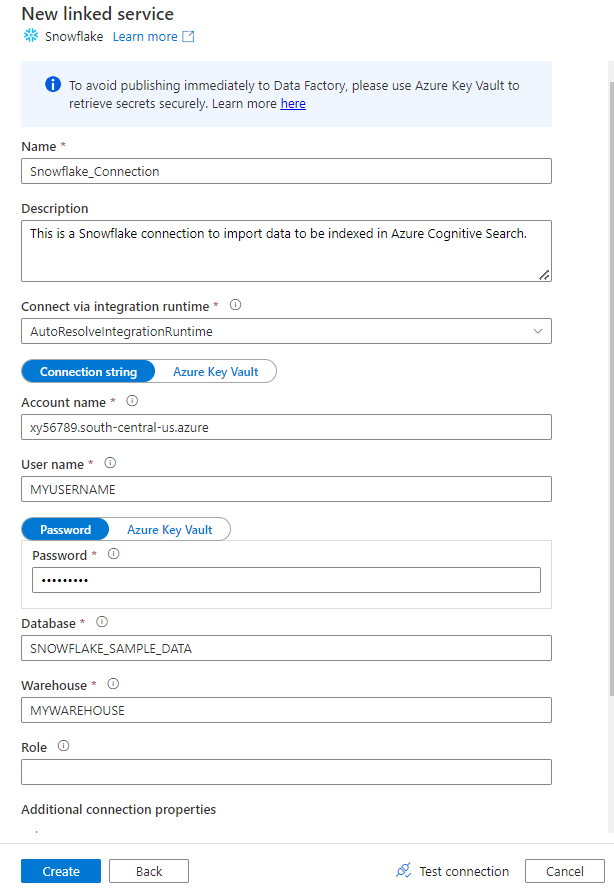
Une fois le formulaire terminé, sélectionnez Tester la connexion.
Si le test réussit, sélectionnez Créer.
Étape 3 : Configurer le jeu de données Snowflake
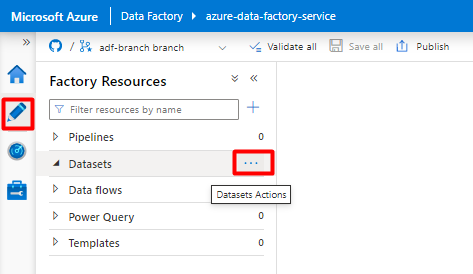
Dans le menu de gauche, sélectionnez l’icône Auteur .
Sélectionnez Jeux de données, puis sélectionnez le menu des actions des jeux de données (
...).
Sélectionnez Nouveau jeu de données.
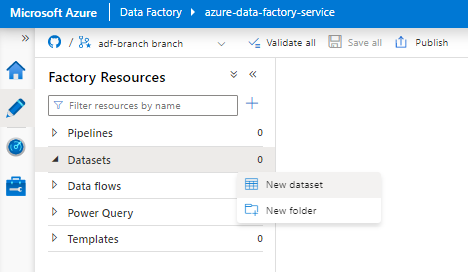
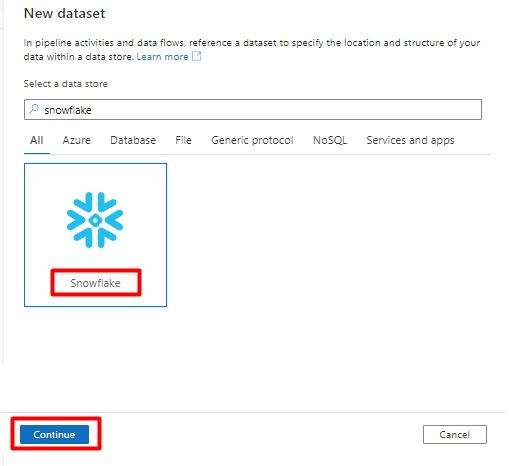
Dans le volet droit, dans la recherche dans le magasin de données, entrez « flocons de neige ». Sélectionnez la vignette Snowflake , puis sélectionnez Continuer.
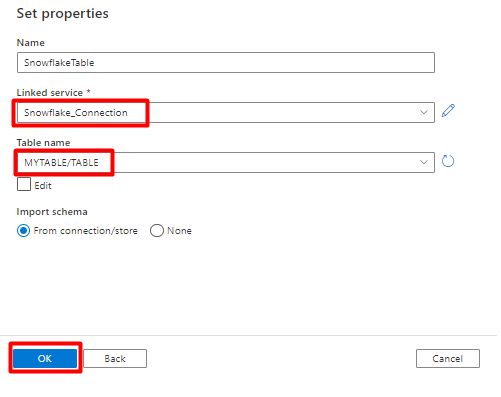
Dans Définir les propriétés :
- Sélectionnez le service lié que vous avez créé à l’étape 2.
- Sélectionnez la table que vous souhaitez importer, puis sélectionnez OK.
Sélectionnez Enregistrer.
Étape 4 : Créer un index dans Recherche cognitive Azure
Créez un index dans votre service Recherche cognitive Azure avec le même schéma que celui que vous avez actuellement configuré pour vos données Snowflake.
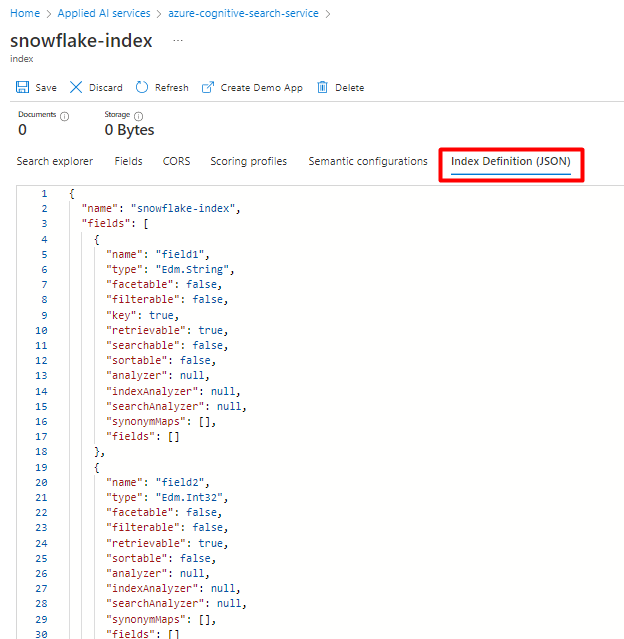
Vous pouvez réutiliser l’index que vous utilisez actuellement pour Snowflake Power Connector. Dans le portail Azure, recherchez l’index, puis sélectionnez Définition d’index (JSON). Sélectionnez la définition et copiez-la dans le corps de votre nouvelle requête d’index.
Étape 5 : Configurer le service lié Recherche cognitive Azure
Dans le menu de gauche, sélectionnez Icône Gérer .
Sous Services liés, sélectionnez Nouveau.
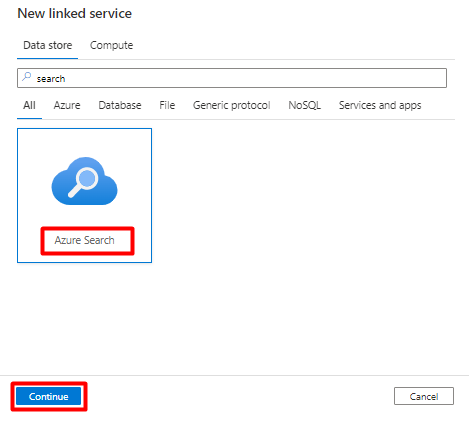
Dans le volet droit, dans la recherche de l'entrepôt de données, entrez « search ». Sélectionnez la vignette Recherche Azure , puis sélectionnez Continuer.
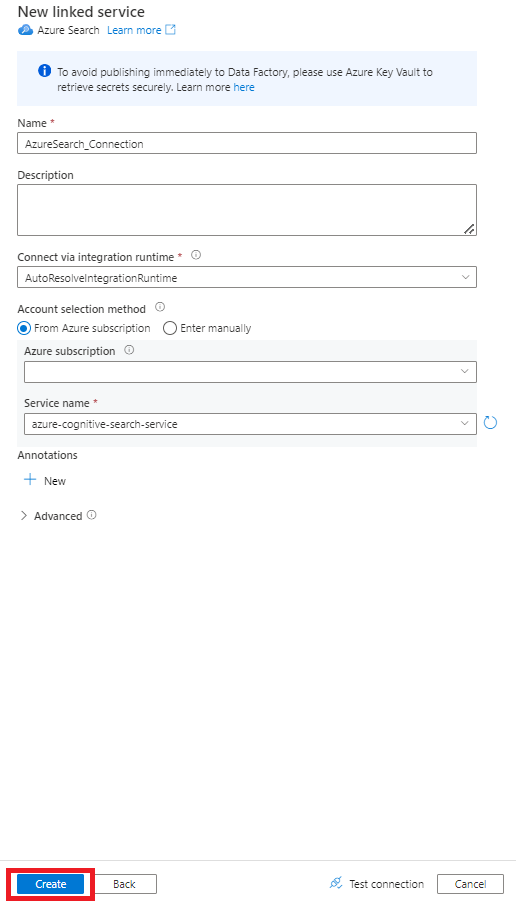
Renseignez les valeurs du nouveau service lié :
- Choisissez l’abonnement Azure dans lequel réside votre service Recherche cognitive Azure.
- Choisissez le service Recherche cognitive Azure qui contient l'indexeur de votre connecteur Power Query.
- Sélectionnez Créer.
Étape 6 : Configurer le jeu de données Recherche cognitive Azure
Dans le menu de gauche, sélectionnez l'icône Auteur.
Sélectionnez Jeux de données, puis sélectionnez le menu des actions des jeux de données (icône de points de suspension) (
...).
Sélectionnez Nouveau jeu de données.
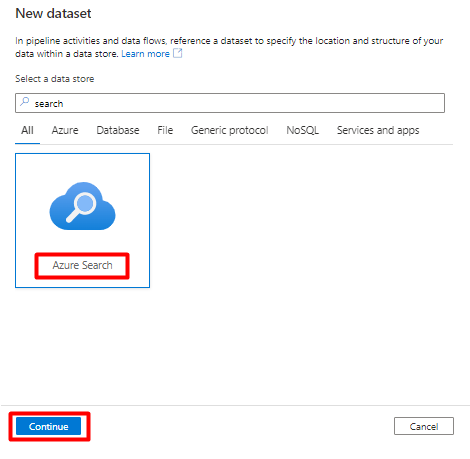
Dans le volet droit, dans la recherche de l'entrepôt de données, entrez « search ». Sélectionnez la vignette Recherche Azure , puis sélectionnez Continuer.
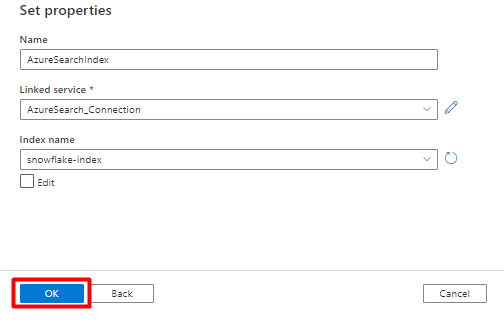
Dans Configurer les propriétés :
Sélectionnez le service lié récemment créé à l’étape 5.
Choisissez l’index de recherche que vous avez créé à l’étape 4 .
Sélectionnez OK.
Sélectionnez Enregistrer.
Étape 7 : Configurer le service lié de Stockage Blob Azure
Dans le menu de gauche, sélectionnez Icône Gérer .
Sous Services liés, sélectionnez Nouveau.
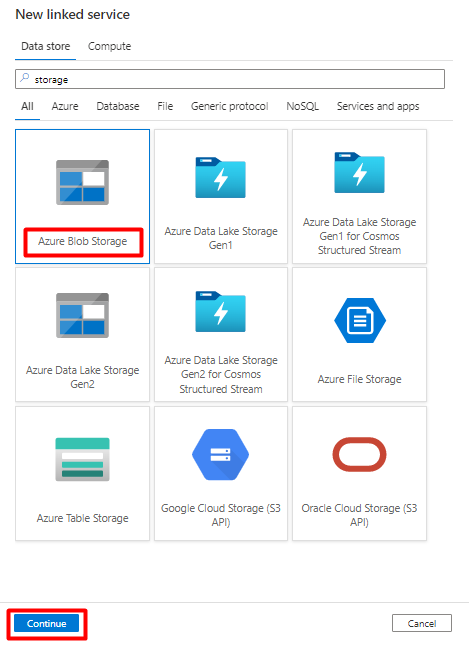
Dans le volet droit, dans la recherche d'entrepôt de données, entrez « storage ». Sélectionnez la vignette Stockage Blob Azure , puis sélectionnez Continuer.
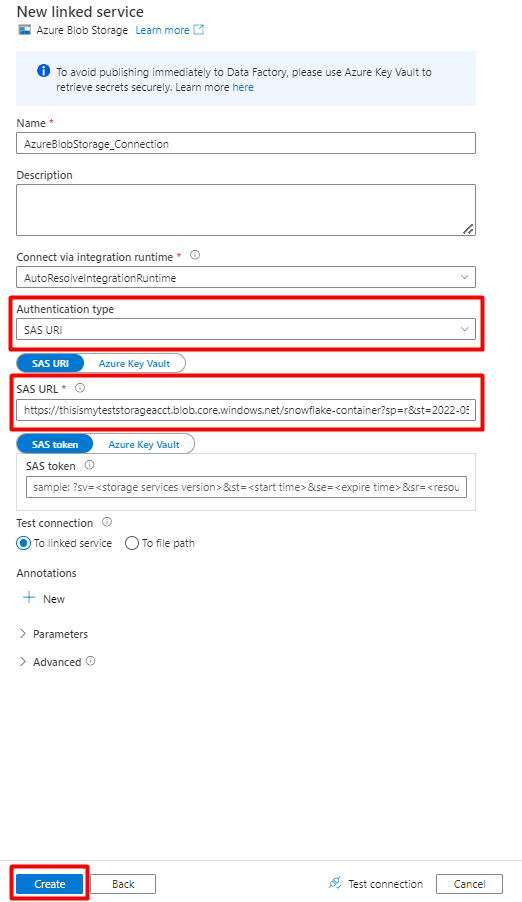
Renseignez les valeurs du nouveau service lié :
Choisissez le type d’authentification : URI SAP. Seul ce type d’authentification peut être utilisé pour importer des données de Snowflake dans Stockage Blob Azure.
Générez une URL SAP pour le compte de stockage que vous utiliserez pour la préproduction. Collez l’URL SAS blob dans le champ URL SAS.
Sélectionnez Créer.
Étape 8 : Configurer le jeu de données de stockage
Dans le menu de gauche, sélectionnez l’icône Auteur.
Sélectionnez Jeux de données, puis sélectionnez le menu à trois points Actions des jeux de données (
...).
Sélectionnez Nouveau jeu de données.
Dans le volet droit, dans la recherche d'entrepôt de données, entrez « storage ». Sélectionnez la vignette Stockage Blob Azure , puis sélectionnez Continuer.
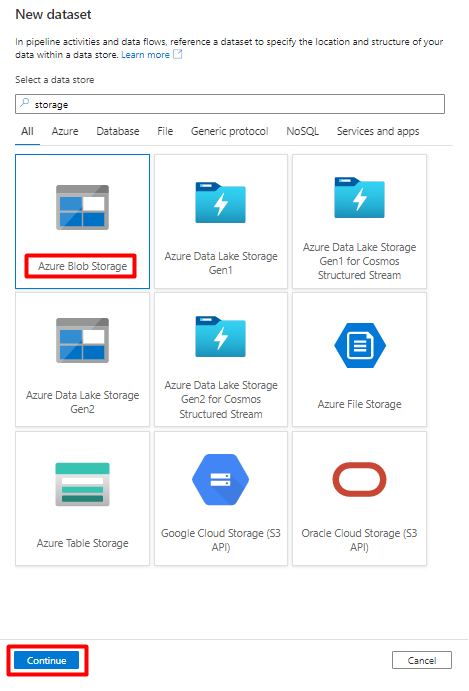
Sélectionnez Format DelimitedText et sélectionnez Continuer.
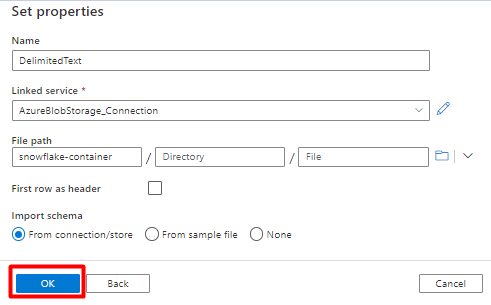
Dans Définir les propriétés :
Dans le service lié , sélectionnez le service lié créé à l'étape 7 .
Sous Chemin d’accès au fichier, choisissez le conteneur qui sera le récepteur du processus intermédiaire, puis sélectionnez OK.
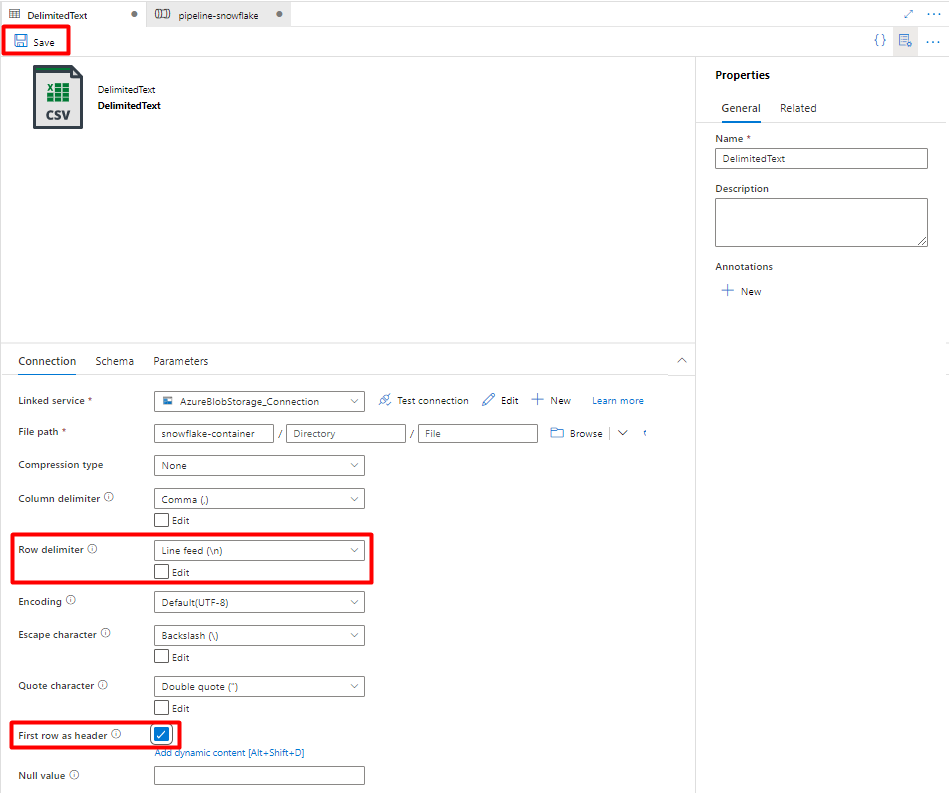
Dans le délimiteur de ligne, sélectionnez Flux de ligne (\n).
Cochez la première ligne comme zone d’en-tête .
Sélectionnez Enregistrer.
Étape 9 : Configurer le pipeline
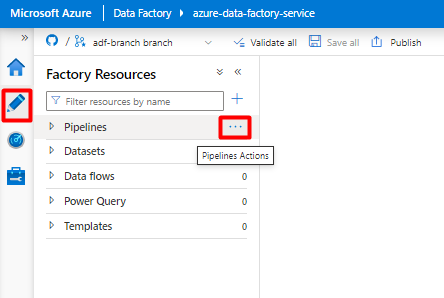
Dans le menu de gauche, sélectionnez l’icône Auteur.
Sélectionnez Pipelines, puis sélectionnez le menu à trois points des actions de pipeline (
...).
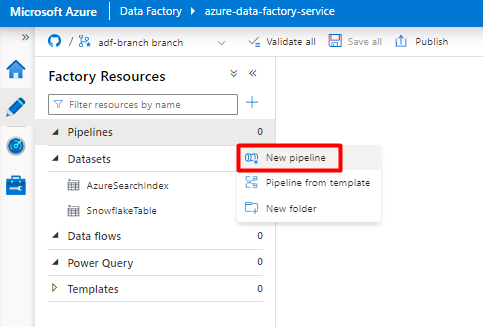
Sélectionnez Nouveau pipeline.
Créez et configurez les activités Data Factory qui copient de Snowflake vers le conteneur Stockage Azure :
Développez la section Déplacer et transformer, puis faites glisser et déposer l'activité Copier des données sur le canevas vide de l'éditeur de pipeline.
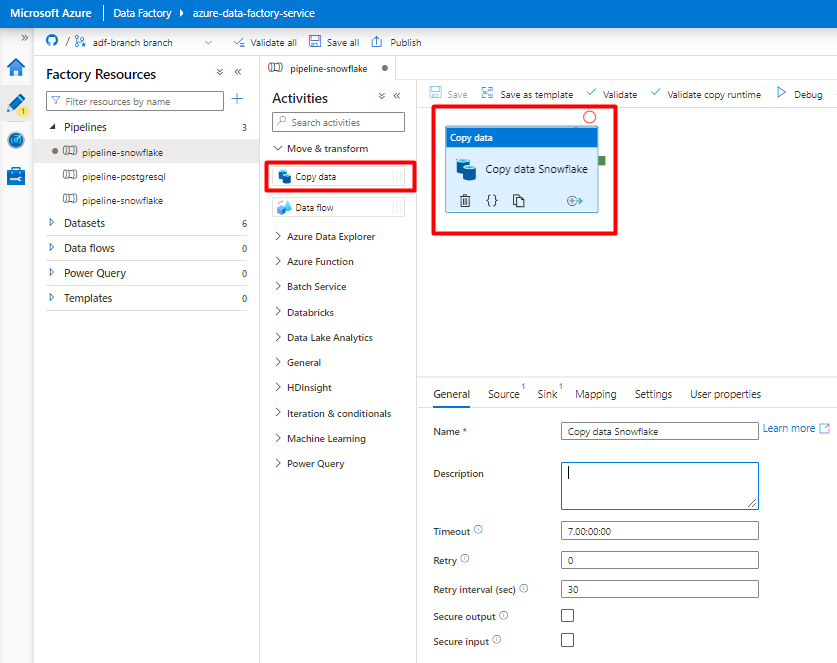
Ouvrez l’onglet Général . Acceptez les valeurs par défaut, sauf si vous devez personnaliser l’exécution.
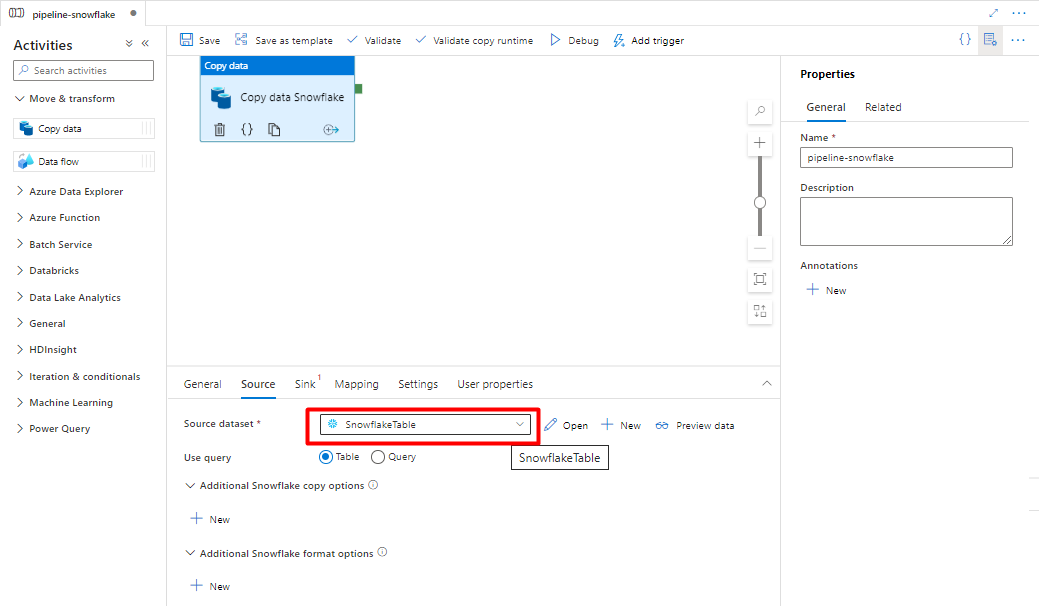
Sous l’onglet Source , sélectionnez votre table Snowflake. Conservez les options restantes avec les valeurs par défaut.
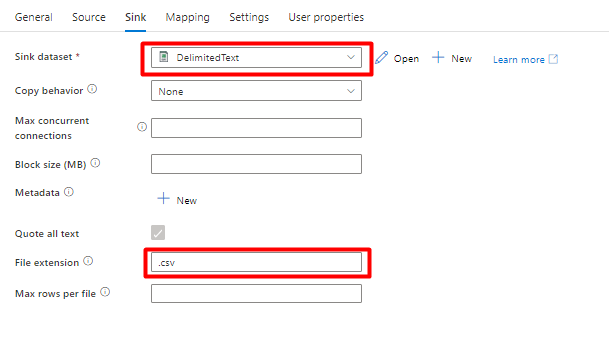
Sous l’onglet Évier :
Sélectionnez le jeu de données Storage DelimitedText créé à l’étape 8.
Dans Extension de fichier, ajoutez .csv.
Conservez les options restantes avec les valeurs par défaut.
Sélectionnez Enregistrer.
Configurez les activités qui copient depuis le Blob de stockage Azure vers un index de recherche :
Développez la section Déplacer et transformer, puis faites glisser et déposer l’activité Copier des données sur le canevas vide de l’éditeur de pipeline.
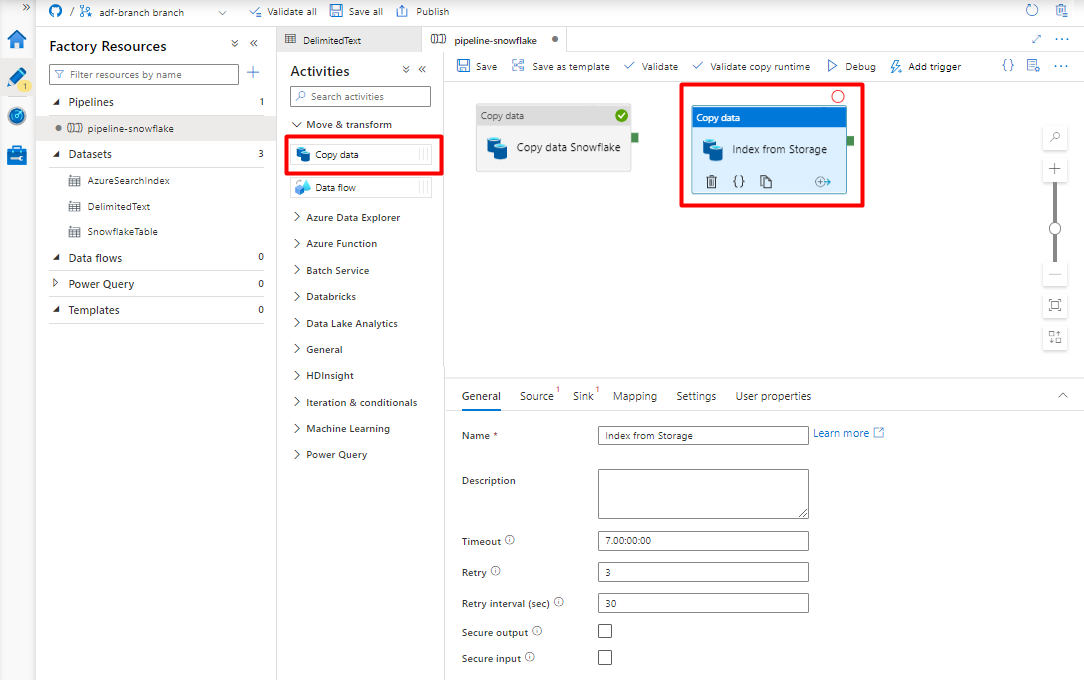
Sous l’onglet Général , acceptez les valeurs par défaut, sauf si vous devez personnaliser l’exécution.
Sous l’onglet Source :
- Sélectionnez le jeu de données Storage DelimitedText créé à l’étape 8.
- Dans le type de chemin d’accès du fichier, sélectionnez Chemin d’accès de fichier générique.
- Laissez tous les champs restants avec des valeurs par défaut.
Sous l’onglet Récepteur , sélectionnez votre index Recherche cognitive Azure. Conservez les options restantes avec les valeurs par défaut.
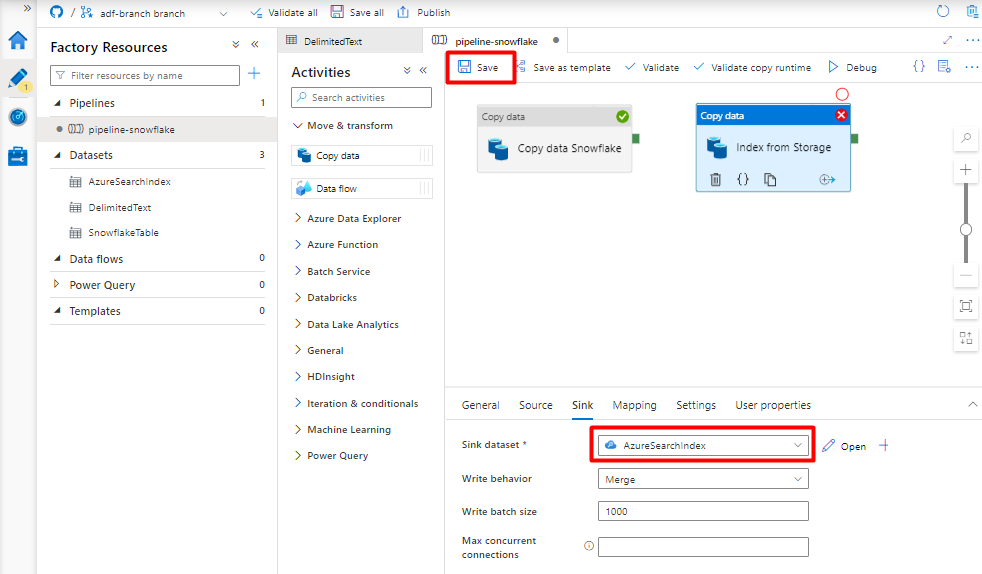
Sélectionnez Enregistrer.
Étape 10 : Configurer l’ordre d’activité
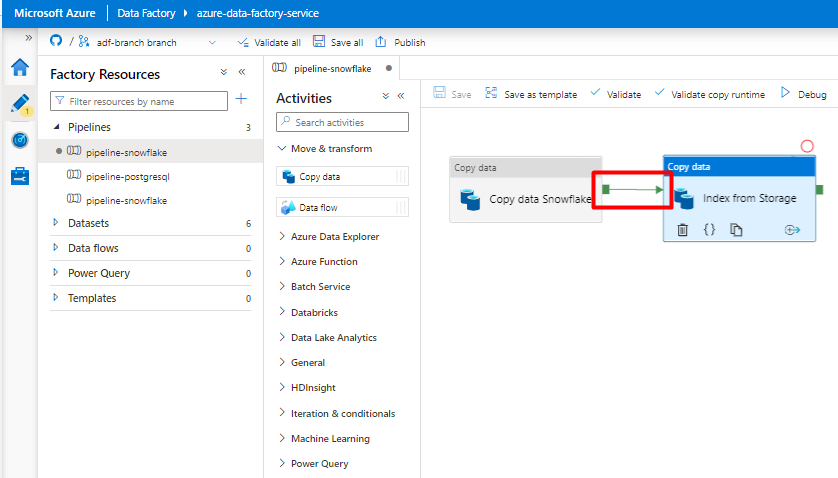
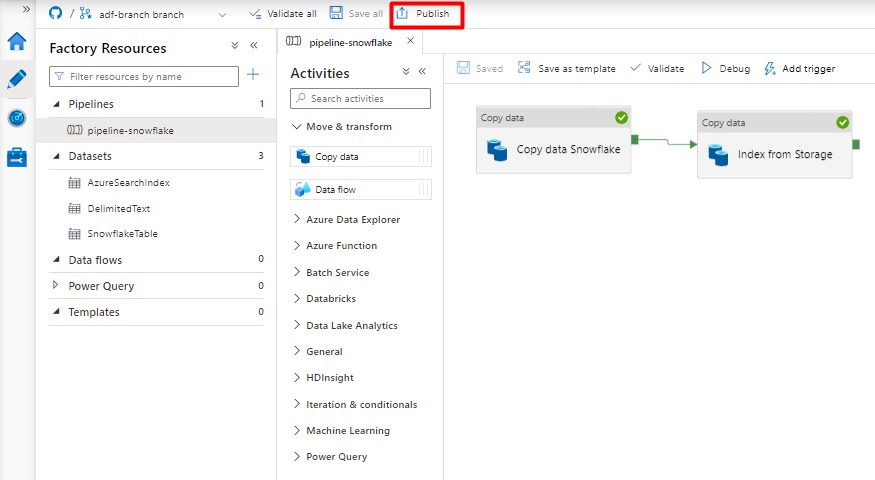
Dans l’éditeur de canevas de pipeline, sélectionnez le petit carré vert au bord de la vignette d’activité du pipeline. Faites-le glisser vers l’activité « Index du compte de stockage vers Recherche cognitive Azure » pour définir l’ordre d’exécution.
Sélectionnez Enregistrer.
Étape 11 : Ajouter un déclencheur de pipeline
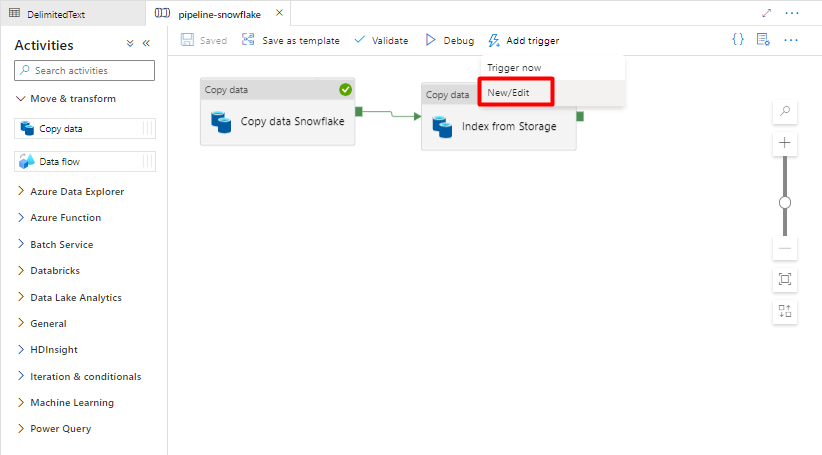
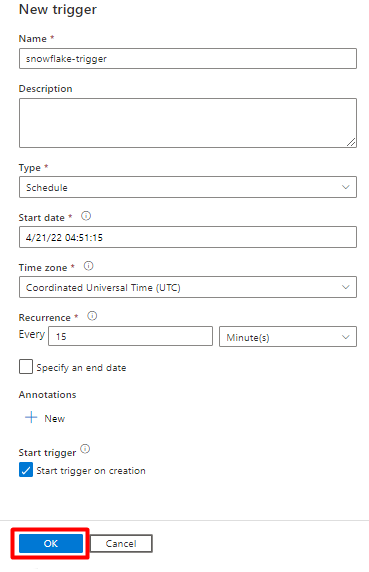
Sélectionnez Ajouter un déclencheur pour planifier l’exécution du pipeline, puis sélectionnez Nouveau/Modifier.
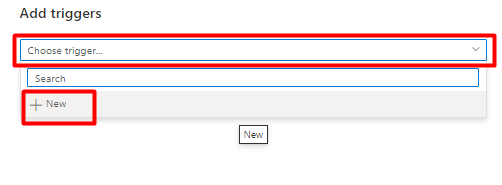
Dans la liste déroulante Choisir un déclencheur , sélectionnez Nouveau.
Passez en revue les options de déclencheur pour exécuter le pipeline et sélectionnez OK.
Sélectionnez Enregistrer.
Sélectionnez Publier.
Migrer un pipeline de données PostgreSQL
Cette section explique comment copier des données d’une base de données PostgreSQL vers un index Recherche cognitive Azure . Aucun processus n'existe pour indexer directement de PostgreSQL vers Azure Cognitive Search, donc cette section inclut une phase de mise en scène qui copie le contenu de la base de données vers un conteneur d’objets blob Azure Storage. Vous allez ensuite indexer à partir de ce conteneur intermédiaire à l’aide d’un pipeline Data Factory .
Étape 1 : Configurer le service lié PostgreSQL
Connectez-vous à Azure Data Factory Studio avec votre compte Azure.
Choisissez votre Fabrique de données, puis sélectionnez Continuer.
Dans le menu de gauche, sélectionnez l’icône Gérer .
Sous Services liés, sélectionnez Nouveau.
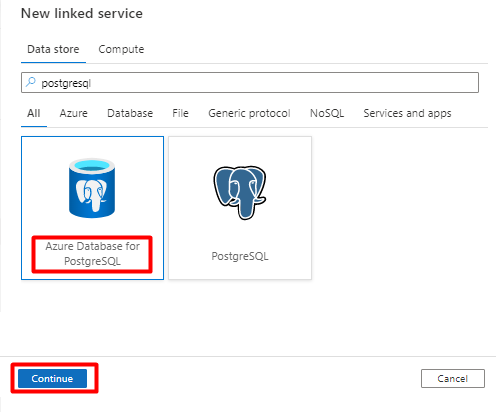
Dans le volet droit, dans le champ de recherche du stockage de données, entrez « postgresql ». Sélectionnez la vignette PostgreSQL qui représente l’emplacement de votre base de données PostgreSQL (Azure ou autre) et sélectionnez Continuer. Dans cet exemple, la base de données PostgreSQL se trouve dans Azure.
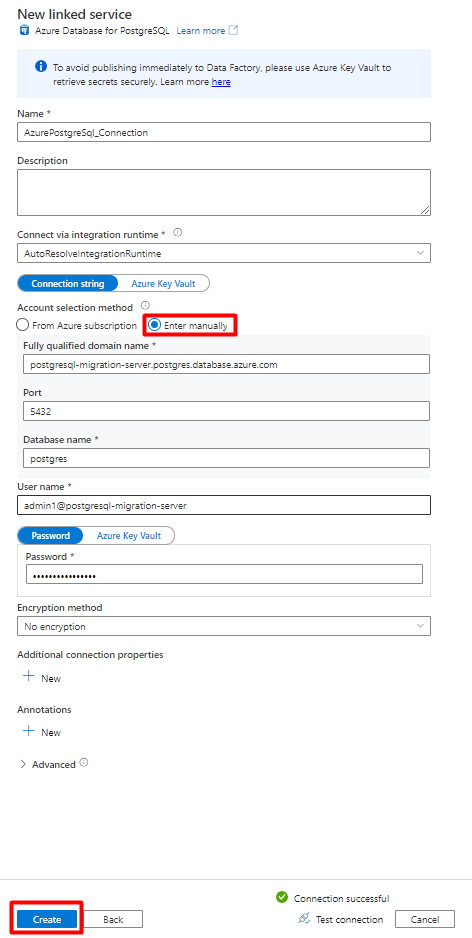
Renseignez les valeurs du nouveau service lié :
Dans la méthode de sélection de compte, sélectionnez Entrée manuellement.
Dans votre page Vue d’ensemble d’Azure Database pour PostgreSQL dans le portail Azure, collez les valeurs suivantes dans leur champ respectif :
- Ajoutez le nom du serveur au nom de domaine complet.
- Ajoutez le nom d’utilisateur Admin au nom d’utilisateur standard.
- Ajoutez une base de données au nom de la base de données.
- Entrez le nom d’utilisateur administrateur et le mot de passe dans le champ Nom d’utilisateur mot de passe.
- Sélectionnez Créer.
Étape 2 : Configurer le jeu de données PostgreSQL
Dans le menu de gauche, sélectionnez l'icône Auteur.
Sélectionnez Jeux de données, puis sélectionnez le menu Actions sur les jeux de données à trois points (
...).
Sélectionnez Nouveau jeu de données.
Dans le volet droit, dans le champ de recherche du stockage de données, entrez « postgresql ». Sélectionnez la vignette Azure PostgreSQL . Sélectionnez Continuer.
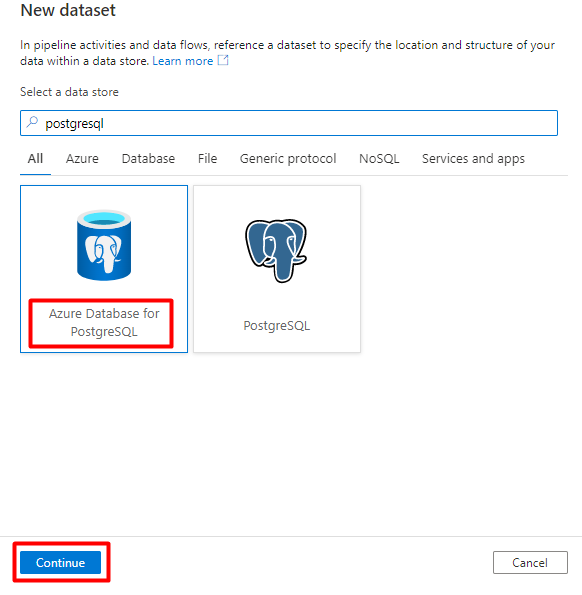
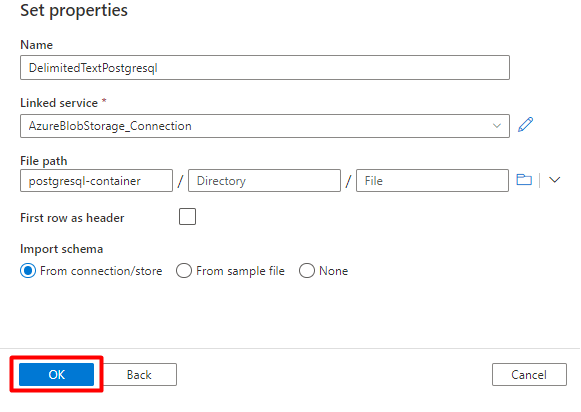
Renseignez les valeurs de l'ensemble des propriétés :
Choisissez le service lié PostgreSQL créé à l’étape 1.
Sélectionnez la table que vous souhaitez importer/indexer.
Sélectionnez OK.
Sélectionnez Enregistrer.
Étape 3 : Créer un index dans Recherche cognitive Azure
Créez un index dans votre service Recherche cognitive Azure avec le même schéma que celui utilisé pour vos données PostgreSQL.
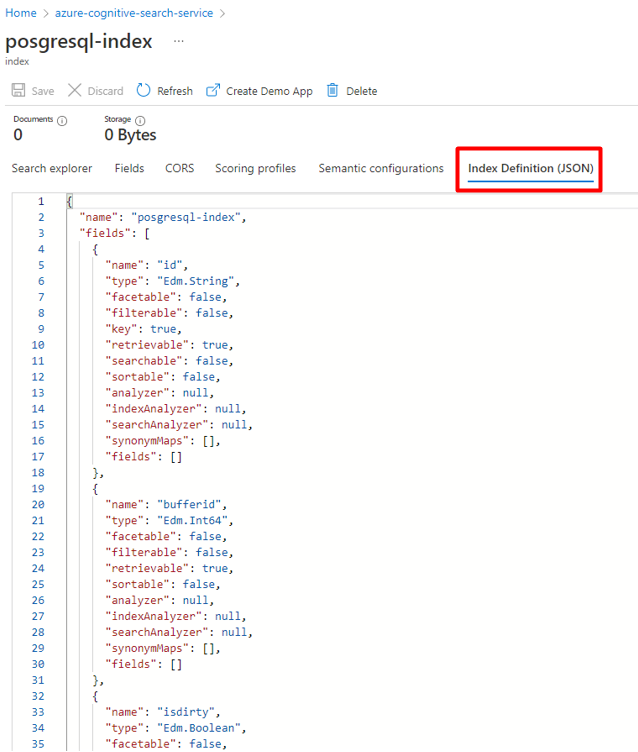
Vous pouvez réaffecter l’index que vous utilisez actuellement pour PostgreSQL Power Connector. Dans le portail Azure, recherchez l’index, puis sélectionnez Définition d’index (JSON). Sélectionnez la définition et copiez-la dans le corps de votre nouvelle requête d’index.
Étape 4 : Configurer le service lié Recherche cognitive Azure
Dans le menu de gauche, sélectionnez l’icône Gérer .
Sous Services liés, sélectionnez Nouveau.
Dans le volet droit, dans la recherche de l'entrepôt de données, entrez « search ». Sélectionnez la vignette Recherche Azure , puis continuez.
Renseignez les valeurs du nouveau service lié :
- Choisissez l’abonnement Azure dans lequel réside votre service Recherche cognitive Azure.
- Choisissez le service Recherche cognitive Azure qui contient l'indexeur de votre connecteur Power Query.
- Sélectionnez Créer.
Étape 5 : Configurer le jeu de données Recherche cognitive Azure
Dans le menu de gauche, sélectionnez l’icône Auteur.
Sélectionnez Jeux de données, puis sélectionnez le menu Actions du jeu de données (
...).
Sélectionnez Nouveau jeu de données.
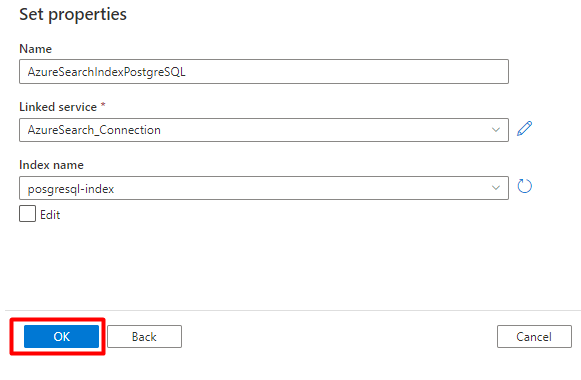
Dans le volet droit, dans la recherche de l'entrepôt de données, entrez « search ». Sélectionnez la vignette Recherche Azure , puis sélectionnez Continuer.
Dans Propriétés Set :
Sélectionnez Enregistrer.
Étape 6 : Configurer le service lié de stockage Blob Azure
Dans le menu de gauche, sélectionnez Icône Gérer .
Sous Services liés, sélectionnez Nouveau.
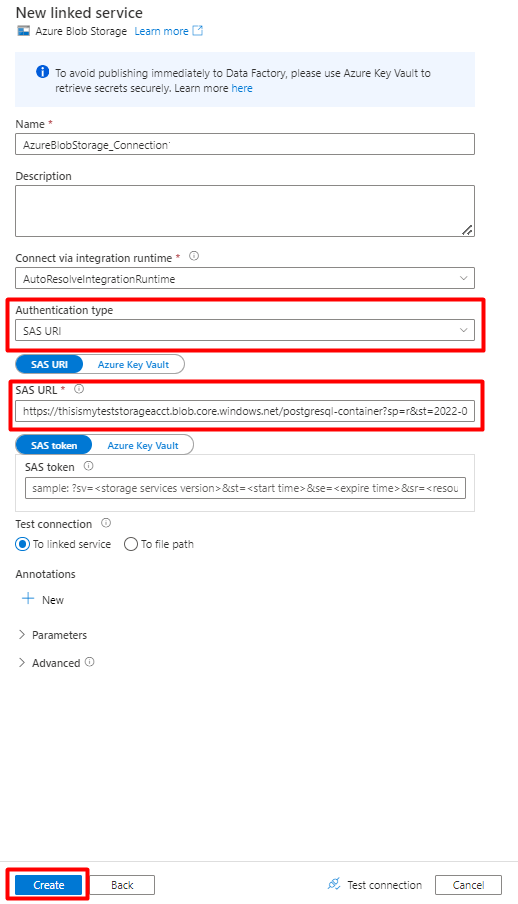
Dans le volet droit, dans la recherche d'entrepôt de données, entrez « storage ». Sélectionnez la vignette Stockage Blob Azure , puis sélectionnez Continuer.
Renseignez les valeurs du nouveau service lié :
Choisissez le type d’authentification : URI SAP. Seule cette méthode peut être utilisée pour importer des données à partir de PostgreSQL dans Stockage Blob Azure.
Générez une URL SAS pour le compte de stockage que vous utiliserez pour la mise en scène et copiez l’URL SAS du blob vers le champ URL SAS.
Sélectionnez Créer.
Étape 7 : Configurer le jeu de données de stockage
Dans le menu de gauche, sélectionnez l’icône Auteur.
Sélectionnez Jeux de données, puis sélectionnez le menu à trois points des actions des jeux de données (
...).
Sélectionnez Nouveau jeu de données.
Dans le volet droit, dans la recherche d'entrepôt de données, entrez « storage ». Sélectionnez la vignette Stockage Blob Azure , puis sélectionnez Continuer.
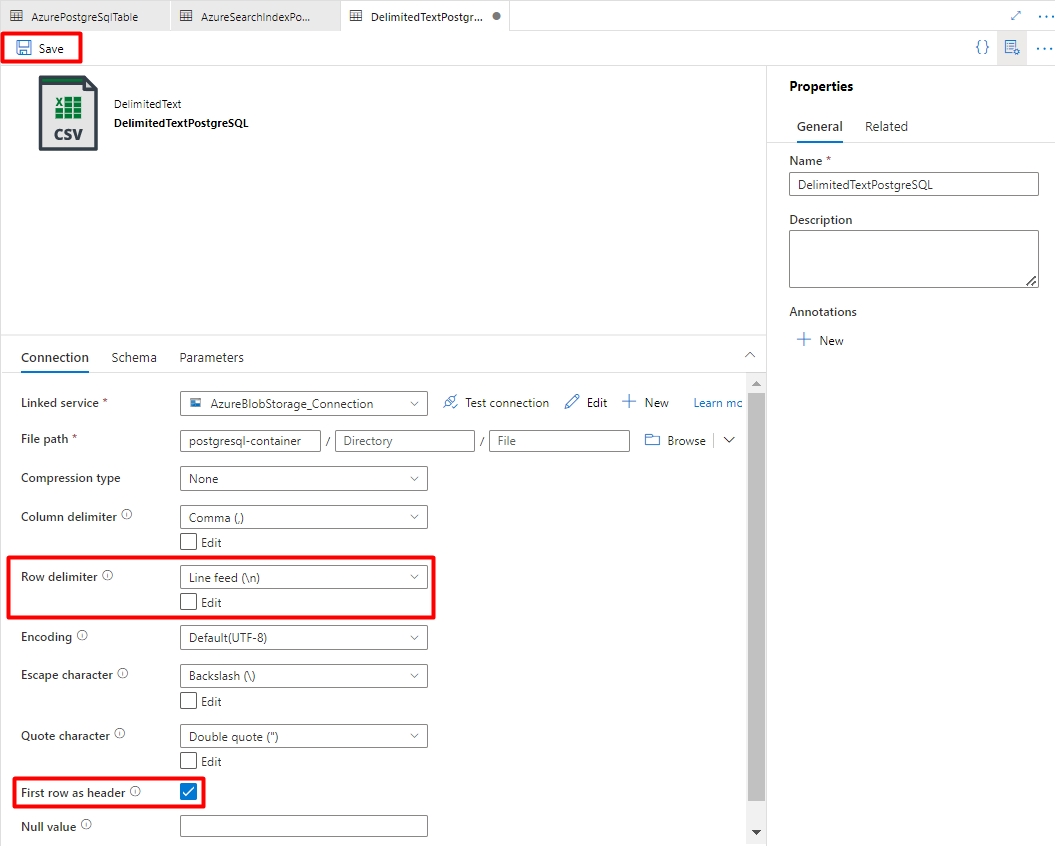
Sélectionnez Format DelimitedText et sélectionnez Continuer.
Dans le délimiteur de ligne, sélectionnez Flux de ligne (\n).
Cochez la première ligne comme zone d’en-tête .
Sélectionnez Enregistrer.
Étape 8 : Configurer le pipeline
Depuis le menu de gauche, sélectionnez l'icône Auteur.
Sélectionnez Pipelines, puis sélectionnez le menu des actions de pipelines (ellipses) (
...).
Sélectionnez Nouveau pipeline.
Créez et configurez les activités Data Factory qui copient de PostgreSQL vers le conteneur Stockage Azure.
Développez la section Déplacer et transformer et faites glisser et déposez l’activité Copier des données sur le canevas de l’éditeur de pipeline vide.
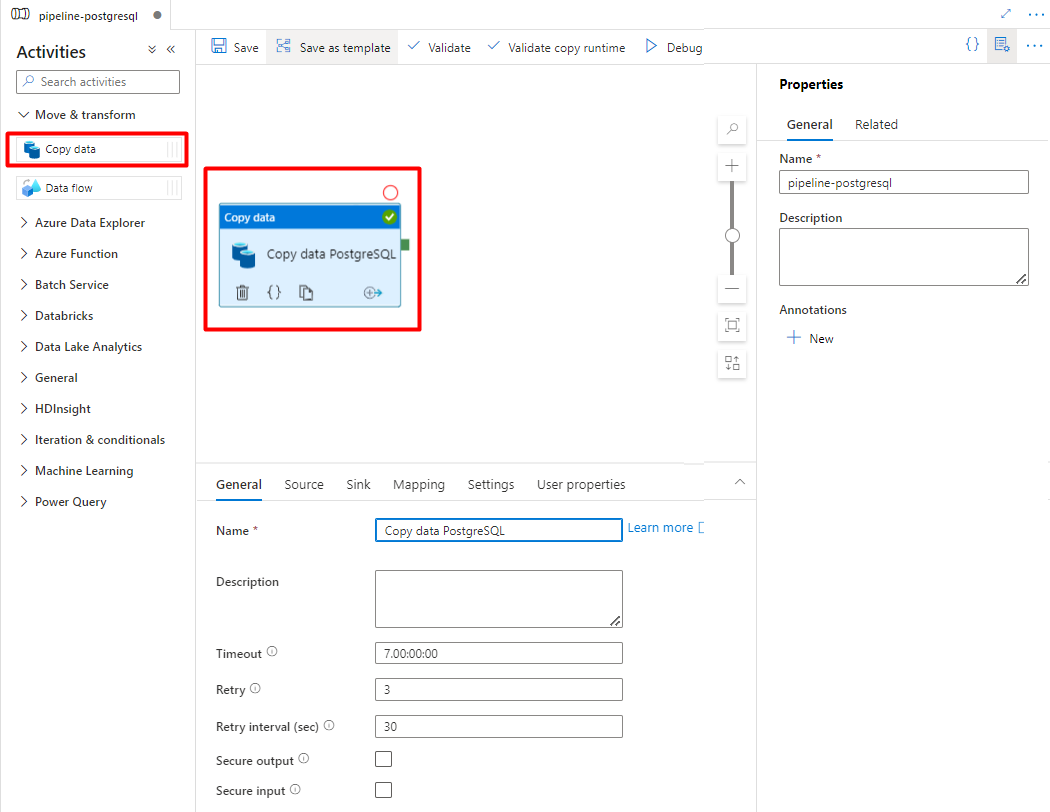
Ouvrez l’onglet Général , acceptez les valeurs par défaut, sauf si vous devez personnaliser l’exécution.
Sous l’onglet Source , sélectionnez votre table PostgreSQL. Conservez les options restantes avec les valeurs par défaut.
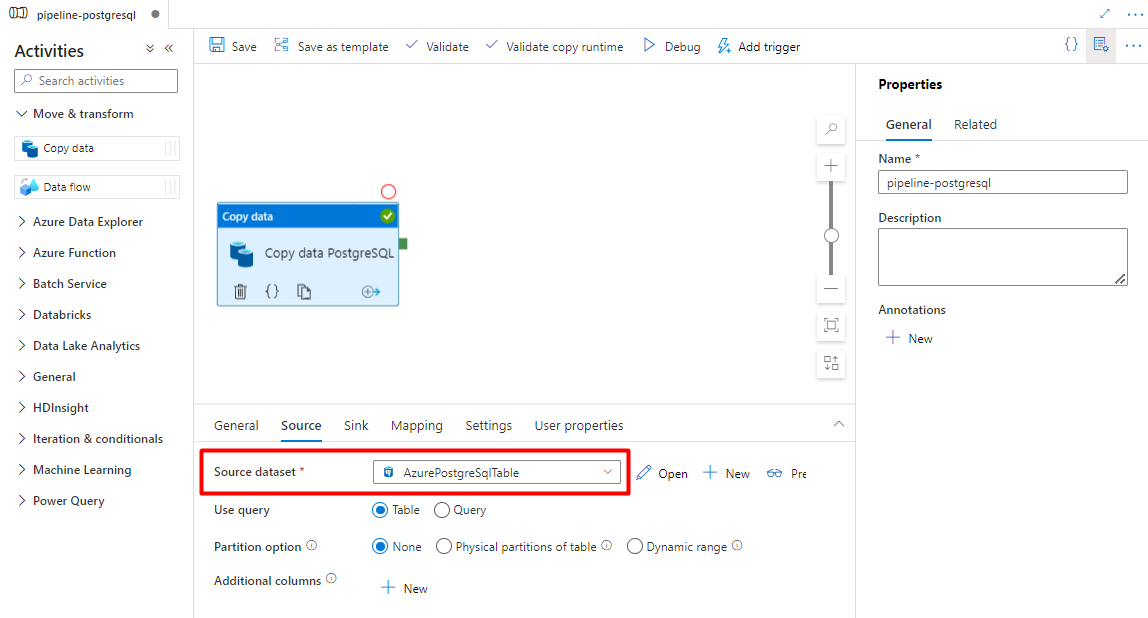
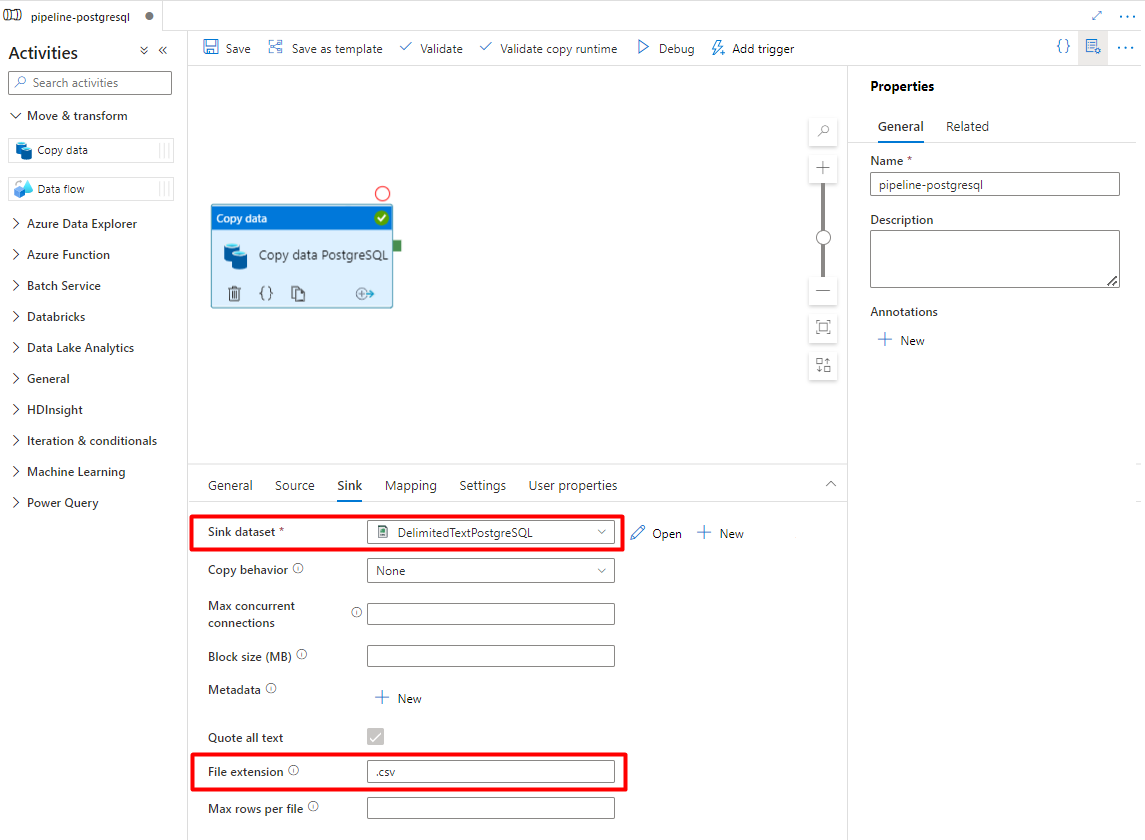
Sous l’onglet Évier :
Sélectionnez le jeu de données PostgreSQL Stockage DelimitedText configuré à l’étape 7.
Dans l’extension de fichier, ajoutez .csv
Conservez les options restantes avec les valeurs par défaut.
Sélectionnez Enregistrer.
Configurez les activités qui copient à partir du Stockage Azure vers un index de recherche :
Développez la section Déplacer et transformer, puis faites glisser et déposez l’activité Copier des données vers le canevas de l’éditeur de pipeline vide.
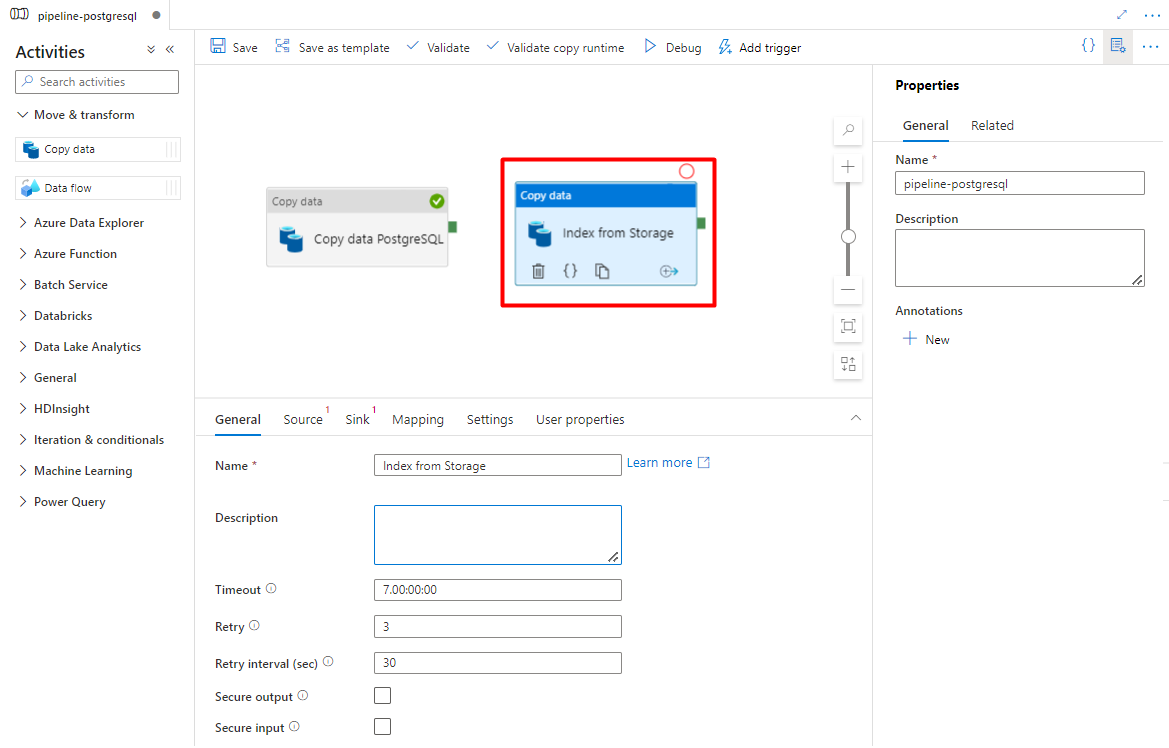
Sous l’onglet Général , conservez les valeurs par défaut, sauf si vous devez personnaliser l’exécution.
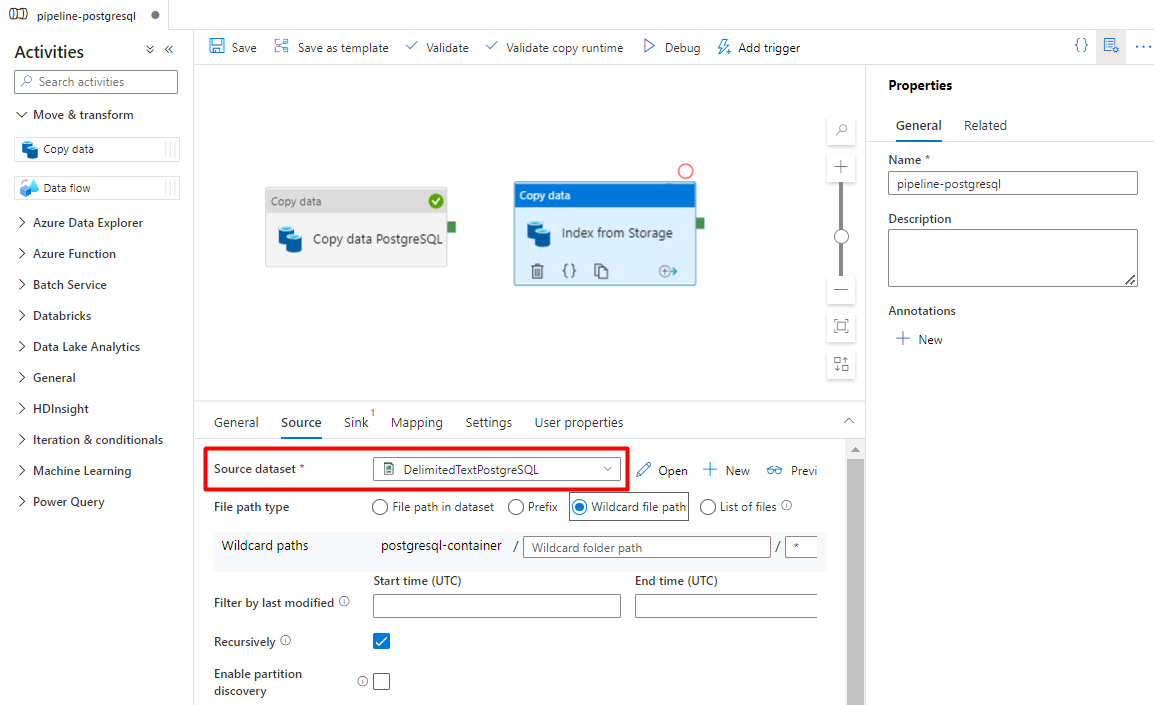
Sous l’onglet Source :
- Sélectionnez le jeu de données source de stockage configuré à l’étape 7 .
- Dans le champ Type de chemin d'accès au fichier, sélectionnez Chemin d'accès générique.
- Laissez tous les champs restants avec des valeurs par défaut.
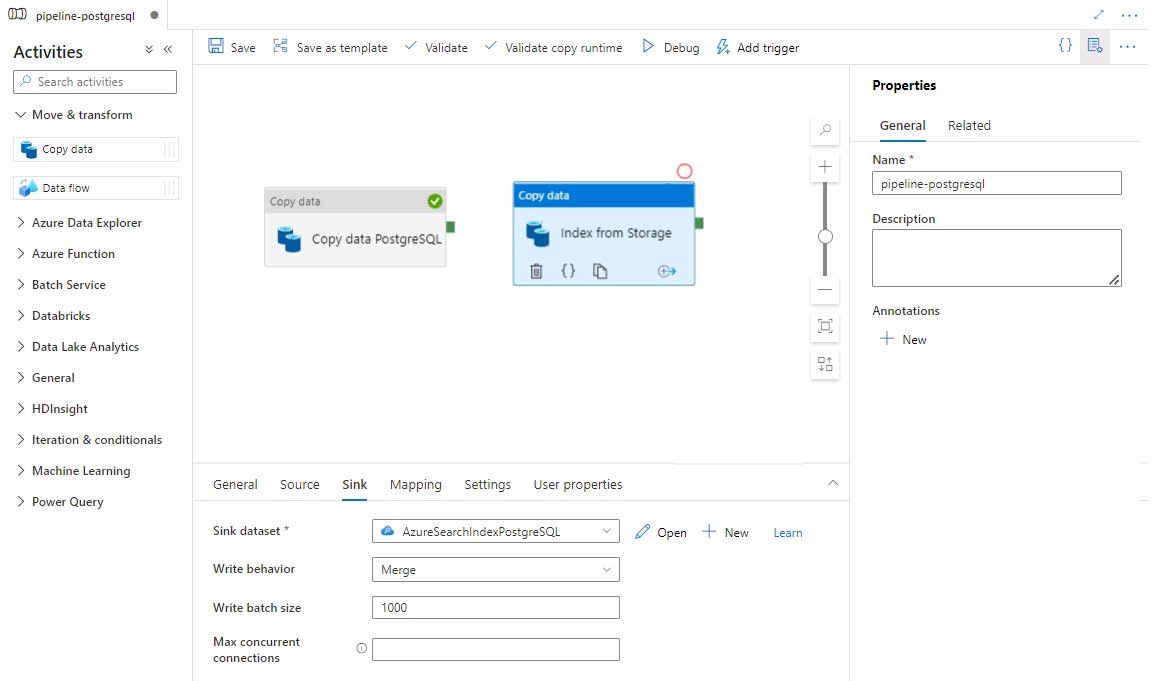
Sous l’onglet Récepteur , sélectionnez votre index Recherche cognitive Azure. Conservez les options restantes avec les valeurs par défaut.
Sélectionnez Enregistrer.
Étape 9 : Configurer l’ordre d’activité
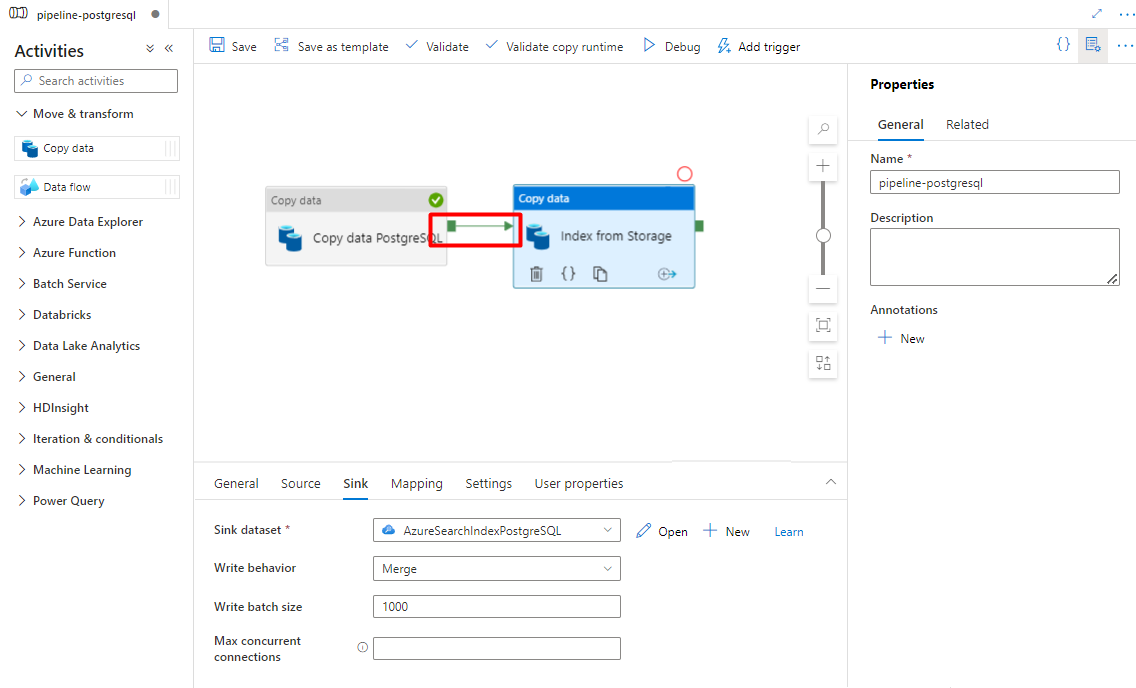
Dans l’éditeur de canevas de pipeline, sélectionnez le petit carré vert au bord de l’activité du pipeline. Faites-le glisser vers l’activité « Index du compte de stockage vers Recherche cognitive Azure » pour définir l’ordre d’exécution.
Sélectionnez Enregistrer.
Étape 10 : Ajouter un déclencheur de pipeline
Sélectionnez Ajouter un déclencheur pour planifier l’exécution du pipeline, puis sélectionnez Nouveau/Modifier.
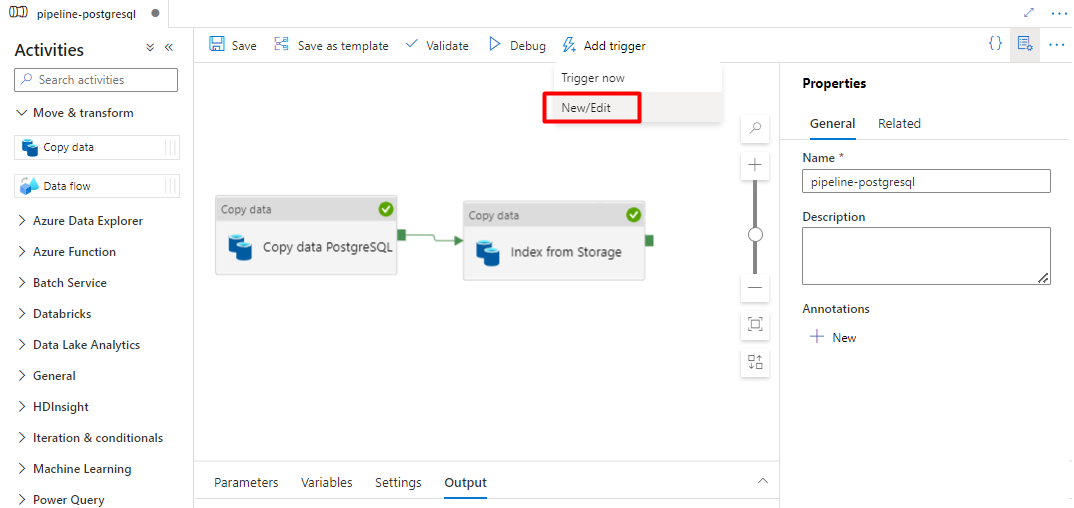
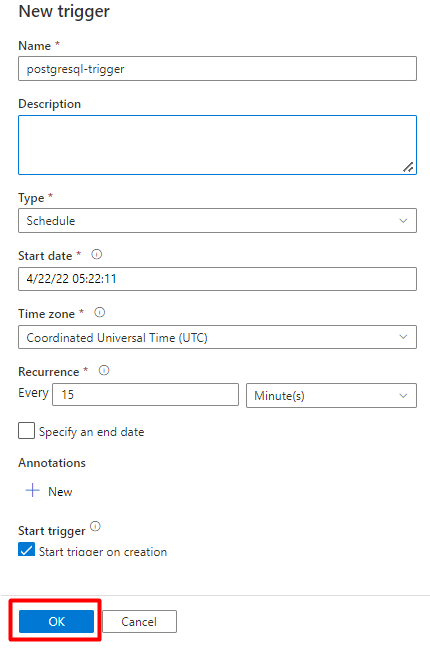
Dans la liste déroulante Choisir un déclencheur , sélectionnez Nouveau.
Passez en revue les options de déclencheur pour exécuter le pipeline et sélectionnez OK.
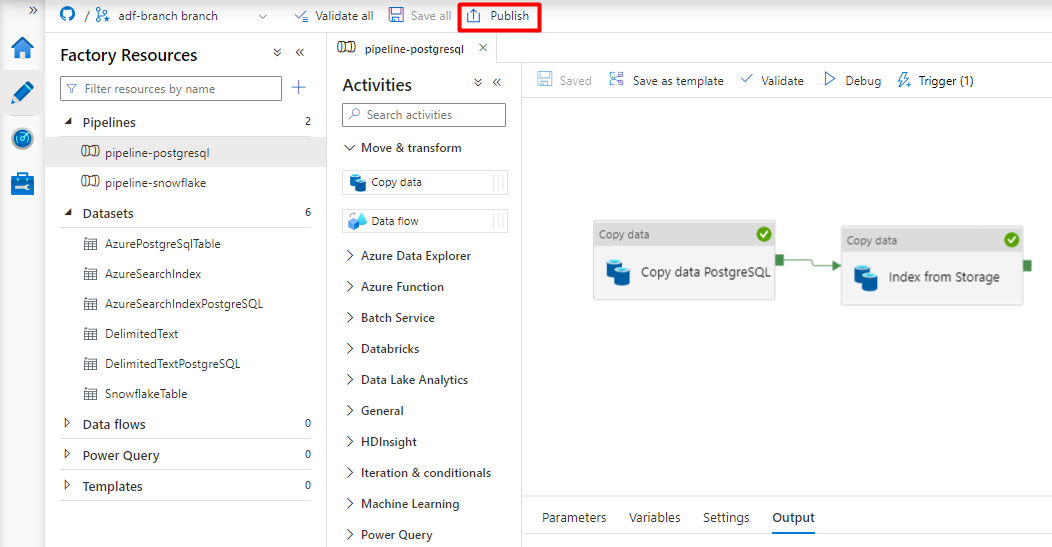
Sélectionnez Enregistrer.
Sélectionnez Publier.
Contenu hérité pour l'aperçu du connecteur Power Query
Un connecteur Power Query est utilisé avec un indexeur de recherche pour automatiser l’ingestion des données à partir de différentes sources de données, y compris celles d’autres fournisseurs de cloud. Il utilise Power Query pour récupérer les données.
Les sources de données prises en charge dans l'aperçu incluent :
- Amazon Redshift
- Elasticsearch
- PostgreSQL
- Objets Salesforce
- Rapports Salesforce
- Smartsheet
- Flocon de neige
Fonctionnalités prises en charge
Les connecteurs Power Query sont utilisés dans les indexeurs. Un indexeur dans Recherche cognitive Azure est un analyseur qui extrait les données et métadonnées pouvant faire l’objet d’une recherche à partir d’une source de données externe et remplit un index basé sur des mappages de champ à champ entre l’index et votre source de données. Cette approche est parfois appelée « modèle d’extraction », car le service extrait les données sans avoir à écrire de code qui ajoute des données à un index. Les indexeurs permettent aux utilisateurs d’indexer du contenu à partir de leur source de données sans avoir à écrire leur propre analyseur ou modèle push.
Les indexeurs qui référencent des sources de données Power Query bénéficient du même niveau de prise en charge que les autres indexeurs pour les compétences, les planifications, la logique de détection des changements de points de repère et la plupart des paramètres.
Conditions préalables
Bien que vous ne puissiez plus utiliser cette fonctionnalité, elle présente les exigences suivantes lors de la préversion :
Service Azure de recherche cognitive dans une région prise en charge .
Aperçu de l’inscription. Cette fonctionnalité doit être activée sur le serveur principal.
Compte Stockage Blob Azure utilisé comme intermédiaire pour vos données. Les données circulent de votre source de données, puis vers le Stockage Blob, puis vers l’index. Cette exigence existe uniquement avec l’aperçu initial contrôlé.
Disponibilité régionale
La préversion était disponible uniquement sur les services de recherche dans les régions suivantes :
- Centre des États-Unis
- USA Est
- Est des États-Unis 2
- USA Centre Nord
- Europe Nord
- USA Centre Sud
- Ouest du centre des États-Unis
- Europe Ouest
- USA Ouest
- Ouest des États-Unis 2
Limitations de la version préliminaire
Cette section décrit les limitations spécifiques à la version actuelle de la préversion.
L’extraction de données binaires à partir de votre source de données n’est pas prise en charge.
La session de débogage n’est pas prise en charge.
Prise en main du portail Azure
Le portail Azure prend en charge les connecteurs Power Query. En échantillonnant des données et en lisant les métadonnées sur le conteneur, l’Assistant Importation de données dans Recherche cognitive Azure peut créer un index par défaut, mapper des champs sources aux champs d’index cibles et charger l’index dans une seule opération. En fonction de la taille et de la complexité des données sources, vous pouvez avoir un index de recherche en texte intégral opérationnel en quelques minutes.
La vidéo suivante montre comment configurer un connecteur Power Query dans Recherche cognitive Azure.
Étape 1 : préparer les données sources
Vérifiez que votre source de données contient des données. L’Assistant Importation de données lit les métadonnées et effectue l’échantillonnage des données pour déduire un schéma d’index, mais il charge également des données à partir de votre source de données. Si les données sont manquantes, l’Assistant s’arrête et renvoie une erreur.
Étape 2 : Démarrer l’Assistant Importation de données
Une fois que vous avez approuvé la préversion, l’équipe Recherche cognitive Azure vous fournira un lien du portail Azure qui utilise un indicateur de fonctionnalité pour pouvoir accéder aux connecteurs Power Query. Ouvrez cette page et démarrez l’Assistant à partir de la barre de commandes dans la page du service Recherche cognitive Azure en sélectionnant Importer des données.
Étape 3 : sélectionner votre source de données
Il existe quelques sources de données à partir desquelles vous pouvez récupérer des données en utilisant cet aperçu. Toutes les sources de données qui utilisent Power Query afficheront un « Propulsé par Power Query » sur leur tuile. Sélectionnez votre source de données.
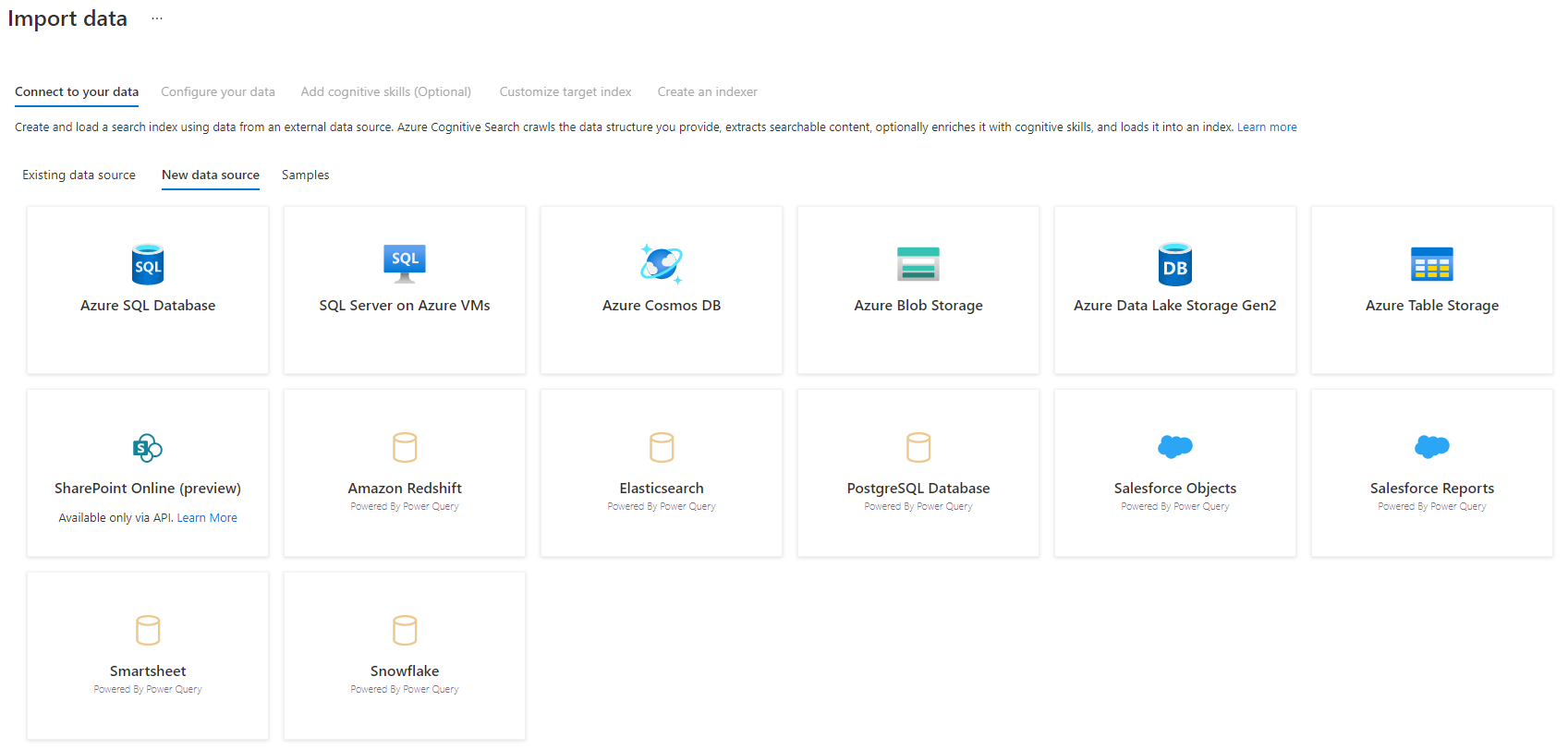
Une fois que vous avez sélectionné votre source de données, sélectionnez Suivant : Configurer vos données pour passer à la section suivante.
Étape 4 : configurer vos données
Dans cette étape, vous allez configurer votre connexion. Chaque source de données nécessite des informations différentes. Pour quelques sources de données, la documentation Power Query fournit plus de détails sur la façon de se connecter à vos données.
- PostgreSQL
- Objets Salesforce
- Rapports Salesforce
Une fois que vous avez fourni vos informations d’identification de connexion, sélectionnez suivant .
Étape 5 : sélectionner vos données
L’Assistant Importation affiche un aperçu de différentes tables disponibles dans votre source de données. Dans cette étape, vous allez vérifier une table qui contient les données que vous souhaitez importer dans votre index.
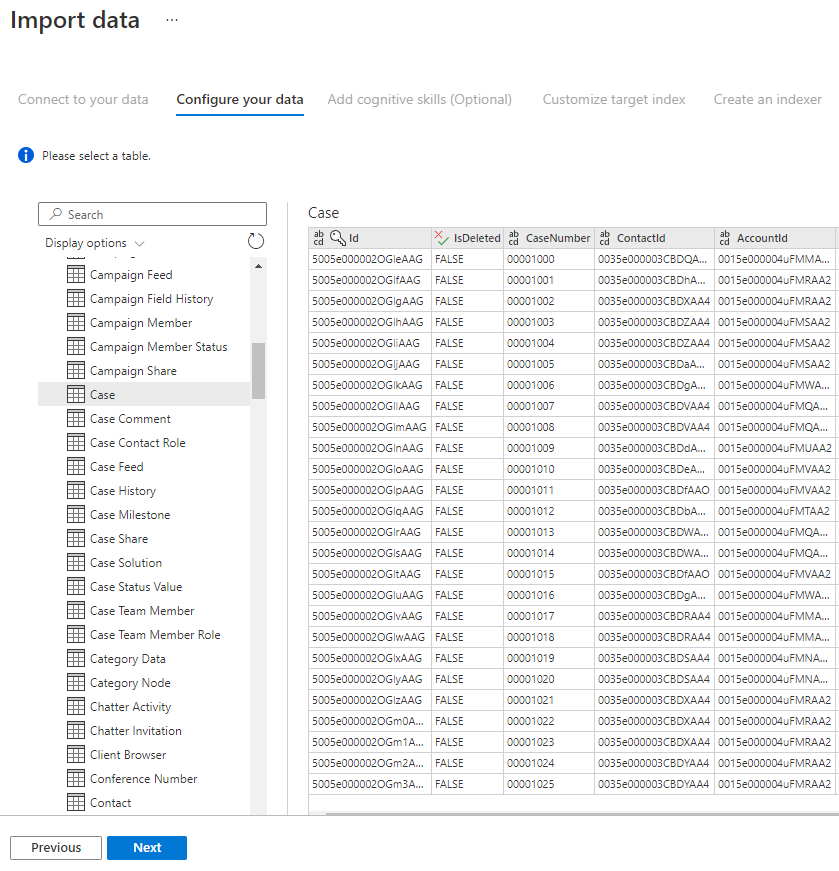
Une fois que vous avez sélectionné votre table, sélectionnez Suivant.
Étape 6 : transformer vos données (facultatif)
Les connecteurs Power Query vous offrent une expérience d’interface utilisateur riche qui vous permet de manipuler vos données afin de pouvoir envoyer les données appropriées à votre index. Vous pouvez supprimer des colonnes, filtrer des lignes et bien plus encore.
Il n’est pas nécessaire de transformer vos données avant de les importer dans Recherche cognitive Azure.
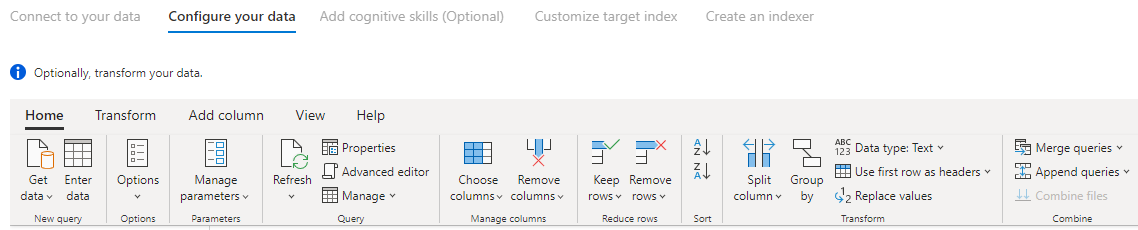
Pour plus d’informations sur la transformation des données avec Power Query, consultez Utilisation de Power Query dans Power BI Desktop.
Une fois les données transformées, sélectionnez Suivant.
Étape 7 : Ajouter un stockage Blob Azure
La préversion du connecteur Power Query vous oblige actuellement à fournir un compte de stockage blob. Cette étape n'existe qu'avec l’aperçu en accès restreint initial. Ce compte de stockage Blob servira de stockage temporaire pour les données qui passent de votre source de données à un index Azure Cognitive Search.
Nous vous recommandons de fournir une chaîne de connexion du compte de stockage à accès total :
{ "connectionString" : "DefaultEndpointsProtocol=https;AccountName=<your storage account>;AccountKey=<your account key>;" }
Vous pouvez obtenir la chaîne de connexion à partir du portail Azure en accédant au panneau du compte de stockage > Paramètres > Clés (pour les comptes de stockage Classiques) ou Paramètres > Clés d’accès (pour les comptes de stockage Azure Resource Manager).
Une fois que vous avez fourni un nom de source de données et une chaîne de connexion, sélectionnez « Suivant : Ajouter des compétences cognitives (facultatif) ».
Étape 8 : Ajouter des compétences cognitives (facultatif)
L’enrichissement par IA est une extension des indexeurs qui peuvent être utilisés pour rendre votre contenu plus accessible à la recherche.
Vous pouvez ajouter tous les enrichissements qui ajoutent un avantage à votre scénario. Lorsque vous avez terminé, sélectionnez Suivant : Personnaliser l’index cible.
Étape 9 : personnaliser l’index cible
Dans la page Index, vous devez voir une liste de champs avec un type de données et une série de cases à cocher pour définir des attributs d’index. L’assistant peut générer une liste de champs en fonction des métadonnées et en échantillonnant les données sources.
Vous pouvez sélectionner des attributs en bloc en cochant la case en haut d’une colonne d’attribut. Choisissez Récupérables et pouvant faire l’objet d’une recherche pour chaque champ qui doit être retourné à une application cliente et soumis au traitement de recherche en texte intégral. Vous remarquerez que les entiers ne sont pas en texte intégral ou pouvant faire l’objet d’une recherche approximative (les nombres sont évalués en détail et sont souvent utiles dans les filtres).
Pour plus d’informations, consultez la description des attributs d’index et des analyseurs de langage.
Prenez un moment pour passer en revue vos sélections. Une fois que vous avez exécuté l’Assistant, les structures de données physiques sont créées et vous ne pourrez pas modifier la plupart des propriétés de ces champs sans supprimer et recréer tous les objets.
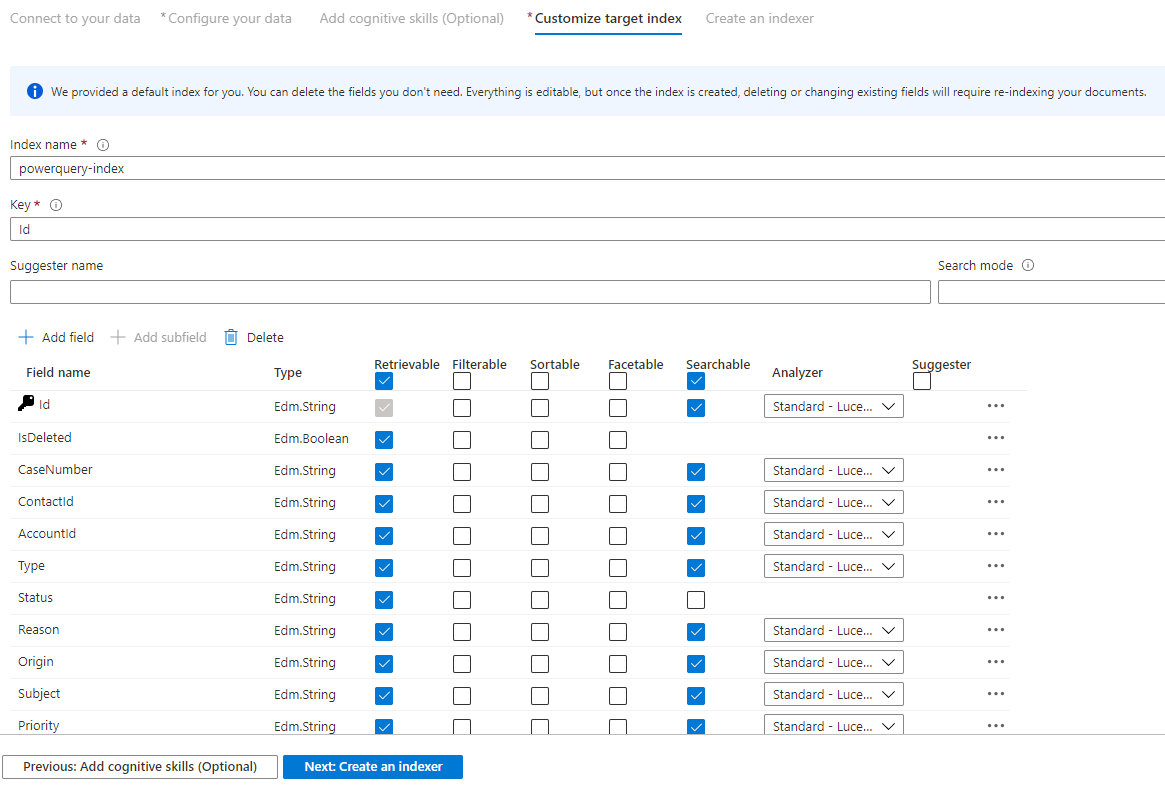
Lorsque vous avez terminé, sélectionnez Suivant : Créer un indexeur.
Étape 10 : créer un indexeur
La dernière étape crée l’indexeur. Nommer l'indexeur lui permet d’exister en tant que ressource autonome, que vous pouvez planifier et gérer indépendamment de l’index et de l’objet source des données, créés dans la même séquence de l’assistant.
La sortie de l’Assistant Importation de données est un indexeur qui analyse votre source de données et importe les données que vous avez sélectionnées dans un index sur Recherche cognitive Azure.
Lorsque vous créez l’indexeur, vous pouvez éventuellement choisir d’exécuter l’indexeur selon une planification et d’ajouter la détection des modifications. Pour ajouter la détection des modifications, désignez une colonne « point d’eau élevé ».
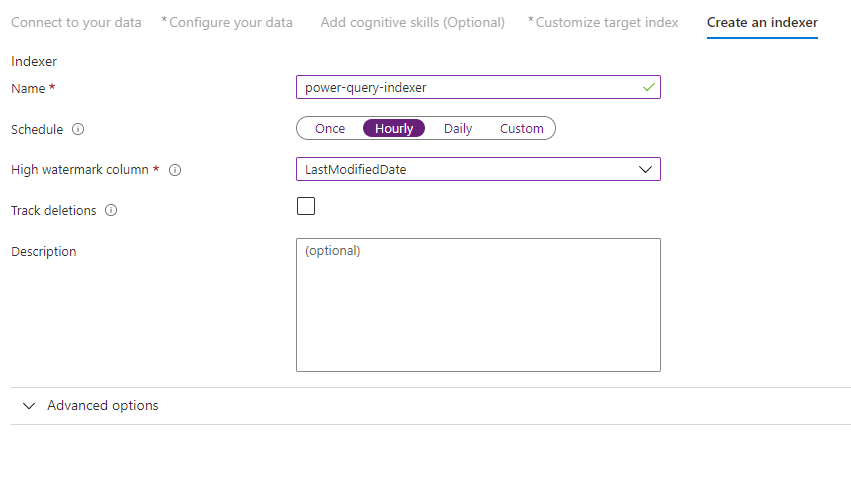
Une fois que vous avez terminé de remplir cette page, sélectionnez Envoyer.
Stratégie de détection des modifications de High Water Mark
Cette stratégie de détection des modifications s’appuie sur une colonne « point d’eau élevé » qui capture la version ou l’heure de la dernière mise à jour d’une ligne.
Spécifications
- Toutes les insertions spécifient une valeur pour la colonne.
- Toutes les mises à jour d'un élément modifient également la valeur de la colonne.
- La valeur de cette colonne augmente à chaque insertion ou mise à jour.
Noms de colonnes non pris en charge
Les noms de champs d’un index Recherche cognitive Azure doivent répondre à certaines exigences. L’une de ces exigences est que certains caractères tels que « / » ne sont pas autorisés. Si un nom de colonne dans votre base de données ne répond pas à ces exigences, la détection du schéma d’index ne reconnaît pas votre colonne comme nom de champ valide et vous ne verrez pas cette colonne répertoriée comme champ suggéré pour votre index. En général, l'utilisation de mappages de champs peut résoudre ce problème, mais les mappages de champs ne sont pas pris en charge dans le portail.
Pour indexer le contenu d’une colonne dans votre table qui a un nom de champ non pris en charge, renommez la colonne pendant la phase « Transformer vos données » du processus d’importation de données. Par exemple, vous pouvez renommer une colonne nommée « Code de facturation/Code postal » en « code postal ». En renommant la colonne, la détection de schéma d’index la reconnaît comme nom de champ valide et l’ajoute comme suggestion à votre définition d’index.
Étapes suivantes
Cet article explique comment extraire des données à l’aide des connecteurs Power Query. Étant donné que cette fonctionnalité en préversion est supprimée, elle explique également comment migrer des solutions existantes vers un scénario pris en charge.
Pour en savoir plus sur les indexeurs, consultez Indexeurs dans Recherche cognitive Azure.