Bonjour
Les nouveaux logs n'indiquent plus de code d'erreur (ni 0xC1900101 – 0x300187, ni 0xC1900101 – 0x20017, ni 0xC1900101 – 0x30018) mais un fichier de vidage s'est créé cette fois-ci suite à un crash lors de la mise à niveau (fichier setupmem.dmp).
J'ai analysé ce fichier et le résultat n'est malheureusement pas probant, il a affiché comme processus impactés :
PROCESS_NAME: svchost.exe
MODULE_NAME: ntdll
Mais la cause étant inconnue.
Cependant, la cause la plus probable serait dans les pilotes ainsi que le BIOS qu'il faut mettre à jour.
Pour le BIOS, ta version actuelle est 1602 alors que la dernière version est 2004, à télécharger ici :
https://www.asus.com/fr/motherboards-components/motherboards/prime/prime-z390-a/helpdesk_bios/?model2Name=PRIME-Z390-A
Important :
Tu dois connaitre mieux que moi les risques d'une telle opération, donc il faut prendre les précautions nécessaires pour effectuer cette opération (le plus grand risque est celui d'une interruption du processus pendant le flashage, en cas de coupure de courant etc…).
Ensuite, il faudra télécharger et réinstaller tous les pilotes disponibles sur cette page, après avoir sélectionné Windows 10 64Bit comme système d'exploitation :
https://www.asus.com/fr/motherboards-components/motherboards/prime/prime-z390-a/helpdesk_download/?model2Name=PRIME-Z390-A
Mais après avoir créé par précaution un point de restauration système.
Pour la carte graphique secondaire dont le pilote pourrait être potentiellement responsable, télécharge son dernier pilote depuis le site de son fabriquant et utilise "DDU" :
https://grettogeek.com/tuto-reinstaller-vos-pilotes-gpu-ddu/
pour désinstaller l'ancien pilote avant de réinstaller le dernier.
Une fois toutes ces opérations terminées, tente encore une fois la mise à niveau et si le problème persiste, il restera deux solutions possibles avant d'envisager de sauvegarder tes données et effectuer une installation propre de Windows :
Première solution :
1- Effectuer d'abord une réparation complète du système par mise à niveau en utilisant l'ISO de ta version actuelle de Windows 10, c’est-à-dire la version 21H2.
Cet ISO peut être téléchargé ici :
https://tb.rg-adguard.net/index.php
en effectuant cette sélection :
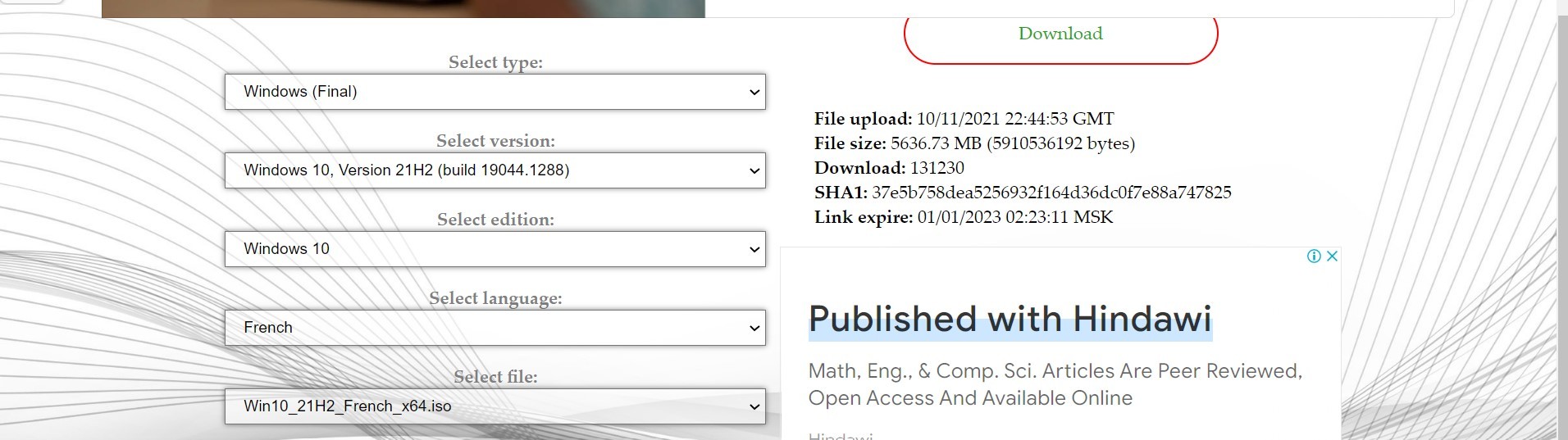
2- Effectuer la mise à niveau en utilisant l'ISO de Windows 10 22H2.
Deuxième solution :
Puisque ton PC semble pleinement compatible Windows 11, je te recommande la migration vers ce dernier système, ainsi, en utilisant la dernière version de son ISO (version 22H2 aussi) et en effectuant une mise à niveau sans pertes, je suis persuadé qu'elle va passer à l'inverse de celle Windows 10 22H2.
Cet ISO peut être téléchargé directement ici :
https://www.justgeek.fr/telecharger-images-iso-windows-32416/
Prendre cet ISO :
ISO Windows 11 – 22H2 build 22621.521 64 bits (French)
Sinon, si on arrive à la solution finale qui consiste à sauvegarder tes données puis effectuer une installation propre de Windows, je te recommande aussi d'effectuer une installation propre de Windows 11.
Pour cela :
1- Crée une clé USB de Windows 11 en suivant le paragraphe Via l’outil de création de support de ce tutoriel :
https://www.justgeek.fr/creer-une-cle-usb-dinstallation-bootable-de-windows-11-86794/
et démarre le PC en tapotantpendant le démarrage sur la touche clavier qui permet d'accéder au menu de démarrage.
Pour connaitre la touche ou la combinaison de touche d'un PC quelconque, voir par exemple la colonne "**Boot Menu"**de ce tableau :
https://forum.pcastuces.com/comment_acceder_au_boot_menu_ou_et_au_bios_uefi_differentes_marques_de_pc-f4s85637.htm
Dans le menu de démarrage, sélectionne la clé USB Bootable de Windows 11 et appuie sur la touche clavier "Entrée".
Pour effectuer une installation propre de Windows 11, applique ce tutoriel :
https://www.lesnumeriques.com/appli-logiciel/tuto-comment-installer-facilement-windows-11-a169515.html
à partir du point :
2 – Installer Windows 11
Important :
Au point :
2.3 – Choix de la destination de l'installation, une fois arrivé à la fenêtre "Où souhaitez-vous installer Windows ?", sélectionne une par une les partitions :
- Réservé au système (partition EFI).
- MSR (partition de 16 Mo).
- OS (partition sur laquelle le système est installé).
- WINRE (partition de récupération).
et clique à chaque fois sur "Supprimer".
Si tu n'es pas sûr de toi, prends une photo de cette fenêtre pour la transmettre dans ton prochain message et annule l'installation pour la reprendre par la suite.
Une fois les 4 partitions supprimées, un espace non alloué sera obtenu, il suffit alors de sélectionner cet espace obtenu suite à la suppression des 4 partitions puis cliquer sur le bouton "Suivant".
L'installation démarre.
Pour la suite, voir par exemple le point :
3 – Configurer Windows 11
de ce tutoriel :
https://www.lesnumeriques.com/appli-logiciel/tuto-comment-installer-facilement-windows-11-a169515.html
' cx='32' cy='32' r='32' /%3E%3Ctext x='50%25' y='55%25' dominant-baseline='middle' text-anchor='middle' fill='%23FFF' %3EA%3C/text%3E%3C/svg%3E)
