CMC-ISO nouvelle version. Invitation à la participation à un test concernant le fonctionnement d'un outil de création de ce support.

Anonyme
2021-06-15T14:21:50+00:00

Bonjour tout le monde,

Salut les pros j'espère que vous allez bien :D c'est avec plaisir que j'ouvre ce post suite à la sollicitation de Zekri , et au plaisir de participation des habitués comme Aski, yanel, Yankee, gerorges, JAM3SB, Christian.... pour une nouvelle version de notre outil CMC-ISO qui permet de créer des clés d'installation universelle

voici une présentation pour ceux qui nous ont pas suivi la dernière fois Support d'installation universel de Windows 10 - Microsoft Community

une nouvelle version est sortie 2.0.4 avec ces améliorations :

-création de clé plus rapide

-nouvelle ISO 21h1

-choix de langue automatique selon le système (Francais-Anglais)

Axe d'amélioration :

Un maximum de retour, et de suggestion faisable, car on souhaite intégrer cette version dans MicrosoftStore comme outil essentiel, on compte sur vous, Merci d'avance, et au plaisir de vous lire

lien du projet : CMC-ISO/README.md at main · dakhama-mehdi/CMC-ISO (github.com)

lien du site : CMC-ISO Version : 2.0.4 Créer une Clé de démarrage pour Windows 10 (mehdi-dakhama.com)

Windows pour les particuliers | Windows 10 | Installer et mettre à niveau

Question verrouillée. Cette question a été migrée à partir de la Communauté Support Microsoft. Vous pouvez voter pour indiquer si elle est utile, mais vous ne pouvez pas ajouter de commentaires ou de réponses ni suivre la question.

0 commentaires Aucun commentaire

195 réponses

  1. Anonyme
    2021-07-21T21:44:56+00:00

    Bonsoir à toutes et tous

    voici comment télécharger l'outils ( CMC ISO )

    1. Ouvrir le store + taper CMC dans la barre de recherche + un clic sur CMC ISO + un clic sur ouvrir laissez faire le téléchargement !...

    une fois le téléchargement terminé vous allez dans la section téléchargement afin de vérifier que l'application est bien dedans (voir si dessus)

    ensuite :

    depuis le menu démarrer :

    rechercher cette application ( CMC ISO ) un clic dessus pour l'ouvrir .voir si dessous:

    ensuite:

    connecter une clé USB vide de au Moins 8 Go ou celle qui contient un ancien ISO à remplacer !. + cliquer sur la flèche verte + un clic sur la flèche Noir + vérifier que votre Clé USB est bien présente + sélectionnez la !. voir copie d'écran si dessous 1. 2. 3.

    ![](https://learn-attachment.microsoft.com/api/attachments/8588fd17-46a5-43ba-8b2d-d881ab27c5c8?platform=QnA

    ensuite:

    un clic sur le rond bleu en 4 voir copie d'écran

    ![](https://learn-attachment.microsoft.com/api/attachments/a2dce372-9de9-4f9f-901f-321f437ee38d?platform=QnA

    ensuite:

    dans la fenêtre en 5 un clic sur version et choisir votre version + un clic sur édition + choisir votre édition + un clic sur l'engage choisir votre langue + un clic sur télécharger en anglais voir si dessous + un clic sur en 6 choix de l'iso 32 Ou 64 Bits

    ![](https://learn-attachment.microsoft.com/api/attachments/989e9b22-eb8f-4215-988b-7de06dc9c48e?platform=QnA

    ensuite:

    vous allez voir ceci si dessous un clic sur enregistrer + destination dossiers ( téléchargement )

    ![](https://learn-attachment.microsoft.com/api/attachments/2c04008a-e743-416d-b480-5e0acd37ab43?platform=QnA

    un clic sur enregistrer voir exemple si dessous destination dossier téléchargement en 8 cliquer sur enregistrer en 9

    ![](https://learn-attachment.microsoft.com/api/attachments/1e2cf412-4cc4-45ae-b919-0e22796a3c92?platform=QnA

    voir exemple d'un téléchargement en cours en 10 si dessous:

    ![](https://learn-attachment.microsoft.com/api/attachments/df48738a-81fe-4b66-865d-8fe24dba1342?platform=QnA

    ensuite:

    voir quand le téléchargement est terminé en 11 +un clic sur close en 12 ( voir si dessous ).

    ![](https://learn-attachment.microsoft.com/api/attachments/b5fa39ca-7f36-46c4-bba6-0b458d893a82?platform=QnA

    ensuite:

    retour sur l'application un clic sur la petite disquette (voir exemple si dessous) + un clic sur l'ISO qui ce trouve dans le dossiers téléchargement

    il va apparaitre comme dans l'exemple si dessous

    ![](https://learn-attachment.microsoft.com/api/attachments/d8b49f4f-77af-4988-8151-8de2eeb520fa?platform=QnA

    ![](https://learn-attachment.microsoft.com/api/attachments/92e0a846-4ba0-4343-8ba4-beb7d4d85cfc?platform=QnA

    ensuite :

    vérifier l'ISO par un clic sur le cadenas et attendez !...en 15 vous avez la description de l'ISO Hash !.

    ensuite:

    un clic sur démarrer et cliquer sur Oui pour le formatage de la clé USB en 16 ( voir si dessous )

    ensuite :

    en 17 le formatage est en cours voir si dessus !...surligné jaune !...

    ensuite:

    le gravage sur la clé USB commence laissez faire jusqu'au bout une fois fini voir aurez ceci :

    ![](https://learn-attachment.microsoft.com/api/attachments/fd633291-ccee-4961-89f6-298191bbc71b?platform=QnA

    une fois fini voir aurez ceci :

    ![](https://learn-attachment.microsoft.com/api/attachments/7669581d-a0d0-4ae8-93e7-345e2793cfcd?platform=QnA

    un clic sur fermer en 19

    vous pouvez quitter l'application CMC ISO !...un clic sur fermer .

    Voilà votre clé USB est prête pour être utilisé sur une installation Neuve ou Sur une mises à niveau sans pertes des données et programmes ainsi que les paramètres !...Ou pour les dépannages de votre Système

    lancement du setup.exe :

    1) Ouvrir l'explorateur de fichiers/dossier

    2) rechercher votre clé USB contenant l'ISO graver dessus.

    3) rechercher le setup.exe un clic droit dessus et choix ( exécuter en tant qu'administrateur ) ceci est pour si vous voulez faire une réparation sans perte depuis Windows 10 Ou 11 en marche !....

    les instructions plus précise sont dans ce lien : Windows 10 - Installer - Réparer par mise à niveau sans perte de données ni d'applications et paramètres depuis le fichier ISO | Windows 10 - Windows 8 - Windows 7 - VISTA (chantal11.com)

    Cette réponse a-t-elle été utile ?

    0 commentaires Aucun commentaire
  2. Anonyme
    2021-07-21T19:02:18+00:00

    Bonjour Mehdi,

    Il serait donc souhaitable de préciser en clair que le programme peut être utilisé aussi bien pour les systèmes en BIOS/MBR que pour les systèmes en UEFI/GPT.

    Bonjour à toutes et tous

    Oui je suis du même avis que ASKI sur les précisions à apporter !...

    Cette réponse a-t-elle été utile ?

    0 commentaires Aucun commentaire
  3. Anonyme
    2021-07-21T11:39:03+00:00

    Bonjour tout le monde

    @ Mehdi

    Bravo d'avoir pu finaliser ce petit projet qui mérite tout le temps qui lui a été consacré car je trouve personnellement que cette application est beaucoup plus pratique et plus universelle que tous les outils connus qui pourraient d'ailleurs ne plus fonctionner si l'activation du "Secureboot" serait un prérequis pour démarrer sur un support Bootable de la version finale de Windows 11.

    Pour ma part, les remarques que je fais sont les suivantes :

    1- Cette application devrait être suivie et bien supportée par Microsoft car il s'agit d'une application tierce qu'il devait créer lui-même et même la mettre comme application native de Windows 10 et Windows 11.

    2- Le téléchargement et l'exécution de l'application ont pu s'effectuer tant sous Windows 10 que sous Windows 11, sans un avertissement et avec tous les paramètres du contrôle des applications et du navigateur de sécurité Windows activés, y compris l'activation du bouton "Blocage d'application potentiellement indésirable".

    3- Par contre, pour télécharger l'application directement à partir de ton blog, l'avertissement s'affiche toujours même si tous ces paramètres sont désactivés mais ont peut toujours autoriser son téléchargement.

    Dans ce cas aussi, pour exécuter l'application, il faut l'autoriser une première fois dans le message d'avertissement de "Microsoft Defender SmartScreen".

    C'est bien dommage, car avec les versions 2.0.3 et surtout 2.0.4, ces problèmes ne se posaient pas.

    Par conséquent, il faut expliquer aux utilisateurs qu'il faut toujours privilégier le téléchargement de cette application à partir du store mais les utilisateurs qui préfèrent comme moi utiliser les applications de bureau, ils peuvent toujours télécharger cette application à partir de ton blog en autorisant son téléchargement et sa première exécution.

    4- Concernant le contrôle de l'intégrité de l'ISO, si on a calculé le Hash d'un ISO quelconque (pas nécessairement celui qu'on a téléchargé en dernier), pour effectuer cette opération, il suffit de télécharger et exécuter la dernière version de l'outil "Windows and Office Genuine ISO Verifier", ici :

    https://www.majorgeeks.com/files/details/windows_and_office_genuine_iso_verifier.html

    Site de l'éditeur :

     https://genuine-iso-verifier.weebly.com/

    puis :

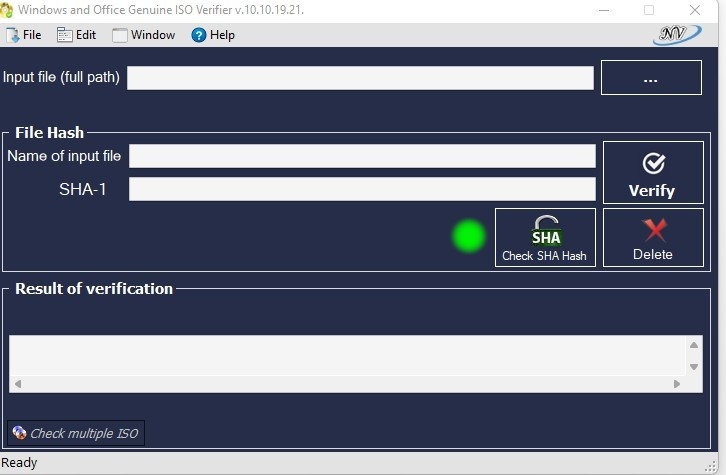
    • Cliquer sur le bouton SHA-Check SHA Hash :
    Image

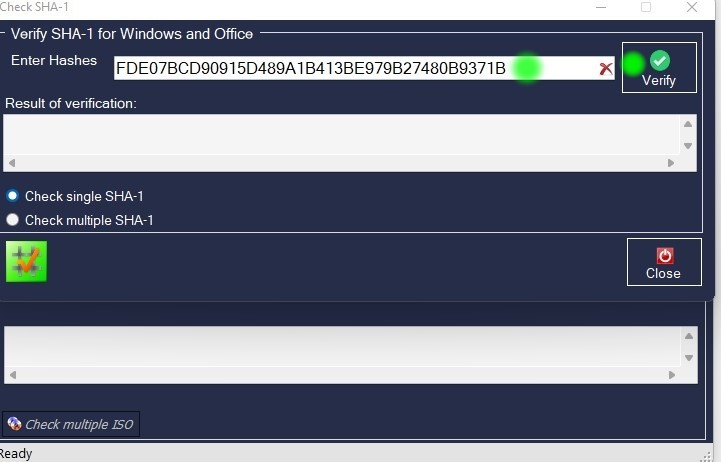
    • Insérer par copier-coller à partir de l'application CMC-iso le Hash SHA 1 dans le champ "Enter Hashes (exemple : FDE07BCD90915D489A1B413BE979B27480B9371B) :
    Image

    Puis cliquer sur le bouton "Vérify".

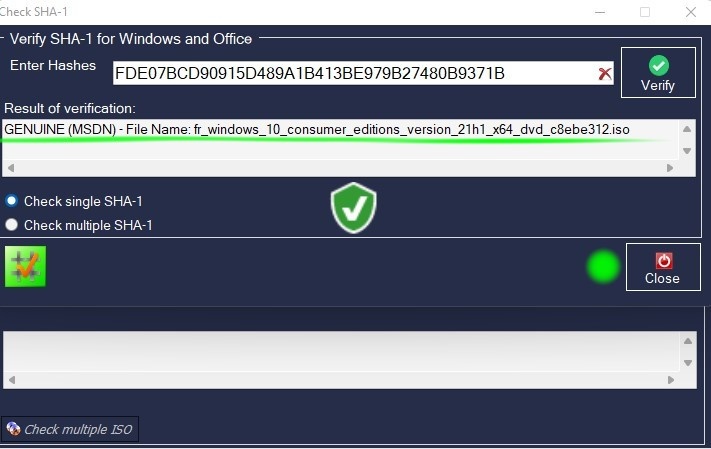
    • Le résultat est affiché instantanément dans le champ "Resultat of verification" :
    Image

    On peut constater qu'il s'agit bien de l'ISO MSDN de Windows 10 21H1 Français en 64 Bits.

    Sinon, comme je ne retrouve plus comme autrefois la liste des hashs de tous les iso Windows 10 MSDN pour rechercher rapidement un hash donné, il est possible de rechercher dans Google le hash qui a été calculé, exemple : FDE07BCD90915D489A1B413BE979B27480B9371B afin de confirmer qu'il s'agit bien de l'ISO MSDN en question.

    5- Il est temps de créer un bon tutoriel qui explique toutes les fonctions de l'application CMC-iso, pour cela, il ne faut pas oublier d'expliquer certains points comme :

    • L'application ne fonctionne que sous Windows 10-64B (version 1703 et versions ultérieures) ainsi que sous Windows 11.
    • Pour télécharger un ISO, il faut configurer d'abord une première fois seulement si ce n'est pas déjà fait "Internet explorer" dont le raccourci "iexplore" se trouve dans le dossier C:\Program Files\Internet Explorer.

    Sous Windows 11 ce problème ne se pose pas.

    • Lors de la gravure, **** le pourcentage de **** l'état d'avancement **** de la copie **** des fichiers ne correspond pas à la réalité (par exemple 80% figés sont affichés dans l'état d'avancement alors que le remplissage n'est encore qu'à environ 20% et la copie réelle des fichiers dans la partitions "CMCis-Source" à beaucoup moins que ça.

    Au moins, ces 80% devaient être plutôt 20% même si ce pourcentage restera figé jusqu'à la fin de la gravure et ce, s'il n't a pas de solution à ce problème mais dans ce cas, il faut expliquer aux utilisateurs qu'ils doivent tenir compte de l'état d'avancement de la copie affiché par l'explorateur de Windows plutôt que celui de l'application CMC-iso.

    • D'autres remarques peuvent être faites éventuellement par les utilisateurs et mériteraient d'être expliquées dans le tutoriel.

    @Aski

    Oui, tu as raison, ce problème d'accents non reconnus par les outils basiques utilisés pour créer cette application est un peu gênant.

    Je pensais que cela pouvait être résolu comme par exemple pour l'invite de commande en changeant le code page à l'ouverture de cette dernière :

    https://ss64.com/nt/chcp.html

    Je vois cependant que des accents sont affichés dans certains mots, mais je crois qu'il s'agit d'images et non de textes.

    Si Mehdi pouvait résoudre ce problème à l'avenir ce serait mieux.

    Concernant le "schéma de partition" (MBR ou GPT), Mehdi semble n'avoir pas bien compris ta question puisqu'il a répondu au sujet du format de la clé USB (MBR ou GPT).

    Donc, l'un des grands avantages de cette application après celui du "SecureBoot" est qu'il n'est pas nécessaire de se soucier de ce paramètre car le support d'installation est universel, fonctionnant dans les deux schémas.

    Mais là, je reviens sur le format de la clé USB pour rappeler si je ne me trompe que dans les longs fils de discussions sur le forum Technet concernant cette application, j'avais précisé que j'ai testé la conversion d'un support d'installation créé avec CMCiso en GPT, sans perte, en utilisant "Minitool Partition Wizard".

    Quoiqu'il en soit, je viens de refaire le test et je confirme que ce support fonctionne sous le schémas UEFI mais pas sous les schémas MBR qui exige que la partition de démarrage soit active, ce qui n'est pas possible de configurer sur un disque GPT.

    Le format GPT peut être nécessaire pour un support d'installation de Windows 10 ou 11, lorsque par exemple on utilise un disque de plus de 2,2 To en même temps comme support d'installation et comme disque de données…. Et comme la tendance va vers une utilisation systématique de l'UEFI, la conversion de ce support en GPT pourra être très utile pour certains utilisateurs sous UEFI disposant d'un disque dur externe de plus de 2,2 To qu'ils veulent utiliser comme support d'installation de Windows et comme disque de données.

    @ Tout le monde

    En ce qui me concerne, je ne vois aucun inconvénient à ce que quelqu'un veut créer un tutoriel complet sur cet outil mais dans ce cas, je souhaite qu'on fasse tous des suggestions qui pourraient être prises en compte afin de créer un tutoriel complet, pas trop long et facile à appliquer sans risques par les utilisateurs sans grandes connaissances.

    Cette réponse a-t-elle été utile ?

    0 commentaires Aucun commentaire
  4. Anonyme
    2021-07-20T21:07:40+00:00

    Bonsoir tout le monde,

    ca y les bosses sont apparus :D , merci d'abord a yanke qui n'hésitait pas à contribuer, ainsi que Chantal , christian et Aski pour les tests et le retour, ceci n'auraient pas été possible sans la contribution de tout le monde.

    pour répondre à ASKI :

    1. la clé est en MBR, avec une partition en ntfs, car si elle est en GPT le bios ne la verra pas, et si elle n'est qu'en MBR idem, fallait faire un peu de tout.
    2. l'état d'avancement avait déja fait sujet, et t'as raison les liés sera plus simple, néanmoins j'ai misé sur l'explorateur de windows qui calcule mieux la durée ceci afin de tirer le maximum de performance lors de la copie, (par exemple on pourra suspendre la copie ou l'arrêter si on remarque que le délai est bcp plus long, ceci par expérience : j'avais une clé en panne et d'un coup le transfert est passé de 4 min à 34min sans l'explorateur je pouvais pas me rendre compte, contrairement à ce que fais le concurrent qui n'affiche pas cette vrai capacité de savoir combien de temps il nous reste, très utile dans les entreprises qui utilisent leur propre image iso modifié et que parfois dépasse les 10 go, alors pour la mettre sur la clé avec l'outil ufus, on avait pas la maitrise du temps, 30min ou plus ou moins)

    mais maintenant que tous les problèmes majeurs sont réglés : antivirus, ajout dans le store, les messages d'erreur voulait vous formater votre disk etc... ) avec un peu plus de popularité :D des personnes peurront m'aider à améliorer cette partie la, pour que l'applis soit plus réactive lors du copie.

    3.j'ai fait pas mal de correction d'orthographe mais quelqu'uns m'ont échappé, surtout que leur correction est délicate, les commandes systemes ne prennent pas en charge les accents, et parfois elle fausse tout le bloc de code, donc après chaque accent je dois faire des tests, mais cette partie sera corrigé, à la sortie de l'iso Win11

    Cette réponse a-t-elle été utile ?

    0 commentaires Aucun commentaire
  5. Chantal11-MVP_2010-2022_Sécurité_Insider 135.3K Points de réputation Modérateur bénévole
    2021-07-20T15:50:03+00:00

    Bonjour Medhi,

    Clé créée sans aucun problème sur PC UEFI/GPT avec l'ISO 21H1 64 bits

    La clé est fonctionnelle, démarre directement au redémarrage avec la touche Esc (PC Asus) sans avoir eu à modifier les paramètres de démarrage rapide et Secure Boot.

    J'ai testé l'option "Réparer" pour accéder à l'environnement WinRE, je n'ai pas testé l'installation (c'est mon PC principal)

    Bravo et merci pour ton travail.

    Avis laissé dans le Store.

    @+

    Cette réponse a-t-elle été utile ?

    0 commentaires Aucun commentaire