Impossible d'associer mon casque à mon PC par Bluetooth sur windows 10 64 bits

Anonyme
2020-12-01T11:10:15+00:00

Bonjour,

Tout d'abord, j'espère que mon message est publié au bon endroit. J'écris ce message afin de solliciter votre aide. En effet, il y a peu, j'ai acheté un casque, et je ne parviens par à le relier sur l'ordinateur par l'intermédiaire du Bluetooth. Après maintes recherches et conversations avec le support Lenovo (marque de mon ordinateur) et service client (en lien avec mon casque), je ne parviens pas à trouver l'origine du problème. J'espère qu'avec votre aide, je parviendrai à y voir plus clair.

Pour information:

  • Mon ordinateur: Lenovo U41-70 Laptop (Lenovo) - type 80JV
  • Système d'exploitation: Windows 10 (64-bits)
  • Bluetooth intégré
  • Casque: OneOdio Studio Wireless M Y80B

J'espère que ces informations données vous permettront d'y voir un peu plus clair. Si toutefois il manque des informations particulières, n'hésitez pas à me les demander, ainsi je pourrai vous les donner. Pour ma part, je n'y connais pas grand chose en informatique, j'ai fais pas mal de recherches sur internet en espérant trouver des solutions...

Durant deux semaines, j'ai beaucoup fait de recherches sur internet, et beaucoup fait de tentatives... mais en vain !

Pour vous expliquer en détail le problème rencontré:

Après activation du Bluetooth (casque et ordinateur), l'ordinateur détecte bien le Bluetooth du casque
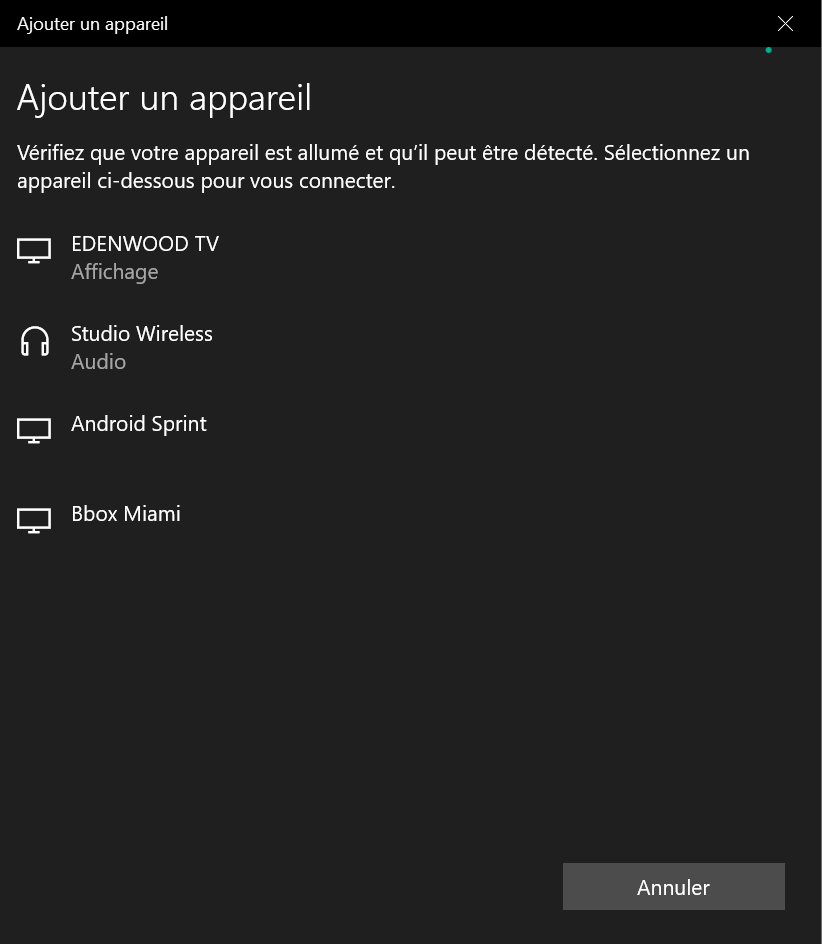
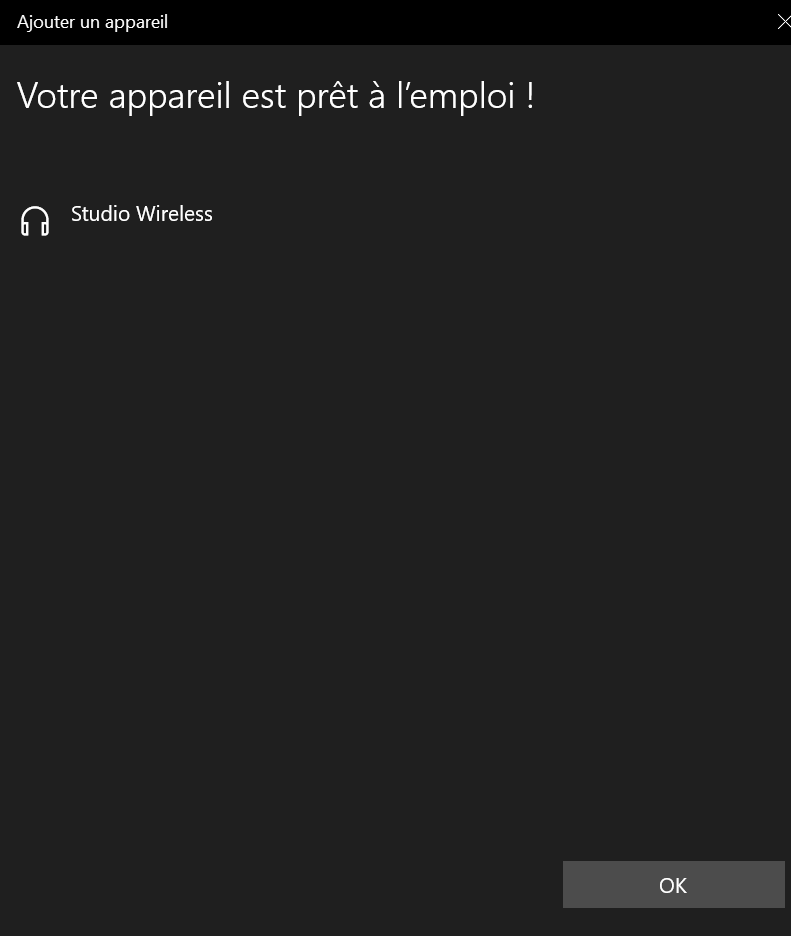
Lorsque j'ajoute le périphérique, pas de problème en particulier. Mon ordinateur considère que le couplage a été effectué. De plus, j'entends un petit son à l'intérieur du casque qui semble indiquer qu'une connexion a bien été effectué:
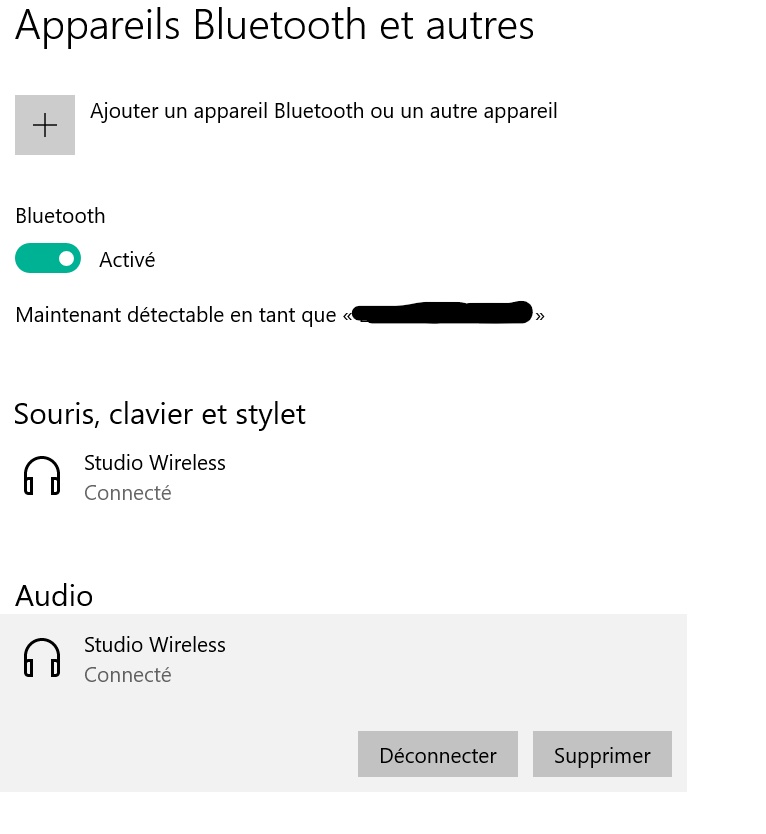
De plus, dans les paramétrages du Bluetooth, je constate bien que la connexion est effectuée:
À partir de la, le problème va commencer. Bien que lors de cette 1ère connexion, le couplage semble fonctionner... mais il y a bien deux problèmes:

  1. Le voyant du casque n'est pas bleu (signe d'une bonne liaison) mais rouge (ce qui indiquerai qu'il n'y a pas de connexion)
  2. Pas de son dans le casque

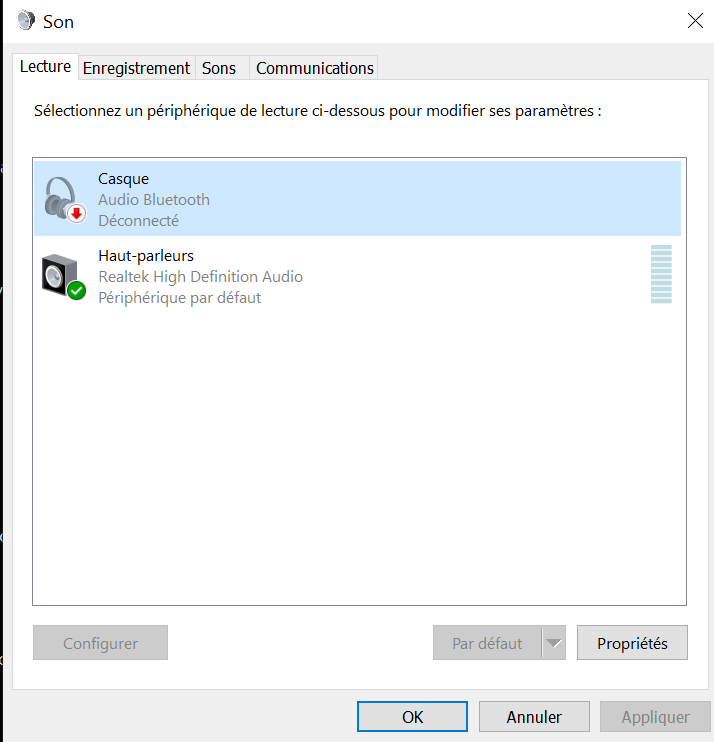
Au départ, je pensais qu'il pouvait y avoir un problème dans la "sortie son". Qu'il fallait que j'indique à l'ordinateur que le son devait passer dans le casque... Toutefois, en me rendant dans les paramètres du casque, l'ordinateur ne détecte pas le casque (voir les images ci dessous):
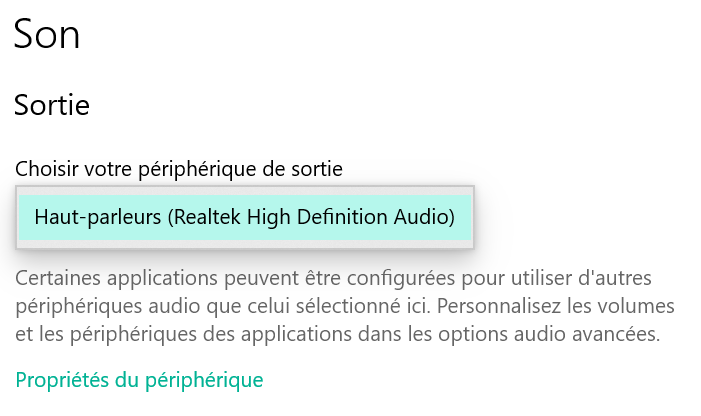
Dans les paramètres du son, on peut voir la partie "casque" grisée. Lorsque je fais un clic droit, impossible de l'activer, ou de le connecter. J'ai également tenté de désactiver les "Haut-parleurs" en espérant pouvoir par la suite activer le casque. Mais cela ne fonctionne pas.

À partir de la, j'ai constaté un problème qui me fait dire que le soucis pourrait venir du Bluetooth et non de l'audio. Lorsque cette première connexion entre le casque et l'ordinateur dure trop longtemps, le bluetooth du casque se déconnecte. Suite à cela, lorsque j'essaie de l'activer, il n'y a plus aucun couplage entre le casque et l'ordinateur;

Selon moi, le problème pourrait venir du Bluetooth de l'ordinateur car:

  • J'ai supprimé l'association du casque avec l'ordinateur puis j'ai à nouveau tenté d'associer les deux.
  • Lors de la première association entre le casque/ordinateur, l'association semble fonctionner. Toutefois rien ne se produit comme expliqué en haut.
  • Et si jamais je désactive le bluetooth de l'ordinateur.. du casque.. et bien impossible de me connecter par la suite, j'ai ce message montré juste en bas
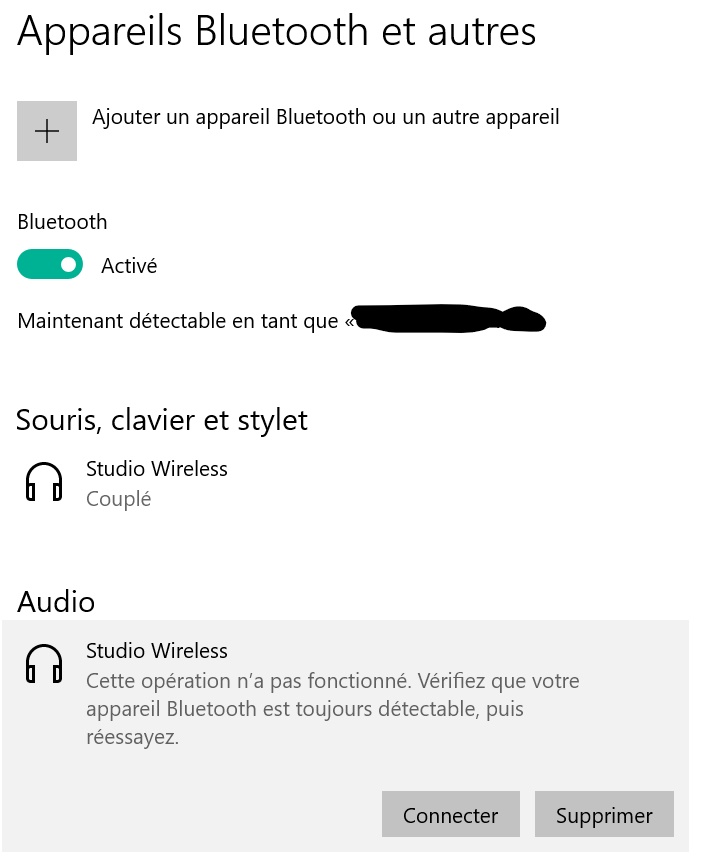
Après recherches sur internet:

  • Le mode avion n'est pas activé sur mon ordinateur, le Bluetooth est bien activé
  • J'ai vérifié si le Bluetooth de mon ordinateur était bien fonctionnel, et cela n'est pas le cas (en y connectant mon téléphone portable, je constate sur le PC un message disant que c'est connecté au portable. Toutefois sur le portable (samsung galaxy S10) il est dit échec de connexion avec le PC...)
  • Le bluetooth du casque est bien fonctionnel (cela marche sur mon téléphone portable ainsi que sur un autre ordinateur Lenovo)
  • Lorsque j'ai associé mon casque à mon téléphone (et à un autre ordinateur Lenovo), j'ai bien supprimé l'association suite aux manipulations de façon à ce qu'il puisse se faire détecter par mon ordinateur principal
  • J'ai pris contact avec le support technique Lenovo, et sur leur site, en ayant détecté mon ordinateur. Nous avons vérifié si les pilotes étaient à jour (bluetooth, audio...) Et cela semble le cas
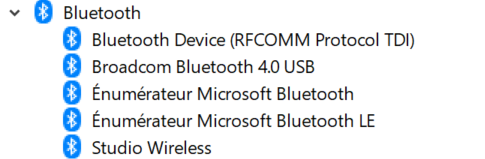
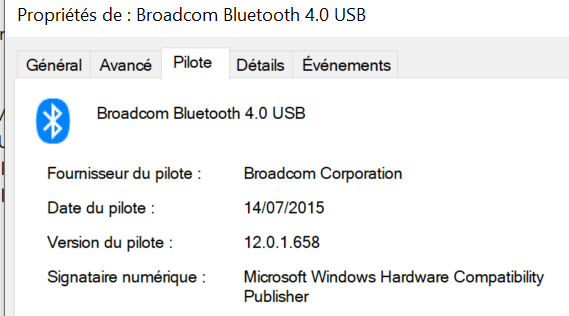
Pas de logo indiquant un dysfonctionnement du Bluetooth. Je ne sais pas réellement à quoi correspondent tous ces bluetooth, je sais uniquement que le studio wireless correspond à celui de mon casque. Et je suppose que le "Broadcom Bluetooth 4.0 USB" doit correspondre au Bluetooth de mon ordinateur car lorsque le Bluetooth est désactivé, dans le gestionnaire de périphériques, on ne voit que celui-ci indiqué dans la partie Bluetooth.
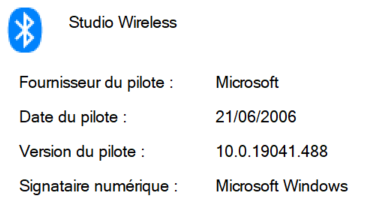
​​​​

J'espère que toutes ces images mises vous permettent de mieux comprendre le problème...

Je ne sais pas réellement d'ou pourrait venir le problème.

Via le support Lenovo, j'ai vérifié que tous les pilotes (audio, bluetooth) étaient à jour... et l'interface ne me signale aucune anomalie, ou aucun pilote non à jour... De plus, même en passant par Windows, en lançant des analyses, il ne trouve aucun problème, et aucun pilote NON à jour, ou aucune mise à jour à faire..

J'ai tenté d'associer/supprimer puis retenter l'association... des bluetooth micro/PC... mais rien ne semble fonctionner.

J'ai également redémarré l'ordinateur à chaque étape...

Pour information, j'ai réinitialisé Windows il y a un mois, mon PC serait comme neuf.

Je suis littéralement perdu, j'ai l'intuition que mon problème pourrait venir du Bluetooth de l'ordinateur... mais je ne vois pas comment arranger le problème. C'est la première fois que j'envisageais d'utiliser un casque par l'intermédiaire de Bluetooth.

J'ai cru comprendre sur internet que parfois, malgré les pilotes proposés par Windows, il se pourrait que ces dits pilotes ne soient pas les plus récents, et qu'il fallait trouver sur internet les bons... mais je n'y connais pas grand chose et je ne sais pas si cela pourrait arranger mon problème?

En espérant que cela puisse vous aider, et en vous remerciant par avance

Cordialement,​

Windows pour les particuliers | Windows 10 | Périphériques et pilotes

Question verrouillée. Cette question a été migrée à partir de la Communauté Support Microsoft. Vous pouvez voter pour indiquer si elle est utile, mais vous ne pouvez pas ajouter de commentaires ou de réponses ni suivre la question.

0 commentaires Aucun commentaire

25 réponses

  1. Anonyme
    2020-12-03T13:24:15+00:00

    Cher Franck, un pilote générique n’a pas tous les add-ons nécessaires pour 100% fonctionnalité de votre carte son. Vous devez installer un logiciel compatible basé sur le matériel et le système actuel installé. Le conducteur est conçu par le fabricant de l’équipement, le même qui a approuvé le pilote « VIA Technologies, Inc mise à jour du pilote pour VIA HD Audio » dans Windows Update of Windows 10.

    Méthode 1

    Restaurer les motifs sonores.

    1. Appuyez sur les touches Windows + R et le type mmsys.cpl;
    2. Sur l’onglet Lecture, sélectionnez votre appareil sonore (haut-parleurs ou écouteurs);
    3. Cliquez sur Propriétés;
    4. Cliquez sur l’onglet Avancé, puis sélectionnez Restaurer les valeurs par défaut et cliquez sur OK;
    5. Redémarrez le système et exécutez des tests.

    Méthode 2

    Retournez la version du pilote installé actuel.

    1. Cliquez sur le menu Démarrer, tapez et cliquez sur Device Manager;
    2. Cliquez sur la flèche qui pointe vers les entrées audio et les sorties;
    3. Cliquez à droite sur l’appareil installé et cliquez sur Propriétés;
    4. Cliquez sur l’onglet Pilote et sélectionnez Revenir (si disponible);
    5. Redémarrez l’ordinateur.

    Méthode 3

    Désinstaller le contrôleur de son à l’aide du pilote actuel installé.

    1. Cliquez sur le menu Démarrer, tapez et cliquez sur Device Manager;
    2. Cliquez sur la flèche qui pointe vers les entrées audio et les sorties;
    3. Cliquez à droite sur l’appareil installé et cliquez sur désinstaller;
    4. Redémarrez l’ordinateur.

    Méthode 4

    Installation d’autres versions du pilote.

    1. Cliquez sur le menu Démarrer, tapez et cliquez sur Device Manager;
    2. Cliquez sur la flèche qui pointe vers les entrées audio et les sorties;
    3. Cliquez à droite sur l’appareil installé et cliquez sur Propriétés;
    4. Cliquez sur l’onglet Pilote, après update driver puis search for computer driver software;
    5. Cliquez permettez-moi de choisir parmi une liste de pilotes d’appareils sur l’ordinateur;

    Conseil : Il est possible d’énumérer les autres versions des pilotes qui ont déjà été installées, sélectionnées et installées une par une.

    Lors de l’installation de chaque version, redémarrez le système.

    Méthode 5

    Effectuez le dépannage sonore.

    Sur la barre des tâches, recherchez le gestionnaire du son;

    Cliquez à droite dessus et sélectionnez Propriétés;

    Après qu’il présentera les options pour la correction possible, attendez la vérification.

    Vérifiez l’appareil sonore, si vous avez une option de correction, exécutez-le.

    J’espère que j’ai aidé, si cette information était utile, à la marquer comme utile.

    Si ces étapes vous ont aidé, s’il vous plaît cliquez sur « J’ai résolu mon problème », d’autres personnes peuvent avoir la même difficulté, de sorte que vous pouvez les aider.

    A la prochaine!

    Cette réponse a-t-elle été utile ?

    0 commentaires Aucun commentaire
  2. Anonyme
    2020-12-02T12:52:13+00:00

    Cher Franck, dans ce cas, je vous recommande d'effectuer les procédures suivantes.

    À la fin de chaque étape, vérifiez le résultat de la procédure / commande. S'il n'est pas résolu, passez à l'étape suivante.

    Méthode 1

    Changez le type de démarrage du service correspondant au bluetooth:

    1. Appuyez sur les touches Windows + Q et tapez CMD;
    2. Cliquez avec le bouton droit sur CMD et choisissez Exécuter en tant qu'administrateur;
    3. Collez les commandes ci-dessous une par une et pour les traiter, appuyez sur Entrée:

    SC config bthserv start= auto [Enter]

    SC config bthHFSrv start= auto [Enter]

    1. Redémarrez le système.

    Méthode 2

    Accédez au lien ci-dessous et essayez d'utiliser le dépannage matériel dans Windows 10.

    http://aka.ms/diag_device

    Méthode 3

    Désinstallez le pilote du contrôleur Bluetooth:

    1. Appuyez simultanément sur les touches Windows + X;
    2. Cliquez sur l'option Gestionnaire de périphériques;
    3. Cliquez sur la flèche qui pointe vers les cartes réseau;
    4. Cliquez avec le bouton droit sur le périphérique installé et cliquez sur Désinstaller;
    5. Redémarrez l'ordinateur.

    Méthode 4

    Rétablissez la version du pilote installé:

    1. Appuyez simultanément sur les touches Windows + X;
    2. Cliquez sur l'option Gestionnaire de périphériques;
    3. Cliquez sur la flèche qui pointe vers les cartes réseau;
    4. Cliquez avec le bouton droit sur le périphérique installé et cliquez sur Propriétés.
    5. Cliquez sur l'onglet Pilote et cliquez sur l'option Rétablir (si disponible);
    6. Redémarrez l'ordinateur.

    Méthode 5

    Appuyez sur les touches Windows + i, cliquez sur Appareils> Bluetooth et activez-le:

    Remarque: Tous les contrôleurs matériels, dans le cas du son, de la vidéo, du bluetooth, du lecteur de carte, sont basés sur le logiciel conçu par le fabricant pour son fonctionnement. Le fabricant et ses ingénieurs conçoivent le pilote pour contrôler son composant physique en compatibilité avec le système, c'est pourquoi la responsabilité de la disponibilité et de la mise à jour des pilotes respectifs incombe au fabricant de l'équipement.

    J'espère avoir aidé, encore plus!

    Cette réponse a-t-elle été utile ?

    0 commentaires Aucun commentaire
  3. Anonyme
    2020-12-01T22:30:43+00:00

    Bonjour,

    Je remercie pour votre réponse.

    En effet, j'ai déjà contacté le support Lenovo car leur outils indique que tous mes pilotes sont à jours. Cependant, je ne suis pas convaincu du fait que mes pilotes soient réellement à jour étant donné que je ne peux pas utiliser le bluetooth (pour connecter le casque.. ou même mon portable).

    Le service technique Lenovo ne peut rien faire pour moi car selon eux les pilotes sont déjà à jours..

    Cette réponse a-t-elle été utile ?

    0 commentaires Aucun commentaire
  4. Anonyme
    2020-12-01T22:22:13+00:00

    Cher Franck,J'ai cru comprendre que l'ordinateur portable était déjà fourni avec la carte sans fil, avez-vous essayé de télécharger l'outil de mise à jour sur le site Web de Lenovo?

    https://pcsupport.lenovo.com/fr/fr/products/lap...

    Il trouvera automatiquement les pilotes nécessaires pour l'ensemble de votre ordinateur.

    Si cela ne fonctionne toujours pas, je vous recommande de contacter le support Lenovo.

    J'espère avoir aidé, encore plus!

    Cette réponse a-t-elle été utile ?

    0 commentaires Aucun commentaire
  5. Anonyme
    2020-12-01T18:20:33+00:00

    Bonjour,

    Je vous remercie pour votre réponse.

    Je n'ai pas de Bluetooth externe. Le bluetooth est intégré à l'ordinateur.

    Cette réponse a-t-elle été utile ?

    0 commentaires Aucun commentaire