Microsoft Flight Simulator 2020 ne reconnait plus le Logitech Flight Yoke System

Anonyme
2020-12-17T18:37:34+00:00

Bonjour à tous,

J'ai un soucis avec le jeu "Microsoft Flight Simulator 2020". Il ne reconnait plus mon joystick "Logitech Flight Yoke System".

J'ai téléchargé les derniers pilotes de celui-ci et rien. Il y a quelques jours je n'avais pas de soucis pour utiliser le yoke.

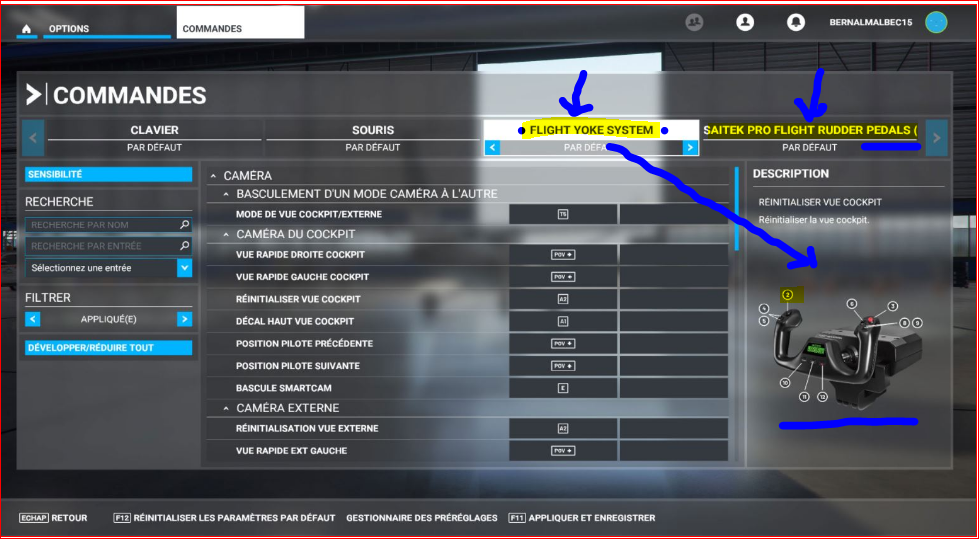
Dans les configutations du jeu, à coté de clavier, souris, je n'ai plus le yoke qui s'affiche.

Sur Windows il reconnait le yoke, ainsi que sur la plateforme sur lequel le jeu est installé.

Une idée ? Quelqu'un a le même problème ?

Windows pour les particuliers | Windows 10 | Jeux

Question verrouillée. Cette question a été migrée à partir de la Communauté Support Microsoft. Vous pouvez voter pour indiquer si elle est utile, mais vous ne pouvez pas ajouter de commentaires ou de réponses ni suivre la question.

0 commentaires Aucun commentaire
Réponse acceptée par l’auteur de la question
Anonyme
2021-01-11T07:57:10+00:00

Bonjour

je ne ^peut pas vous répondre la dessus n'ayant pas les détails de votre appareils joystick !...

essayez d'interroger le support technique de Logitech directement !...eux seront à même de vous répondre!...

Question votre Pc est un PC de bureau ou un portable?...( répondez à cette question SVP ).

si dessous  exemple de carte additionnelle de ports USB 2.0 pour PC de bureau

https://www.ebay.fr/i/392152898583?norover=1&mkevt=1&mkrid=709-153316-544655-4&mkcid=2&itemid=392152898583&targetid=4581252644374707&device=c&mktype=&googleloc=&poi=&campaignid=350769219&mkgroupid=1242448638828064&rlsatarget=pla-4581252644374707&abcId=1145993&merchantid=87893&msclkid=ad363711df7012da209a68edddeeb7e5

Image

info:

est celle que j'ai installer sur mon PC :

les pilotes sont ceux-ci: tous en USB 2.0 . (1) USB VIA et (4) Ultérieur VIA groupés par deux

ça ne manque pas de rapidités au moins 480 Mbps .

Image

Cette réponse a-t-elle été utile ?

2 personnes ont trouvé cette réponse utile.
0 commentaires Aucun commentaire

26 réponses supplémentaires

  1. Anonyme
    2021-01-09T04:43:20+00:00

    Bonjour

    infos:

    le Système et le joystick sont tout les deux en cause, sur la Non récupération du profil de ce joystick!...

    j'ai moi-même eu des soucis sur mon joystick pour le faire prendre dans certains jeux, d'ou la personnalisation ma permis dans sortir !...

    il faut qu'elle sois bien appliqué et enregistré!...

    Bon déjà ça avancez un peut !...

    la programmation doit ce faire comme ceci:

    sélection de la case à droite + un clic sur le bouton du joystick qui va lui correspondre !...attendre la réaction de réponse sur affichage à droite

    exemple AXE Ou bouton  numéro (X) quelque chose!..

    pour le volant:

    un clic sur la droite sur une des case vide:

    tournez le volant dans une direction,  (exemple à droite) voir ce qui va s'afficher dans la partie de droite attendre la réaction de la programmation .

    >>> faire la même chose pour à gauche <<< volant.

    les pédales c'est la même chose que pour le volant .

    sélection sur la partie droite.+ action sur une pédale + attendre la réaction de la programmations + voir recommencez si pas détecter du premier coup!...une fois afficher dans la partie droite.

    passez à la suivante!...ainsi de suite!...et ce jusqu'à avoir tout programmer les manettes et boutons du joystick .

    enregistrer le profil comme je vous les dit >>>Logitech Flight Yoke System<<< FS 2020 >>>.

    veillez bien écrire ce que j'ai écrits si dessus>>..........................................................................................<<!. pour la personnalisation de votre joystick.

    reste ensuite à le validez dans le jeu dans la section contrôle rechercher le type de commande, puis l'activation de celui-ci .

    qui devrait faire afficher ceci: >>>Logitech Flight Yoke System<<< FS 2020 >>>. validez  puis mettre à jour votre jeu .

    enfin testez votre jeu avec le joystick .

    créer votre premier vol... etc !...( reprendre les manettes ou palonnier ou boutons qui ne fonctionnent pas depuis la configuration du joystick

    par un clic sur le Nom que vous avez personnalisé Logitech Flight Yoke System<<< FS 2020.

    rechercher celles qui ne fonctionnent pas et refaire leurs étalonnages par appuis sur celles-ci et attendre de voir ce qui donne en résultat la programmation!....( les réactions du joystick peuvent être longues) il faut insisté !....

    info:

    la programmation ne doit pas être faite avec le clavier!....seul le Joystick doit renvoyez les signaux à la programmations et afficher les axe etc. !...

    les pédales, le volant, les manettes de gaz et autres actionnez les plusieurs fois si il le faut afin quelles sois détecté par la programmation !.

    pour ce qui est du manque des avions:

    c'est normale quelque part !...tant que votre joystick n'est pas complètement configuré les autres avions ne serons pas pris en charges!...

    une fois que tout le joystick fonctionnera correctement, voir mettre à jour le jeu SVP...vérifier dans le Store.

    PS:

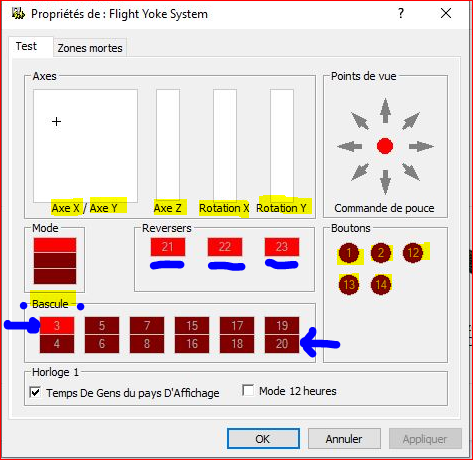
    voir exemple sur le volant:

    toutes les commandes ou boutons ont un chiffres de 1 à 10 voir plus ,pour le volant!....vérifier pour les autres éléments constituant votre joystick...Numéro et action dans programmations. les faire correspondre SVP par actions de ceux ou celles-ci . pédales et palonniers 
    Image

    Cette réponse a-t-elle été utile ?

    0 commentaires Aucun commentaire
  2. Anonyme
    2021-01-08T13:31:21+00:00

    Bonjour,

    J'ai configuré la partie "Programmation" c'est avec les touches du clavier que j'ai du faire la configuration en regardant dans les commandes du jeu pour que celle ci soit applicable pour le joystick. Je n'avais pas d'autre moyen que de le configurer comme cela. (Les boutons du joystick s'affichaient sur le dessin du joystick à gauche quand j'activais celui ci et ne s'affichaient pas sur la liste de droite, à part les touches du clavier)

    Image

    Image

    Après avoir fait les cofigurations des touches du joystick attribuer à celle du clavier, ça fonctionne ! Enfin presque, l'axe de rotation et les manche à gaz ne fonctionnent pas, car configurer à partir des touches du clavier, celle-ci n'ont pas d'axe directionnels,  je n'arrive pas à configurer l'axe de rotation du manche et les manches de gaz. Les autres boutons tels que rentrer ou sortir les volets fonctionnent.

    C'est un début mais c'est pas facile de trouver les touches du clavier du jeu, pour ensuite les attribuer sur celle du programme pour le joystick.

    Et la rotation du manche, je n'arrive pas à trouvé comment le configurer avec en passant par là et en ayant la bonne sensibilitée.

    Dans la video on voit qu'il configure son joystick directement sur le jeu.


    Autre problème maintenant, j'ai accès à 2 avions seulement, alors que normalement je devrais en avoir plusieurs à sélectionner. (voir image ci dessous) une problème de MFS2020 ? ça en fait beaucoup là je trouve, j'ai vraiment pas de chance.....

    Image

    Bizarrement je n'ai pas eu a faire à ça quand j'ai installé la premiere fois mon joystick et tout fonctionnait correctement.

    J'avais ceci dans le jeu, (voir image ci-dessous)

    Image

    Tout était deja pré-définis dans les commandes. j'avais juste à l'utiliser. J'avais même pas télécharger les pilotes pour ce joystick. C'était exactement comme sur l'image du dessus.

    Du jour au lendemain mon joystick est introuvable.

    Comment je peux retrouver la configuration que j'avais au début ? 

    Serait-ce pas un soucis qui viendrait d'autre part ?

    Cette réponse a-t-elle été utile ?

    0 commentaires Aucun commentaire
  3. Anonyme
    2021-01-08T05:19:17+00:00

    Bonjour

    OK!...sur ceci (voir copie d'écran:

    la vidéo est en bas de cette réponse à voir absolument .cliquer sur le lien.

    1. flèche 1 donnez le Nom de votre appareil...>>> Logitech Flight Yoke System personnalisés <<< pour FS 2020 >>>.
    2. flèche 2 configurer les paramètres de chaque boutons ou manettes ou pédales. et ce jusqu'à la fin de la liste curseur toutes en bas.
    3. enregistrer par le biais de la fonction enregistrer !.

    Image

    INFORMATIONS IMPORTANTES Mises à jour des pilotes Parfois, des mises à jour du pilote et du logiciel de programmation peuvent être nécessaires pour ce produit. Vous pouvez vérifier les toutes dernières mises à jour logicielles en consultant le site Web de Logitech (support.logitech.com). Activation de votre contrôleur dans le jeu La plupart des jeux prennent en charge des contrôleurs mais, en général, la souris et le clavier sont sélectionnés par défaut tant que vous n'avez pas accédé au menu des options du jeu. Au premier démarrage d'un jeu, après avoir installé votre contrôleur, accédez au menu des options dans le menu principal du jeu et assurez-vous que votre simulateur est configuré correctement. Si vous rencontrez des difficultés ou si vous n'êtes pas certain que le jeu prend en charge les contrôleurs, reportez-vous au guide d'utilisation de ce jeu pour en savoir plus.

    suivre cette vidéo pour la configuration personnalisé de votre joystick :

    PROGRAMMATION DE VOTRE LOGITECH G PRO FLIGHT YOKE ET THROTTLE QUADRANT Les boutons, les commandes et les axes du volant pro correspondent aux fonctions utilisées le plus fréquemment dans Microsoft FS9 et FSX selon les tableaux ci-dessous. Comme c'est le cas pour tous logiciels, si vous souhaitez modifier la fonction d'un bouton ou d'une commande, vous devrez modifier les paramètres du logiciel de jeu.

    CONFIGURATION DE VOTRE VOLANT ET DU QUADRANT DE COMMANDE DES GAZ POUR MICROSOFT FLIGHT SIMULATOR 9 ET FSX Les boutons, les commandes et les axes du volant correspondent aux fonctions utilisées le plus fréquemment dans Microsoft FS9 et FSX selon les tableaux ci-dessous. Comme c'est le cas pour tous logiciels, si vous souhaitez modifier la fonction d'un bouton ou d'une commande, vous devrez modifier les paramètres du logiciel de jeu. Ensuite, il vous suffit de trouver la commande à attribuer à votre contrôleur dans la liste, de cliquer dessus puis de cliquer sur le bouton Changer l'affectation. Une fenêtre s'affichera avec un message vous demandant de déplacer la partie de votre contrôleur que vous souhaitez affecter à cette commande: appuyez/déplacez le bouton/l'axe à affecter à cette commande, puis cliquez sur OK. Conseil: lorsque vous affectez les leviers sur le quadrant à une commande, ils ne fonctionneront peut-être pas lorsque vous les testerez dans le jeu. Si cela se produit, vous devez consulter l'écran des sensibilités (Flight Simulator 2004) ou l'onglet Calibrage de l'écran de Commandes (Flight Simulator X) du jeu, sélectionner la commande des axes dans la liste et vous assurer que la sensibilité n'est pas trop faible (placez le curseur de sensibilité horizontal sur 70 %, environ).

    PROGRAMMATION DE VOTRE VOLANT ET DU QUADRANT DE COMMANDE DES GAZ AVEC LE LOGICIEL LOGITECH Présentation du logiciel de programmation Logitech Vous pouvez télécharger le logiciel pour configurer votre contrôleur de vol avec des fonctionnalités améliorées. Il offre un ensemble riche de fonctionnalités, vous permettant ainsi de programmer votre dispositif avec la configuration ultime pour une interaction totale. Pour un guide complet sur la programmation de votre contrôleur Logitech G Flight, consultez le site support.logitech.com ou l'onglet d'aide du menu de votre application.

    Fonctions logicielles: • Configuration simple et rapide, quel que soit le jeu • Personnalisation des paramètres du contrôleur pour vos jeux préférés • Configuration de votre contrôleur avec un modèle et une interface 3D à l'écran • Plusieurs options de configuration pour chaque contrôleur, très utiles si un simulateur est utilisé par plusieurs personnes et si vous avez besoin de plusieurs profils par dispositif. • Programmation de déplacements particuliers avec des fonctionnalités de temps élaborées • Téléchargez les tous derniers pilotes et le logiciel sur http://www.logitech.com/ support/yoke 

    COMMANDES DU QUADRANT ET FONCTIONS ASSOCIÉES DANS MICROSOFT FLIGHT SIMULATOR 

    Image

    COMMENT AFFECTER LES COMMANDES DU VOLANT AUX FONCTIONS DU SIMULATEUR. Si vous souhaitez modifier les commandes ou configurer les boutons supplémentaires qui n'ont pas été affectés par le simulateur automatiquement, vous devez utiliser l'écran Affectations (Flight Simulator 2004) ou Commandes (Flight Simulator X) dans le jeu. Vous pouvez y accéder dans le menu Paramètres du jeu. Lorsque vous accédez à l'écran Affectations/Commandes du simulateur, assurez-vous que Logitech G Flight Yoke est sélectionné dans l'option Type de joystick. Si vous souhaitez réattribuer un axe de votre contrôleur (le volant lui-même ou les leviers du quadrant de commande des gaz), vous devez sélectionner des axes du joystick (Flight Simulator 2004) ou des axes de commande (Flight Simulator X) dans la partie supérieure de la fenêtre. Si vous souhaitez réaffecter un bouton de votre contrôleur, vous devez d'abord sélectionner l'onglet Boutons/Touches dans la partie supérieure de la fenêtre. 

    FS2020 How to Configure CH Yoke & Pedals - Bing video

    Cette réponse a-t-elle été utile ?

    0 commentaires Aucun commentaire
  4. Anonyme
    2021-01-07T12:50:20+00:00

    Bonjour,

    Coté Programme, je vous ai deja envoyé une copie de cet écran, il sert juste à écrire pour avoir une memos sur les touches:

    Image

    Quands je clique droit sur le Yoke_Profiler.exe ensuite "Propriétés" et "Compatibilité"

    Image

    Image

    Image

    Quand je clique sur "Tester le programme..." rien ne se passe et rien ne change.

    J'ai essayé toutes les autres options aussi. "Depanner le programme" etc...

    Après avoir essayé de cliquer sur "Depanner le programme" en recherchant sur Windows dépannage en ligne, j'ai ceci qui m'affiche:

    ImageImage

    Image

    Image

    Quand je clique sur "Tester le programme..." rien ne se passe.

    J'ai fait la même manipulation en changeant pour "Windows 7" et toujours rien.

    Dans "Gestionnaire de tâches" il est bien activé

    Image

    Cette réponse a-t-elle été utile ?

    0 commentaires Aucun commentaire