Bonjour
> Finalement je préfère ta méthode, étant donné que tu m'as dis qu'elle était très simple et que je n'ai pas envie de m'embarquer dans des choses compliquées.
J'attends donc ta réponse avec impatience, merci d'avance et bien cordialement.
En plus de la facilité de la tâche, cela permet d'obtenir une installation propre d Windows 11, avec une configuration du SSD dans les normes.
Une configuration propre de ton disque SSD doit être comme celle du disque 2 sur cette image :
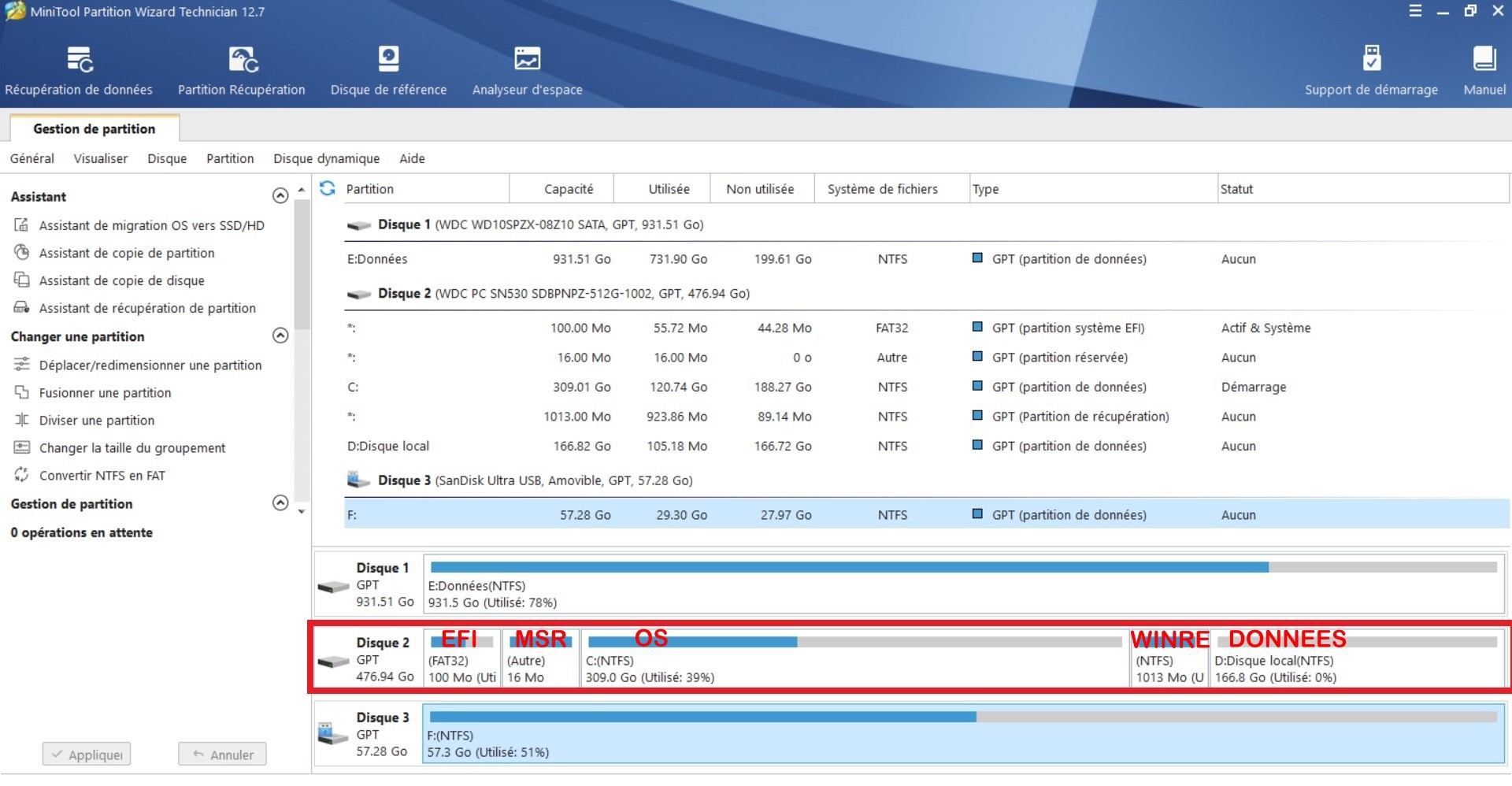
L'ordre de ces partitions doit être respecté afin d'avoir une configuration dans les normes.
Ton SSD est actuellement configuré comme ceci :
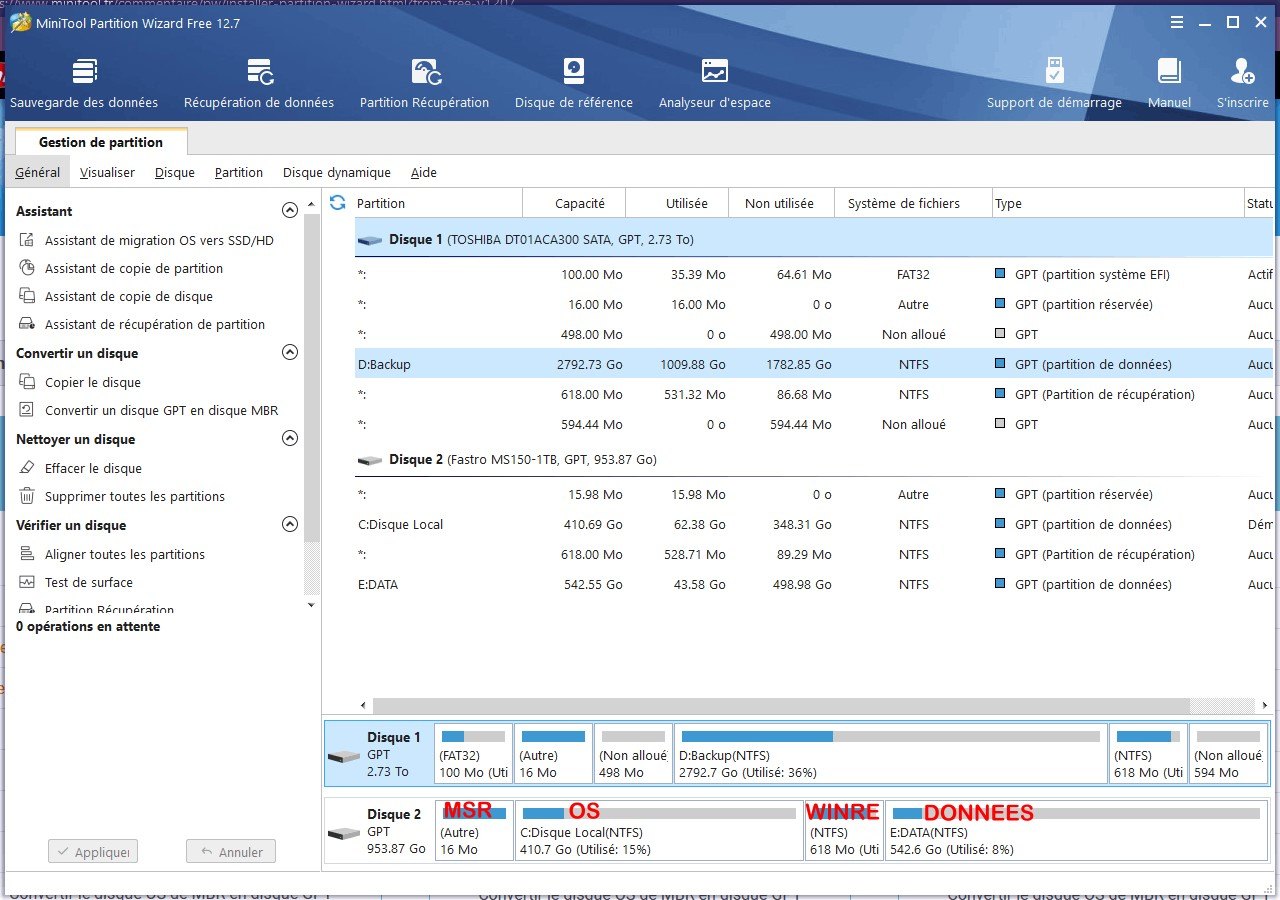
- Une partition MSR de 16 Mo.
- Une partition OS de 410,7 Go
- Une partition WINRE de 618 Mo
- Une partition de DONNEES de 542,6 Go
Pour créer ou déplacer la partition EFI et la créer en début de disque afin d'avoir une configuration propre, cela n'est possible que si on supprime la partition MSR qui fait obstacle et qu'on l'étend à la partition OS, mais supprimer la partition MSR ne donne pas aussi une configuration propre et recréer cette partition aussi rend la tâche un peu plus compliquée pour toi.
Pour cela, si tu veux délacer ou recréer la partition EFI puis recréer ou pas la partition MSR, continue avec jjcojax.
Sinon, voici le résumé de ma solution (tu peux ignorer tout le baratin que j'ai écrit ci-dessus) :
Pour effectuer une installation propre de Windows 11 sur le SSD sans débrancher le HDD qui contient la partition réservée du système EFI, voici ce qu'il faut tout simplement faire :
Lors de l'installation, une fois arrivé à la fenêtre "Où souhaitez-vous installer Windows ?" :
1- Supprime les partitions suivantes qui se trouvent sur le HDD :
- La partition de 100 Mo.
- La partition de 618 Mo.
Attention :
Ne supprime pas les partitions MSR de 16 Mo et de DONNEES de 2792,7 Go.
Remarque :
Pour supprimer une partition, il suffit de la sélectionner puis de cliquer en bas sur le bouton "Supprimer".
2- Supprime les 3 partitions suivantes qui se trouvent sur le SSD :
- La partition de 16 Mo.
- La partition de 410,7 Go.
- La partition de 618 Mo.
Attention :
Ne supprime pas la partition de DONNEES de 542,6 Go.
La suppression de ces 3 partitions va générer un espace non alloué d'environ 411,3 Go, ne rien faire d'autre à part sélectionner cet espace non alloué puis cliquer en bas à droite sur "Suivant" pour démarrer l'installation.
Remarque :
J'ai préféré choisir cette méthode plutôt que de débrancher le HDD, même si j'ai vu que tu as su comment le débrancher et le rebrancher
car cela permet aux utilisateurs qui nous lisent d'apprendre et de connaitre cette astuce,
en plus, cela permet de supprimer les partitions du HDD pour le préparer à une finition de sa configuration par la suite…
Donc, une fois l'installation terminée, les débris de partitions du HDD peuvent être étendus à la partition de données D: Backup.
' cx='32' cy='32' r='32' /%3E%3Ctext x='50%25' y='55%25' dominant-baseline='middle' text-anchor='middle' fill='%23FFF' %3EA%3C/text%3E%3C/svg%3E)
