Impossible d'installer windows, car cet ordinateur présente une disposition de disque non prise en charge pour le microprogramme UEFI

Anonyme
2023-11-01T14:04:09+00:00

Bonjour.

Mon configuration est compatible avec windows 11 mais j'ai ce message d'erreur.

Mon BIOS et en UEFI.

Je ne sais pas quoi faire?

Auriez vous des idées?

Merci.

Mickaël.

Windows pour les particuliers | Windows 11 | Installer et mettre à niveau

Question verrouillée. Cette question a été migrée à partir de la Communauté Support Microsoft. Vous pouvez voter pour indiquer si elle est utile, mais vous ne pouvez pas ajouter de commentaires ou de réponses ni suivre la question.

0 commentaires Aucun commentaire

39 réponses

  1. Anonyme
    2023-11-04T15:30:26+00:00

    J'ai ça en option.

    La même chose sur le disque 3 sur les deux premières partitions.

    Je dois faire quoi?

    Et pour jjcojax, j'ai beaucoup de partitions en effet et je ne sais pas pourquoi!

    Rebranche le disque 2 pour pouvoir démarrer sur le disque 3 et relance "Minitool Partition Wizard" puis :

    Sur chacune de ces 4 partitions :

    Image

    Image

    Image

    Transmet les résultats dans ton prochain message, de préférence par captures d'écra

    Cette réponse a-t-elle été utile ?

    0 commentaires Aucun commentaire
  2. Anonyme
    2023-11-04T14:59:04+00:00

    Bonjour,

    Sorry Zekri, mais par disque, seul une partition peut être marquée active dans le shéma MBR (celle ou le BIOS cherchera une procédure de démarrage.)

    et le disque 3 (pour Minitool) semble avoir 5 partitions alors que le maximum est 4 (il n'y a que 4 emplacements physiques pour y inscrire les données)


    Pour le moment, le démarrage se fait par la seconde partition du disque 2 (2 pour minitool, 1 pour Windows)

    et il faut que le disque 3 (pour minitool) ne comporte que 3 partitions afin d'employer la commande MBR2GPT de manière correcte (puisqu'il doit pouvoir y placer la future partition EFI qui sera ensuite la partition de démarrage d'un PC UEFI)

    et, j'ajoute...

    Si tu utilises le gestionnaire de disque de Windows, le premier disque est le disque 0

    et pour Minitool le premier disque est le disque 1 -> le disque 3 (vu par Minitool) sera le 2 pour Windows.

    Sans les défauts, il suffit de ... (puisque c'est une commande Windows)
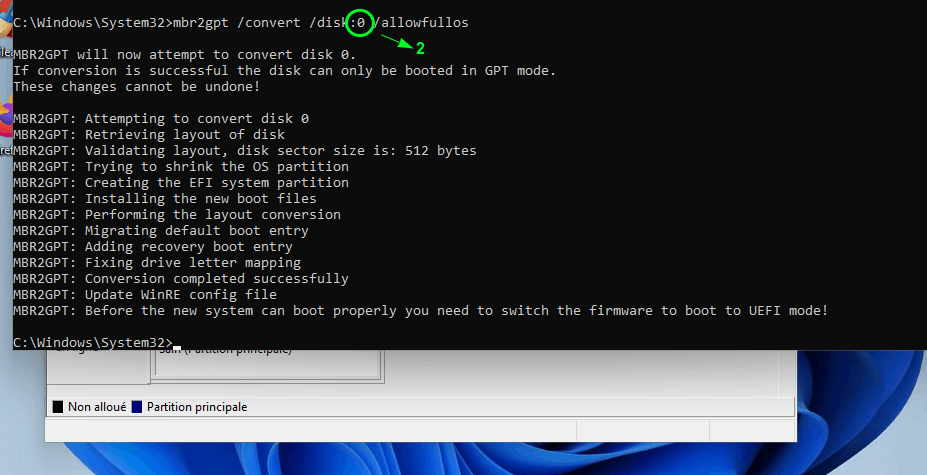
    Image

    jjcojax

    Cette réponse a-t-elle été utile ?

    0 commentaires Aucun commentaire
  3. Anonyme
    2023-11-04T14:33:56+00:00

    Rebranche le disque 2 pour pouvoir démarrer sur le disque 3 et relance "Minitool Partition Wizard" puis :

    Sur chacune de ces 4 partitions :

    Fais un clic droit et note si c'est mentionné "Définir Active" (Set Active en anglais) ou bien "Définir Inactive" (Set Inactive en anglais), comme sur ces images :

    Transmet les résultats dans ton prochain message, de préférence par captures d'écran.

    Cette réponse a-t-elle été utile ?

    0 commentaires Aucun commentaire
  4. Anonyme
    2023-11-04T13:07:26+00:00

    Bonjour.

    Je viens de suivre ta procédure.

    Windows est sur le disque 3. Lorsque je débranche le disque 2, l'ordinateur ne démarre pas. Il passe sur un écran bleu avec des options de récupération.

    Cette réponse a-t-elle été utile ?

    0 commentaires Aucun commentaire
  5. Supprimé

    Cette réponse a été supprimée en raison d’une violation de notre Code de conduite. La réponse a été signalée manuellement ou identifiée via la détection automatisée avant que l’action ne soit entreprise. Pour obtenir plus d’informations, veuillez consulter notre Code de conduite.


    Les commentaires ont été désactivés. En savoir plus