Windows 10 n'a pas pu s'installer 0xC1900101 - 0x20017 L'installation a échoué dans la phase SAFE_OS avec une erreur lors de l'opération BOOT

Anonyme
2021-09-25T08:44:34+00:00

Dans un premier temps je suis resté bloqué sur la version famille 1909 sur une MAJ de Windows Update qui restait en cours. (Je n'avais plus "arreter" mais systématiquement "Mettre à jour et arréter". Même chose pour redémarrer). J'ai réussi à résoudre ce premier point en procédant à une réinitialisation de W10 sans perte des données et applications pré-installées.

Ensuite, je voulais migrer sur la version 21h1 avec une clé USB ESD-USB préparée pour l'opération.

Avec cette clé ou avec d'autres méthodes d'installation de la dernière version de W10, je termine toujours sur le même message.

J'ai lu que celà pouvait être provoqué par un driver. J'ai essayé de déinstaller mes pilotes pour Bluetooth et la wifi sans succés.

Dans les fichiers SetupAct.log et setuperr.log, je ne sais pas comment identifier le driver qui pourrait provoquer ce plantage de l'installation.

Pouvez-vous m'aider à me sortir de cette galère?

Merci

Windows pour les particuliers | Windows 10 | Installer et mettre à niveau

Question verrouillée. Cette question a été migrée à partir de la Communauté Support Microsoft. Vous pouvez voter pour indiquer si elle est utile, mais vous ne pouvez pas ajouter de commentaires ou de réponses ni suivre la question.

0 commentaires Aucun commentaire
Réponse acceptée par l’auteur de la question
Anonyme
2021-11-01T07:09:32+00:00

Bonjour Philippe,

Mes Drivers ne semble plus avoir d'erreur de serveur.

Je te rappelle mon conseil

Pour être sûr que les pilotes et le BIOS sont bien à jour, exécute Mes Drivers

https://www.touslesdrivers.com/index.php?v_page=29

et indique l'URL du rapport obtenu.

Cette réponse a-t-elle été utile ?

1 personne a trouvé cette réponse utile.
0 commentaires Aucun commentaire
Réponse acceptée par l’auteur de la question
Anonyme
2021-10-29T12:25:31+00:00

Bonjour,

  1. Mettre à jour le BIOS (resté en F20)

https://support.hp.com/fr-fr/drivers/selfservice/hp-15-bw000-laptop-pc/15551418/model/17626218

Lancer le fichier sp... .exe en tant qu'administrateur depuis Windows

  1. Le système est en UEFI/GPT > OK
  2. Le TPM est activé > OK
  3. Le démarrage sécurisé est désactivé. Il doit être activé
  4. Transmettre une capture de la clé RUFUS en fin de gravure
  5. Déconnecter le HDD pour la clean install https://www.youtube.com/watch?v=2EJ6wzDgU4E

Cette réponse a-t-elle été utile ?

1 personne a trouvé cette réponse utile.
0 commentaires Aucun commentaire

81 réponses supplémentaires

  1. Anonyme
    2021-10-23T19:28:18+00:00

    Bonsoir,

    J'ai fait les tests de surface complémentaires sans erreur trouvée et j'ai agrandi la partition de récupération en respectant vos conseils mais j'ai toujours le même message d'erreur.

    Je vais m'orienter vers un Clean Install comme le suggère le modérateur Aski dans sa réponse du 21 octobre.

    Il me reste à vérifier que je peux récupérer mes programmes pré-installés par HP sur leur site de support.

    Encore merci pour tous vos conseils.

    Bonne soirée à vous

    Philippe

    Cette réponse a-t-elle été utile ?

    0 commentaires Aucun commentaire
  2. Anonyme
    2021-10-20T16:43:59+00:00

    Bonsoir,

    Je viens de terminer l'installation de l'ISO Win10_21H1_French_x64 en le rechargeant et en le montant et en lançant le SETUP en mode administrateur à partir du lecteur virtuel mais j'ai toujours le même message avec la même erreur au moment de redémarrage et il est donc revenu à l'ancienne version.

    Je pense qu'il faudrait peut-être réinstaller WINDOWS 10 après formatage de la partition.

    Avez-vous une procédure pour m'aider?

    Comment je peux récupérer les applis préinstallées sur mon HP lors de l'achat? Elle sont peut-être enregistrées dans une partition de récupération?

    Merci d'avance pour votre réponse.

    Philippe

    Cette réponse a-t-elle été utile ?

    0 commentaires Aucun commentaire
  3. Anonyme
    2021-10-20T15:56:08+00:00

    Suite,

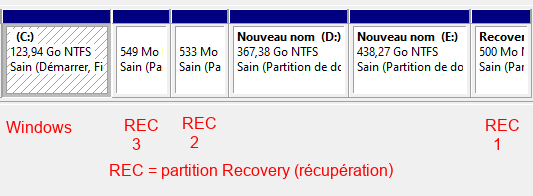
    Si C: et D: sont en bon état, c'est une bonne chose, mais il serait bien de faire le test de surface pour la partition de boot, et pour celle de récupération qui n'ont pas de lettre de lecteur (ce sera rapide)

    Ce sont de petites partitions, mais l'une s’occupe du boot (j'ai crus voir "avec une erreur lors de l'opérateur Boot")

    Et, la partition de récupération doit aussi être mise à jour pour être à même de réparer la nouvelle version de Windows , mais si elle est trop petite (moins de 20 % libre) le programme de mise à jour peut annuler l'opération.

    Minitool te permet donc d'y voir clair et si la partition de récupération est trop petite, il est possible de grignoter 200 MB à l'arrière de la partition Windows pour pouvoir ensuite agrandir celle de récupération de ces 200 MB.

    un exemple pour agrandir la partition de récupération

    A savoir que cet agrandissement de partition aurait du se faire tout seul si la mises à jours avait réussi,

    Ici, c'est Microsoft qui a refait une partition de récupération pour la 3ème fois depuis 2016

    Après un redémarrage, tu vérifies que la modification à été faite, tu redémarres une seconde fois pour tenter la mises à jours.

    Fait une différence entre redémarrer et arrêter car l'arrêt se combine avec le démarrage rapide, et il est préférable de tout relancer.

    Ceci est une piste, elle a fonctionné pour 2 PC x sur 5 ans, je ne sais pas si cela vas fonctionné chez toi ! (une piste à la fois)

    jjcojax

    Cette réponse a-t-elle été utile ?

    0 commentaires Aucun commentaire