J'ai supprimé ma partition Recovery : Peut-on en recréer une nouvelle ?

Anonyme
2024-01-16T11:26:19+00:00

Bonjour,

J'ai supprimé ma partition Recovery suite à l'erreur du 9 janvier concernant le correctif apporté par Microsoft (KB5034441). En effet, je voulais en agrandir la taille, mais cela s'est mal déroulé. J'ai donc supprimer celle-ci en voulant repartir de 0 et enfin,peut-être contourner cette erreur de mise à jour.

Donc aujourd'hui je n’ai plus de partition Recovery.

Voici mon disque 0 sous DiskPart :

Comment en créer une nouvelle ? Est-ce indispensable ?

Est-ce que cette marche à suivre pourrait faire l'affaire ?

sel disk 0sel partition 1delete partition overridesel disk 0create partition primaryselect partition 1format quick fs=ntfs label="Recovery"assign letter="R"set id=de94bba4-06d1-4d40-a16a-bfd50179d6ac

Y a-t-il un risque de corrompre ma partition C: principale avec mon OS en suivant ces lignes de commande ?

Merci de votre aide.

Windows pour les particuliers | Windows 10 | Windows Update

Question verrouillée. Cette question a été migrée à partir de la Communauté Support Microsoft. Vous pouvez voter pour indiquer si elle est utile, mais vous ne pouvez pas ajouter de commentaires ou de réponses ni suivre la question.

0 commentaires Aucun commentaire
Réponse acceptée par l’auteur de la question
Anonyme
2024-01-29T10:36:36+00:00

> Le programme d’installation de Microsoft a toujours pu faire la partition de récupération depuis ses débuts en 2016, sans avoir besoin de Zekri.

Non, dans le cas Database_007, la partition de récupération WINRE ne peut jamais être créée avec une réparation du système par mise à niveau car la commande shrink de Diskpart ne fonctionnera jamais sans avoir optimisé au préalable le disque exclusivement avec PerfectDisk.

Je vois que tu n'as jamais vécu cette expérience avec l'erreur de Diskpart et la commande shrink : "Erreur du service de disque virtuel. La taille de réduction spécifiée est trop grande et le volume sera plus petit que la taille minimale du volume".

Pour le reste, je préfère ne pas répondre car pour ma part je suis un bénévole, je n'ai jamais travaillé pour des clients ou entreprises avec plus de vingt ans d'expérience sur Windows, si ce n'est toujours bénévolement quand cela m'arrive.

Cette réponse a-t-elle été utile ?

2 personnes ont trouvé cette réponse utile.
0 commentaires Aucun commentaire
Réponse acceptée par l’auteur de la question
Anonyme
2024-01-26T19:48:37+00:00

1- Précise avec quelles commandes tu as réparer la BCD.

2- Pour vérifier l'état de cet SSD, télécharge et exécute "CrystalDiskInfo v 9.2.2" (la version portable suffit) :

http://www.gratilog.net/xoops/modules/mydownloads/singlefile.php?cid=226&lid=1911

Une fois le scan du disque terminé, prend une capture d'écran pour la transmettre dans ton prochain message.

Si le SSD est bon, tu peux créer la partition WINRE sur cet SSD puis cloner ce disque sur le nouvel SSD plutôt que de sauvegarder une image système sans la partition WINRE puis la restaurer sur le nouveau SSD.

Tu peux aussi créer cette partition WINRE sur l'ancien SSD juste après avoir sauvegardé une image sans la partition WINRE, cela te servira dans tous les de test ou plutôt d'exercice...

Cette réponse a-t-elle été utile ?

2 personnes ont trouvé cette réponse utile.
0 commentaires Aucun commentaire

87 réponses supplémentaires

  1. Anonyme
    2024-01-27T21:42:56+00:00

    Bonsoir

    Comme ton SSD est bon :

    Sauvegarde une image système sans la partition WINRE, cela peut toujours être utile en cas de pépin, surtout si tu optes encore une fois pour la création de la partition WINRE en utilisant le tutoriel de Microsoft (ce que je déconseille) ou si tu optes pour sa création automatique par mise à niveau, car dans les deux cas c'est Diskpart qui est utilisé pour créer cette partition mais cela est impossible sans l'optimisation du disque avec PerfectDisk, ce qui peut éventuellement provoquer une deuxième fois une corruption de la BCD à cause du déplacement de certains fichiers sur la partition OS…

    Puis :

    Si tu veux créer automatiquement la partition WINRE, applique la solution de mon premier message de la journée du 21/01/2024.

    Important :

    Il faut utiliser à nouveau PerfectDisk car si tu ne peux toujours pas créer un volume avec Diskpart avec la commande shrink avec toujours le message d'erreur : "Erreur du service de disque virtuel. La taille de réduction spécifiée est trop grande et le volume sera plus petit que la taille minimale du volume" le programme d'installation ne va pas pouvoir créer une nouvelle partition WINRE car il utilise Diskpart.

    L'optimisation du disque avec PerfectDisk rendre cette création possible par utilisation de Diskpart, c'est la seule solution possible pour ce problème, voir la remarque faite à la fin du  paragraphe  II- CREATION DE LA NOUVELLE PARTITION WINRE de mon tutoriel :

    https://answers.microsoft.com/fr-fr/windows/forum/all/tutoriel-reconstruction-manuelle-de-la-partition/631cd303-d2f0-47bc-abb9-56eac1378542

    Mais aussi dans ce cas, la partition WINRE aura fort probablement un espace libre inférieur à 250 Mo, donc, la mise à jour KB5034441 ne va toujours pas pouvoir s'installer.

    Cependant, cette fois-ci en pourra t'expliquer comment l'agrandir facilement sans utiliser le tutoriel de Microsoft qui n'est pas tellement bon et risqué pour des utilisateurs non avertis.

    Sinon, si tu veux créer manuellement cette partition WINRE avec une taille suffisante permettant l'installation de la mise à jour KB5034441, applique la solution de mon deuxième message, toujours de la journée du 21/01/2024.

    Ainsi, tu n'auras pas de problème avec le message d'erreur rencontré sous Diskpart (mais il est préférable de toujours effectuer l'optimisation avec PerfectDisk pour déplacer certains fichiers spécifiques non déplaçables par toutes les méthodes et logiciels connus et avoir un disque optimisé et pouvant accepter de futures mises à jour de fonctionnalité sans problème).

    Une fois la partition WINRE créée et la mise à jour KB5034441installée, tu pourras cloner ton ancien SSD (avec un système à jour) sur ton nouveau SSD.

    Cette réponse a-t-elle été utile ?

    0 commentaires Aucun commentaire
  2. Anonyme
    2024-01-26T21:34:00+00:00

    Bonsoir @ZEKRI Abdelhafid,

    Je réitère mes remerciements car sans toi, je pense que j'aurais abandonné.

    Alors, ma clé USB utilisée toute la semaine était défectueuse et ce matin je m'en suis procuré une nouvelle. En fait, j'ai tourné dans le vide pendant 3-4 jours, bien que mon support ait été monté parfois correctement, il ne fonctionnait néanmoins pas à cause du défaut.

    1 ère victoire donc le boot en utilisant le montage avec la nouvelle clé et l'outil que tu m'as recommandé dès le début à savoir MediaCreationTool22H2

    Ensuite, j'ai démarré et me suis dirigé sur l'invite de commande :
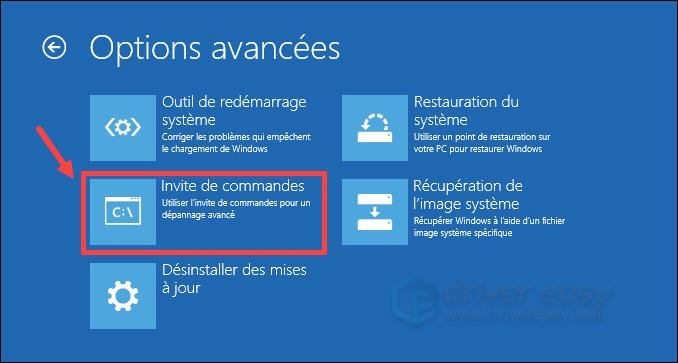
    Image

    Comme tu me l'avais suggéré, j'ai en tout premier temps lancé en invite de commande chkdsk /f C: (C: étant mon disque System)

    et c'est ainsi que le BCD a été réparé.

    Output comme mentionné ci-dessus :
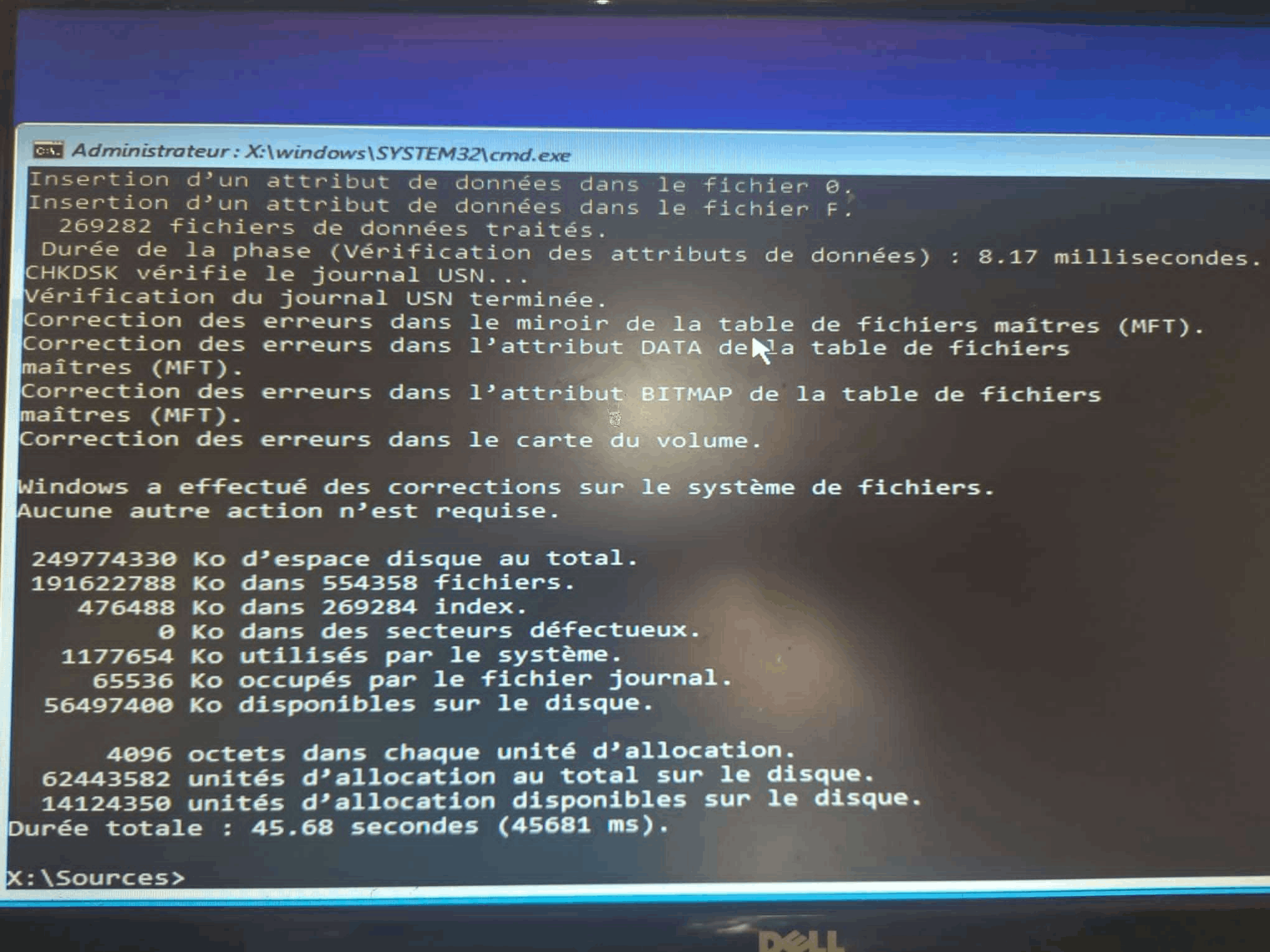
    Image

    Je redémarre une première fois, cela prend passablement de temps et tout à coup le Boot m'indique qu'il est en train de corriger des erreurs. Les pourcentages de corrections défilent je suis stupéfait et reprends espoir !

    Un deuxième redémarrage est nécessaire après avoir laissé uniquement à présent mon disque SSD System de 250 GO afin d'arriver à l'invit utilisateur de Win10. Tout autre dispositif ayant été retiré à cette fin.

    Aucune autre tentative de réparation n'a été nécessaire.

    Ci-dessous la capture que tu as demandée :
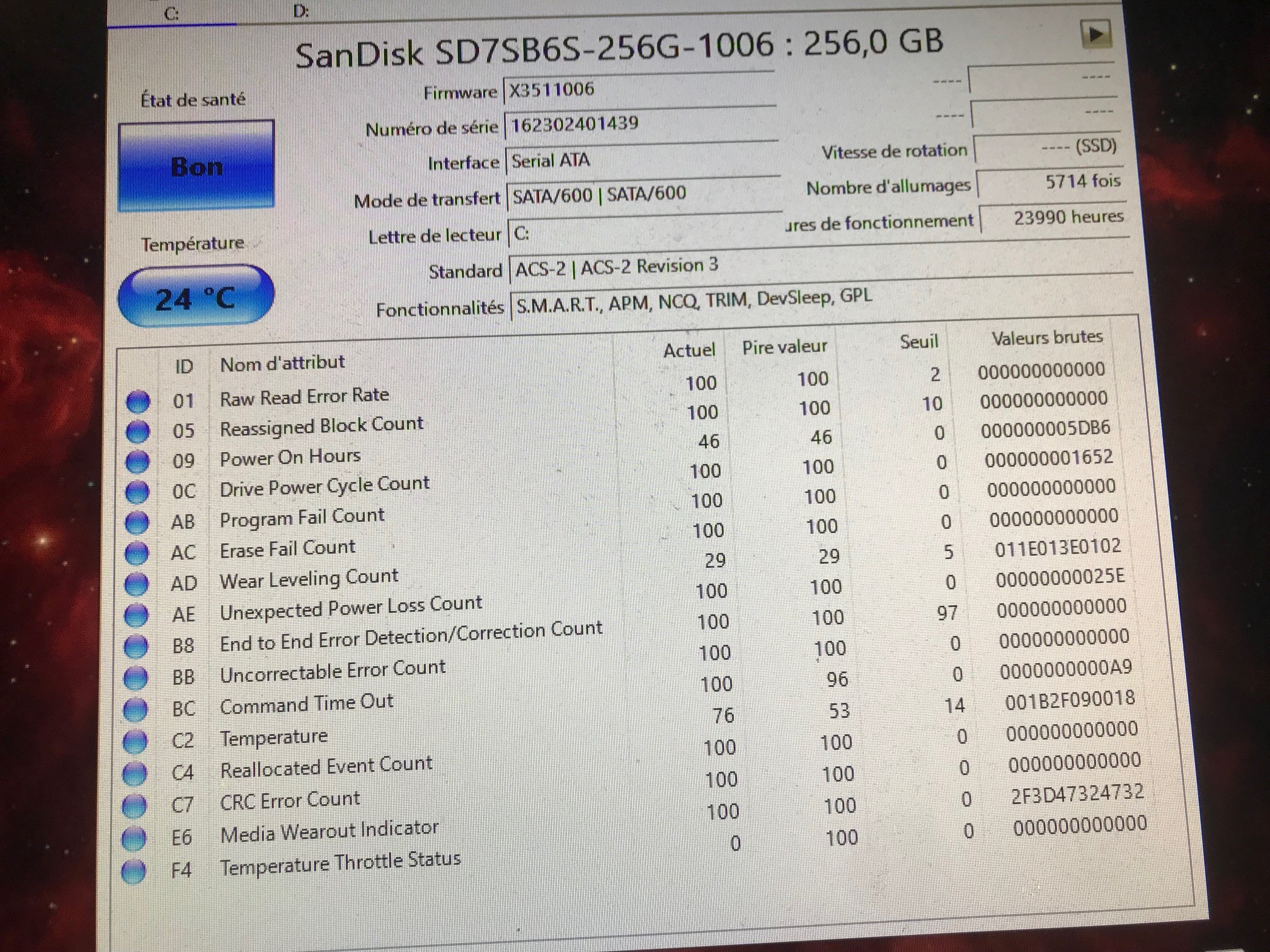
    Image

    Le disque ne semble d'après les résultats pas mort cliniquement, mais par précaution, je vais le changer et comme tu l'as bien écrit, cela me fera un exercice. Le coucou a quand même déjà volé 1000 jours ;)

    De quelle manière je vais procéder, je ne sais pas encore. Je te lis (et vous tous membres de la Communauté également), et suis tes (vos) suggestions attentivement. Maintenant que je suis calmé, par contre je ne me précipite plus. Je ne peux plus repartir en mode panique :0 / Fatal Error

    Une analyse de la situation est requise avant que je me (re)lance.

    Mais je prends bien note de ton commentaire censé :

    > Si le SSD est bon, tu peux créer la partition WINRE sur cet SSD puis cloner ce disque sur le nouvel SSD plutôt que de sauvegarder une image système sans la partition WINRE puis la restaurer sur le nouveau SSD.

    A suivre et au plaisir de te/vous lire ;)

    Belle soirée, et un autre merci !

    EDIT 1 : Je ne peux toujours pas réduire la taille de ma partition System avec DiskPart, donc j'en conclue que créer avec ce disque dur une nouvelle partition Recovery sera difficile ou même impossible ?! En effet et si j'ai bien compris, j'ai besoin de libérer de l'espace si je veux une nouvelle partition ce qui semble présentement impossible.
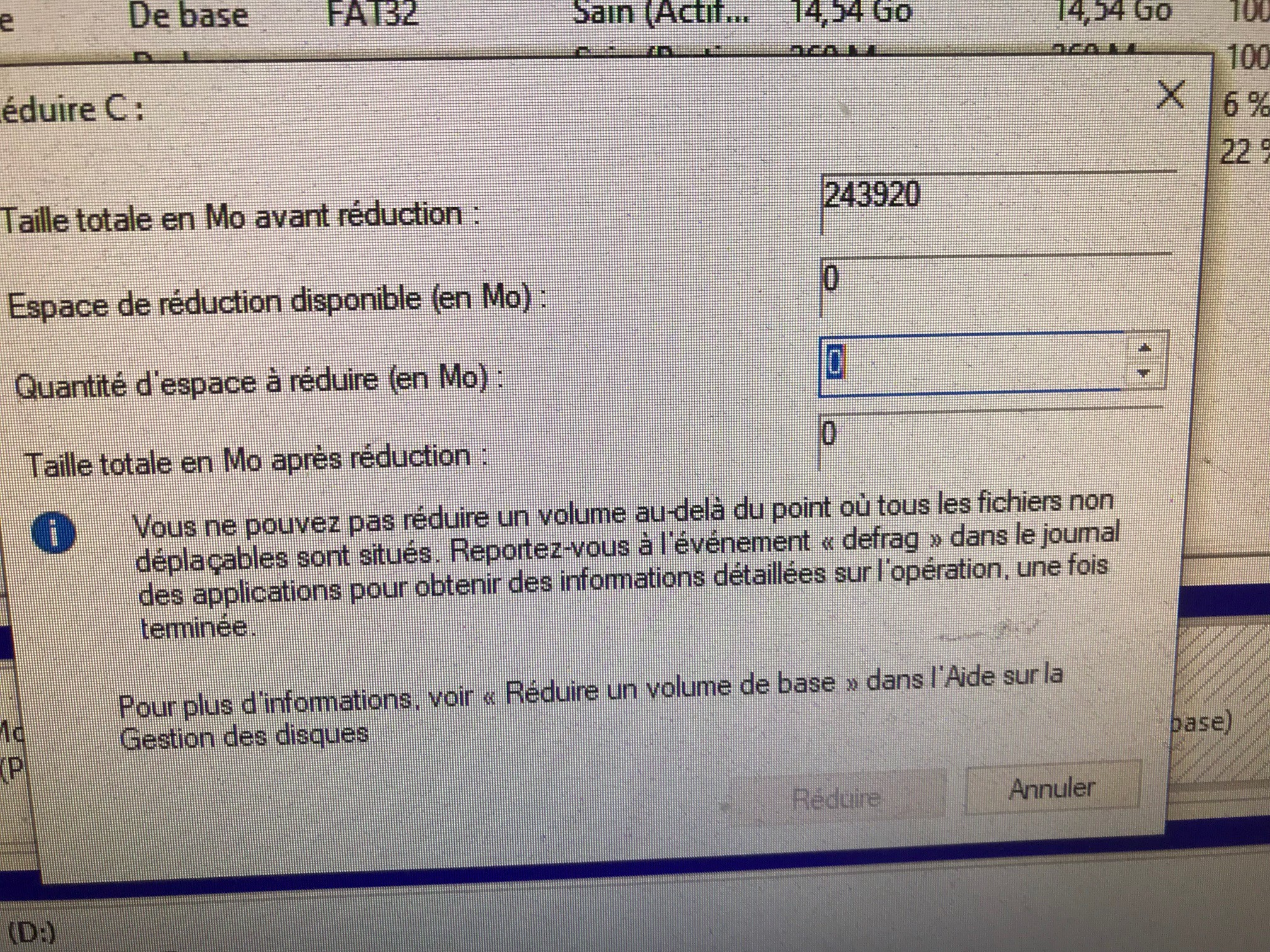
    Image

    Cette réponse a-t-elle été utile ?

    0 commentaires Aucun commentaire
  3. Supprimé

    Cette réponse a été supprimée en raison d’une violation de notre Code de conduite. La réponse a été signalée manuellement ou identifiée via la détection automatisée avant que l’action ne soit entreprise. Pour obtenir plus d’informations, veuillez consulter notre Code de conduite.


    Les commentaires ont été désactivés. En savoir plus