Téléchargement de Windows 10 Home sur PC Windows 7 Professionnel

Anonyme
2018-06-18T08:26:13+00:00

Bonjour,

Mon fils possède un PC Samsung avec Windows 7 Professionnel.

Il a acheté une clef produit Windows 10 Home.

Quel est la procédure pour télécharger Windows 10 Home?

Ci-après configuration actuelle du PC

Merci de votre aide, cordialement.

Windows pour les particuliers | Windows 10 | Licences et activation

Question verrouillée. Cette question a été migrée à partir de la Communauté Support Microsoft. Vous pouvez voter pour indiquer si elle est utile, mais vous ne pouvez pas ajouter de commentaires ou de réponses ni suivre la question.

0 commentaires Aucun commentaire
Réponse acceptée par l’auteur de la question
Anonyme
2018-07-07T09:00:57+00:00

Bonjour

> Pour ce qui concerne le chargement de l'ISO Windows 10 (1803) je n'ai pas utilisé le tutoriel que tu m'avais indiqué (en effet, certains liens étaient invalides), seulement les conseils de tes préconisations.

Pour des raisons longues à expliquer, je n'utilise jamais l'outil "mediacreationtool" pour telecharger l'ISO de Windows 10 ou pour créer un media d'installation :

https://www.microsoft.com/fr-fr/software-download/windows10

Mais j'utilise toujours l'ISO RTM dont le Hash est fixe, donc contrôlable, en utilisant l’outil "Microsoft Windows ISO Download Tool" :

https://www.heidoc.net/php/Windows%20ISO%20Downloader.exe

Ou bien depuis les sites suivants :

https://tb.rg-adguard.net/index.php

http://windowsiso.net/windows-10-iso/

                                                  À bientôt

Cette réponse a-t-elle été utile ?

5 personnes ont trouvé cette réponse utile.
0 commentaires Aucun commentaire

53 réponses supplémentaires

  1. Anonyme
    2018-06-28T08:50:26+00:00

    Bonjour Abdel Hafidzekri,

    A partir de ton tutoriel :

    1 CREATION DE LA CLEF USB

    1.- Télécharge et contrôle de l'ISO…..

    ……...SUR LE PDF II- TELECHARGEMENT ET CONTROLE DE L’ISO

    Là aussi il existe plusieurs moyens pour télécharger l'ISO de Windows 10, on va opter pour cette méthode :

    En utilisant l’outil "Microsoft Windows ISO Download Tool" :

    https://www.heidoc.net/php/Windows%20ISO%20Downloader.exe

    Faut-il Exécuter

    ou enregistrer

    ou enregistrer sous

    ou enregister/executer?

    Merci de cette précision……..

    Je vais sans doute me poser la même question pour la suite?

    Cordialement.

    Jacques S.C.

    Cette réponse a-t-elle été utile ?

    0 commentaires Aucun commentaire
  2. Anonyme
    2018-06-27T09:03:11+00:00

    Bonjour

    > A quel niveau, je vais enregistrer le code clef du produit Windows 10 Famille?

    Comme montré au point 4 du tutoriel :

    https://www.windows8facile.fr/installer-windows-10/

    mais ce dernier n'est pas complet et précis, donc disons quand le programme d'installation te le demandera après avoir sélectionné l'édition Windows 10 Famille comme système à installer car une liste de 11 éditions sera affichée.

    > Enfin, je voulais te préciser, que la clef produit achetée est une clef OEM. Donc ce n'est pas une clef achetée chez Microsoft (qui coûte environ 5 fois plus chère). J'espère que ça ne posera pas de problème?

    Normalement il ne devrait pas y avoir de problème pour activer Windows une fois installé et en cas de problème il faudra voir avec le revendeur de cette clé ou bien avec le support technique de Microsoft :

     https://partner.support.services.microsoft.com/fr-fr/contactus/

    Cette réponse a-t-elle été utile ?

    0 commentaires Aucun commentaire
  3. Anonyme
    2018-06-27T08:37:55+00:00

    Bonjour Abdel Hafidzekri,

    J'ai déroulé pour ma compréhension, c'est à dire sans réaliser la procédure, ce matin, le tutoriel. 

    A quel niveau, je vais enregistrer le code clef du produit Windows 10 Famille?

    Enfin, je voulais te préciser, que la clef produit achetée est une clef OEM. Donc ce n'est pas une clef achetée chez Microsoft (qui coûte environ 5 fois plus chère). J'espère que ça ne posera pas de problème?

    Merci à nouveau de ton aide.

    Bien cordialement. 

    Jacques SC

    Cette réponse a-t-elle été utile ?

    0 commentaires Aucun commentaire
  4. Anonyme
    2018-06-26T21:25:29+00:00

    Bonsoir Abdel Hafidzekri,

    C'est super, donc je peux installer Windows 10 Famille (home) sans problème à la place de Windows 7 Pro installé déjà sur le PC de mon fils.

    Je vais quand même essayer de t'expliquer autrement tout le tutoriel de création de la clé USB de Windows 10, Ainsi que celui concernant l'installation propre.

    I- CREATION DE LA CLE USB


    1- Télécharge et contrôle l'ISO nommé Win10_1803_French_x64.iso en suivant les explications du paragraphe : II- TELECHARGEMENT ET CONTROLE DE L’ISO de ce tutoriel au format pdf :

    https://www.cjoint.com/c/HEeuLQdjnsr

    2- Télécharge et exécute Rufus version 3.0.134 :

    https://rufus.akeo.ie/

    3- Branche une clé USB de 8 Go minimum de préférence formatée préalablement en NTFS dans ton cas (en MBR).

    4- Sans toucher à aucun autre paramètre dans Rufus, effectue ces réglages :
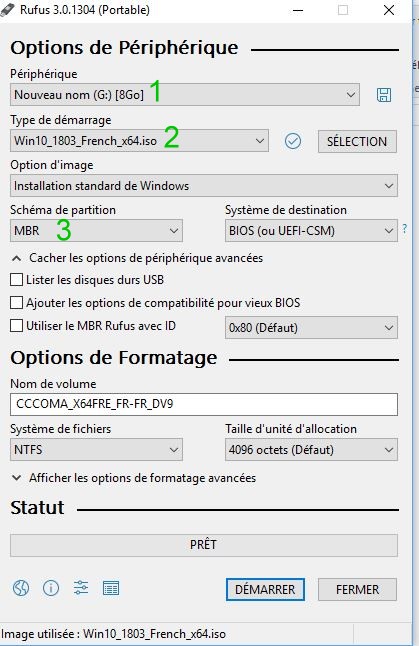
    Et clique sur le bouton DEMARRER pour lancer la gravure.

    Concernant le point 7. Rendre la clé universelle, ce point a été ignoré puisqu'il n'a pas d'importance dans ton cas.

    I I- INSTALLATION


    1- Sauvegarde toutes tes données sur un disque dur externe ou bien clé USB car le disque dur va être formaté.


    2- Démarre le PC avec la clé USB de Windows 10 , pour cela, tapote au démarrage sur la touche clavier correspondant à ton PC dans la colonne Boot menu de ce tableau :

    https://forum.pcastuces.com/comment_acceder_au_boot_menu_ou_et_au_bios_uefi_differentes_marques_de_pc-f4s85637.htm

    3- suit ce tutoriel pour effectuer une nouvelle installation :

    https://www.windows8facile.fr/installer-windows-10/

    - Au point 4, entre la clé de produit achetée en ta possession (celle de Windows 10 Famille), c'est elle qui va commander le choix automatique de l'édition qui sera installée.

    - Au point 7, sélectionne une par une toutes les partitions de ton disque dur et clique à chaque fois sur le boutonSupprimer qui est situé en bas.

    - Une fois ayant obtenu un seul espace (non alloué), sélectionne cet espace et clique en bas surSuivant.

    Le programme d'installation démarre.

    Attendre la fin de l'installation qui va afficher des fenêtres concernant la configuration.

    Remarque :

    Il est préférable de créer au terme de l'installation un compte d'utilisateur local plutôt qu'un compte Microsoft.

    A partir de cette procédure simplifiée.

    Merci encore et je te tiens informé de l'installation.

    Bonne soirée, cordialement.

    Jacques SC

    Cette réponse a-t-elle été utile ?

    0 commentaires Aucun commentaire