Bonjour
Sachant que lorsqu’on a le plus besoin de points de restauration quand on a un problème difficile à résoudre et en essayant de restaurer le système à une date antérieure à laquelle ce problème n’était encore survenu, on se trouve très souvent dans l’une
des situations suivantes :
- On trouve un ou deux points de restauration avec une date très récente et à laquelle ce problème existait déjà.
- On trouve un ou des points de restauration très anciens dont la restauration va créer un problème de réinstallation de nombreux programmes, mises à jour etc…
- Et le cas le plus fréquent, on ne trouve aucun point de restauration disponible.
Cette situation est due au fait que Windows 8 et 8x ne créent pas des points de restauration automatiques malgré les solutions de modification de clés de registre et d’activation et de configuration de la fonctionnalité
SR dans le planificateur des taches.
Après avoir cherché une version récente de logiciels gratuits qui gèrent la création des points de restauration, j’en ai trouvé plusieurs mais aucun ne peut être utilisé en combinaison avec le planificateur des taches pour pouvoir planifier la création de
points de restauration de façon automatique et invisible.
Je me suis donc retourné vers mon ancien logiciel (que j’utilise depuis Windows 7 et dont je suis entièrement satisfait) et préparé ce tutoriel pour aider les utilisateurs à planifier la création de ces points de restauration.
Remarque importante :
Les points de restauration deviennent inutilisables après avoir exécuté la commande SFC /scannow.
C’est assez logique puisque SFC remplace des fichiers corrompus ou absents par les originaux qu’il copie à partir du magasin des composants WinSxS. Une restauration aurait pour effet d'annuler cette "réparation", Donc, après un SFC, il faut désactiver puis
réactiver la surveillance des disques afin de supprimer les points obsolètes et recréer un point de restauration.
Donc, en cas de tentative de réparations, il faut toujours commencer par essayer de restaurer le système avant d’exécuter la commande SFC.
Et maintenant, voilà le tutoriel :
1- Télécharger Restore Point Creator :
http://www.cjoint.com/c/FGdabWZafsB
2- Extraire le contenu du fichier téléchargé dans un dossier nommé : RPC_P
Copier ce dossier RPC_P dans le répertoire C:\Program Files (x86)
3- Exécuter : taskschd.msc
4- sélectionner dans le panneau gauche : Bibliothèque du planificateur de taches.
5- cliquer sur Créer une tache de base dans le panneau à droite.
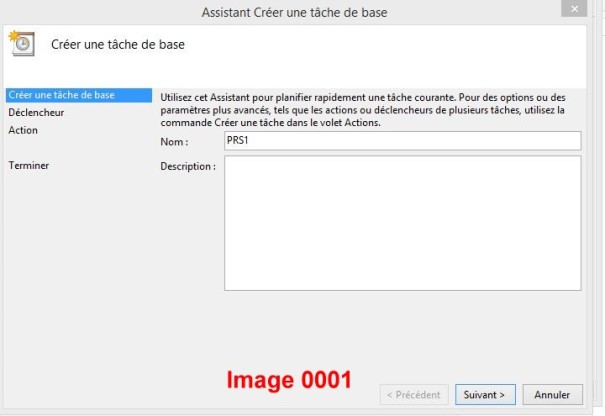
6- Image 0001 : Donner un nom à cette tâche, exemple : PRS1 et cliquer sur Suivant.
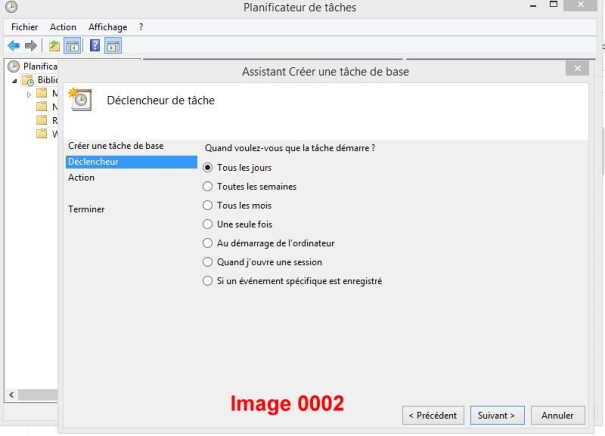
7- Image 0002 : Cocher la case : Tous les jours
et cliquer sur Suivant.
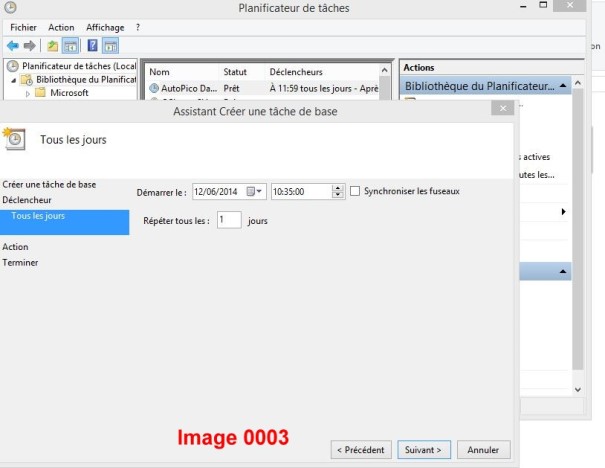
8- Image 0003 : Choisir la date de la première exécution et
l’heure à laquelle ce point de restauration va être créé chaque jour et cliquer sur Suivant.
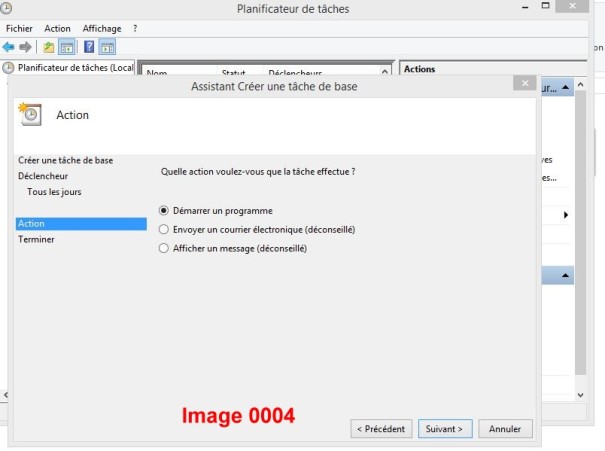
9- Image 0004 : Cocher la case : Démarrer un programme et cliquer sur
Suivant.
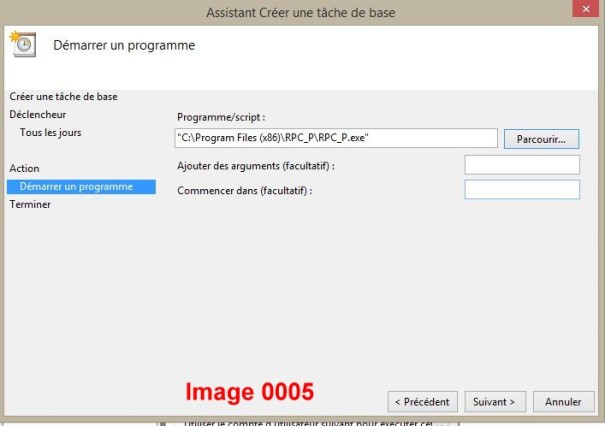
10- Image 0005 : Cliquer sur Parcourir et naviguer jusqu’au dossier C:\Program Files (x86)\ RPC_P et
sélectionner le fichier RPC_P.exe et cliquer sur
Ouvrir puis sur Suivant.
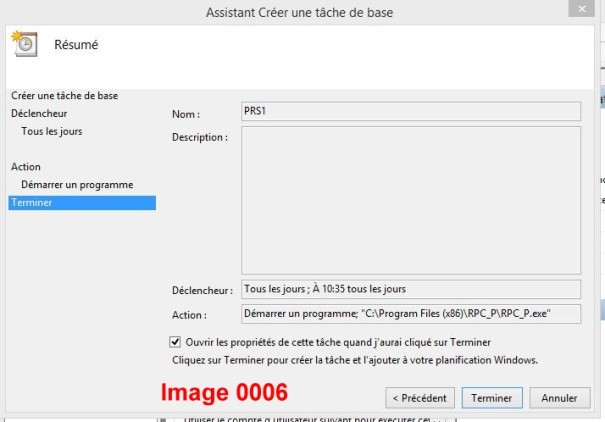
11- Image 0006 : Cocher la case en bas : Ouvrir les propriétés de cette tache quand j’aurai cliqué sur Terminer et cliquer sur
Terminer.
12- Image 0007 : Dans l’onglet général, choisir les paramètres comme sur cette image :
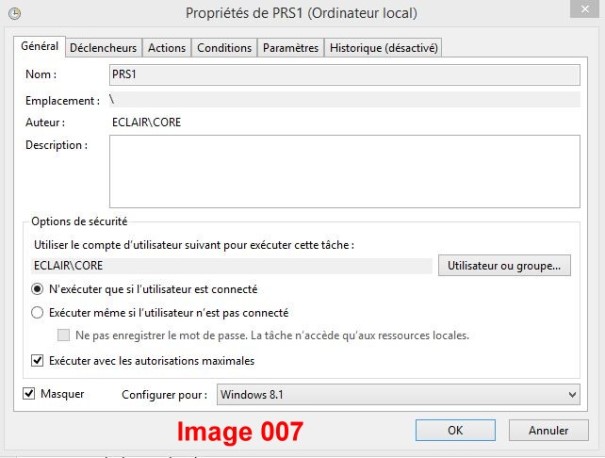
Dans le champ "Configurer pour" : , remplacer Windows 8.1 par Windows 10 si c’est le cas.
13- Cliquer sur l’onglet : Déclencheurs et vérifier si la date et l’heure choisies sont correctes ou bien les modifier.
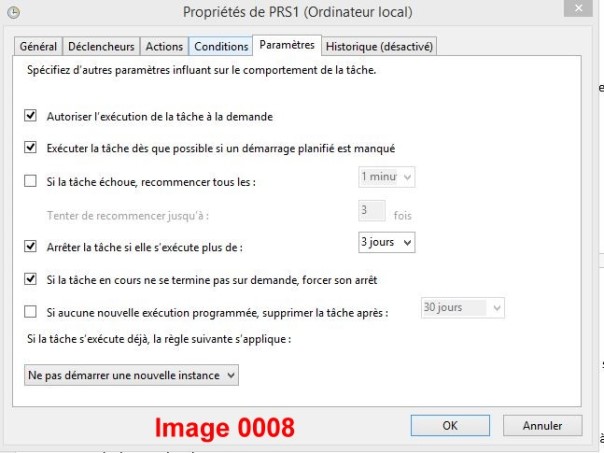
14- Image 0008: Cliquer sur l’onglet : Paramètres et cocher la case :
Exécuter la tache dès que possible si un démarrage planifié est manqué.
15- Fermer les fenêtres en cliquant sur OK puis sur OK et enfin sur la croix rouge, en haut à droite de la dernière fenêtre.
16- Image 0009 : Exécuter RPC_P.exe depuis C:\Program Files (x86)
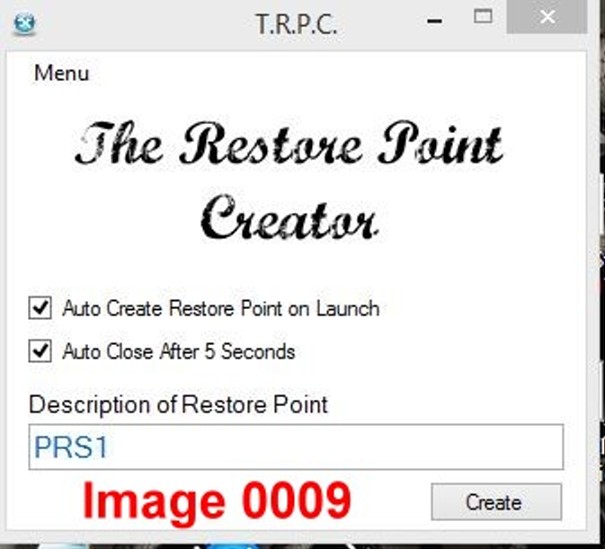
Et cocher les deux cases, donner un nom dans le champ description et cliquer sur
Create.
Un premier point manuel sera créé, attendre le message : Restore point created successfully et fermer la fenêtre.
Désormais les points de restauration automatiques et planifiés seront créés de façon silencieuse.
Lorsqu’un point de restauration automatique se créé, la fenêtre de l’application apparait pendant 3 secondes et se ferme toute seule.
17- Si vous voulez ajouter la création d’un deuxième point de restauration dans la journée, créer de la même manière un point de restauration nommé PRS2 et définir l’heure voulue.
C’est ce que je planifie personnellement : la création automatique de deux points de restauration par jour.
Remarque :
a- En suivant avec exactitude tous les paramètres indiqués, si à l’heure programmée le PC est éteint et la création du point de restauration planifié a donc été manquée, dès que le PC sera allumé, ce point de restauration sera créée (maximum
5 minutes après le démarrage).
b- Le nombre de points de restauration qui seront créées dépend de l’espace disque maximum utilisé pour la protection du système que vous avez défini dans la configuration.
Une fois le nombre de points créés ayant atteint une taille égale à celle de l’espace disque maximum utilisé défini :
Image 0010,
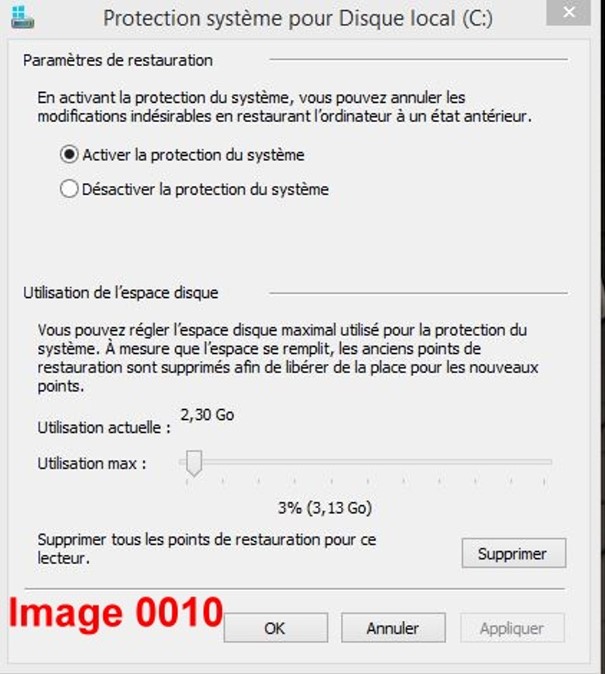
La création des points de restauration continue avec effacement progressif des anciens points de restauration dans un ordre décroissant : du plus ancien au plus récent.
Conclusion :
Si quelqu’un a une solution pour effectuer cette planification avec la fonctionnalité
SR qui se trouve dans le Planificateur des taches :
Bibliothèque du planificateur des tâches/Microsoft/Windows/SystemRestore,
Cette solution serait la bienvenue.
' cx='32' cy='32' r='32' /%3E%3Ctext x='50%25' y='55%25' dominant-baseline='middle' text-anchor='middle' fill='%23FFF' %3EA%3C/text%3E%3C/svg%3E)
