Voici le texte technique complet, prêt à être copié-collé dans le Hub de commentaires :
Objet : Échec persistant de reagentc /enable (Erreur 3) et blocage de la création d'un lecteur de récupération sur partition WinRE valide
Description du problème : Sur une installation Windows 11 propre configurée en UEFI/GPT (sur un SSD NVMe Samsung 990 Pro), l'activation de l'environnement de récupération Windows via la ligne de commande (reagentc /enable) échoue systématiquement avec le code d'erreur 3, rendant impossible l'utilisation de l'outil natif de création de lecteur de récupération ("Certains fichiers requis sont manquants").
Détails techniques de la configuration :
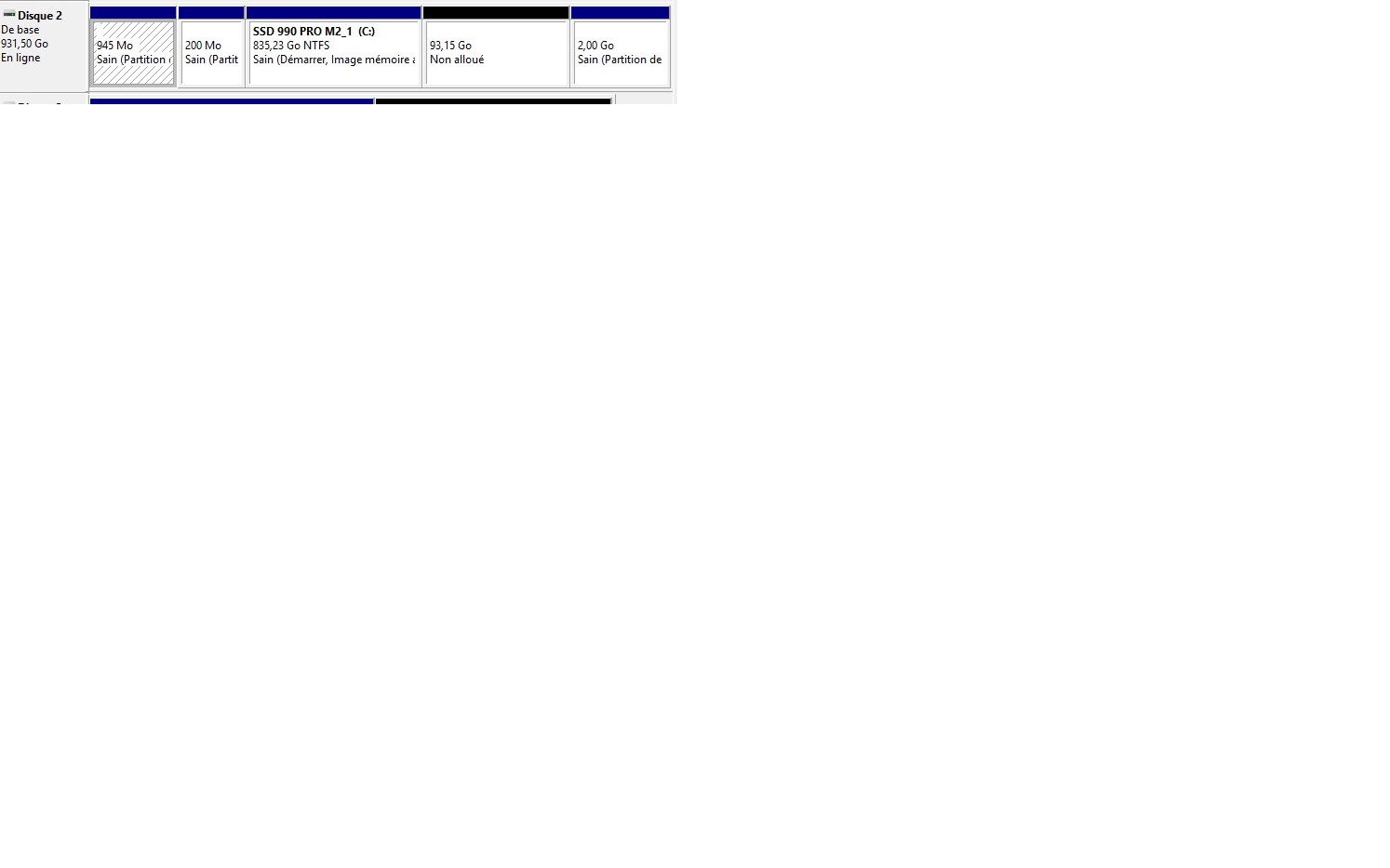
Structure du disque : GPT, avec une partition de récupération dédiée d'une taille de 2 Go (saine, formatée NTFS/RAW selon les besoins du système, située en fin de disque).
État initial de WinRE : Disabled (Désactivé) suite à la réorganisation des partitions.
Comportement observé : Même lorsque la partition de récupération est matériellement présente et dimensionnée de manière adéquate, la commande reagentc /enable renvoie un échec sec sans chercher ni mapper correctement l'image winre.wim, bloquant de fait le processus de maintenance et de secours natif de l'OS.
Symptômes :
L'utilitaire graphique de création de lecteur de récupération échoue dès la première étape avec l'erreur : "Impossible de créer un lecteur de récupération sur cet ordinateur. Certains fichiers requis sont manquants."
La commande administrateur reagentc /info renvoie un état Disabled et un emplacement vide.
La commande administrateur reagentc /enable retourne immédiatement : REAGENTC.EXE : échec de l'opération. 3 REAGENTC.EXE : une erreur s'est produite.
Attente / Demande auprès des équipes de développement : Il est critique que l'outil de gestion reagentc dispose d'un mécanisme de rescan automatique plus souple ou d'une option de liaison explicite vers une partition WinRE valide déjà présente sur le support de stockage, sans lever des erreurs génériques de niveau 3 qui forcent les utilisateurs avancés à abandonner les outils natifs de secours.
Captures d'écran jointes :
Vue de la Gestion des disques (structure GPT / partition de récupération de 2 Go).
- Console PowerShell administrateur détaillant l'échec de
reagentc /info et reagentc /enable 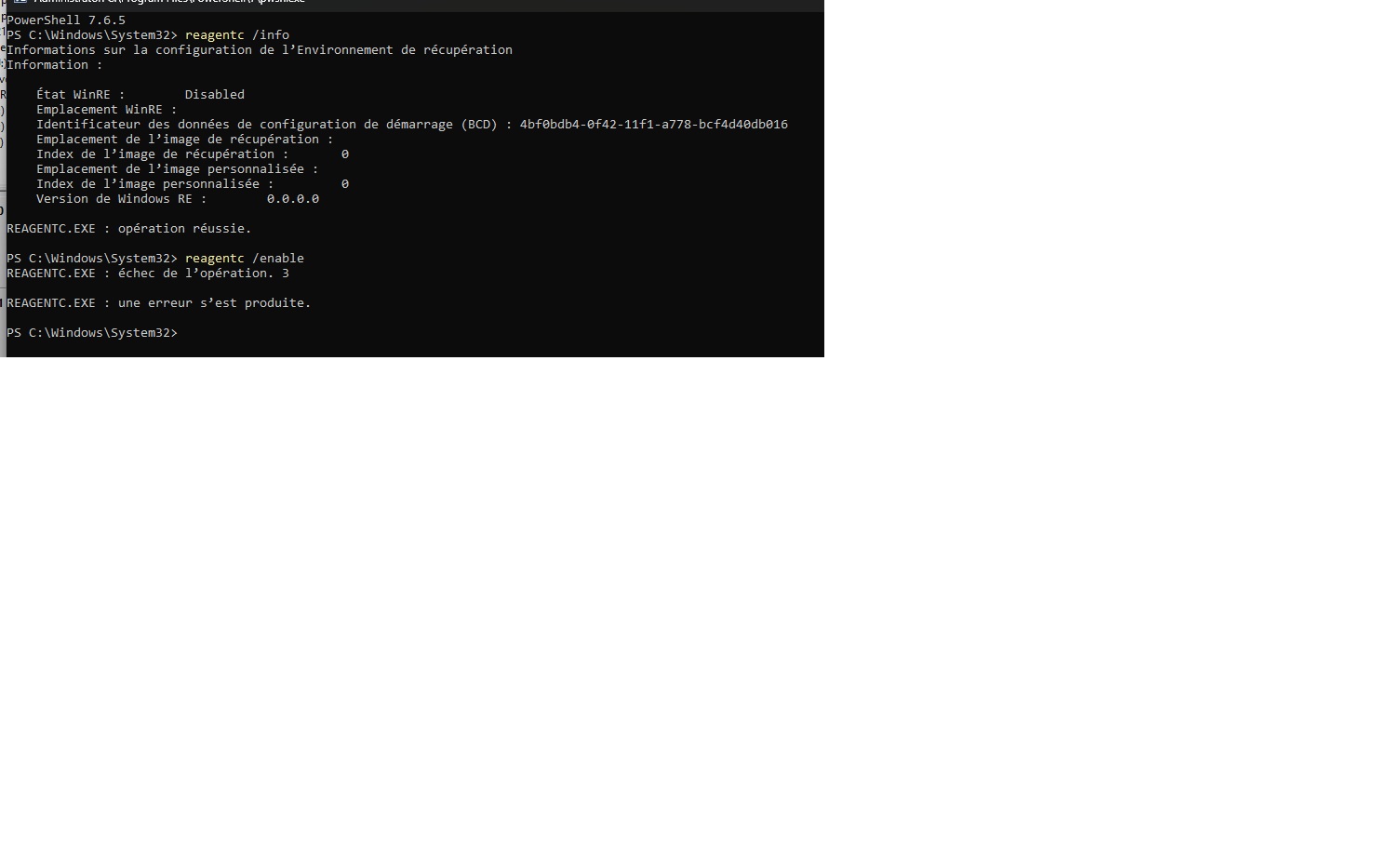
 Description du problème : Sur une installation Windows 11 propre configurée en UEFI/GPT (sur un SSD NVMe Samsung 990 Pro), l'activation de l'environnement de récupération Windows via la ligne de commande (
reagentc /enable) échoue systématiquement avec le code d'erreur 3, rendant impossible l'utilisation de l'outil natif de création de lecteur de récupération ("Certains fichiers requis sont manquants"). Détails techniques de la configuration :
- Structure du disque : GPT, avec une partition de récupération dédiée d'une taille de 2 Go (saine, formatée NTFS/RAW selon les besoins du système, située en fin de disque).
- État initial de WinRE :
Disabled (Désactivé) suite à la réorganisation des partitions.
- Comportement observé : Même lorsque la partition de récupération est matériellement présente et dimensionnée de manière adéquate, la commande
reagentc /enable renvoie un échec sec sans chercher ni mapper correctement l'image winre.wim, bloquant de fait le processus de maintenance et de secours natif de l'OS.
Symptômes :
- L'utilitaire graphique de création de lecteur de récupération échoue dès la première étape avec l'erreur : "Impossible de créer un lecteur de récupération sur cet ordinateur. Certains fichiers requis sont manquants."
- La commande administrateur
reagentc /info renvoie un état Disabled et un emplacement vide.
- La commande administrateur
reagentc /enable retourne immédiatement : REAGENTC.EXE : échec de l'opération. 3 REAGENTC.EXE : une erreur s'est produite.
Attente / Demande auprès des équipes de développement : Il est critique que l'outil de gestion reagentc dispose d'un mécanisme de rescan automatique plus souple ou d'une option de liaison explicite vers une partition WinRE valide déjà présente sur le support de stockage, sans lever des erreurs génériques de niveau 3 qui forcent les utilisateurs avancés à abandonner les outils natifs de secours. Captures d'écran jointes :
- Vue de la Gestion des disques (structure GPT / partition de récupération de 2 Go).
- Console PowerShell administrateur détaillant l'échec de
reagentc /info et reagentc /enable.
' cx='32' cy='32' r='32' /%3E%3Ctext x='50%25' y='55%25' dominant-baseline='middle' text-anchor='middle' fill='%23FFF' %3ELM%3C/text%3E%3C/svg%3E)

' cx='32' cy='32' r='32' /%3E%3Ctext x='50%25' y='55%25' dominant-baseline='middle' text-anchor='middle' fill='%23FFF' %3EA%3C/text%3E%3C/svg%3E)
' cx='32' cy='32' r='32' /%3E%3Ctext x='50%25' y='55%25' dominant-baseline='middle' text-anchor='middle' fill='%23FFF' %3EVM%3C/text%3E%3C/svg%3E)