Bonjour
> La procédure que tu me proposes est assez complexe pour moi, mais je vais essayer de la réaliser.
Avec le tutoriel de création de la clé USB ainsi que celui concernant une installation propre, je pense que c'est faisable par un utilisateur sans grandes connaissances sur Windows.
> J'aimerais, si c'est possible avoir une synthèse de la préparation du support USB et de l'installation.
Je vais quand même essayer de t'expliquer
autrement tout le tutoriel de création de la clé USB de Windows 10, Ainsi que celui concernant l'installation propre.
I- CREATION DE LA CLE USB
1- Télécharge et contrôle l'ISO nommé
Win10_1803_French_x64.iso en suivant les explications du paragraphe :II- TELECHARGEMENT ET CONTROLE DE L’ISO de ce tutoriel au format pdf :
https://www.cjoint.com/c/HEeuLQdjnsr
2- Télécharge et exécute Rufus version
3.0.134 :
https://rufus.akeo.ie/
3- Branche une clé USB de 8 Go minimum de préférence formatée préalablement en NTFS dans ton cas (en MBR).
4- Sans toucher à aucun autre paramètre dans Rufus, effectue ces réglages :
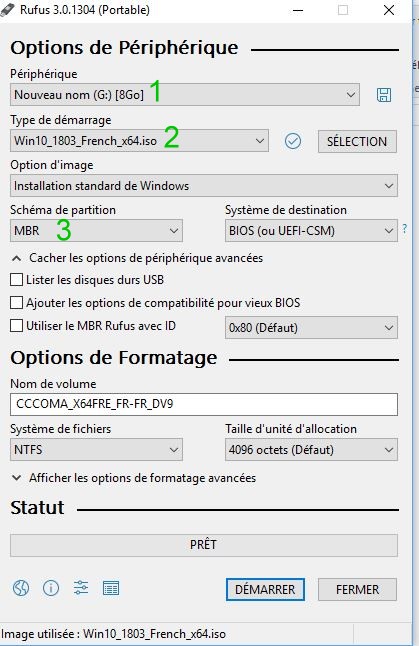
Et clique sur le bouton
DEMARRER pour lancer la gravure.
Concernant le point
7. Rendre la clé universelle, ce point a été ignoré puisqu'il n'a pas d'importance dans ton cas.
I I- INSTALLATION
1- Sauvegarde toutes tes données sur un disque dur externe ou bien clé USB car le disque dur va être formaté.
2- Démarre le PC avec la clé USB de Windows 10 , pour cela, tapote au démarrage sur la touche clavier correspondant à ton PC dans la colonne Boot menu de ce tableau :
https://forum.pcastuces.com/comment_acceder_au_boot_menu_ou_et_au_bios_uefi_differentes_marques_de_pc-f4s85637.htm
3- suit ce tutoriel pour effectuer une nouvelle installation :
https://www.windows8facile.fr/installer-windows-10/
- Au point 4, entre la clé de produit achetée en ta possession (celle de Windows 10 Famille), c'est elle qui va commander le choix automatique de l'édition qui sera installée.
- Au point 7,
sélectionne une par une
toutes les partitions de ton disque dur et
clique à chaque fois sur le bouton Supprimer qui est situé en bas.
- Une fois ayant obtenu un seul espace (non alloué), sélectionne cet espace et clique en bas sur
Suivant.
Le programme d'installation démarre.
Attendre la fin de l'installation qui va afficher des fenêtres concernant la configuration.
Remarque :
Il est préférable de créer au terme de l'installation un compte d'utilisateur local plutôt qu'un compte Microsoft.
' cx='32' cy='32' r='32' /%3E%3Ctext x='50%25' y='55%25' dominant-baseline='middle' text-anchor='middle' fill='%23FFF' %3EA%3C/text%3E%3C/svg%3E)
