
j'ai exactement fait comme la photos
Ce navigateur n’est plus pris en charge.
Effectuez une mise à niveau vers Microsoft Edge pour bénéficier des dernières fonctionnalités, des mises à jour de sécurité et du support technique.
' cx='32' cy='32' r='32' /%3E%3Ctext x='50%25' y='55%25' dominant-baseline='middle' text-anchor='middle' fill='%23FFF' %3EA%3C/text%3E%3C/svg%3E)
Bonjour j 'espère que je suis on bons endroit
mon problème je n arrive pas a passer mon Windows 10 32 bits en 64 bits
1 : mon Windows est activer
2 : mon système accepte le 64 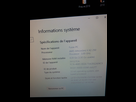
3 : j ai créé une USB avec Windows 64
4 : mon USB veut pas prendre on démarre du pc
5 : je ne sait pas lancer mon USB via le bios je ne trouve pas boot j ai un bios qui date 🙄🙄 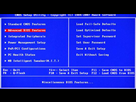
6 : j ai suivis beaucoup de tuto rien ne va je sais plus quoi faire
Je vous remercie d avance et si besoin information je vous répondrais
Question verrouillée. Cette question a été migrée à partir de la communauté de support Microsoft. Vous pouvez voter pour savoir si c’est utile, mais vous ne pouvez pas ajouter de commentaires ou de réponses ou suivre la question.
j'ai exactement fait comme la photos
As-tu bien gravé pour MBR ?
Après 4. as-tu bien appuyé sur une touche ?
Vérifie le SHA-1 comme indiqué dans le tuto.
J'ai peur que ton disque soit malade.
Pour vérifier l'état du disque, crée cette clé USB comportant Minitool Partition Wizard.
http://dechily.org/Forum_Aski/viewtopic.php?f=57&t=358
• "boote" depuis la clé
• clique droite sur chacune des partitions
• sélectionne Surface Test
Si des carrés rouges apparaissent dans le résultat de l'analyse, fais une photo
• de la première fenêtre affichée
• des partitions avec des carrés rouges
5 :
Ça bloque la rien ne charge je ne suis pas un expert en pc mais je pense avoir bien suivi vos instructions 🤔🤔
Merci pour votre explication
1 : J'ai téléchargé iso de Windows 10 64 sur heidoc
2 : j ai mis iso avec rufus USB et j ai bien rajouter le fichier ei.cfg
3 : j ai démarre mon pc avec USB j ai cliquer sur f12
4 :
Bonjour,
Vérifie l'ISO (chapitre 4) et vérifie si tu as bien gravé ta clé USB en utilisant ce tuto (première capture du chapitre 6)
http://dechily.org/Forum_Aski/viewtopic.php?f=63&t=1973
Voir 8.2 pour le lancement de la clé.
Pour créer et transmettre une capture d'écran :
1. Utiliser l'outil de capture pour saisir la partie d'écran voulue
http://windows.microsoft.com/fr-fr/windows/use-snipping-tool-capture-screen-shots#1TC=windows-10
2. sauvegarder l'image
3. cliquer sur l'icône 'Insérer une image' de la fenêtre 'Répondre'
4. cliquer sur Parcourir pour indiquer le chemin de l'image
5. cliquer sur Télécharger