' cx='32' cy='32' r='32' /%3E%3Ctext x='50%25' y='55%25' dominant-baseline='middle' text-anchor='middle' fill='%23FFF' %3EA%3C/text%3E%3C/svg%3E)

Cette réponse a été automatiquement traduite. Par conséquent, il peut y avoir des erreurs grammaticales ou des formulations étranges.
Bonjour Paul Gdd,
Bienvenue dans la communauté Microsoft.
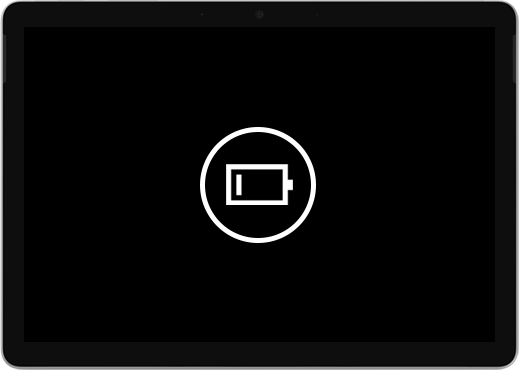
Merci pour les informations de capture d’écran que vous avez fournies, ce qui signifie que votre Surface Book2 ne peut pas être allumé en raison d’une batterie insuffisante pour le moment.
Bien que vous ayez partagé quelques rapports de batterie ici, ce n’est pas vraiment d’une grande utilité. Ce qui compte vraiment, c’est de savoir si vous pouvez démarrer correctement l’appareil après avoir chargé votre Surface Book 2 pendant environ 15 minutes, et quel est l’état de l’icône de batterie réaliste dans le coin inférieur droit de la barre des tâches à ce moment-là.
Maintenant que vous pouvez obtenir les informations sur la batterie, ce qui signifie que vous devriez être en mesure de démarrer l’appareil et d’accéder au bureau, je vais vous donner quelques étapes de récupération au niveau du pilote ici :
- Branchez votre Surface Book 2.
- Sélectionnez Rechercher dans la barre des tâches, entrez Gestionnaire de périphériques, puis sélectionnez Gestionnaire de périphériques dans la liste des résultats.
- Sélectionnez la flèche à côté de la catégorie Piles .
- Appuyez deux fois ou double-cliquez sur Batterie de méthode de contrôle compatible ACPI de Microsoft Surface ou Batterie Surface, sélectionnez l’onglet Pilote, puis sélectionnez Désinstaller l’appareil > D’ACCORD.
Vous pouvez également cliquer avec le bouton droit sur Batterie compatible ACPI Microsoft Surface ou Batterie Surface, puis sélectionner Désinstaller l’appareil.
Étant donné que le Surface Book 2 dispose de deux batteries, vous verrez probablement deux options de batterie Surface ici. Veuillez faire de même pour les deux options de batterie.
5. Sélectionnez l’ordinateur en haut de toutes les catégories, sélectionnez le menu Actions , puis sélectionnez Rechercher les modifications matérielles.
6. Sélectionnez Démarrer > Alimentation > Redémarrer.
Après le redémarrage, assurez-vous que vous pouvez charger la batterie du Surface Book 2 à ce moment-là.
Si le processus ci-dessus ne fonctionne pas, nous vous recommandons d’essayer de télécharger directement le pilote et le package du microprogramme pour Surface Book 2 :
Ce lien est rédigé en anglais.
Une fois le téléchargement terminé, double-cliquez dessus et installez-le, puis redémarrez votre Surface pour vérifier si vous pouvez charger la batterie.
Si votre Surface Book 2 ne parvient toujours pas à se charger après avoir entièrement mis en œuvre toutes les méthodes ici, je vous recommande généralement d’envoyer l’appareil à l’équipe d’assistance technique Surface pour inspection et réparation.
Mais, comme ce modèle n’est plus fabriqué, l’assistance et le service hors garantie ne sont plus disponibles pour ces modèles. Nous apprécions votre engagement envers Surface et nous nous excusons pour tout inconvénient.
Nous serions ravis de vous aider à passer à un nouvel appareil plus performant. Veuillez consulter notre Microsoft Store en ligne, visiter l’un de nos magasins en personne ou discuter avec un expert pour en savoir plus sur les promotions en cours et spéciales.
Sinceres salutations
Mitchell | Spécialiste du support communautaire Microsoft