*Utilizo herramientas de traducción para facilitar la comunicación. Le ruego que disculpe cualquier error gramatical o lingüístico. Las imágenes que proporciono también aparecerán en inglés, debido al entorno de pruebas que utilizo. Gracias por su comprensión.
Hola Alberto Alves Garcia,
Gracias por compartir los detalles del error.
Después de quitar la cuenta desde Configuración > Cuentas > Acceso al trabajo o la escuela, ¿volvió a conectarla correctamente? También quisiera pedirle que pruebe iniciar sesión con la misma cuenta educativa en Microsoft 365 en la web y confirme si puede acceder normalmente.
Si la cuenta funciona en la web, pero el error continúa en las aplicaciones de Microsoft 365 instaladas en Windows, cierre primero Teams, Outlook, Word, Excel, OneDrive y cualquier otra aplicación de Microsoft 365. Asegúrese también de que estas aplicaciones no sigan ejecutándose en segundo plano.
A continuación, abra el Explorador de archivos, copie la siguiente ruta en la barra de direcciones y presione Enter: %localappdata%\Packages\Microsoft.AAD.BrokerPlugin_cw5n1h2txyewy
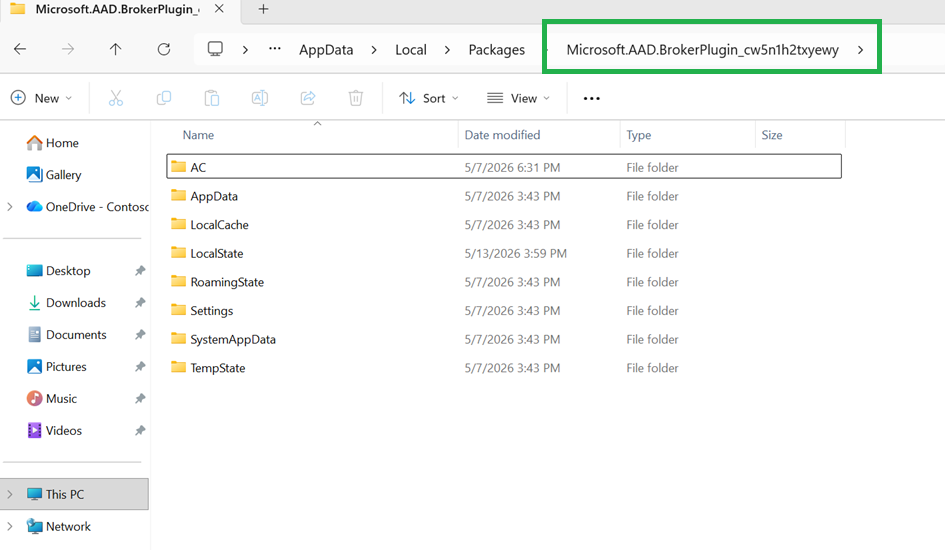
Elimine los archivos y carpetas que se encuentran dentro de esa ubicación. Este paso borrará los tokens de autenticación almacenados localmente que ya no sean válidos.
Después, elimine las credenciales guardadas:
- Presione Windows + S, escriba Administrador de credenciales y ábralo.
- Vaya a Credenciales de Windows.
- Busque las entradas relacionadas con Microsoft 365, Office o la cuenta educativa afectada.
- Elimine las entradas correspondientes para borrar las credenciales y los tokens antiguos.
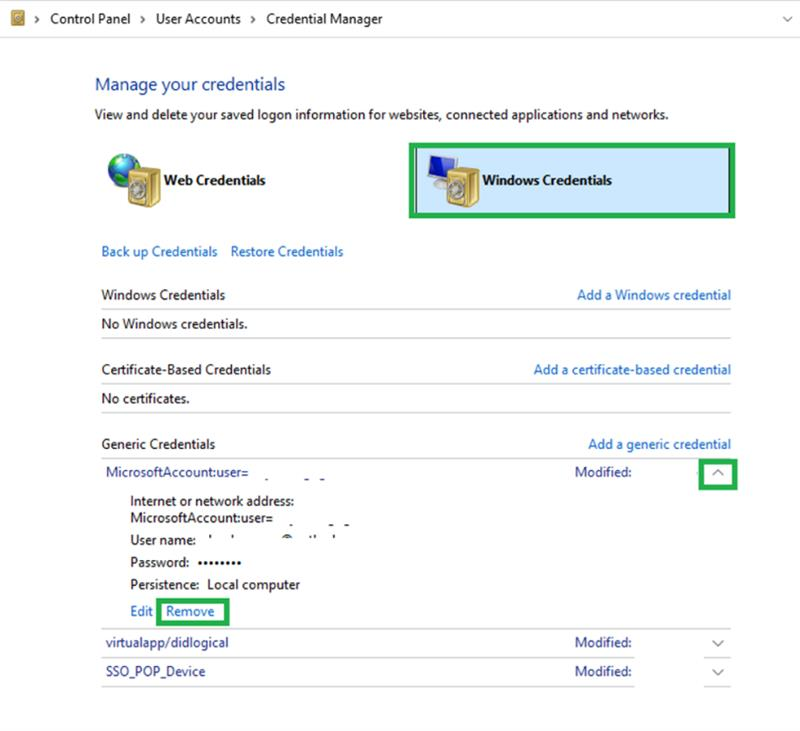
Cuando termine, reinicie el equipo. Después del reinicio, vaya a: Configuración > Cuentas > Acceso al trabajo o la escuela
Vuelva a conectar la cuenta educativa si todavía no aparece allí. Luego, abra una aplicación de Microsoft 365 e intente iniciar sesión de nuevo.
Si el dispositivo está administrado por la institución o no puede volver a conectar la cuenta, no realice más cambios y contacte con el administrador de TI de la institución. El administrador puede comprobar el estado de la cuenta, el registro del dispositivo y las directivas de acceso aplicadas.
Pruebe estos pasos y comuníqueme si puede iniciar sesión en Microsoft 365 en la web, si la cuenta ya fue conectada de nuevo en Windows y si el error continúa después del reinicio. Esta información me ayudará a comprender mejor la situación y orientarle de forma más precisa.
Saludos cordiales,
' cx='32' cy='32' r='32' /%3E%3Ctext x='50%25' y='55%25' dominant-baseline='middle' text-anchor='middle' fill='%23FFF' %3EAA%3C/text%3E%3C/svg%3E)

' cx='32' cy='32' r='32' /%3E%3Ctext x='50%25' y='55%25' dominant-baseline='middle' text-anchor='middle' fill='%23FFF' %3EDN%3C/text%3E%3C/svg%3E)