Esta respuesta ha sido traducida automáticamente. Por lo tanto, puede contener errores gramaticales o términos inusuales.
Tenga en cuenta que nuestro entorno de prueba está configurado en inglés, por lo que las capturas de pantalla aparecerán en inglés. Sin embargo, puede seguir los mismos pasos en su interfaz, independientemente del idioma configurado.
Hola @Arantxa,
Gracias por ponerse en contacto con nosotros respecto a la dificultad para acceder a su cuenta escolar de Microsoft. Entiendo lo desafiante que puede ser esta situación, especialmente estando en el extranjero.
Me gustaría aclarar por qué su dirección de correo electrónico alternativa no aparece como opción de verificación. Para cuentas de trabajo o escuela, las direcciones de correo electrónico alternativas se utilizan normalmente para la recuperación de la cuenta o notificaciones, pero no son compatibles como método de autenticación multifactor (MFA). La MFA está limitada a métodos de verificación más seguros, como la aplicación Microsoft Authenticator o la verificación mediante teléfono (SMS/llamada), por lo que el correo electrónico no aparece como opción durante el inicio de sesión.
Referencia: Configurar la autenticación multifactor de Microsoft Entra | Azure Docs
En cuanto a su situación actual, su administrador ya ha realizado la acción correcta al restablecer su registro de MFA. Esto le permite configurar nuevamente sus métodos de autenticación desde el principio.
Para recuperar el acceso, siga estos pasos:
- Inicie sesión en su cuenta escolar de Microsoft.
- Cuando se le solicite, complete el proceso de configuración de MFA.
- Registre un método al que pueda acceder actualmente mientras está en el extranjero, como:
- Su número de teléfono actual para verificación por SMS o llamada, o
- La aplicación Microsoft Authenticator en su dispositivo móvil.
Puede seguir estas guías para completar la configuración:
Una vez que haya iniciado sesión correctamente, le recomiendo lo siguiente para evitar problemas similares en el futuro:
- Vaya a la página de Información de seguridad: https://mysignins.microsoft.com/security-info > Agregar método de inicio de sesión
- Agregue métodos de verificación adicionales, incluidos:
- Su número de teléfono original (utilizado en su país de origen)
- Su número actual o la aplicación Authenticator como respaldo
Esto garantiza que tendrá múltiples opciones de autenticación disponibles cuando cambien sus circunstancias.
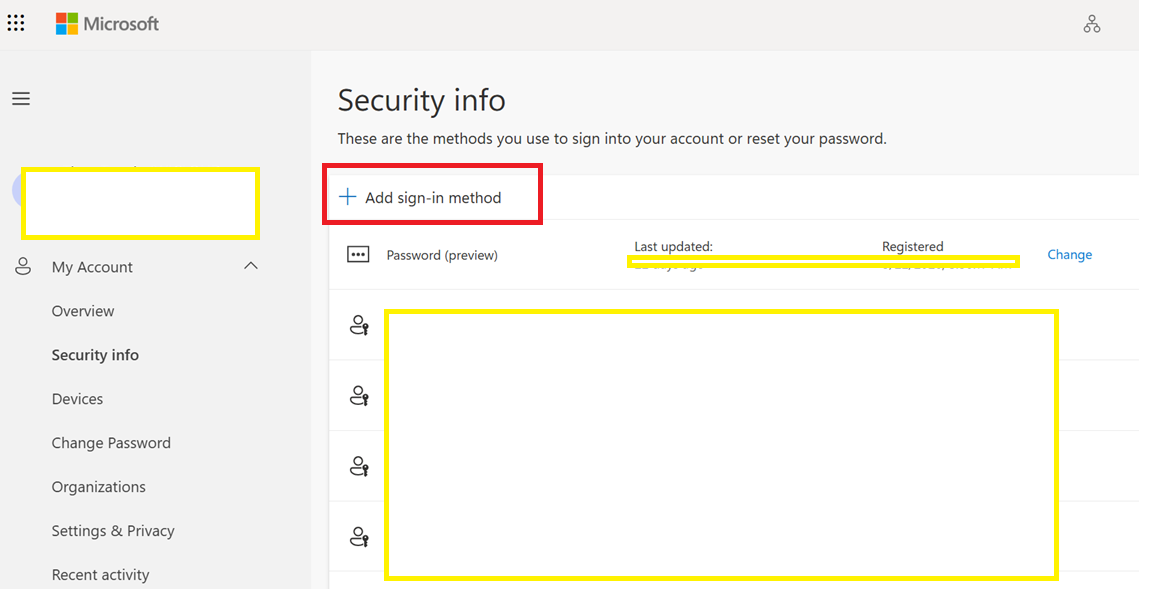
Por favor, hágame saber si necesita asistencia durante el proceso de configuración. Estaré encantado de guiarle con más detalle.
Saludos cordiales.
Si la respuesta le resulta útil, haga clic en "Aceptar respuesta" y vote positivamente. Si tiene preguntas adicionales sobre esta respuesta, haga clic en "Comentar".
Nota: Siga los pasos en nuestra documentación para habilitar las notificaciones por correo electrónico si desea recibir notificaciones relacionadas con este hilo.
' cx='32' cy='32' r='32' /%3E%3Ctext x='50%25' y='55%25' dominant-baseline='middle' text-anchor='middle' fill='%23FFF' %3EA%3C/text%3E%3C/svg%3E)

' cx='32' cy='32' r='32' /%3E%3Ctext x='50%25' y='55%25' dominant-baseline='middle' text-anchor='middle' fill='%23FFF' %3EA%3C/text%3E%3C/svg%3E)