Esta respuesta ha sido traducida automáticamente. Por lo tanto, puede contener errores gramaticales o términos inusuales.
Hola @Kevin Villera,
Gracias por compartir los detalles del error, incluido el Request ID y el mensaje.
El error AADSTS50020 ocurre cuando se intenta iniciar sesión con una cuenta autenticada a través de “live.com”, lo que indica que se trata de una cuenta personal de Microsoft. Este método de autenticación se utiliza comúnmente para identidades personales como cuentas de Gmail, Outlook.com o Hotmail. El error indica que esta cuenta no existe en el inquilino de Microsoft Entra (Azure AD) al que estás intentando acceder.
En este escenario, el acceso a la aplicación Microsoft Authenticator se bloquea porque la cuenta no es reconocida dentro del inquilino. El mensaje confirma que una cuenta personal de Microsoft solo puede usarse si ha sido agregada explícitamente al inquilino como usuario externo (invitado) o, de lo contrario, el inicio de sesión debe realizarse con una cuenta profesional o educativa que ya pertenezca al inquilino.
Para ayudar a precisar el problema y orientar los próximos pasos, ¿podrías confirmar lo siguiente?: ¿La cuenta que estás utilizando es una cuenta personal de Microsoft (por ejemplo, @gmail.com, @hotmail.com o @outlook.com)? ¿O es una cuenta profesional o educativa administrada por tu organización?
Para obtener más detalles, puedes consultar: Error AADSTS50020 - La cuenta de usuario del proveedor de identidad no existe...
Mientras tanto, puedes intentar borrar las credenciales y los datos de cuenta almacenados en caché para ver si esto resuelve el problema:
- Cierra sesión en todas las cuentas de tus aplicaciones de Office y cierra completamente todas las aplicaciones de Office.
- Abre el Explorador de archivos, pega la siguiente ruta y elimina todos los archivos y carpetas: %localappdata%\Packages\Microsoft.AAD.BrokerPlugin_cw5n1h2txyewy
- Ve a Configuración > Cuentas > Acceso al trabajo o la escuela. V
- erifica si puedes ver tu cuenta escolar en “Acceso al trabajo o la escuela”.
Si puedes verla, selecciónala y haz clic en “Desconectar”. Después, haz clic en “Conectar” e inicia sesión de nuevo con tu cuenta empresarial para registrar el dispositivo.
Para borrar credenciales en caché:
- Abre el Panel de control en tu PC.
- Ve a Cuentas de usuario > Administrador de credenciales.
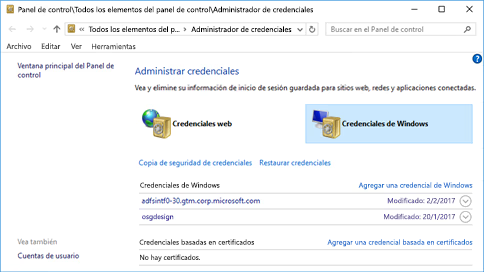
- En Credenciales de Windows y Credenciales genéricas, busca cualquier entrada relacionada con tu cuenta de Microsoft 365.
- Selecciona y elimina esas entradas.
- Reinicia tu equipo e intenta agregar tu cuenta en Office nuevamente.
Descarga OLicenseCleanup.vbs y ejecútalo. De esta manera, puedes utilizar este paquete para quitar la licencia, eliminar identidades almacenadas en la caché en el registro HKCU y eliminar credenciales. Para más detalles, puedes consultar este artículo: Restablecer el estado de activación de Microsoft 365 Apps para empresas.
- Reinicia tu dispositivo.
- Vuelve a abrir las aplicaciones de Office e inicia sesión con la cuenta correcta.
Nota: Ten en cuenta que nuestra respuesta inicial no siempre resuelve el problema de inmediato. Sin embargo, con tu ayuda y más información detallada, podemos trabajar juntos para encontrar una solución.
Espero que esta información te sea útil. Sigue estos pasos y házmelo saber si te funciona. De lo contrario, podemos seguir trabajando juntos para resolverlo.
Gracias por tu paciencia y comprensión. Si tienes alguna pregunta, no dudes en contactarme.
Quedo atento a tu respuesta.
Si la respuesta te resultó útil, haz clic en “Aceptar respuesta” y vota positivamente. Si tienes más preguntas sobre esta respuesta, haz clic en “Comentario”.
Nota: Sigue los pasos de nuestra documentación para habilitar las notificaciones por correo electrónico si deseas recibir actualizaciones relacionadas con este tema.
' cx='32' cy='32' r='32' /%3E%3Ctext x='50%25' y='55%25' dominant-baseline='middle' text-anchor='middle' fill='%23FFF' %3EKV%3C/text%3E%3C/svg%3E)

' cx='32' cy='32' r='32' /%3E%3Ctext x='50%25' y='55%25' dominant-baseline='middle' text-anchor='middle' fill='%23FFF' %3EA%3C/text%3E%3C/svg%3E)